
features · Jan 9, 2024
20 fonctionnalités cachées de Quire à connaître
Dernière mise à jour : 14 octobre 2026
Quire propose 20 fonctionnalités que la plupart des utilisateurs n'activent jamais. Elles se répartissent en six familles : contrôle avancé, personnalisation des vues, rapidité et efficacité, workflow et approbation, personnalisation, et gestion du compte. Si vous n'avez que dix minutes aujourd'hui, activez-en trois : le mode avancé, l'attribution en ligne, et les filtres et tris. Les autres s'imposeront d'elles-mêmes au fil du mois, à chaque besoin qui se présente.
- Comment sont organisées les 20 fonctionnalités cachées ?
- 1. Qu'est-ce que le mode avancé dans Quire ?
- 2. À quoi sert le lot de tâches dans la vue Tableau Kanban ?
- 3. Comment figer des colonnes dans l'affichage Tableau de Quire ?
- 4. Qu'est-ce que l'attribution en ligne dans Quire ?
- 5. Comment modifier plusieurs tâches à la fois dans Quire ?
- 6. Qu'est-ce que Peekaboo dans Quire ?
- 7. Comment fonctionnent les approbations dans Quire ?
- 8. Comment faire référence à d'autres tâches ou projets dans Quire ?
- 9. Que montre l'historique de l'activité des tâches ?
- 10. Comment ajouter des couleurs conditionnelles aux champs personnalisés ?
- 11. Quels opérateurs et fonctions les champs personnalisés de Quire prennent-ils en charge ?
- 12. Comment colorer les tâches dans la vue Chronologie de Quire ?
- 13. Qu'est-ce que l'affichage planification dans l'Agenda de Quire ?
- 14. Peut-on publier des commentaires dans la Vue d'ensemble des projets de Quire ?
- 15. Comment changer la couleur du thème de Quire ?
- 16. Comment changer le premier jour de la semaine dans Quire ?
- 17. Comment définir des rappels dans Quire ?
- 18. Comment fusionner deux comptes Quire ?
- 19. Comment fonctionnent les filtres et les tris dans Quire ?
- 20. Qu'est-ce qu'une organisation principale dans Quire ?
- Quelles fonctionnalités cachées activer en premier ?
- Questions fréquentes
La plupart des utilisateurs de Quire s'en tiennent à 4 ou 5 fonctionnalités et n'explorent jamais le reste. Les 15 autres rendent discrètement de grands services à ceux qui les activent (c'est-à-dire la plupart d'entre nous, tôt ou tard, après être tombés dessus dans un menu de paramètres ouvert par hasard).
Voici 20 fonctionnalités méconnues, regroupées selon ce qu'elles apportent à votre workflow quotidien, avec un guide express des trois à activer dès le premier jour.
Comment sont organisées les 20 fonctionnalités cachées ?
Vingt fonctionnalités, cela paraît beaucoup. Classées selon ce qu'elles font pour vous, la liste devient bien plus courte. Voici la carte.
| Catégorie | Fonctionnalités de cette liste |
|---|---|
| Contrôle avancé | Mode avancé (n° 1), Référencer des tâches (n° 8), Couleurs conditionnelles (n° 10), Opérateurs des champs personnalisés (n° 11) |
| Personnalisation des vues | Lot de tâches dans le Tableau Kanban (n° 2), Figer des colonnes dans l'affichage Tableau (n° 3), Couleur des tâches dans la Chronologie (n° 12), Affichage planification dans l'Agenda (n° 13) |
| Rapidité et efficacité | Attribution en ligne (n° 4), Sélection multiple et modification groupée (n° 5), Peekaboo (n° 6), Filtres et tris (n° 19) |
| Workflow et approbation | Approbations (n° 7), Historique de l'Activité des tâches (n° 9), Commentaires dans la Vue d'ensemble des projets (n° 14) |
| Personnalisation | Couleur du thème (n° 15), Premier jour de la semaine (n° 16), Rappels (n° 17) |
| Compte et facturation | Fusion de comptes (n° 18), Organisation principale (n° 20) |
Si vous n'avez encore rien activé, commencez par la ligne Rapidité et efficacité. Ces quatre fonctionnalités vous feront gagner environ quinze minutes par jour, et vous vous demanderez comment vous utilisiez Quire sans elles.
1. Qu'est-ce que le mode avancé dans Quire ?
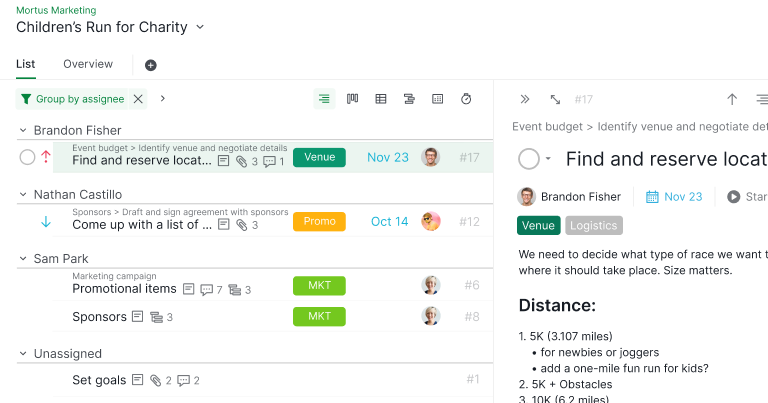
Exploitez tout le potentiel de Quire avec le mode avancé, qui vous donne un contrôle et une personnalisation plus poussés de vos projets. Plongez dans les paramètres et configurations avancés pour adapter Quire à vos besoins précis.
En appuyant sur la touche I (ou Option sur Mac), vous voyez apparaître les identifiants des tâches, ainsi que les icônes de sous-liste, de description, de pièce jointe et de commentaire des tâches concernées.
Pour un guide pas à pas sur l'utilisation du mode avancé, consultez notre guide.
2. À quoi sert le lot de tâches dans la vue Tableau Kanban ?
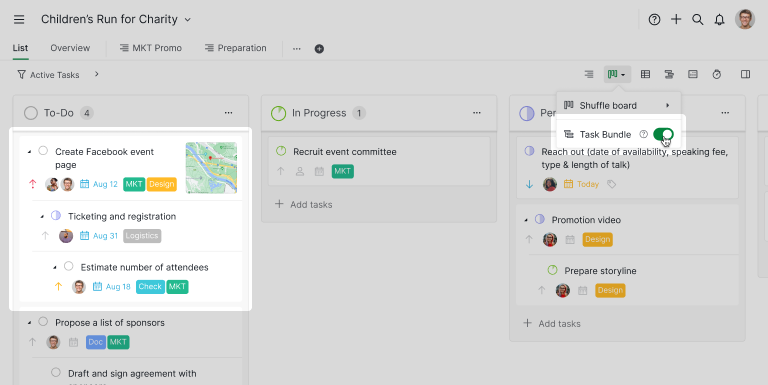
Dans la vue Tableau Kanban par défaut, les tâches s'affichent à plat. Optimisez votre tableau en regroupant les tâches liées. Avec le lot de tâches, les sous-tâches s'imbriquent sous leur tâche parente, et la hiérarchie des tâches est conservée telle quelle.
Cette fonctionnalité d'organisation visuelle n'est pas qu'esthétique : elle offre une représentation plus cohérente et mieux structurée de votre projet.
Pour un guide pas à pas sur l'activation du lot de tâches, consultez notre guide.
3. Comment figer des colonnes dans l'affichage Tableau de Quire ?
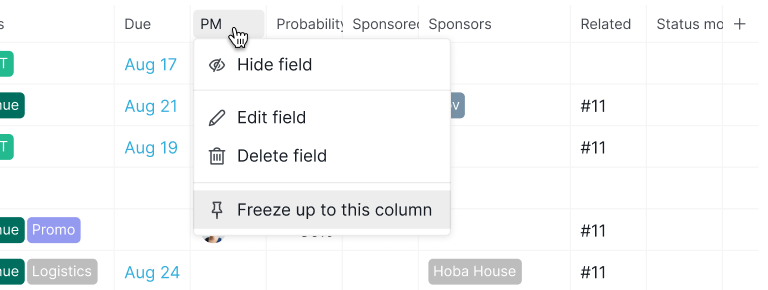
Figer des colonnes dans l'affichage Tableau est une fonctionnalité précieuse pour travailler efficacement sur de grands volumes de données. Les informations clés restent visibles pendant le défilement, ce qui facilite la consultation rapide et l'accès aux données.
Elle est particulièrement utile pour gérer des projets complexes ou des jeux de données comportant de nombreuses colonnes : le workflow est plus fluide, et l'information est gérée et interprétée avec plus de précision.
Pour un guide pas à pas sur la manière de figer vos colonnes, consultez notre guide.
4. Qu'est-ce que l'attribution en ligne dans Quire ?
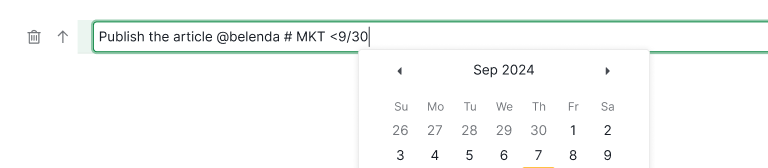
Simplifiez l'attribution des tâches avec l'attribution en ligne : vous déléguez les responsabilités directement en saisissant le nom de la tâche. Plus besoin de naviguer entre plusieurs sections pour déléguer, et vous gagnez un temps précieux.
Pour un guide pas à pas sur l'utilisation de l'attribution en ligne, consultez notre guide
5. Comment modifier plusieurs tâches à la fois dans Quire ?
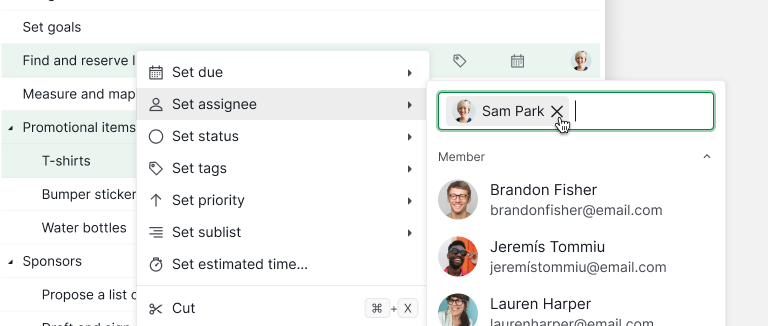
Gagnez du temps et de l'efficacité en sélectionnant plusieurs tâches pour les modifier en une seule fois. Cette fonctionnalité change la donne lorsque vous devez appliquer des ajustements globaux à votre projet.
Pour un guide pas à pas sur la sélection multiple et la modification groupée, consultez notre guide.
6. Qu'est-ce que Peekaboo dans Quire ?
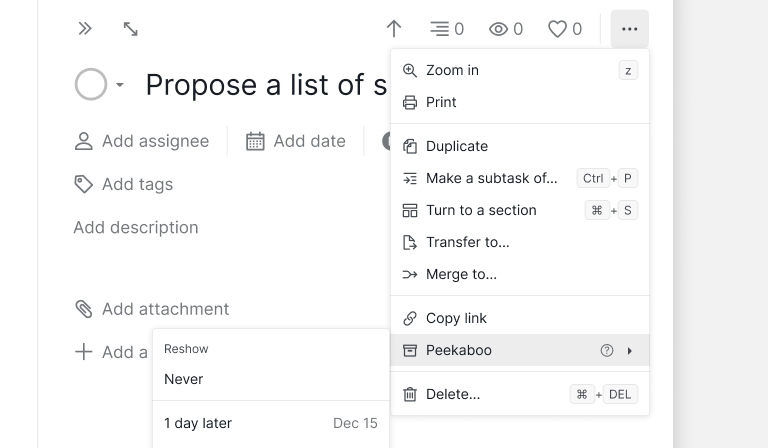
Gardez un espace de travail ordonné et épuré avec Peekaboo. Cette fonctionnalité masque temporairement des tâches sans les supprimer : vous vous concentrez sur vos priorités du moment, tout en gardant les autres tâches à portée de main.
Avec Peekaboo, vous obtenez une vue épurée qui met en avant vos priorités actuelles. Vous gardez le contrôle sur les tâches immédiates, et vous abordez la gestion de projet de façon plus efficace et plus stratégique.
Vous ne savez pas comment utiliser Peekaboo ? Consultez notre guide.
7. Comment fonctionnent les approbations dans Quire ?
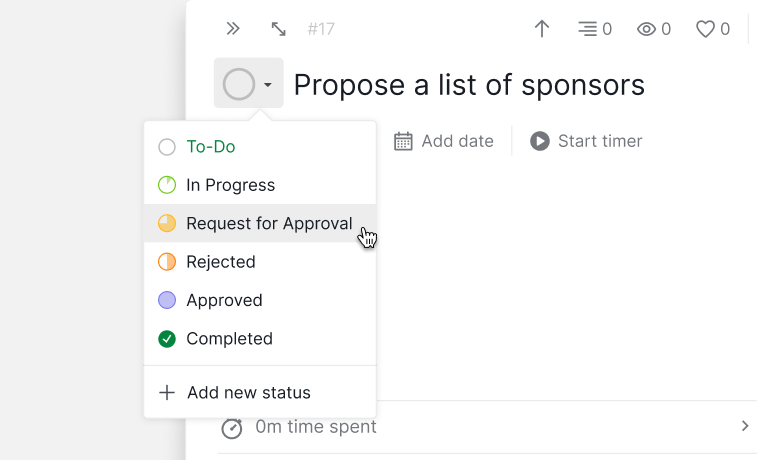
Simplifiez et accélérez vos processus d'approbation dans Quire. Avec les approbations, vous envoyez des tâches précises à vos responsables ou parties prenantes pour avis et validation. Vous mettez ainsi en place un workflow fluide qui garantit que tout le monde est d'accord avant d'avancer.
Pour un guide pas à pas sur l'utilisation des approbations dans Quire, consultez notre guide.
8. Comment faire référence à d'autres tâches ou projets dans Quire ?
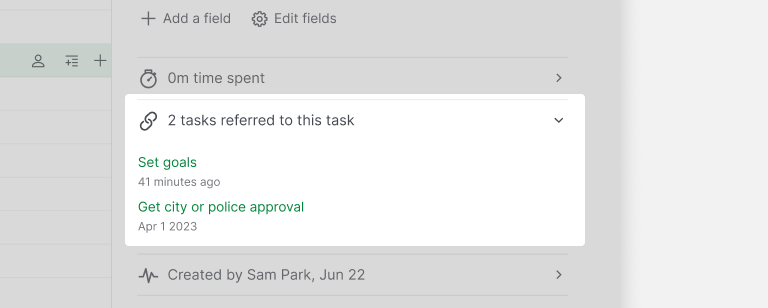
Référencer des tâches ou des projets est une fonctionnalité puissante de Quire qui facilite la collaboration et aide à mieux comprendre la dynamique d'un projet. En liant et en croisant facilement tâches et projets, les membres de l'équipe naviguent dans des relations complexes et saisissent mieux les dépendances et les objectifs globaux du projet.
Cette interconnexion fluidifie la communication et améliore la prise de décision, pour que chaque membre de l'équipe soit bien informé et aligné sur les objectifs généraux du projet.
Pour un guide pas à pas sur l'utilisation des approbations dans Quire, consultez notre guide.
9. Que montre l'historique de l'activité des tâches ?
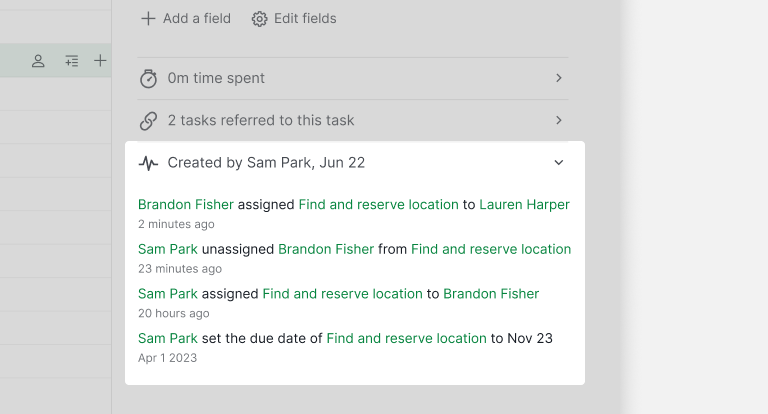
L'historique de l'activité des tâches de Quire va plus loin que le suivi des modifications, des commentaires et des mises à jour : il offre une chronologie dynamique et transparente qui permet de retracer toute l'évolution d'une tâche, de sa création à son achèvement, au service de la responsabilisation et de décisions éclairées au sein du projet.
Pour un guide pas à pas sur l'utilisation de l'historique de l'activité des tâches dans Quire, consultez notre guide.

10. Comment ajouter des couleurs conditionnelles aux champs personnalisés ?
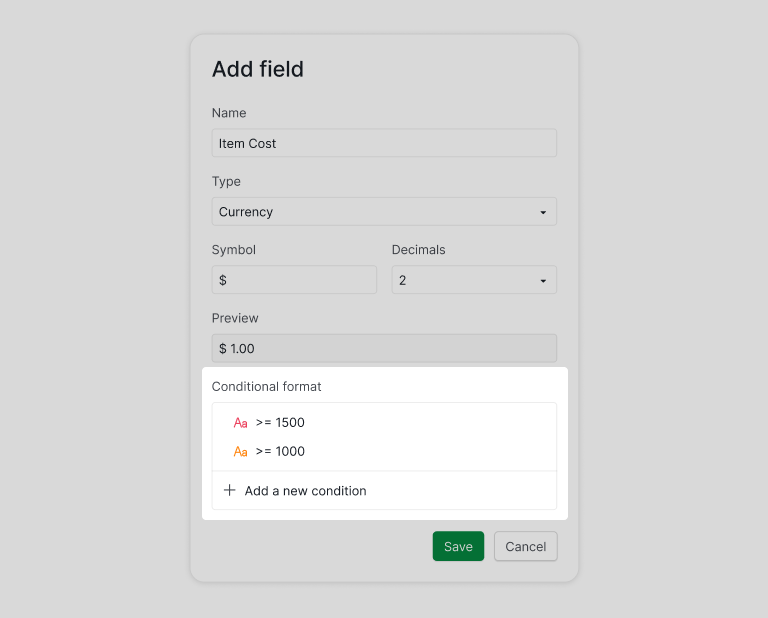
Personnaliser les couleurs conditionnelles de vos champs personnalisés, c'est donner un langage visuel à vos données. En attribuant des couleurs selon des conditions précises, vous repérez plus vite les tendances importantes ou les valeurs atypiques.
C'est une façon simple de mieux voir et comprendre vos données, de les rendre plus parlantes et de décider plus vite. Vos champs personnalisés ne se contentent plus de stocker des informations clés : ils transmettent des enseignements lisibles d'un coup d'œil.
Pour un guide pas à pas sur l'ajout de couleurs conditionnelles aux champs personnalisés, consultez notre guide.
11. Quels opérateurs et fonctions les champs personnalisés de Quire prennent-ils en charge ?
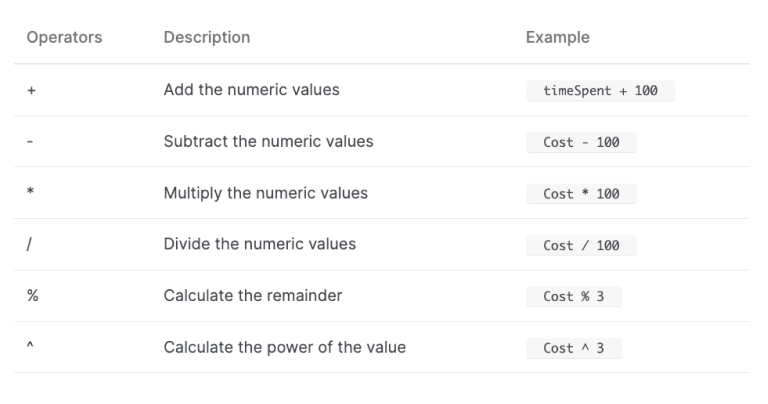
Maîtrisez les opérateurs et fonctions de Quire pour créer des champs pertinents et mieux faire ressortir les informations importantes. En sachant bien utiliser les opérateurs et fonctions de Quire, vous tirez le meilleur des champs personnalisés et créez des formules sur mesure pour une gestion efficace des données.
Pour consulter le glossaire complet des opérateurs et fonctions Quire dans les champs personnalisés, rendez-vous sur notre guide.
Les champs personnalisés disposent désormais aussi d'un paramètre d'accès. Les options Qui peut voir et Qui peut modifier se trouvent dans les paramètres du champ, et régler Qui peut modifier sur Personne verrouille le champ. Découvrez comment verrouiller un champ personnalisé.
12. Comment colorer les tâches dans la vue Chronologie de Quire ?
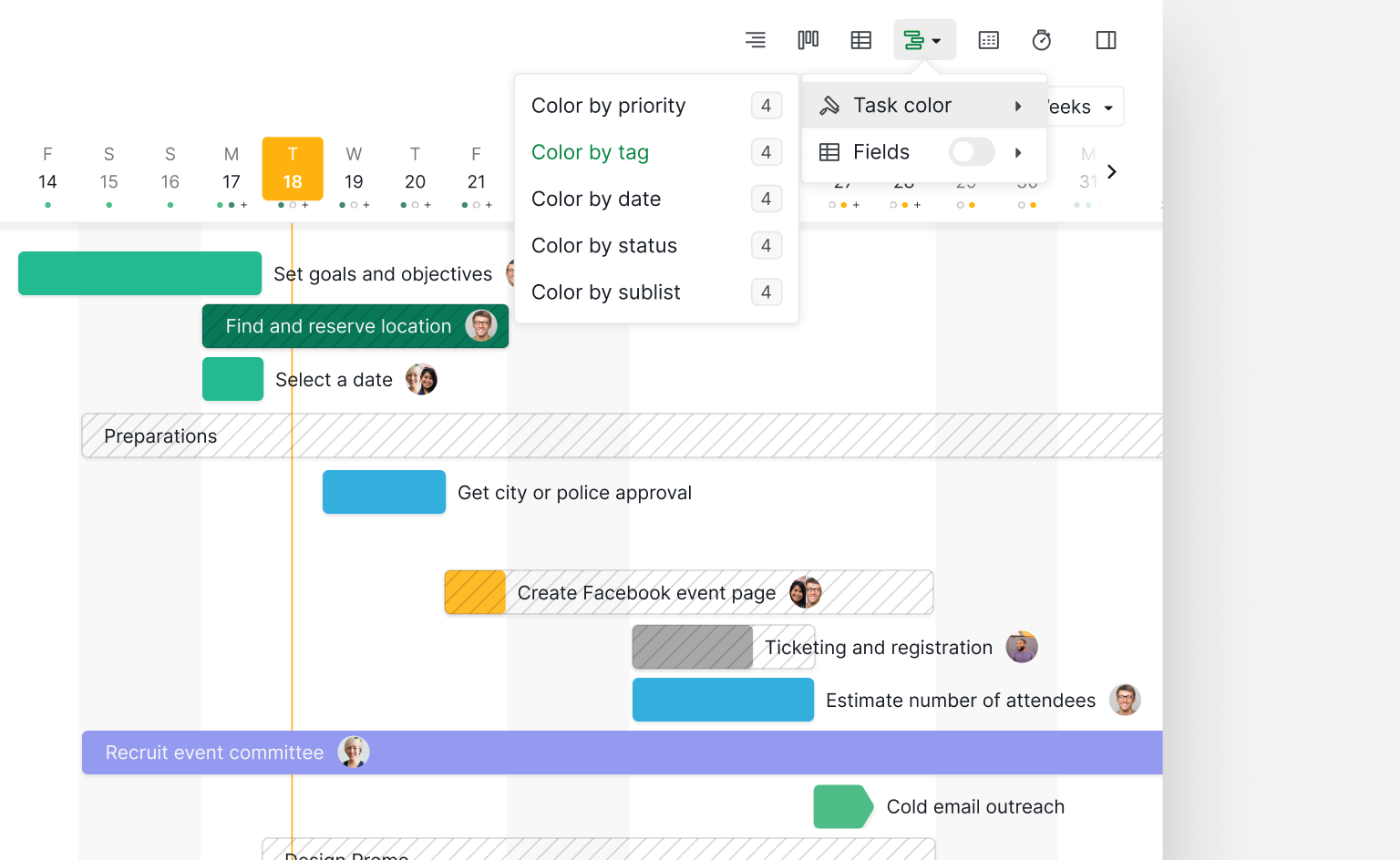
Améliorez la visualisation de la chronologie de votre projet en attribuant des couleurs distinctes aux tâches. Votre chronologie gagne en lisibilité, et vous identifiez rapidement les différentes catégories de tâches.
Pour en savoir plus sur la coloration des tâches dans la vue Chronologie, consultez notre guide.
13. Qu'est-ce que l'affichage planification dans l'Agenda de Quire ?
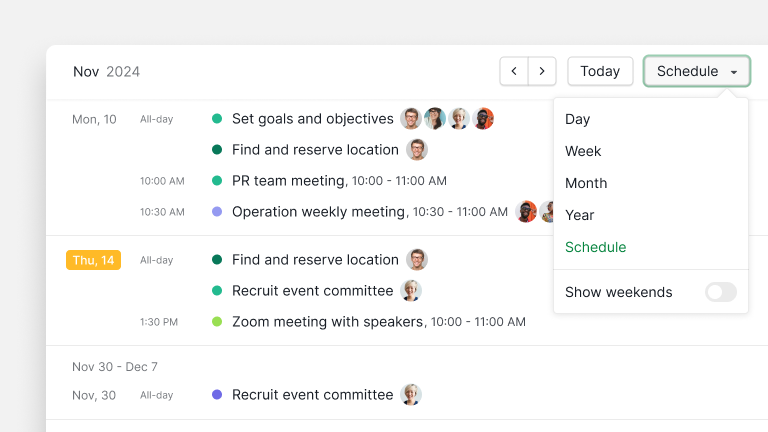
Planifiez et organisez efficacement vos tâches avec l'affichage planification de l'Agenda. Cette fonctionnalité offre une vue d'ensemble complète des calendriers de vos projets, pour mieux gérer échéances et jalons.
Pour en savoir plus sur l'utilisation de l'affichage planification dans l'Agenda, consultez notre guide.
14. Peut-on publier des commentaires dans la Vue d'ensemble des projets de Quire ?

Fluidifiez la communication en publiant des commentaires directement dans la Vue d'ensemble des projets. Les échanges liés au projet sont centralisés, et les informations importantes restent facilement accessibles à tous les membres de l'équipe.
Pour en savoir plus sur la Vue d'ensemble des projets, consultez notre guide.
15. Comment changer la couleur du thème de Quire ?
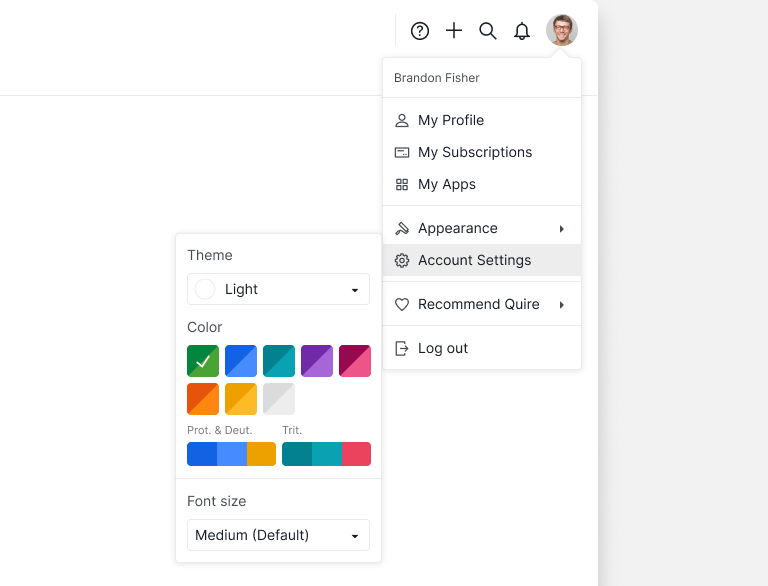
Donnez une touche personnelle à votre espace de travail en personnalisant la couleur du thème. Cette petite fonctionnalité a un vrai impact : vous créez un espace qui vous ressemble et améliorez votre expérience globale.
La couleur du thème de Quire est conçue pour convenir aux personnes daltoniennes.
Pour en savoir plus sur la personnalisation de la couleur du thème, consultez notre guide.
16. Comment changer le premier jour de la semaine dans Quire ?
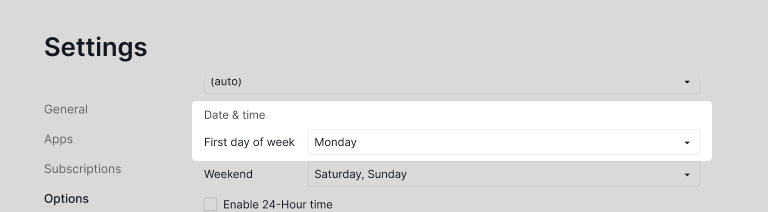
Adaptez Quire à votre semaine de travail en choisissant le premier jour de la semaine. L'agenda s'aligne ainsi sur votre emploi du temps, pour un usage plus confortable.
Pour en savoir plus sur le choix du premier jour de la semaine, consultez notre guide.
17. Comment définir des rappels dans Quire ?
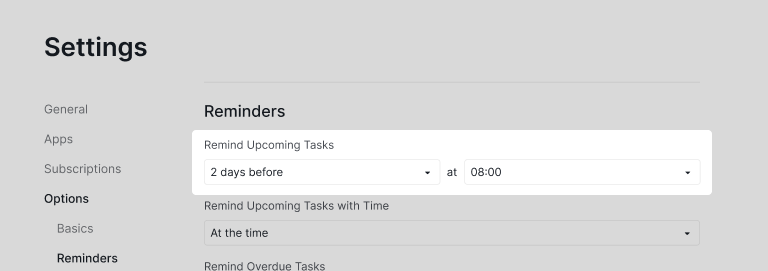
Gardez le cap sur vos échéances et vos jalons clés en définissant des rappels pour les tâches essentielles. Vous risquez moins de laisser passer un événement important, et vous restez organisé et concentré.
Pour en savoir plus sur la configuration des rappels Quire, consultez notre guide.
18. Comment fusionner deux comptes Quire ?
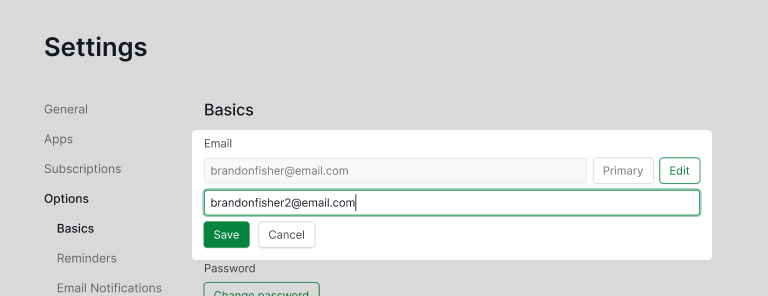
Simplifiez votre workflow en fusionnant deux comptes Quire. C'est particulièrement utile si vous gérez des projets sur différents domaines : vous obtenez une vue unifiée de vos tâches et responsabilités.
Pour en savoir plus sur la fusion de vos deux comptes, consultez notre guide.
19. Comment fonctionnent les filtres et les tris dans Quire ?
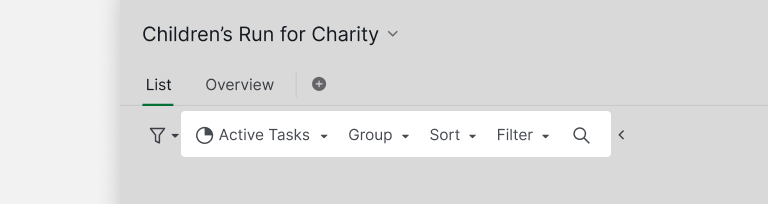
Les filtres masquent les tâches dont vous n'avez pas besoin pour l'instant. Les tris réorganisent celles qui restent. Combinez les deux, et un projet de 200 tâches se résume aux neuf choses à rendre cette semaine, regroupées par responsable.
Ce que presque personne ne remarque, c'est l'icône étoile au bout de cette barre. Ouvrez-la : Créer une sous-liste vous attend sous Enregistrer le nouveau filtre, et enregistre votre filtrage comme une sous-liste à laquelle le filtre reste attaché. Les tâches qui correspondront plus tard au filtre y seront ajoutées automatiquement.

Pour en savoir plus sur l'utilisation des filtres et tris, consultez notre guide.
20. Qu'est-ce qu'une organisation principale dans Quire ?
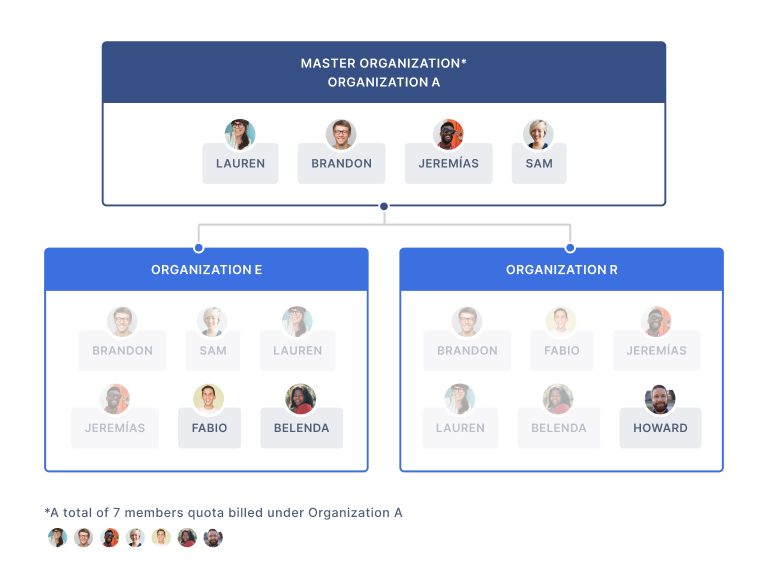
Une organisation principale est une organisation dotée d'une souscription Premium ou Enterprise. Au lieu de payer chaque membre pour chaque organisation, comme le prévoit la politique de souscription de Quire, vous ne payez plus qu'une seule fois pour les membres partagés entre plusieurs organisations.
Pour en savoir plus sur l'utilisation de l'organisation principale, consultez notre guide.

Quelles fonctionnalités cachées activer en premier ?
Vingt, c'est beaucoup. La plupart des équipes ne les déploient pas toutes d'un coup, et c'est bien ainsi. Voici l'ordre le plus rentable.
Jour 1 : mode avancé, attribution en ligne, filtres et tris. Cinq minutes pour les activer, des gains de temps dès le jour même. Le mode avancé affiche les identifiants des tâches (indispensables dès que vous devez citer une tâche hors de Quire, dans Slack ou un document).
L'attribution en ligne réduit la création d'une tâche de trois clics à un seul. Les filtres et tris remplacent le défilement manuel par des vues accessibles en un clic.
Semaine 1 : lot de tâches, Peekaboo et sélection multiple. Une fois les habitudes quotidiennes installées, ces trois-là transforment votre gestion des projets plus importants. Le lot de tâches préserve la hiérarchie sur un tableau Kanban (le seul Kanban qui n'aplatit pas les sous-tâches en un mur de cartes sans lien). Peekaboo masque ce qui n'est pas urgent aujourd'hui sans le supprimer. La sélection multiple rend les modifications groupées enfantines.
Mois 1 : opérateurs des champs personnalisés, couleurs conditionnelles et approbations. C'est le niveau de l'automatisation du workflow. Les opérateurs des champs personnalisés calculent totaux et écarts directement dans le tableau des tâches. Les couleurs conditionnelles transforment vos tableaux en mini tableaux de bord. Les approbations formalisent les validations qui se font aujourd'hui dans des messages privés Slack et des e-mails perdus.
N'essayez pas les vingt sur un projet bac à sable. Les tests en bac à sable masquent justement les lacunes de workflow que ces fonctionnalités comblent. Choisissez un projet en cours, activez d'abord le lot du jour 1, et observez celles que l'équipe adopte vraiment. La plupart des équipes en retiennent deux ou trois dès la première semaine. Les autres suivent plus tard, généralement dès qu'un besoin précis se fait sentir.
Questions fréquentes
Qu'est-ce que le mode avancé dans Quire ?
Un paramètre qui affiche les identifiants des tâches et les icônes de sous-listes, de descriptions, de pièces jointes et de commentaires. Activez-le avec I sous Windows ou Option sur Mac. Une fois habitué aux identifiants de tâches, impossible de s'en passer.
À quoi sert le lot de tâches dans la vue Tableau Kanban ?
Il imbrique les sous-tâches sous leur carte parente sur le tableau Kanban : la hiérarchie reste intacte au lieu de s'aplatir en un mur de cartes sans lien.
Comment masquer une tâche dans Quire sans la supprimer ?
Une fonctionnalité qui masque des tâches de votre vue sans les supprimer. Pratique quand votre projet compte 200 tâches et que vous ne voulez voir que les 30 qui comptent aujourd'hui.
Puis-je fusionner deux comptes Quire en un seul ?
Oui. Si vous vous retrouvez avec un compte personnel et un compte professionnel sur des adresses différentes (ça arrive), Quire vous permet de les fusionner en un seul identifiant. Les paramètres du compte s'occupent du reste.
Comment payer une seule fois pour des membres partagés entre plusieurs organisations Quire ?
Une configuration Premium ou Enterprise qui vous permet de payer une seule fois pour les membres partagés entre plusieurs organisations Quire, au lieu de payer chaque membre pour chaque organisation. Idéal si vous gérez plusieurs marques, agences ou organisations clientes sous un même toit.
