
features · Jan 9, 2024
20 funciones ocultas de Quire que deberías conocer
Última actualización: 14 de octubre de 2026
Quire tiene 20 funciones que la mayoría de los usuarios nunca activa. Se reparten en seis grupos (control avanzado, personalización de vistas, rapidez y eficiencia, flujo de trabajo y aprobación, personalización y gestión de la cuenta). Si hoy solo tienes diez minutos, activa tres: el Modo avanzado, la asignación en línea y los filtros y ordenaciones. El resto te irá atrayendo durante el próximo mes, cada vez que un flujo de trabajo lo necesite.
- ¿Cómo se organizan las 20 funciones ocultas?
- 1. ¿Qué es el Modo avanzado en Quire?
- 2. ¿Qué hace Paquete de tareas en la Vista de Tablero?
- 3. ¿Cómo se congelan columnas en la Vista de tabla de Quire?
- 4. ¿Qué es la asignación en línea en Quire?
- 5. ¿Cómo se cambian varias tareas a la vez en Quire?
- 6. ¿Qué es Peekaboo en Quire?
- 7. ¿Cómo funcionan las aprobaciones en Quire?
- 8. ¿Cómo se hace referencia a otras tareas o proyectos en Quire?
- 9. ¿Qué muestra el Registro de Actividad de la tarea?
- 10. ¿Cómo se añaden colores condicionales a los Campos personalizados?
- 11. ¿Qué operadores y funciones admiten los Campos personalizados de Quire?
- 12. ¿Cómo se colorean las tareas en la vista de Cronología de Quire?
- 13. ¿Qué es la Vista de la agenda en el Calendario de Quire?
- 14. ¿Se pueden publicar comentarios en el Resumen del proyecto de Quire?
- 15. ¿Cómo se cambia el color del tema de Quire?
- 16. ¿Cómo se cambia el primer día de la semana en Quire?
- 17. ¿Cómo se configuran Recordatorios en Quire?
- 18. ¿Cómo se fusionan dos cuentas de Quire?
- 19. ¿Cómo funcionan los filtros y las ordenaciones en Quire?
- 20. ¿Qué es una Organización principal en Quire?
- ¿Qué funciones ocultas conviene activar primero?
- Preguntas frecuentes
La mayoría de los usuarios de Quire se quedan con 4 o 5 funciones y nunca exploran el resto. Las otras 15 hacen un trabajo útil en silencio para quienes las activan (casi todos, tarde o temprano, tras toparse con ellas en un menú de ajustes que abrieron por casualidad).
A continuación encontrarás 20 funciones poco conocidas, agrupadas según lo que hacen en tu flujo de trabajo diario, y una guía rápida con las tres que conviene activar el primer día.
¿Cómo se organizan las 20 funciones ocultas?
Veinte funciones suenan a mucho. Ordenadas según lo que hacen por ti, la lista se vuelve mucho más corta. Este es el mapa.
| Categoría | Funciones de esta lista |
|---|---|
| Control avanzado | Modo avanzado (#1), Referencia a tareas (#8), Colores condicionales (#10), Operadores de Campos personalizados (#11) |
| Personalización de vistas | Paquete de tareas en Tablero (#2), Congelar columnas en Tabla (#3), Color de tarea en Cronología (#12), Vista de la agenda en Calendario (#13) |
| Rapidez y eficiencia | Asignación en línea (#4), Selección múltiple y cambios por lotes (#5), Peekaboo (#6), Filtros y ordenaciones (#19) |
| Flujo de trabajo y aprobación | Aprobaciones (#7), Registro de Actividad de la tarea (#9), Comentarios en el Resumen del proyecto (#14) |
| Personalización | Color del tema (#15), Primer día de la semana (#16), Recordatorios (#17) |
| Cuenta y facturación | Fusión de cuentas (#18), Organización principal (#20) |
Si nunca has activado ninguna de estas funciones, empieza por la fila de Rapidez y eficiencia. Esas cuatro te ahorrarán unos quince minutos al día, y te preguntarás cómo usabas Quire sin ellas.
1. ¿Qué es el Modo avanzado en Quire?
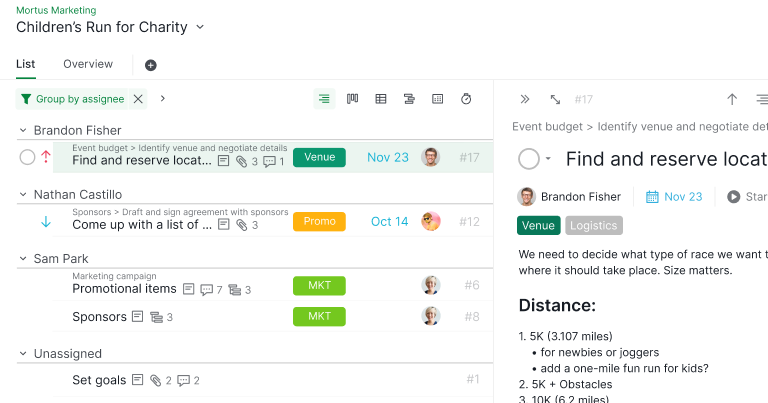
Aprovecha todo el potencial de Quire con el Modo avanzado, que ofrece a los usuarios un mayor grado de control y personalización sobre sus proyectos. Explora los ajustes y configuraciones avanzados para adaptar Quire a tus necesidades.
Al pulsar la tecla I (o Option en Mac), podrás ver los ID de las tareas y los iconos de sublista, descripción, adjuntos y comentarios de cada tarea, si los hay.
Para una guía paso a paso sobre cómo usar el Modo avanzado, visita nuestra guía.
2. ¿Qué hace Paquete de tareas en la Vista de Tablero?
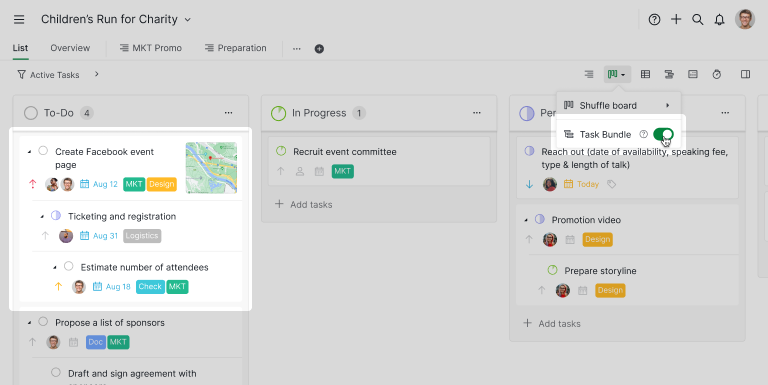
En nuestra Vista de Tablero predeterminada, las tareas se muestran en un diseño plano. Optimiza tu tablero agrupando las tareas relacionadas. Con Paquete de tareas, las subtareas se anidan bajo su tarea principal, de modo que la jerarquía de tareas se conserva tal cual.
Esta función de organización visual no solo aporta atractivo estético, sino también una representación más coherente y estructurada de tu proyecto.
Para una guía paso a paso sobre cómo activar Paquete de tareas, visita nuestra guía.
3. ¿Cómo se congelan columnas en la Vista de tabla de Quire?
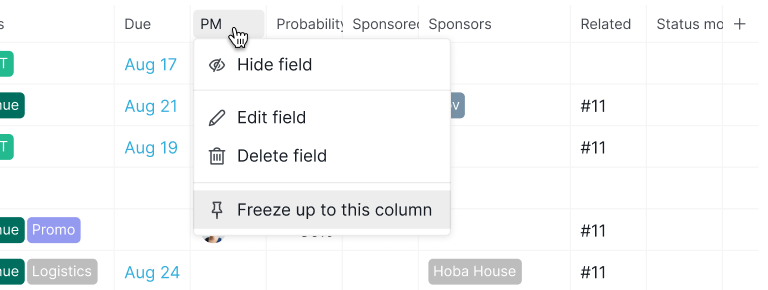
Congelar columnas en la Vista de tabla es una función esencial para trabajar con conjuntos de datos grandes. Mantiene visible la información clave mientras te desplazas, lo que facilita la consulta rápida y mejora el acceso a los datos.
Esta función resulta especialmente valiosa para gestionar proyectos complejos o conjuntos de datos con muchas columnas: agiliza el flujo de trabajo y aumenta la precisión al gestionar e interpretar la información.
Para una guía paso a paso sobre cómo congelar tus columnas, visita nuestra guía.
4. ¿Qué es la asignación en línea en Quire?
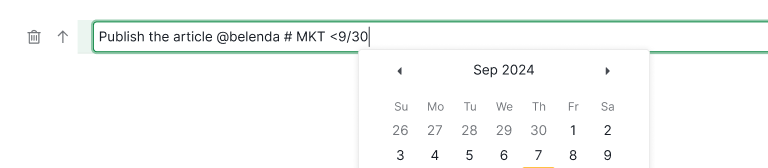
Agiliza la asignación de tareas con la asignación en línea, que te permite delegar responsabilidades directamente mientras escribes el nombre de la tarea. Así no tienes que ir a otras secciones para delegar, y ganas un tiempo valioso.
Para una guía paso a paso sobre cómo usar la asignación en línea, visita nuestra guía
5. ¿Cómo se cambian varias tareas a la vez en Quire?
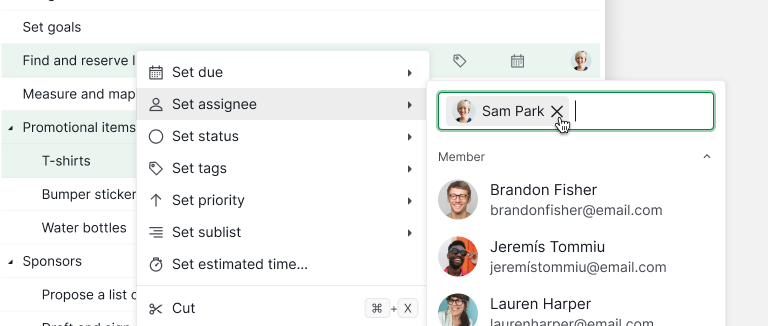
Ahorra tiempo y gana eficiencia seleccionando varias tareas y aplicando cambios por lotes sin esfuerzo. Esta función marca la diferencia cuando necesitas hacer ajustes globales en tu proyecto.
Para una guía paso a paso sobre cómo usar la selección múltiple y los cambios por lotes, visita nuestra guía.
6. ¿Qué es Peekaboo en Quire?
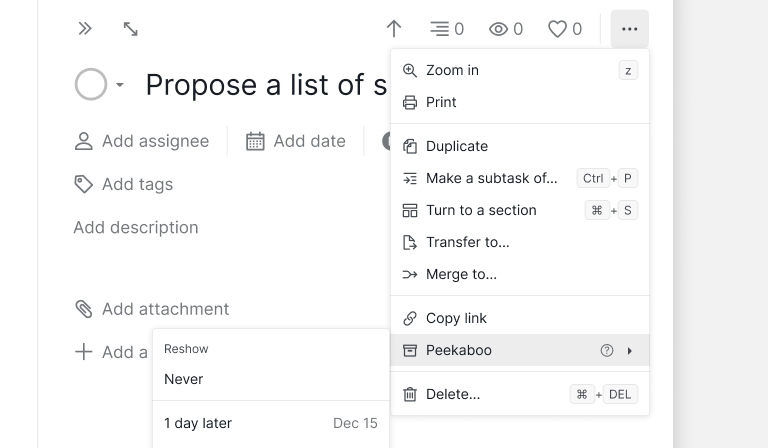
Mantén tu espacio de trabajo ordenado y despejado con Peekaboo. Esta función te permite ocultar tareas temporalmente sin eliminarlas, para ver con claridad tus prioridades actuales sin perder el acceso fácil al resto de las tareas.
Con Peekaboo puedes crear una vista ágil y enfocada que destaque tus prioridades del momento. Así no solo controlas mejor las tareas inmediatas, sino que también adoptas un enfoque más eficiente y estratégico de la gestión de proyectos.
¿No sabes cómo usar Peekaboo? Visita nuestra guía.
7. ¿Cómo funcionan las aprobaciones en Quire?
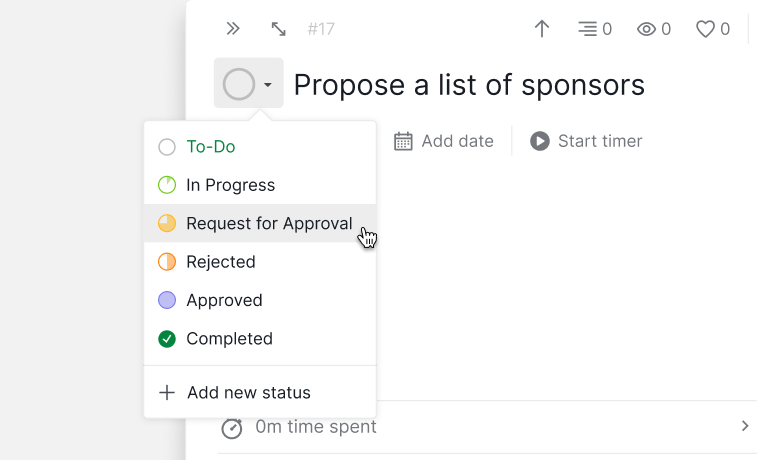
Simplifica y acelera los procesos de aprobación en Quire. Con las Aprobaciones, puedes enviar tareas concretas a supervisores o partes interesadas para que den su opinión y su visto bueno. Así se crea un flujo de trabajo ágil que asegura que todos estén alineados antes de continuar.
Para una guía paso a paso sobre cómo usar las Aprobaciones en Quire, visita nuestra guía.
8. ¿Cómo se hace referencia a otras tareas o proyectos en Quire?
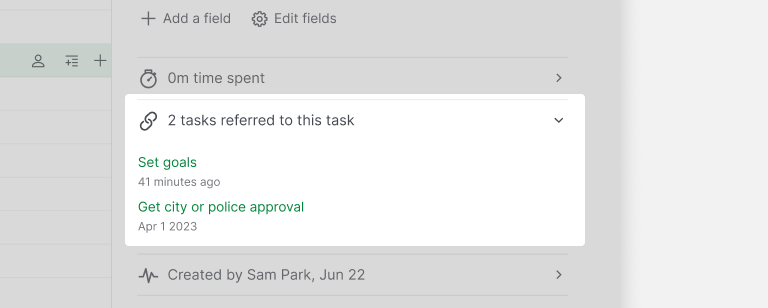
Hacer referencia a tareas y proyectos es una función potente de Quire que no solo facilita la colaboración, sino que también fomenta una comprensión más completa de la dinámica del proyecto. Al vincular y referenciar tareas o proyectos con facilidad, los miembros del equipo pueden moverse por relaciones complejas y obtener información valiosa sobre las dependencias y los objetivos generales del proyecto.
Esta interconexión no solo agiliza la comunicación, sino que también ayuda a tomar mejores decisiones y asegura que cada miembro del equipo esté bien informado y alineado con los objetivos más amplios del proyecto.
Para una guía paso a paso sobre cómo usar las Aprobaciones en Quire, visita nuestra guía.
9. ¿Qué muestra el Registro de Actividad de la tarea?
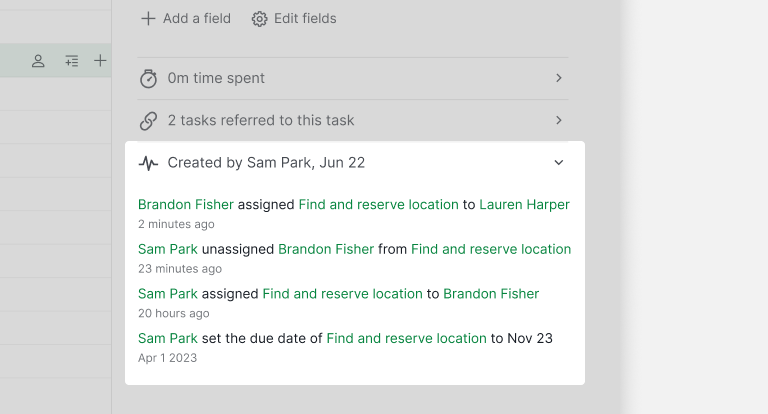
El Registro de Actividad de la tarea en Quire va más allá de seguir cambios, comentarios y actualizaciones: ofrece una cronología dinámica y transparente que permite a los usuarios rastrear toda la evolución de una tarea, desde el inicio hasta su finalización, y fomenta la responsabilidad y la toma de decisiones informadas dentro del proyecto.
Para una guía paso a paso sobre cómo usar el Registro de Actividad de la tarea en Quire, visita nuestra guía.

10. ¿Cómo se añaden colores condicionales a los Campos personalizados?
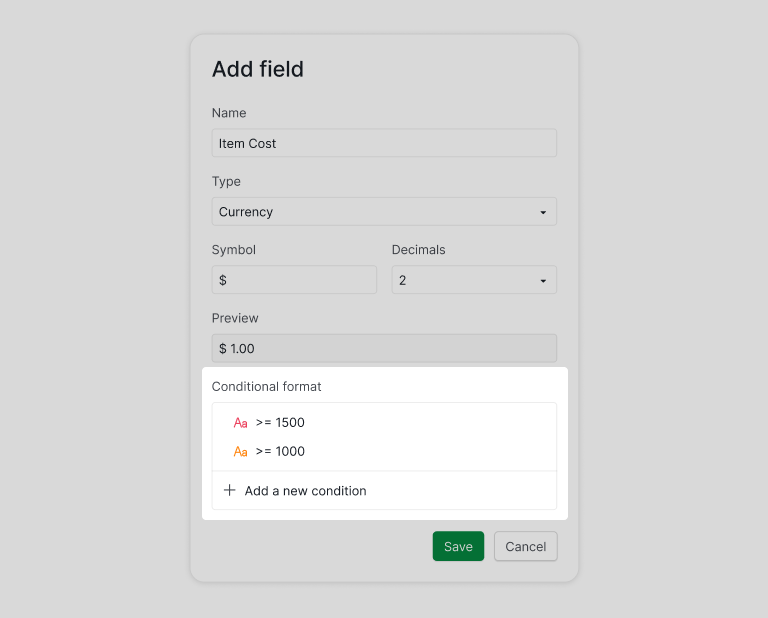
Personalizar los colores condicionales de los Campos personalizados es como dar un lenguaje visual a tus datos. Al asignar colores distintos según condiciones concretas, resulta más fácil detectar rápidamente tendencias importantes o valores atípicos.
Es una forma sencilla de mejorar cómo ves y entiendes tus datos, de hacerlos más intuitivos y de ayudarte a decidir más rápido. Gracias a esta función, tus Campos personalizados no solo recogen detalles importantes, sino que también comunican información que se capta de un vistazo.
Para una guía paso a paso sobre cómo añadir Colores condicionales a los Campos personalizados, visita nuestra guía.
11. ¿Qué operadores y funciones admiten los Campos personalizados de Quire?
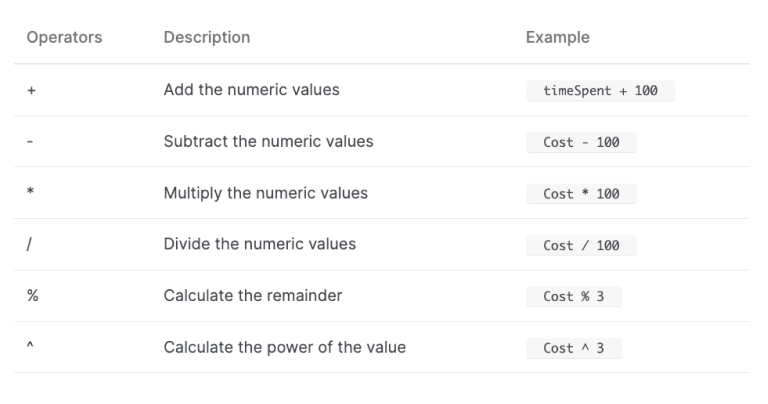
Domina los operadores y las funciones de Quire para crear campos con sentido y entender mejor la información que merece atención. Saber usar los operadores y las funciones de Quire aprovecha al máximo los Campos personalizados y permite crear Fórmulas personalizadas y útiles para gestionar los datos con eficacia.
Para consultar el glosario completo de todos los operadores y funciones de Quire en los Campos personalizados, visita nuestra guía.
Los Campos personalizados también tienen ahora un ajuste de acceso. Quién puede ver y Quién puede editar están en los ajustes del campo, y si pones Quién puede editar en Nadie, el campo queda bloqueado. Consulta cómo bloquear un Campo personalizado.
12. ¿Cómo se colorean las tareas en la vista de Cronología de Quire?
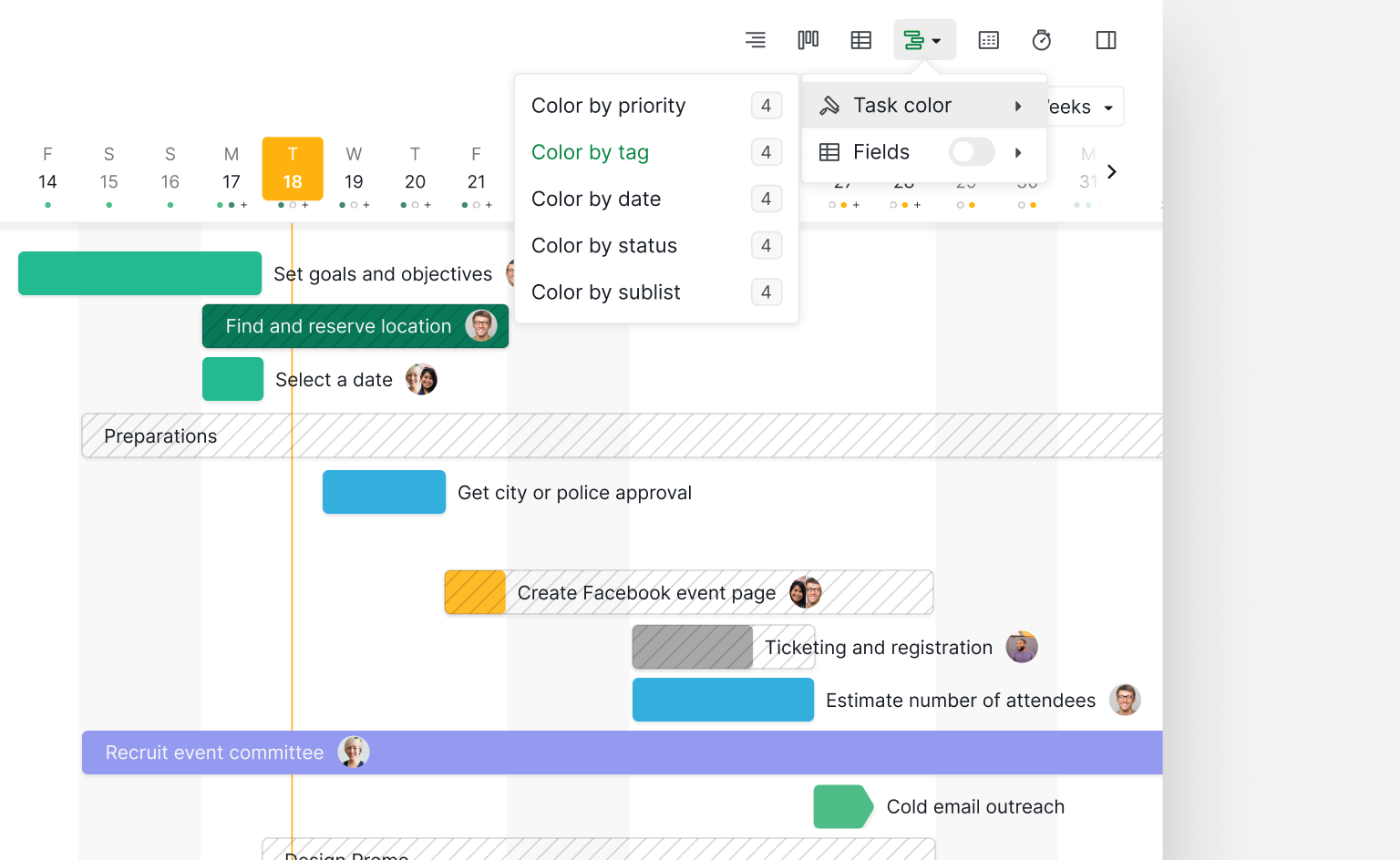
Mejora la visualización de la Cronología de tu proyecto asignando colores distintos a las tareas. Esto no solo añade un elemento visual a la Cronología, sino que también ayuda a identificar rápidamente las diferentes categorías de tareas.
Para saber más sobre cómo colorear tus tareas en la vista de Cronología, visita nuestra guía.
13. ¿Qué es la Vista de la agenda en el Calendario de Quire?
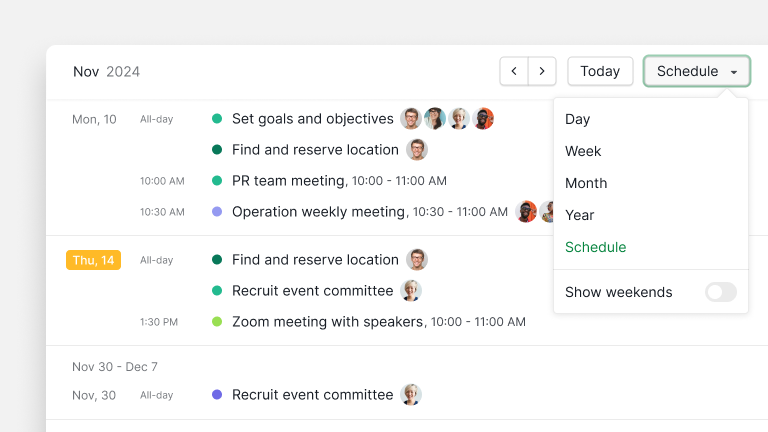
Planifica y organiza tus tareas con eficacia gracias a la Vista de la agenda del Calendario. Esta función ofrece una visión completa de las cronologías de tu proyecto y facilita la gestión de plazos e hitos.
Para saber más sobre cómo usar la Vista de la agenda en el Calendario, visita nuestra guía.
14. ¿Se pueden publicar comentarios en el Resumen del proyecto de Quire?

Agiliza la comunicación publicando comentarios directamente en el Resumen del proyecto. Así se centralizan las conversaciones del proyecto y la información importante queda al alcance de todos los miembros del equipo.
Para saber más sobre el Resumen del proyecto, visita nuestra guía.
15. ¿Cómo se cambia el color del tema de Quire?
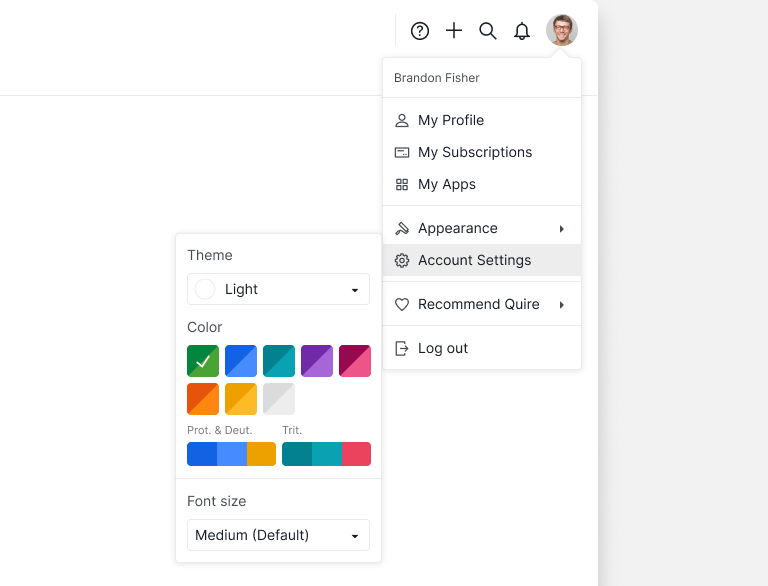
Dale a tu espacio de trabajo un toque personal personalizando el color del tema. Esta función, pequeña pero con impacto, te permite crear un espacio acorde con tus preferencias y mejora la experiencia de uso en general.
El color del tema de Quire está pensado para ser accesible a personas con daltonismo.
Para saber más sobre cómo personalizar el color de tu tema, visita nuestra guía.
16. ¿Cómo se cambia el primer día de la semana en Quire?
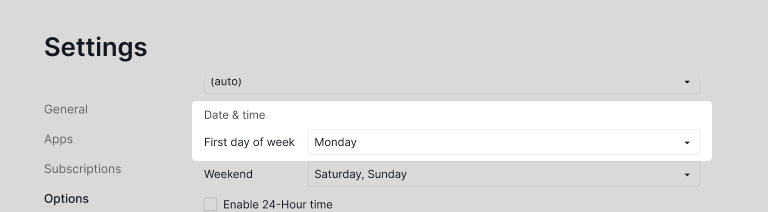
Adapta Quire a tu semana laboral ajustando el primer día de la semana que prefieras. Esta personalización hace que el calendario encaje bien con tu agenda y mejora la usabilidad general.
Para saber más sobre cómo cambiar al primer día de la semana que prefieras, visita nuestra guía.
17. ¿Cómo se configuran Recordatorios en Quire?
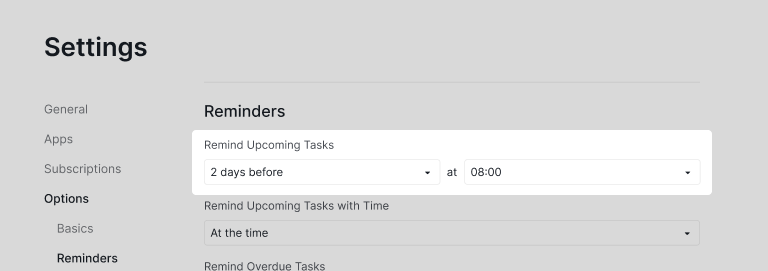
Mantente al día con los plazos y los hitos clave configurando Recordatorios para las tareas importantes. Esta función reduce el riesgo de pasar por alto eventos relevantes y te ayuda a mantener el orden y el enfoque.
Para saber más sobre cómo configurar los Recordatorios de Quire, visita nuestra guía.
18. ¿Cómo se fusionan dos cuentas de Quire?
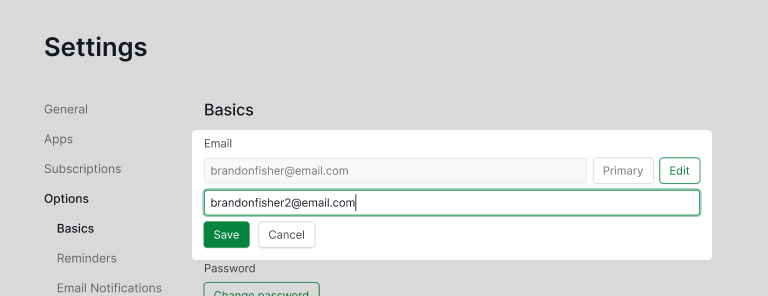
Simplifica tu flujo de trabajo fusionando dos cuentas de Quire. Es especialmente útil para quienes gestionan proyectos en distintos dominios, ya que ofrece una vista unificada de sus tareas y responsabilidades.
Para saber más sobre cómo fusionar tus dos cuentas, visita nuestra guía.
19. ¿Cómo funcionan los filtros y las ordenaciones en Quire?
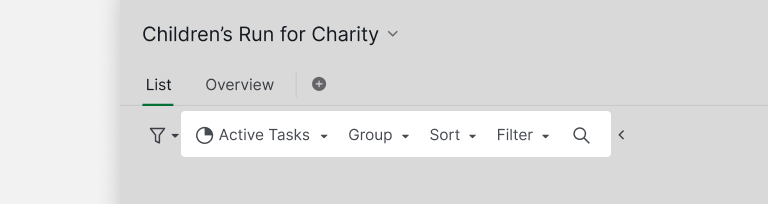
Los filtros ocultan las tareas que no necesitas ahora mismo. Las ordenaciones reorganizan las que quedan. Combina ambos y un proyecto de 200 tareas se convierte en las nueve que vencen esta semana, agrupadas bajo quien se encarga de cada una.
Lo que casi nadie encuentra es el icono de estrella en el extremo derecho de esa barra. Ábrelo y verás Crear sublista justo debajo de Guardar nuevo filtro, que guarda lo que acabas de filtrar como una Sublista con el filtro todavía aplicado. Las tareas que cumplan el filtro más adelante se añadirán solas a esa Sublista.

Para saber más sobre cómo usar los Filtros y las ordenaciones, visita nuestra guía.
20. ¿Qué es una Organización principal en Quire?
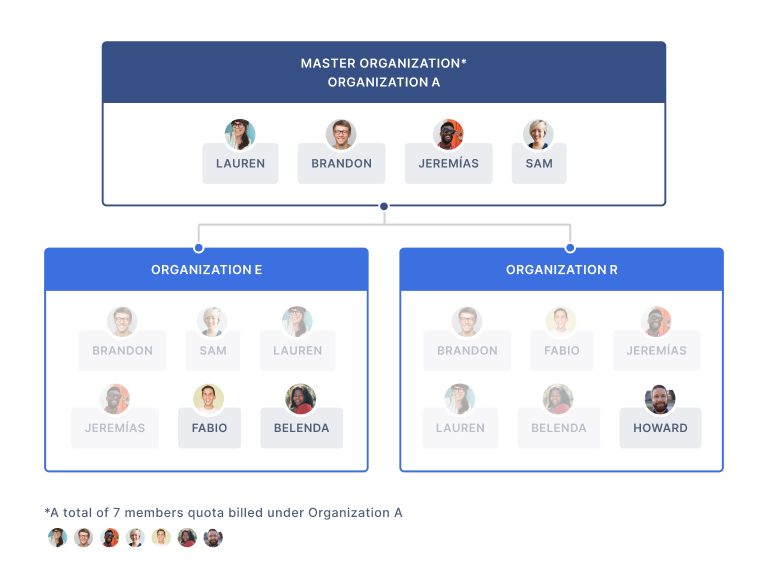
Una Organización principal es una organización con Suscripción Premium o Enterprise. En lugar de pagar por cada miembro y por cada organización, como establece la política de Suscripción de Quire, con una Organización principal puedes pagar una sola vez por los miembros compartidos entre distintas organizaciones.
Para saber más sobre cómo usar la Organización principal, visita nuestra guía.

¿Qué funciones ocultas conviene activar primero?
Veinte son muchas. La mayoría de los equipos no las despliega todas a la vez, y tampoco debería. Este es el orden que da resultados más rápido.
Día 1: Modo avanzado, asignación en línea y Filtros y ordenaciones. Cinco minutos para activarlas, y el ahorro de tiempo empieza ese mismo día. El Modo avanzado te muestra los ID de las tareas (imprescindibles en cuanto necesitas referenciar una tarea desde fuera de Quire, por ejemplo en Slack o en un documento).
La asignación en línea convierte la creación de tareas de tres clics en uno. Los Filtros y ordenaciones sustituyen el hábito de desplazarse a mano por vistas de un solo clic.
Semana 1: Paquete de tareas, Peekaboo y Selección múltiple. Una vez asentados los hábitos de uso diario, estas tres cambian cómo manejas los proyectos más grandes. Paquete de tareas mantiene la jerarquía en un tablero Kanban (el único Kanban que no aplana las subtareas en un muro de tarjetas sin relación). Peekaboo oculta lo que hoy no es urgente sin eliminarlo. La Selección múltiple vuelve trivial la edición por lotes.
Mes 1: Operadores de Campos personalizados, Colores condicionales y Aprobaciones. Este es el nivel de automatización del flujo de trabajo. Los Operadores de Campos personalizados te permiten calcular totales y variaciones dentro de la propia tabla de tareas. Los Colores condicionales convierten tus tablas en mini paneles de control. Las Aprobaciones formalizan la validación que ahora ocurre en mensajes directos de Slack y correos perdidos.
No pruebes las veinte en un proyecto de prueba. Probar en un entorno aislado oculta las carencias del flujo de trabajo que estas funciones están pensadas para cubrir. Elige un proyecto en marcha, activa primero el conjunto del Día 1 y observa qué funciones usa de verdad el equipo.
La mayoría de los equipos comprueba que dos o tres de las veinte se quedan en la primera semana. El resto se adopta más tarde, normalmente cuando aparece un problema concreto.
Preguntas frecuentes
¿Qué es el Modo avanzado en Quire?
Un ajuste que muestra los ID de las tareas y los iconos de sublistas, descripciones, adjuntos y comentarios. Se activa con I en Windows o con Option en Mac. Cuando has probado los ID de las tareas, ya no quieres volver atrás.
¿Qué hace Paquete de tareas en la Vista de Tablero?
Anida las subtareas bajo su tarjeta principal en el tablero Kanban, de modo que la jerarquía se mantiene en lugar de aplanarse en un muro de tarjetas sin relación.
¿Cómo se oculta una tarea en Quire sin eliminarla?
Una función que oculta tareas de tu vista sin eliminarlas. Útil cuando tu proyecto tiene 200 tareas y solo quieres mirar las 30 que importan hoy.
¿Puedo fusionar dos cuentas de Quire en una?
Sí. Si acabaste con una cuenta personal y otra de trabajo con correos distintos (pasa), Quire te permite fusionarlas en un solo inicio de sesión. Los ajustes de la cuenta se encargan del resto.
¿Cómo pagar una sola vez por los miembros compartidos entre varias organizaciones de Quire?
Una configuración Premium o Enterprise que te permite pagar una sola vez por los miembros compartidos entre varias organizaciones de Quire, en lugar de pagar por cada miembro y por cada organización. Útil si gestionas varias marcas, agencias u organizaciones de clientes bajo un mismo techo.
