
features · Jan 9, 2024
20 recursos ocultos do Quire que você precisa conhecer
Última atualização: 14 de outubro de 2026
O Quire tem 20 recursos que a maioria dos usuários nunca ativa. Eles se dividem em seis grupos (controle avançado, personalização de visualizações, rapidez e eficiência, fluxo de trabalho e aprovação, personalização e gerenciamento de conta). Se você só tem dez minutos hoje, ative três: Modo Avançado, Atribuição Inline e Filtros e Ordenações. Os demais vão conquistar você ao longo do mês, uma lacuna de fluxo de trabalho por vez.
- Como os 20 recursos ocultos estão organizados?
- 1. O que é o Modo Avançado no Quire?
- 2. O que o Pacote de tarefas faz na Vista de Quadro?
- 3. Como congelar colunas na Exibição de tabela do Quire?
- 4. O que é a Atribuição Inline no Quire?
- 5. Como alterar várias tarefas de uma vez no Quire?
- 6. O que é o Peekaboo no Quire?
- 7. Como funcionam as aprovações no Quire?
- 8. Como fazer referência a outras tarefas ou projetos no Quire?
- 9. O que o Registro de Atividade da tarefa mostra?
- 10. Como adicionar cores condicionais aos campos personalizados?
- 11. Quais operadores e funções os campos personalizados do Quire aceitam?
- 12. Como colorir tarefas na vista de Cronograma do Quire?
- 13. O que é a Vista de agendamento no Calendário do Quire?
- 14. É possível publicar comentários na Visão Geral do projeto do Quire?
- 15. Como mudar a cor do tema do Quire?
- 16. Como mudar o primeiro dia da semana no Quire?
- 17. Como definir lembretes no Quire?
- 18. Como unir duas contas do Quire?
- 19. Como funcionam os filtros e as ordenações no Quire?
- 20. O que é uma Organização principal no Quire?
- Quais recursos ocultos você deve ativar primeiro?
- Perguntas frequentes
A maioria dos usuários do Quire se acomoda em 4 ou 5 recursos e nunca explora o resto. Os outros 15 trabalham em silêncio para quem os ativa (o que acaba acontecendo com quase todo mundo, depois de esbarrar neles num menu de configurações aberto por acidente). Abaixo estão 20 recursos pouco conhecidos, agrupados pelo que fazem no seu dia a dia, mais um guia rápido dos três que vale ativar no Dia 1.
Como os 20 recursos ocultos estão organizados?
Vinte recursos parece muita coisa. Organizados pelo que fazem por você, a lista fica bem menor. Aqui está o mapa.
| Categoria | Recursos desta lista |
|---|---|
| Controle avançado | Modo Avançado (#1), Referência a tarefas (#8), Cores condicionais (#10), Operadores de campos personalizados (#11) |
| Personalização de visualizações | Pacote de tarefas no Quadro (#2), Congelar colunas na Tabela (#3), Cor da tarefa no Cronograma (#12), Vista de agendamento no Calendário (#13) |
| Rapidez e eficiência | Atribuição Inline (#4), Seleção múltipla e alterações em lote (#5), Peekaboo (#6), Filtros e Ordenações (#19) |
| Fluxo de trabalho e aprovação | Aprovações (#7), Registro de Atividade da tarefa (#9), Comentários na Visão Geral do projeto (#14) |
| Personalização | Cor do tema (#15), Primeiro dia da semana (#16), Lembretes (#17) |
| Conta e faturamento | Unir contas (#18), Organização principal (#20) |
Se você nunca ativou nenhum deles, comece pela linha Rapidez e eficiência. Esses quatro vão economizar cerca de quinze minutos por dia, e você vai se perguntar como usava o Quire sem eles.
1. O que é o Modo Avançado no Quire?
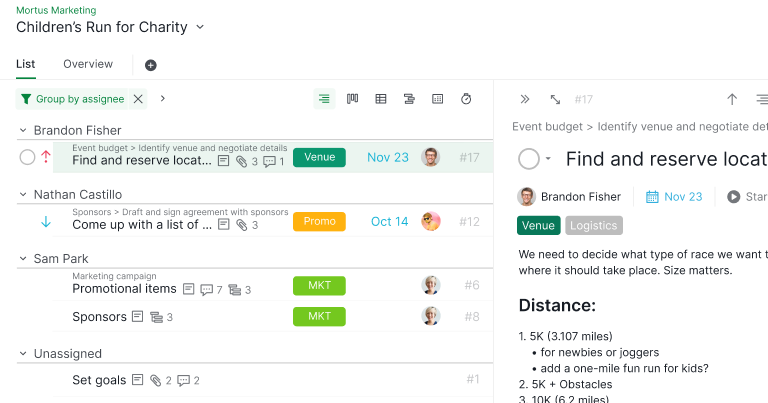
Aproveite todo o potencial do Quire com o Modo Avançado, que oferece aos usuários um grau maior de controle e personalização sobre seus projetos. Explore configurações avançadas para adaptar o Quire às suas necessidades.
Ao pressionar a tecla I (ou Option no Mac), você poderá ver os IDs das tarefas e os ícones de sublista, descrição, anexo e comentário das tarefas, quando houver.
Para um passo a passo de como usar o Modo Avançado, acesse nosso guia.
2. O que o Pacote de tarefas faz na Vista de Quadro?
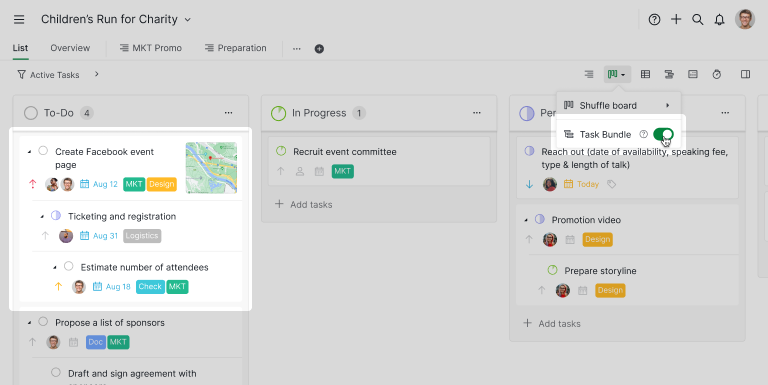
Na nossa Vista de Quadro padrão, as tarefas aparecem em um layout plano. Otimize seu quadro agrupando tarefas relacionadas. Com o Pacote de tarefas, as subtarefas ficam aninhadas sob a tarefa principal, e a hierarquia das tarefas é preservada como está.
Esse recurso de organização visual não só traz apelo estético, como também oferece uma representação mais coerente e estruturada do seu projeto.
Para um passo a passo de como ativar o Pacote de tarefas, acesse nosso guia.
3. Como congelar colunas na Exibição de tabela do Quire?
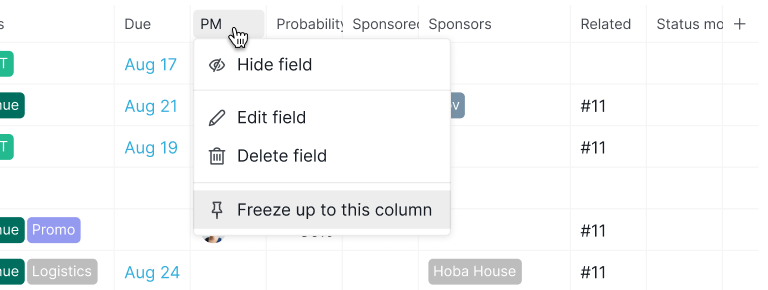
Congelar colunas na Exibição de tabela é um recurso essencial para ganhar eficiência com grandes conjuntos de dados. Ele mantém as informações-chave visíveis durante a rolagem, facilitando a consulta rápida e melhorando o acesso aos dados.
Esse recurso é especialmente valioso para gerenciar projetos complexos ou dados com muitas colunas, agilizando o fluxo de trabalho e dando mais precisão à gestão e à interpretação das informações.
Para um passo a passo de como congelar suas colunas, acesse nosso guia.
4. O que é a Atribuição Inline no Quire?
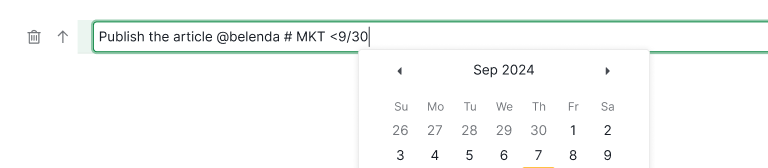
Agilize a atribuição de tarefas com a Atribuição Inline, que permite delegar responsabilidades diretamente enquanto você digita o nome da tarefa. Assim, você não precisa navegar até outras seções para delegar e economiza um tempo valioso.
Para um passo a passo de como usar a Atribuição Inline, acesse nosso guia
5. Como alterar várias tarefas de uma vez no Quire?
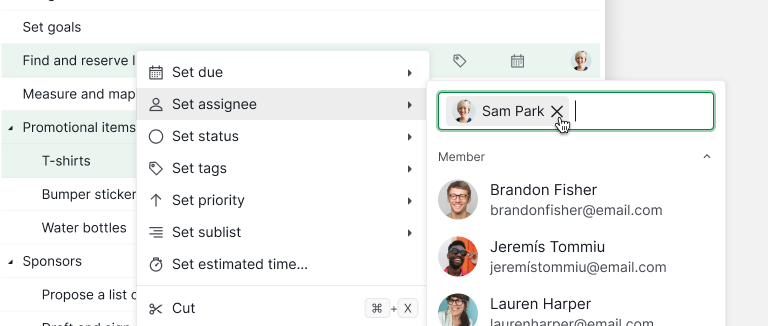
Ganhe tempo e eficiência selecionando várias tarefas e fazendo alterações em lote sem esforço. Esse recurso é um divisor de águas nos momentos em que você precisa aplicar ajustes globais ao seu projeto.
Para um passo a passo de como usar a Seleção múltipla e as alterações em lote, acesse nosso guia.
6. O que é o Peekaboo no Quire?
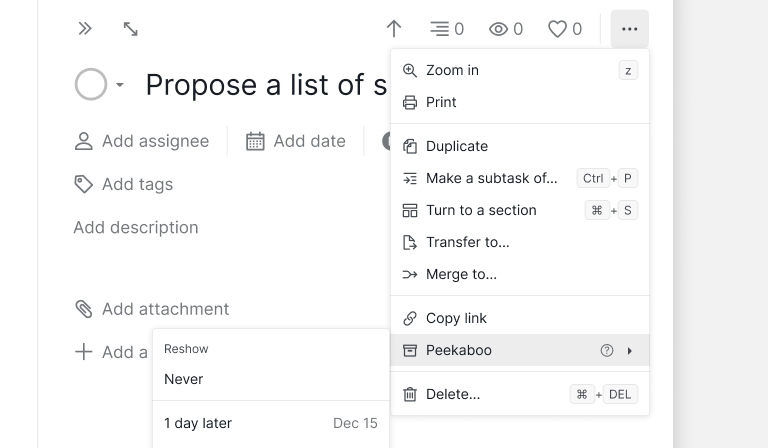
Mantenha seu espaço de trabalho organizado e livre de bagunça com o Peekaboo. Esse recurso permite ocultar tarefas temporariamente, sem excluí-las, oferecendo uma visão focada nas suas prioridades atuais e deixando as demais tarefas ao alcance.
Com o Peekaboo, você cria uma visão enxuta que destaca o que importa agora. Isso ajuda a dar conta das tarefas imediatas e também a ter uma abordagem mais eficiente e estratégica da gestão de projetos.
Não sabe como usar o Peekaboo? Acesse nosso guia.
7. Como funcionam as aprovações no Quire?
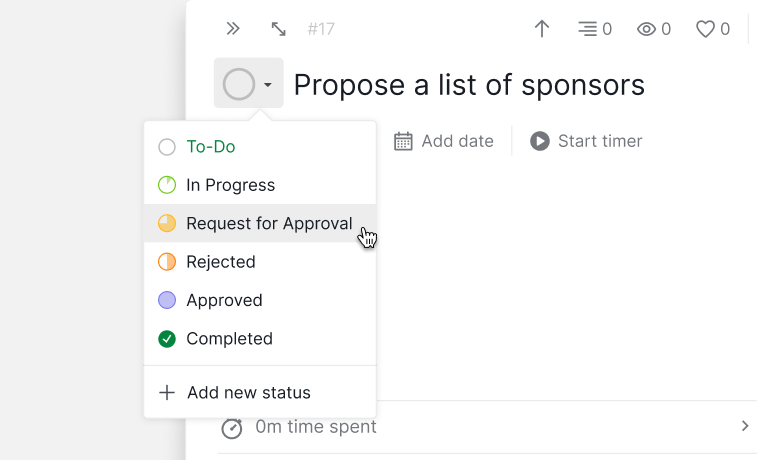
Simplifique e acelere os processos de aprovação dentro do Quire. Com as Aprovações, você pode enviar tarefas específicas a supervisores ou stakeholders para receber opinião e aprovação. Assim, o fluxo de trabalho fica mais ágil e todos estão alinhados antes de seguir em frente.
Para um passo a passo de como usar as Aprovações no Quire, acesse nosso guia.
8. Como fazer referência a outras tarefas ou projetos no Quire?
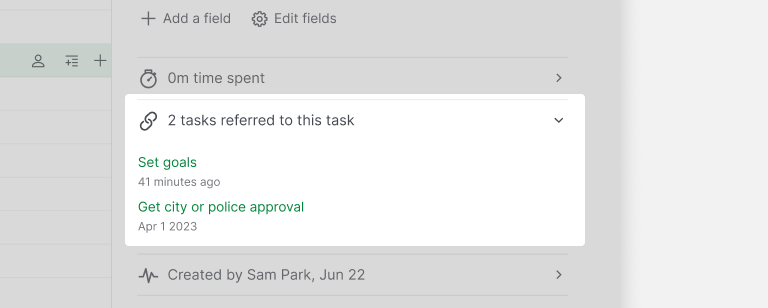
A Referência a tarefas/projetos é um recurso poderoso do Quire que facilita a colaboração e favorece uma compreensão mais completa da dinâmica do projeto. Ao vincular e cruzar referências de tarefas ou projetos sem esforço, os membros da equipe navegam por relações complexas e ganham insights valiosos sobre dependências e metas gerais do projeto.
Essa interconexão agiliza a comunicação e contribui para decisões melhores, garantindo que cada membro da equipe esteja bem informado e alinhado aos objetivos mais amplos do projeto.
Para um passo a passo de como usar as Aprovações no Quire, acesse nosso guia.
9. O que o Registro de Atividade da tarefa mostra?
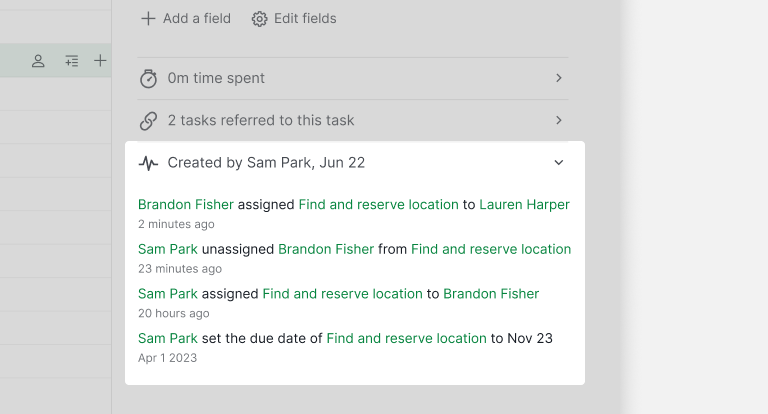
O Registro de Atividade da tarefa no Quire vai além de acompanhar alterações, comentários e atualizações. Ele oferece um cronograma dinâmico e transparente, que permite rastrear toda a evolução de uma tarefa, do início à conclusão, promovendo responsabilidade e decisões bem informadas dentro do projeto.
Para um passo a passo de como usar o Registro de Atividade da tarefa no Quire, acesse nosso guia.

10. Como adicionar cores condicionais aos campos personalizados?
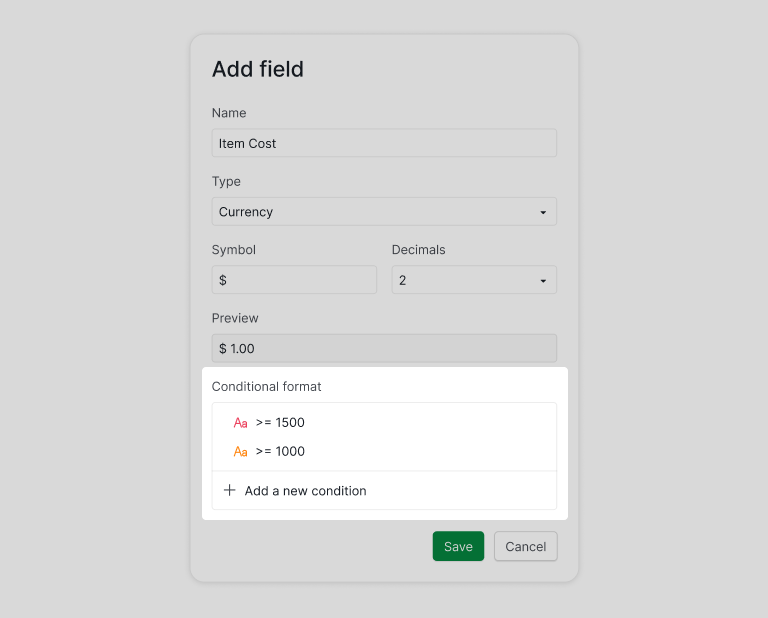
Personalizar cores condicionais nos campos personalizados é como dar uma linguagem visual aos seus dados. Ao atribuir cores diferentes conforme condições específicas, fica mais fácil identificar rapidamente tendências ou valores fora do padrão.
É um jeito simples de melhorar como você enxerga e entende seus dados, tornando tudo mais intuitivo e ajudando a decidir mais rápido. Assim, seus campos personalizados não só registram detalhes importantes como também comunicam insights de forma fácil de absorver num relance.
Para um passo a passo de como adicionar Cores condicionais aos campos personalizados, acesse nosso guia.
11. Quais operadores e funções os campos personalizados do Quire aceitam?
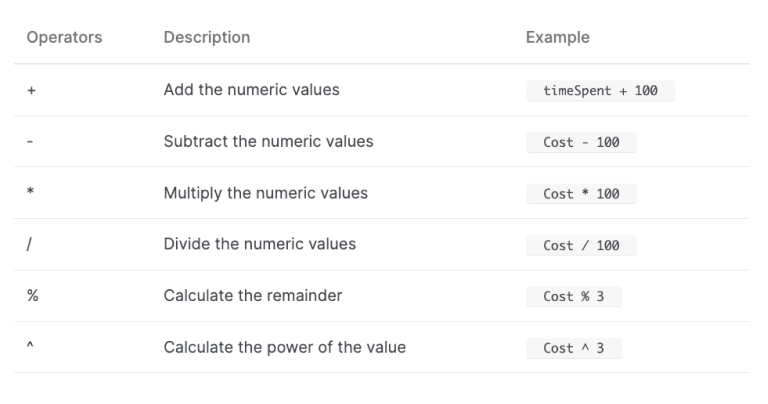
Domine os operadores e funções do Quire para criar campos relevantes e entender melhor as informações que merecem atenção. Saber usar bem os operadores e funções do Quire aproveita ao máximo os campos personalizados e permite criar fórmulas personalizadas e significativas para uma gestão de dados eficaz.
Para consultar o glossário completo de operadores e funções dos campos personalizados do Quire, acesse nosso guia.
Os campos personalizados agora também têm uma configuração de acesso. Quem pode ver e Quem pode editar ficam nas configurações do campo, e definir Quem pode editar como Ninguém bloqueia o campo. Veja como bloquear um campo personalizado.
12. Como colorir tarefas na vista de Cronograma do Quire?
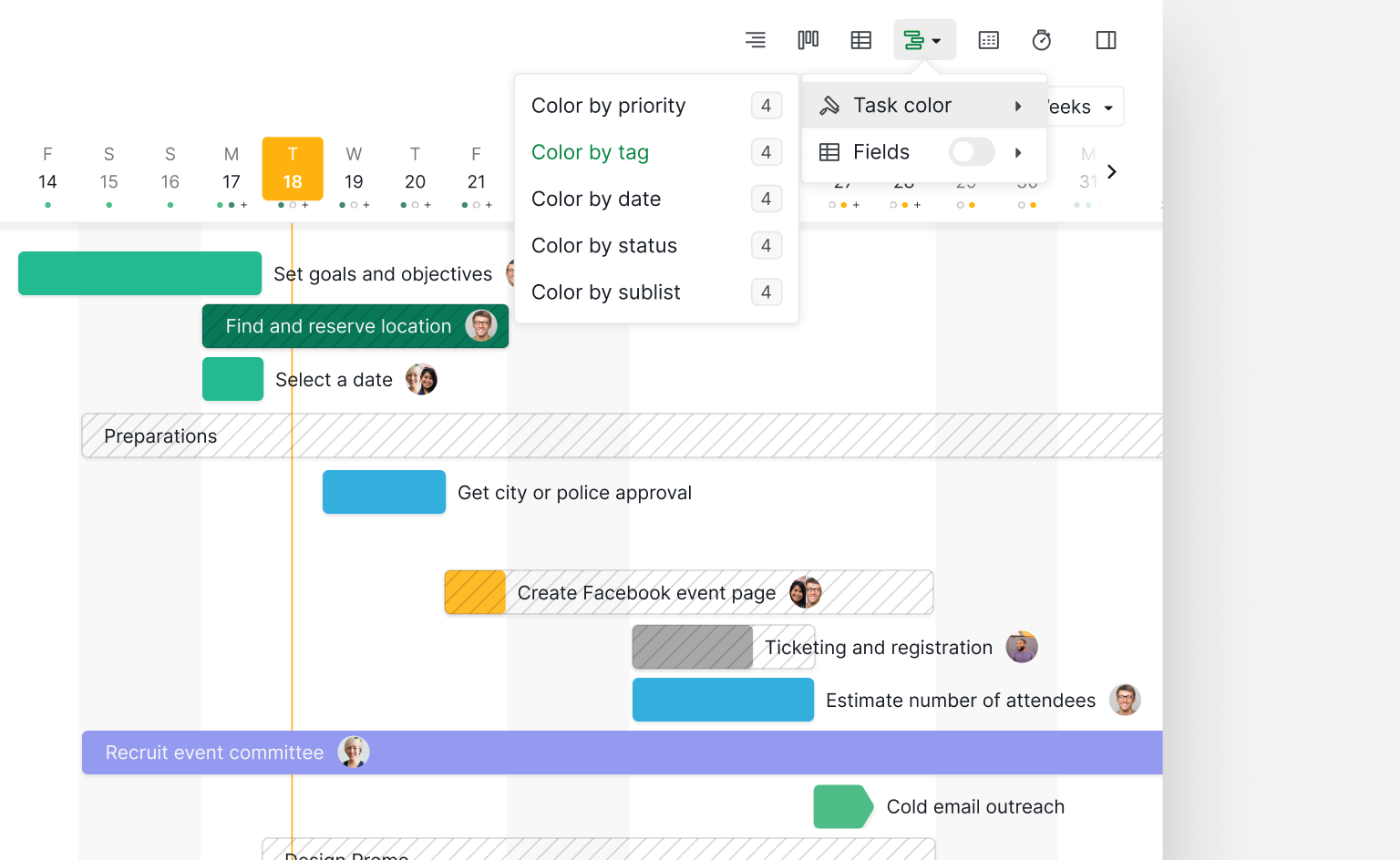
Melhore a visualização do cronograma do seu projeto atribuindo cores distintas às tarefas. Isso não só adiciona um elemento visual ao cronograma, como também ajuda a identificar rapidamente diferentes categorias de tarefas.
Para saber mais sobre como colorir suas tarefas na vista de Cronograma, acesse nosso guia.
13. O que é a Vista de agendamento no Calendário do Quire?
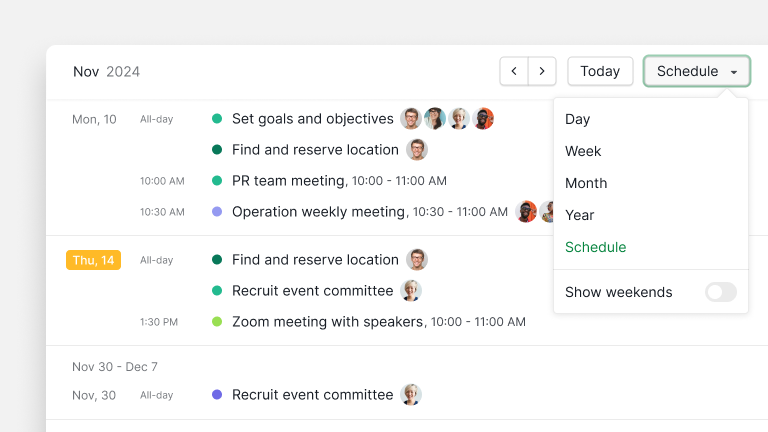
Planeje e organize suas tarefas com eficiência usando a Vista de agendamento no Calendário. Esse recurso oferece uma visão completa dos cronogramas do projeto, facilitando o controle de prazos e marcos.
Saiba mais sobre como usar a Vista de agendamento no Calendário no nosso guia.
14. É possível publicar comentários na Visão Geral do projeto do Quire?

Agilize a comunicação publicando comentários diretamente na Visão Geral do projeto. Assim, as discussões do projeto ficam centralizadas e as informações importantes ficam fáceis de acessar para todos os membros da equipe.
Saiba mais sobre a Visão Geral do projeto no nosso guia.
15. Como mudar a cor do tema do Quire?
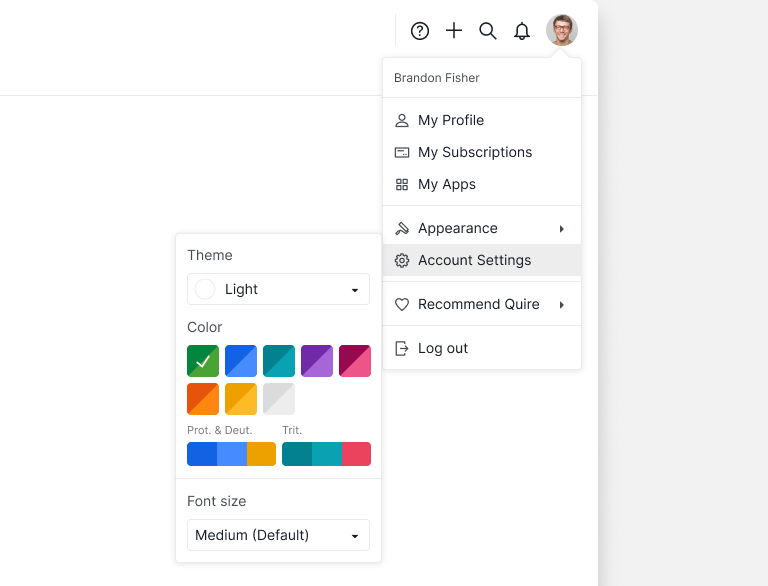
Dê um toque pessoal ao seu espaço de trabalho personalizando a cor do tema. Esse recurso pequeno, mas de grande efeito, permite criar um ambiente alinhado às suas preferências e melhora a experiência de uso.
A cor do tema do Quire foi pensada para ser acessível a pessoas com daltonismo.
Saiba mais sobre como personalizar a cor do tema no nosso guia.
16. Como mudar o primeiro dia da semana no Quire?
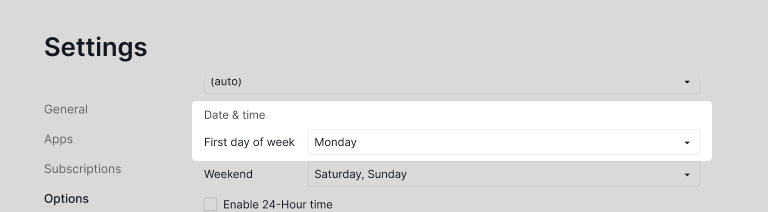
Adapte o Quire à sua semana de trabalho ajustando o primeiro dia da semana de sua preferência. Assim, o calendário se alinha bem à sua rotina e a usabilidade geral melhora.
Saiba mais sobre como trocar para o primeiro dia da semana de sua preferência no nosso guia.
17. Como definir lembretes no Quire?
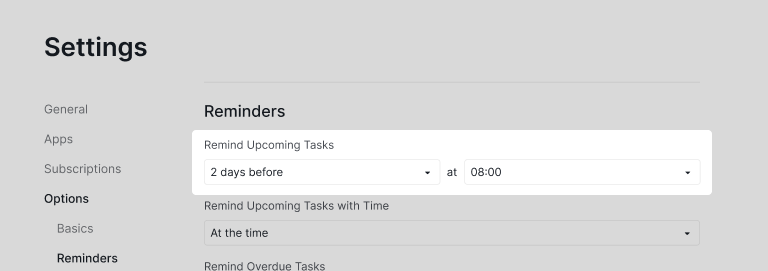
Fique por dentro de prazos e marcos importantes definindo lembretes para tarefas cruciais. Esse recurso reduz o risco de esquecer eventos importantes e ajuda você a se manter organizado e focado.
Saiba mais sobre como definir lembretes no Quire no nosso guia.
18. Como unir duas contas do Quire?
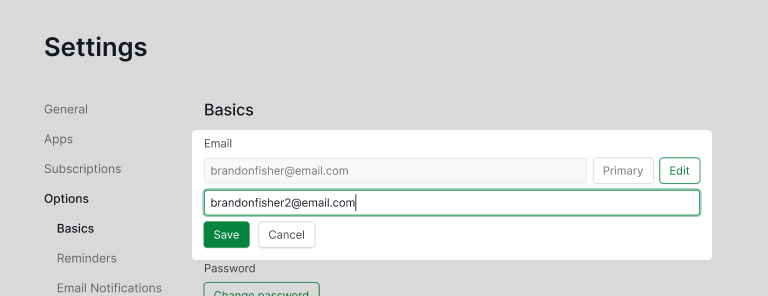
Agilize seu fluxo de trabalho unindo duas contas do Quire. Isso é especialmente útil para quem gerencia projetos em domínios diferentes, pois oferece uma visão consolidada das suas tarefas e responsabilidades.
Saiba mais sobre como unir suas duas contas no nosso guia.
19. Como funcionam os filtros e as ordenações no Quire?
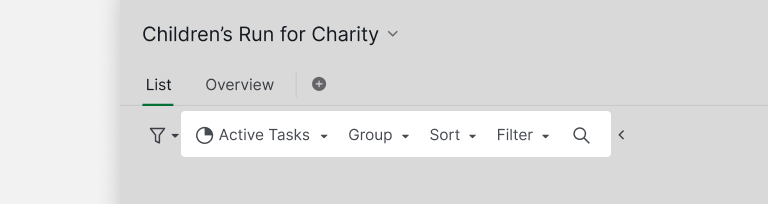
Os filtros escondem as tarefas de que você não precisa agora. As ordenações reorganizam as que sobraram. Combine os dois e um projeto de 200 tarefas vira as nove coisas que vencem esta semana, agrupadas por quem é responsável por cada uma.
O que quase ninguém descobre é o ícone de estrela na ponta direita dessa barra. Ao abri-lo, Criar sublista está lá, logo abaixo de Salvar novo filtro, e salva o que você acabou de filtrar como uma Sublista com o filtro ainda aplicado. As tarefas que combinarem com o filtro depois são adicionadas a essa Sublista automaticamente.

Saiba mais sobre como usar Filtros e Ordenações no nosso guia.
20. O que é uma Organização principal no Quire?
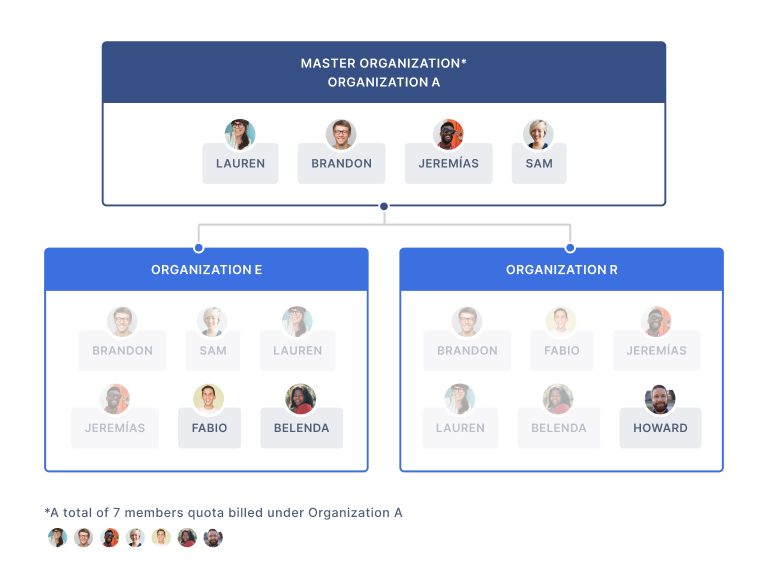
Uma Organização principal é uma organização com Assinatura Premium ou Enterprise. Em vez de pagar por todos os membros em cada organização, como prevê a política de assinatura do Quire, com a Organização principal você agora paga uma única vez pelos membros compartilhados entre diferentes organizações.
Saiba mais sobre como usar a Organização principal no nosso guia.

Quais recursos ocultos você deve ativar primeiro?
Vinte é muita coisa. A maioria das equipes não ativa todos de uma vez, e nem deveria. Esta é a ordem que dá retorno mais rápido.
Dia 1: Modo Avançado, Atribuição Inline e Filtros e Ordenações. Cinco minutos para ativar, e a economia de tempo começa no mesmo dia. O Modo Avançado mostra os IDs das tarefas (essenciais no momento em que você precisa citar uma tarefa fora do Quire, como no Slack ou em um documento).
A Atribuição Inline transforma a criação de tarefas de três cliques em um. Filtros e Ordenações trocam o hábito de rolar a tela por visualizações em um clique.
Semana 1: Pacote de tarefas, Peekaboo e Seleção múltipla. Com os hábitos do dia a dia firmados, esses três mudam a forma de lidar com projetos maiores. O Pacote de tarefas mantém a hierarquia intacta no quadro Kanban (o único Kanban que não achata as subtarefas num monte de cartões sem relação). O Peekaboo esconde o que não é urgente hoje, sem excluir. A Seleção múltipla torna as edições em lote algo trivial.
Mês 1: Operadores de campos personalizados, Cores condicionais e Aprovações. Este é o nível de automação do fluxo de trabalho. Os Operadores de campos personalizados calculam totais e variações direto na tabela de tarefas. As Cores condicionais transformam suas tabelas em minipainéis. As Aprovações formalizam a validação que hoje acontece em mensagens diretas do Slack e e-mails perdidos.
Não tente os vinte em um projeto de teste. Testar em um ambiente isolado esconde as lacunas de fluxo de trabalho que esses recursos foram criados para fechar. Escolha um projeto em andamento, ative primeiro o conjunto do Dia 1 e observe quais recursos a equipe realmente usa. A maioria das equipes vê dois ou três dos vinte pegarem já na primeira semana. O resto é adotado depois, geralmente quando uma dor específica aparece.
Perguntas frequentes
O que é o Modo Avançado no Quire?
Uma configuração que revela os IDs das tarefas e os ícones de sublistas, descrições, anexos e comentários. Ative-o com I no Windows ou Option no Mac. Depois de conhecer os IDs das tarefas, não tem volta.
O que o Pacote de tarefas faz na Vista de Quadro?
Ele aninha as subtarefas sob o cartão principal no quadro Kanban, para que a hierarquia continue intacta em vez de virar um monte de cartões sem relação.
Como ocultar uma tarefa no Quire sem excluí-la?
Um recurso que oculta tarefas da sua visualização sem excluí-las. Útil quando seu projeto tem 200 tarefas e você só quer olhar as 30 que importam hoje.
Posso unir duas contas do Quire em uma só?
Sim. Se você acabou com uma conta pessoal e outra de trabalho em e-mails diferentes (acontece), o Quire permite uni-las em um único login. As configurações da conta cuidam do resto.
Como pagar uma única vez por membros compartilhados entre várias organizações do Quire?
Uma configuração Premium ou Enterprise que permite pagar uma única vez pelos membros compartilhados entre várias organizações do Quire, em vez de pagar por membro em cada organização. Útil se você gerencia várias marcas, agências ou organizações de clientes sob o mesmo teto.
