
features · Jan 9, 2024
20 versteckte Quire-Funktionen, die Sie kennen sollten
Zuletzt aktualisiert: 14. Oktober 2026
Quire hat 20 Funktionen, die die meisten Nutzer nie aktivieren. Sie lassen sich in sechs Gruppen einteilen (erweiterte Steuerung, Ansichtsanpassung, Tempo und Effizienz, Workflow und Freigabe, Personalisierung sowie Kontoverwaltung). Wenn Sie heute nur zehn Minuten haben, schalten Sie drei ein: Erweiterter Modus, Inline-Zuweisung sowie Filter und Sortierung. Der Rest zieht Sie im Laufe des Monats nach und nach in seinen Bann, je nachdem, wo Ihr Workflow gerade hakt.
- Wie sind die 20 versteckten Funktionen gegliedert?
- 1. Was ist der Erweiterte Modus in Quire?
- 2. Was bewirkt das Aufgabenpaket in der Board-Ansicht?
- 3. Wie fixieren Sie Spalten in der Tabellenansicht von Quire?
- 4. Was ist die Inline-Zuweisung in Quire?
- 5. Wie ändern Sie in Quire mehrere Aufgaben auf einmal?
- 6. Was ist Peekaboo in Quire?
- 7. Wie funktionieren Genehmigungen in Quire?
- 8. Wie verweisen Sie in Quire auf andere Aufgaben oder Projekte?
- 9. Was zeigt das Aufgaben-Aktivitätsprotokoll?
- 10. Wie fügen Sie Benutzerdefinierten Feldern bedingte Farben hinzu?
- 11. Welche Operatoren und Funktionen unterstützen die Benutzerdefinierten Felder von Quire?
- 12. Wie färben Sie Aufgaben in der Timeline-Ansicht von Quire ein?
- 13. Was ist die Terminübersicht im Kalender von Quire?
- 14. Können Sie in der Projektübersicht von Quire Kommentare schreiben?
- 15. Wie ändern Sie die Designfarbe von Quire?
- 16. Wie ändern Sie in Quire den ersten Wochentag?
- 17. Wie richten Sie in Quire Erinnerungen ein?
- 18. Wie führen Sie zwei Quire-Konten zusammen?
- 19. Wie funktionieren Filter und Sortierung in Quire?
- 20. Was ist eine Master-Organisation in Quire?
- Welche versteckten Funktionen sollten Sie zuerst aktivieren?
- Häufig gestellte Fragen
Die meisten Quire-Nutzer pendeln sich bei 4 oder 5 Funktionen ein und erkunden den Rest nie. Die anderen 15 leisten leise nützliche Arbeit für alle, die sie einschalten (irgendwann die meisten von uns, nachdem sie in einem versehentlich geöffneten Einstellungsmenü darüber gestolpert sind).
Unten finden Sie 20 weniger bekannte Funktionen, gruppiert nach ihrem Nutzen für Ihren Arbeitsalltag. Dazu gibt es eine Kurzanleitung, welche drei Sie am ersten Tag aktivieren sollten.
Wie sind die 20 versteckten Funktionen gegliedert?
Zwanzig Funktionen klingen nach viel. Nach ihrem Nutzen sortiert, wird die Liste deutlich kürzer. Hier ist die Übersicht.
| Kategorie | Funktionen in dieser Liste |
|---|---|
| Erweiterte Steuerung | Erweiterter Modus (#1), Auf Aufgaben verweisen (#8), Bedingte Farben (#10), Operatoren für Benutzerdefinierte Felder (#11) |
| Ansichtsanpassung | Aufgabenpaket im Board (#2), Spalten fixieren in der Tabelle (#3), Aufgabenfarbe in der Timeline (#12), Terminübersicht im Kalender (#13) |
| Tempo und Effizienz | Inline-Zuweisung (#4), Mehrfachauswahl und Stapelbearbeitung (#5), Peekaboo (#6), Filter und Sortierung (#19) |
| Workflow und Freigabe | Genehmigungen (#7), Aufgaben-Aktivitätsprotokoll (#9), Kommentare in der Projektübersicht (#14) |
| Personalisierung | Designfarbe (#15), Erster Wochentag (#16), Erinnerungen (#17) |
| Konto und Abrechnung | Konten zusammenführen (#18), Master-Organisation (#20) |
Wenn Sie noch keine davon aktiviert haben, beginnen Sie mit der Zeile Tempo und Effizienz. Diese vier sparen Ihnen etwa fünfzehn Minuten am Tag, und Sie werden sich fragen, wie Sie Quire je ohne sie genutzt haben.
1. Was ist der Erweiterte Modus in Quire?
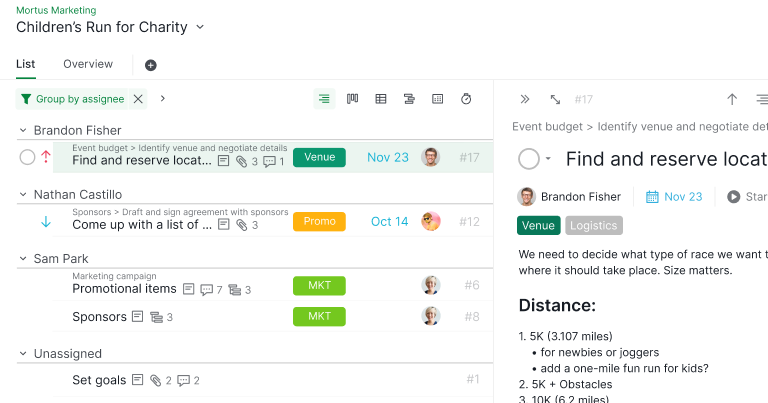
Holen Sie mit dem Erweiterten Modus das volle Potenzial aus Quire heraus. Er gibt Ihnen mehr Kontrolle und Anpassungsmöglichkeiten bei Ihren Projekten. Tauchen Sie in erweiterte Einstellungen und Konfigurationen ein, um Quire genau auf Ihre Anforderungen zuzuschneiden.
Wenn Sie die Taste I drücken (auf dem Mac Option), sehen Sie die IDs der Aufgaben sowie, falls vorhanden, die Symbole für Unterliste, Beschreibung, Anhang und Kommentar einer Aufgabe.
Eine Schritt-für-Schritt-Anleitung zum Erweiterten Modus finden Sie in unserem Leitfaden.
2. Was bewirkt das Aufgabenpaket in der Board-Ansicht?
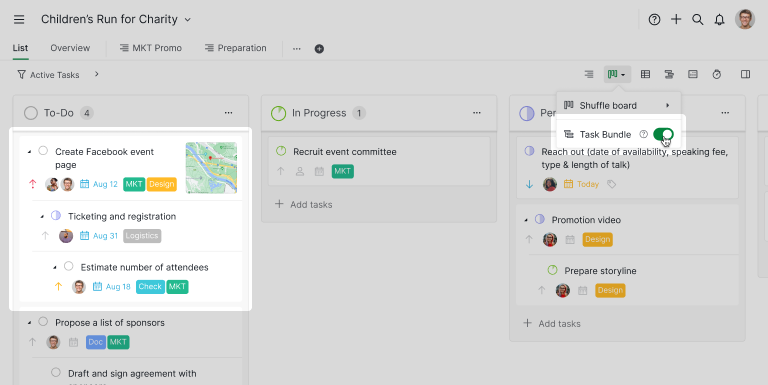
In unserer standardmäßigen Board-Ansicht werden die Aufgaben in einem flachen Layout angezeigt. Optimieren Sie Ihr Board, indem Sie zusammengehörige Aufgaben bündeln. Mit dem Aufgabenpaket werden die Unteraufgaben unter ihrer übergeordneten Aufgabe verschachtelt, sodass die Aufgabenhierarchie unverändert erhalten bleibt.
Diese visuelle Organisation sieht nicht nur gut aus, sondern stellt Ihr Projekt auch stimmiger und strukturierter dar.
Eine Schritt-für-Schritt-Anleitung zum Aktivieren des Aufgabenpakets finden Sie in unserem Leitfaden.
3. Wie fixieren Sie Spalten in der Tabellenansicht von Quire?
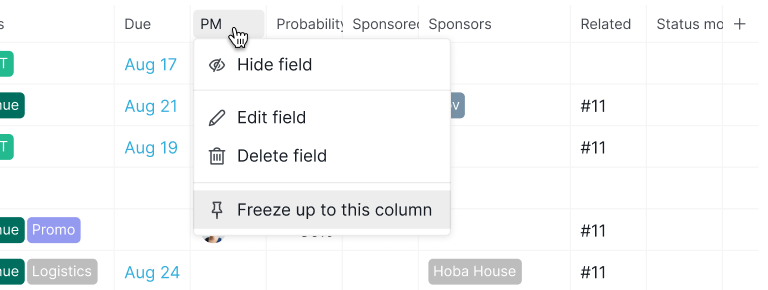
Das Fixieren von Spalten in der Tabellenansicht ist eine wichtige Funktion für effizientes Arbeiten mit großen Datensätzen. Wichtige Informationen bleiben beim Scrollen sichtbar, was das schnelle Nachschlagen erleichtert und den Zugriff auf Daten insgesamt verbessert.
Besonders wertvoll ist das bei komplexen Projekten oder Datensätzen mit vielen Spalten. Es vereinfacht den Workflow und macht die Pflege und Auswertung von Informationen präziser.
Eine Schritt-für-Schritt-Anleitung zum Fixieren Ihrer Spalten finden Sie in unserem Leitfaden.
4. Was ist die Inline-Zuweisung in Quire?
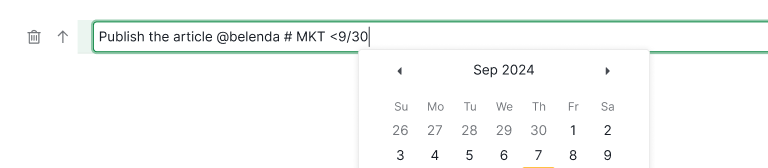
Mit der Inline-Zuweisung vereinfachen Sie die Aufgabenverteilung. Sie delegieren Verantwortung direkt, während Sie den Aufgabennamen eingeben. Der Weg in andere Bereiche entfällt, und Sie sparen wertvolle Zeit.
Eine Schritt-für-Schritt-Anleitung zur Inline-Zuweisung finden Sie in unserem Leitfaden
5. Wie ändern Sie in Quire mehrere Aufgaben auf einmal?
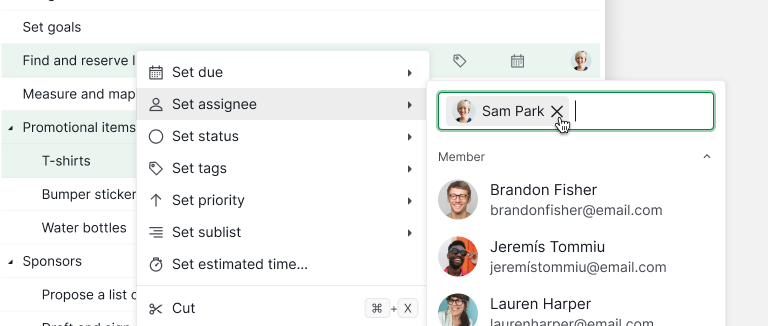
Sparen Sie Zeit und arbeiten Sie effizienter, indem Sie mehrere Aufgaben auswählen und mühelos gemeinsam ändern. Diese Funktion ist ein Wendepunkt, wenn Sie globale Anpassungen an Ihrem Projekt vornehmen müssen.
Eine Schritt-für-Schritt-Anleitung zu Mehrfachauswahl und Stapelbearbeitung finden Sie in unserem Leitfaden.
6. Was ist Peekaboo in Quire?
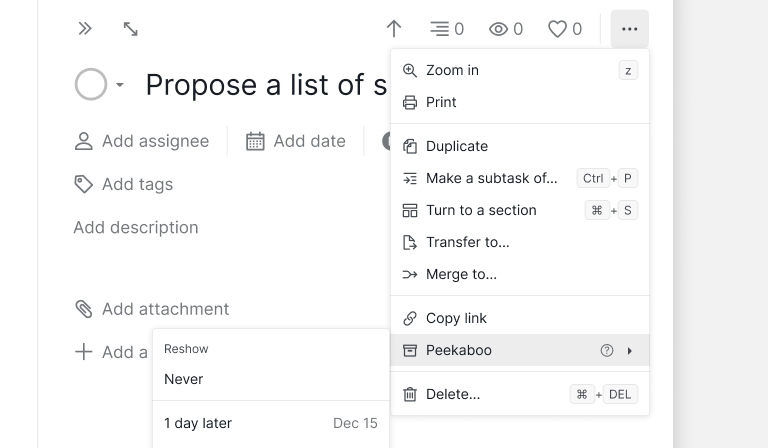
Halten Sie Ihren Arbeitsbereich mit Peekaboo aufgeräumt und übersichtlich. Mit dieser Funktion blenden Sie Aufgaben vorübergehend aus, ohne sie zu löschen. Sie sehen Ihre aktuellen Prioritäten im Fokus, und alle anderen Aufgaben bleiben leicht erreichbar.
Mit Peekaboo schaffen Sie eine schlanke Ansicht, die Ihre aktuellen Prioritäten hervorhebt. Das hilft Ihnen nicht nur, die anstehenden Aufgaben im Griff zu behalten, sondern ermöglicht auch ein effizienteres und strategischeres Vorgehen im Projektmanagement.
Sie wissen nicht, wie Peekaboo funktioniert? Besuchen Sie unseren Leitfaden.
7. Wie funktionieren Genehmigungen in Quire?
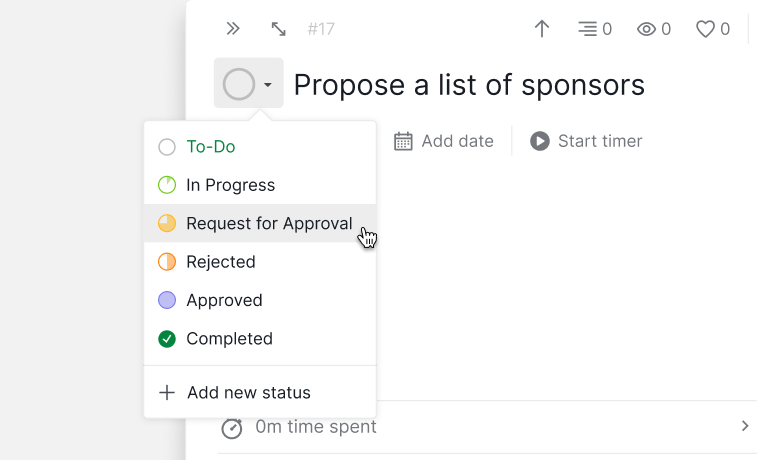
Vereinfachen und beschleunigen Sie Freigabeprozesse in Quire. Mit Genehmigungen schicken Sie bestimmte Aufgaben zur Einschätzung und Freigabe an Vorgesetzte oder Stakeholder. So entsteht ein schlanker Workflow, in dem alle auf demselben Stand sind, bevor es weitergeht.
Eine Schritt-für-Schritt-Anleitung zu Genehmigungen in Quire finden Sie in unserem Leitfaden.
8. Wie verweisen Sie in Quire auf andere Aufgaben oder Projekte?
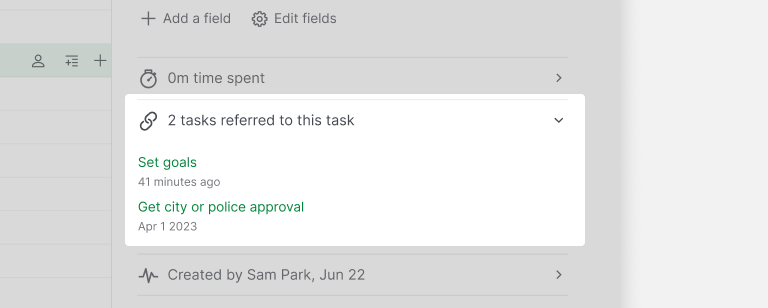
„Auf Aufgaben/Projekte verweisen" ist eine leistungsstarke Funktion in Quire. Sie erleichtert nicht nur die Zusammenarbeit, sondern fördert auch ein umfassenderes Verständnis der Projektdynamik. Indem Teammitglieder Aufgaben oder Projekte mühelos verknüpfen und querverweisen, finden sie sich in komplexen Zusammenhängen zurecht und gewinnen wertvolle Einblicke in Abhängigkeiten und übergeordnete Projektziele.
Diese Vernetzung vereinfacht nicht nur die Kommunikation, sondern verbessert auch die Entscheidungsfindung. So ist jedes Teammitglied gut informiert und richtet sich an den übergeordneten Projektzielen aus.
Eine Schritt-für-Schritt-Anleitung zu Genehmigungen in Quire finden Sie in unserem Leitfaden.
9. Was zeigt das Aufgaben-Aktivitätsprotokoll?
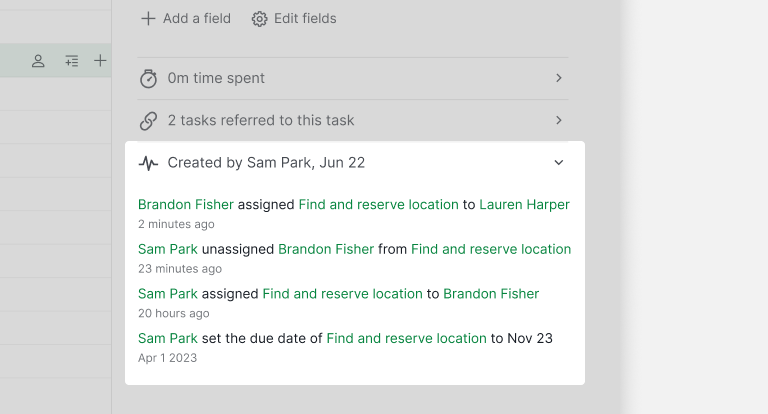
Das Aufgaben-Aktivitätsprotokoll in Quire erfasst nicht nur Änderungen, Kommentare und Aktualisierungen. Es bietet eine dynamische und transparente Timeline, mit der Nutzer die gesamte Entwicklung einer Aufgabe vom Start bis zum Abschluss nachverfolgen können. Das fördert Verantwortlichkeit und fundierte Entscheidungen im Projekt.
Eine Schritt-für-Schritt-Anleitung zum Aufgaben-Aktivitätsprotokoll in Quire finden Sie in unserem Leitfaden.

10. Wie fügen Sie Benutzerdefinierten Feldern bedingte Farben hinzu?
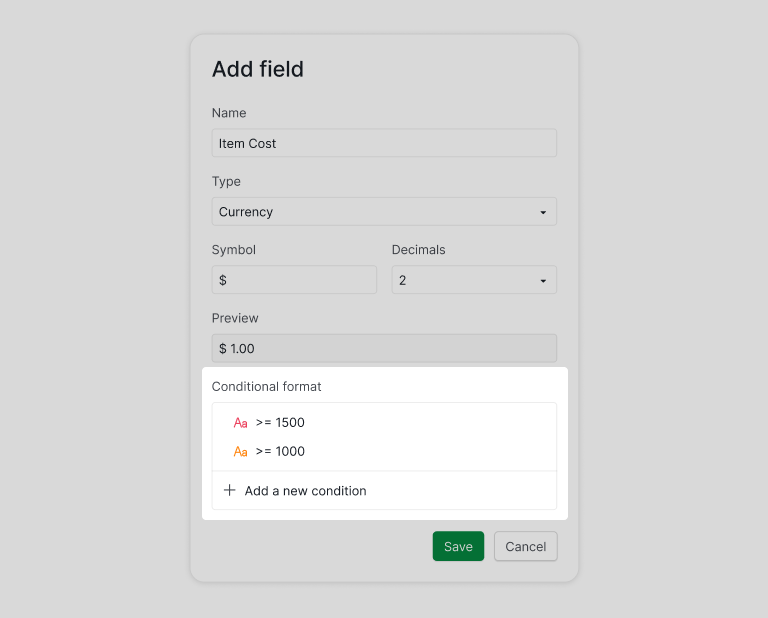
Bedingte Farben für Benutzerdefinierte Felder geben Ihren Daten eine visuelle Sprache. Wenn Sie je nach Bedingung unterschiedliche Farben vergeben, erkennen Sie wichtige Trends oder Ausreißer schneller.
Das ist ein einfacher Weg, Daten besser zu sehen und zu verstehen. Sie werden intuitiver lesbar, und Sie entscheiden schneller. Ihre Benutzerdefinierten Felder halten so nicht nur wichtige Details fest, sondern vermitteln Erkenntnisse auch auf einen Blick.
Eine Schritt-für-Schritt-Anleitung zu bedingten Farben für Benutzerdefinierte Felder finden Sie in unserem Leitfaden.
11. Welche Operatoren und Funktionen unterstützen die Benutzerdefinierten Felder von Quire?
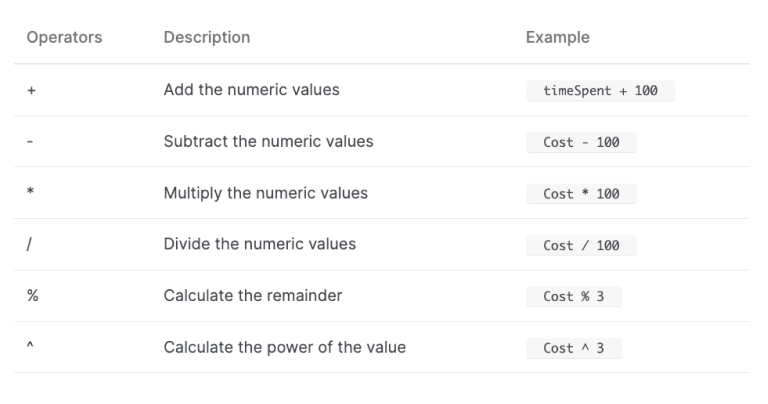
Beherrschen Sie die Operatoren und Funktionen von Quire, um aussagekräftige Felder zu erstellen und wichtige Informationen besser zu erfassen. Wer die Operatoren und Funktionen von Quire optimal einsetzt, nutzt Benutzerdefinierte Felder voll aus und kann individuelle, aussagekräftige Formeln für ein effektives Datenmanagement erstellen.
Das vollständige Glossar aller Quire-Operatoren und -Funktionen in Benutzerdefinierten Feldern finden Sie in unserem Leitfaden.
Benutzerdefinierte Felder haben jetzt auch eine Zugriffseinstellung. „Wer darf ansehen" und „Wer darf bearbeiten" finden Sie in den Einstellungen des Felds. Setzen Sie „Wer darf bearbeiten" auf „Niemand", ist das Feld gesperrt. Lesen Sie, wie Sie ein Benutzerdefiniertes Feld sperren.
12. Wie färben Sie Aufgaben in der Timeline-Ansicht von Quire ein?
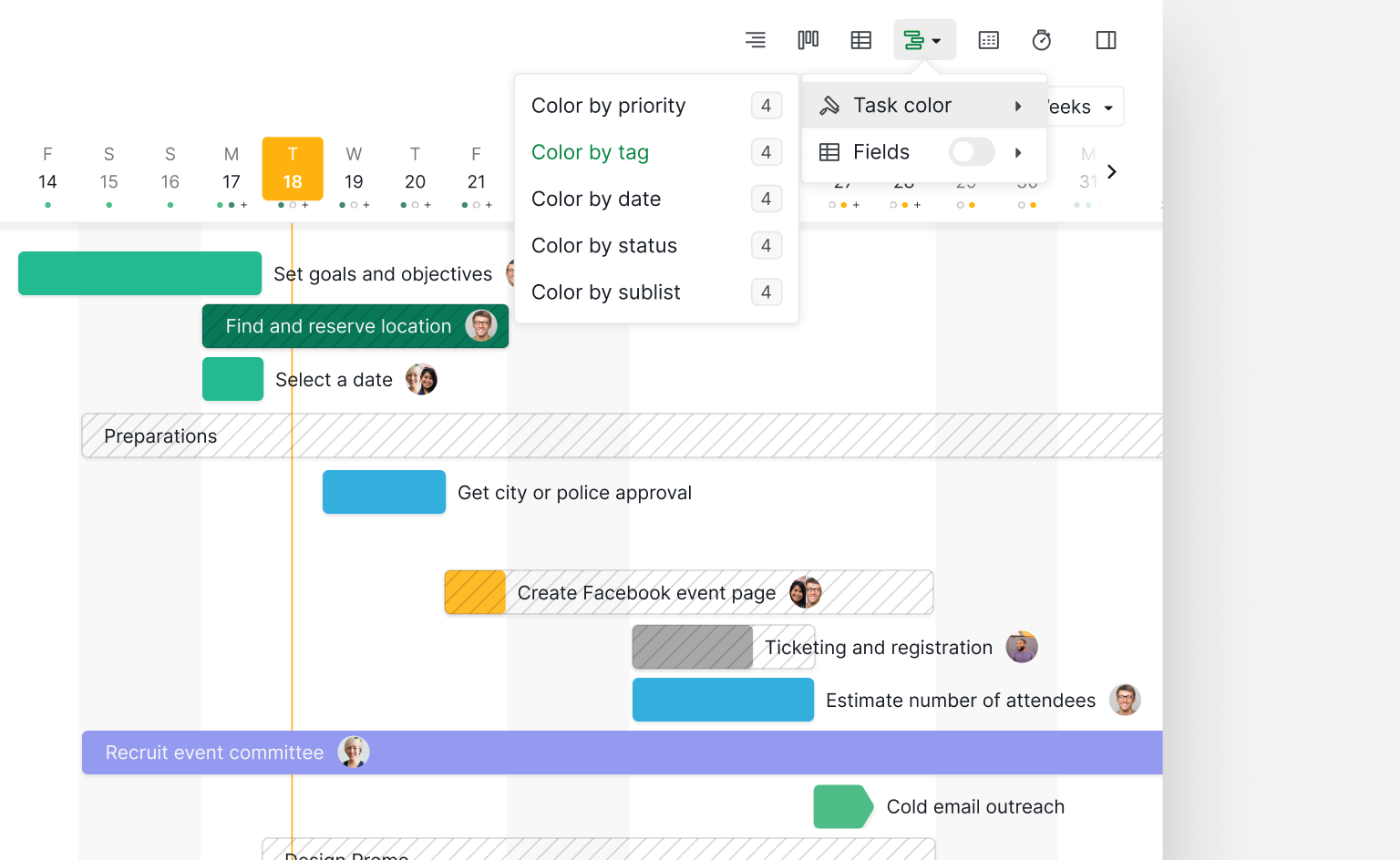
Verbessern Sie die Visualisierung Ihrer Projekt-Timeline, indem Sie Aufgaben unterschiedliche Farben zuweisen. Das bringt nicht nur ein visuelles Element in Ihre Timeline, sondern hilft auch, verschiedene Aufgabenkategorien schnell zu erkennen.
Mehr dazu, wie Sie Ihre Aufgaben in der Timeline-Ansicht einfärben, finden Sie in unserem Leitfaden.
13. Was ist die Terminübersicht im Kalender von Quire?
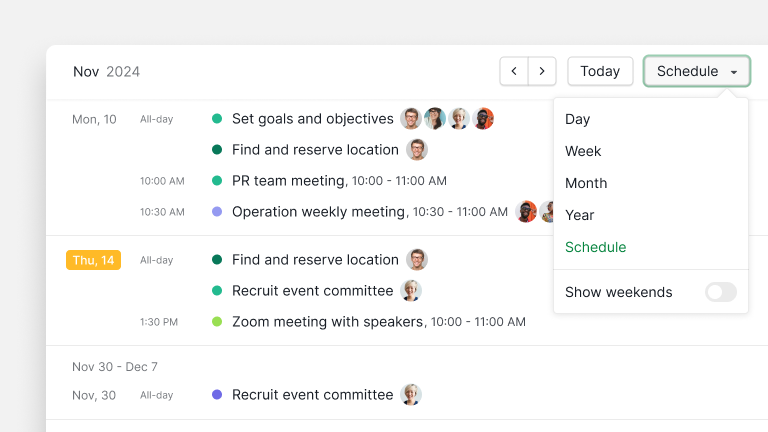
Planen und organisieren Sie Ihre Aufgaben effektiv mit der Terminübersicht im Kalender. Sie bietet eine vollständige Übersicht über Ihre Projekt-Timelines und erleichtert den Umgang mit Fristen und Meilensteinen.
Mehr zur Nutzung der Terminübersicht im Kalender finden Sie in unserem Leitfaden.
14. Können Sie in der Projektübersicht von Quire Kommentare schreiben?

Vereinfachen Sie die Kommunikation, indem Sie Kommentare direkt in der Projektübersicht schreiben. So werden projektbezogene Diskussionen zentral gebündelt, und wichtige Informationen sind für alle Teammitglieder leicht zugänglich.
Mehr zur Projektübersicht finden Sie in unserem Leitfaden.
15. Wie ändern Sie die Designfarbe von Quire?
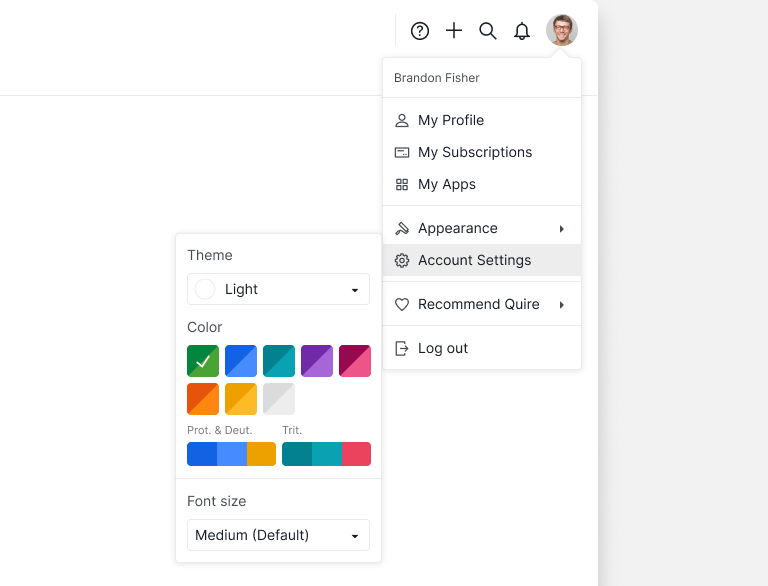
Geben Sie Ihrem Arbeitsbereich eine persönliche Note, indem Sie die Designfarbe anpassen. Diese kleine, aber wirkungsvolle Funktion hilft Ihnen, einen Arbeitsbereich nach Ihrem Geschmack zu gestalten und das Nutzungserlebnis insgesamt zu verbessern.
Die Designfarbe von Quire ist so gestaltet, dass sie auch für Menschen mit Farbfehlsichtigkeit gut geeignet ist.
Mehr dazu, wie Sie Ihre Designfarbe personalisieren, finden Sie in unserem Leitfaden.
16. Wie ändern Sie in Quire den ersten Wochentag?
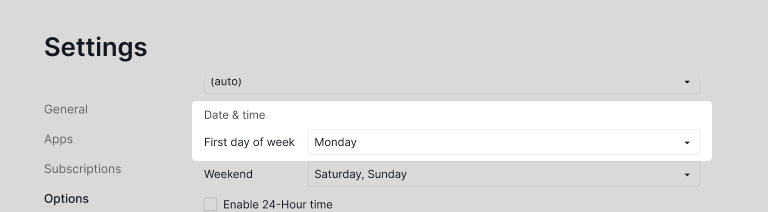
Passen Sie Quire an Ihre Arbeitswoche an, indem Sie den bevorzugten ersten Wochentag einstellen. So fügt sich der Kalender reibungslos in Ihren Zeitplan ein, und die Bedienung wird insgesamt angenehmer.
Mehr dazu, wie Sie auf Ihren bevorzugten ersten Wochentag umstellen, finden Sie in unserem Leitfaden.
17. Wie richten Sie in Quire Erinnerungen ein?
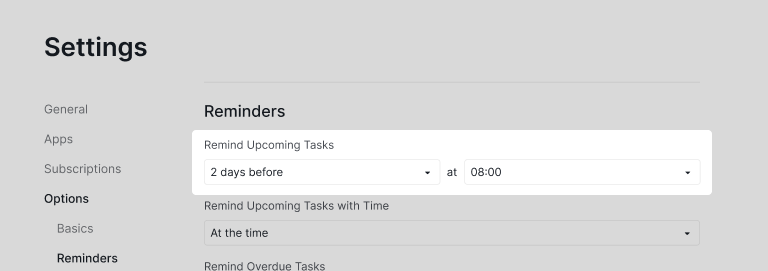
Behalten Sie Fristen und wichtige Meilensteine im Blick, indem Sie Erinnerungen für entscheidende Aufgaben einrichten. So verpassen Sie wichtige Termine seltener und bleiben organisiert und konzentriert.
Mehr dazu, wie Sie Quire-Erinnerungen einrichten, finden Sie in unserem Leitfaden.
18. Wie führen Sie zwei Quire-Konten zusammen?
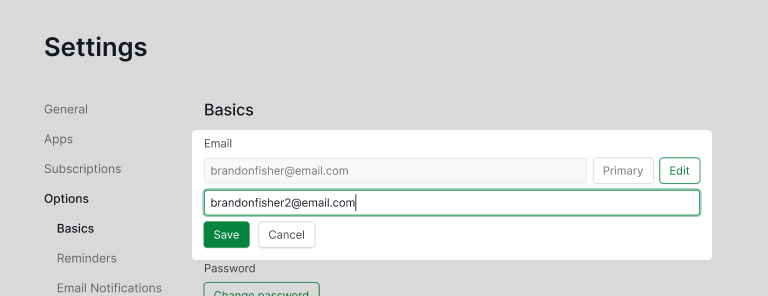
Vereinfachen Sie Ihren Workflow, indem Sie zwei Quire-Konten zusammenführen. Das lohnt sich besonders für Nutzer, die Projekte über verschiedene Domains hinweg verwalten, denn sie erhalten eine gebündelte Sicht auf ihre Aufgaben und Zuständigkeiten.
Mehr dazu, wie Sie Ihre beiden Konten zusammenführen, finden Sie in unserem Leitfaden.
19. Wie funktionieren Filter und Sortierung in Quire?
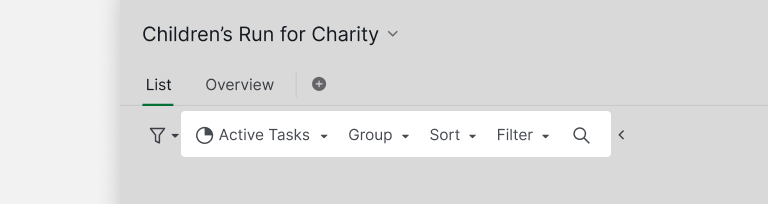
Filter blenden die Aufgaben aus, die Sie gerade nicht brauchen. Die Sortierung ordnet die übrigen neu. Kombinieren Sie beides, und aus einem Projekt mit 200 Aufgaben werden die neun, die diese Woche fällig sind, gruppiert nach der Person, die sie verantwortet.
Was fast niemand entdeckt, ist das Sternsymbol am rechten Ende dieser Leiste. Öffnen Sie es, und unter Neuen Filter speichern finden Sie Unterliste erstellen. Damit speichern Sie das gerade Gefilterte als Unterliste, an der der Filter weiterhin hängt. Aufgaben, die später zum Filter passen, werden dieser Unterliste automatisch hinzugefügt.

Mehr zur Nutzung von Filtern und Sortierung finden Sie in unserem Leitfaden.
20. Was ist eine Master-Organisation in Quire?
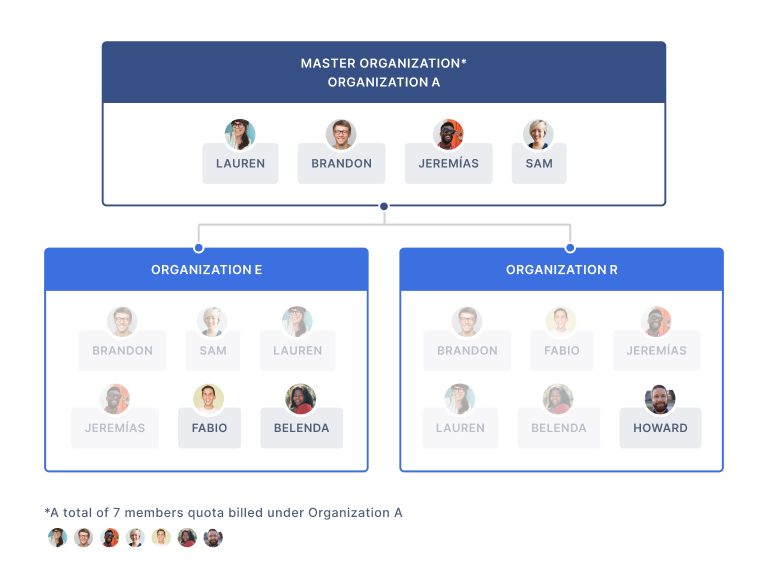
Eine Master-Organisation ist eine Organisation mit einem Premium- oder Enterprise-Abo. Nach der üblichen Abo-Regelung von Quire zahlen Sie für jedes Mitglied in jeder Organisation. Mit einer Master-Organisation zahlen Sie nur einmal für die gemeinsamen Mitglieder in verschiedenen Organisationen.
Mehr zur Nutzung der Master-Organisation finden Sie in unserem Leitfaden.

Welche versteckten Funktionen sollten Sie zuerst aktivieren?
Zwanzig sind viel. Die meisten Teams führen nicht alle auf einmal ein, und das sollten sie auch nicht. Diese Reihenfolge zahlt sich am schnellsten aus.
Tag 1: Erweiterter Modus, Inline-Zuweisung sowie Filter und Sortierung. Fünf Minuten zum Aktivieren, und die Zeitersparnis beginnt am selben Tag. Der Erweiterte Modus zeigt Ihnen Aufgaben-IDs (unverzichtbar, sobald Sie von außerhalb von Quire auf eine Aufgabe verweisen müssen, etwa in Slack oder in einem Dokument). Die Inline-Zuweisung macht aus drei Klicks beim Erstellen einer Aufgabe einen einzigen. Filter und Sortierung ersetzen das manuelle Scrollen durch Ansichten per Klick.
Woche 1: Aufgabenpaket, Peekaboo und Mehrfachauswahl. Wenn die täglichen Gewohnheiten sitzen, verändern diese drei den Umgang mit größeren Projekten. Das Aufgabenpaket erhält die Hierarchie auf einem Kanban-Board (das einzige Kanban, das Unteraufgaben nicht zu einer Wand unzusammenhängender Karten plattdrückt). Peekaboo blendet aus, was heute nicht dringend ist, ohne es zu löschen. Die Mehrfachauswahl macht Stapelbearbeitungen zum Kinderspiel.
Monat 1: Operatoren für Benutzerdefinierte Felder, Bedingte Farben und Genehmigungen. Das ist die Stufe der Workflow-Automatisierung. Mit den Operatoren für Benutzerdefinierte Felder berechnen Sie Summen und Abweichungen direkt in der Aufgabentabelle. Bedingte Farben machen aus Ihren Tabellen kleine Dashboards. Genehmigungen formalisieren die Freigabe, die bisher in Slack-DMs und verlorenen E-Mails stattfindet.
Probieren Sie nicht alle zwanzig an einem Sandbox-Projekt aus. Tests in der Sandbox verdecken die Workflow-Lücken, für deren Schließung diese Funktionen gebaut wurden. Wählen Sie ein laufendes Projekt, aktivieren Sie zuerst das Set für Tag 1 und beobachten Sie, nach welchen Funktionen das Team tatsächlich greift.
Die meisten Teams stellen fest, dass zwei oder drei der zwanzig schon in der ersten Woche hängen bleiben. Der Rest kommt später dazu, meist in dem Moment, in dem ein konkretes Problem auftaucht.
Häufig gestellte Fragen
Was ist der Erweiterte Modus in Quire?
Eine Einstellung, die Aufgaben-IDs und die Symbole für Unterlisten, Beschreibungen, Anhänge und Kommentare einblendet. Sie schalten ihn unter Windows mit I und auf dem Mac mit Option um. Wer einmal Aufgaben-IDs hatte, will nicht mehr zurück.
Was bewirkt das Aufgabenpaket in der Board-Ansicht?
Es verschachtelt Unteraufgaben unter ihrer übergeordneten Karte auf dem Kanban-Board, sodass die Hierarchie erhalten bleibt, statt zu einer Wand unzusammenhängender Karten zu verflachen.
Wie blenden Sie in Quire eine Aufgabe aus, ohne sie zu löschen?
Eine Funktion, die Aufgaben aus Ihrer Ansicht ausblendet, ohne sie zu löschen. Praktisch, wenn Ihr Projekt 200 Aufgaben hat und Sie nur die 30 sehen wollen, die heute zählen.
Kann ich zwei Quire-Konten zu einem zusammenführen?
Ja. Wenn Sie mit unterschiedlichen E-Mail-Adressen ein privates und ein berufliches Konto hatten (kommt vor), führt Quire beide zu einem Login zusammen. Den Rest erledigen die Kontoeinstellungen.
Wie zahlen Sie nur einmal für Mitglieder, die in mehreren Quire-Organisationen geteilt werden?
Eine Premium- oder Enterprise-Variante, mit der Sie einmal für gemeinsame Mitglieder in mehreren Quire-Organisationen zahlen, statt pro Mitglied und Organisation. Praktisch, wenn Sie mehrere Marken, Agenturen oder Kundenorganisationen unter einem Dach betreiben.
