
features · Jan 9, 2024
20 скрытых функций Quire, о которых стоит знать
Последнее обновление: 14 октября 2026 г.
В Quire есть 20 функций, которые большинство пользователей не включает. Они делятся на шесть групп: расширенный контроль, настройка видов, скорость и эффективность, рабочий процесс и утверждение, персонализация, управление аккаунтом. Если у вас сегодня есть всего десять минут, включите три: Расширенный режим, Inline Assign и Фильтры и сортировка. Остальные вы подключите в течение месяца, по мере того как будут возникать пробелы в процессах.
- Как организованы 20 скрытых функций?
- 1. Что такое Расширенный режим в Quire?
- 2. Что делает Пакет задач в Виде доски?
- 3. Как закрепить столбцы в Табличном виде Quire?
- 4. Что такое Inline Assign в Quire?
- 5. Как изменить сразу несколько задач в Quire?
- 6. Что такое Скрытие (Peekaboo) в Quire?
- 7. Как работают одобрения в Quire?
- 8. Как ссылаться на другие задачи или проекты в Quire?
- 9. Что показывает Журнал активности задачи?
- 10. Как добавить условные цвета в пользовательские поля?
- 11. Какие операторы и функции поддерживают пользовательские поля Quire?
- 12. Как раскрасить задачи во Временной шкале Quire?
- 13. Что такое Вид расписания в Календаре Quire?
- 14. Можно ли оставлять комментарии в Обзоре проекта Quire?
- 15. Как изменить цвет темы Quire?
- 16. Как изменить первый день недели в Quire?
- 17. Как настроить напоминания в Quire?
- 18. Как объединить два аккаунта Quire?
- 19. Как работают фильтры и сортировка в Quire?
- 20. Что такое Основная организация в Quire?
- Какие скрытые функции стоит включить в первую очередь?
- Часто задаваемые вопросы
Большинство пользователей Quire осваивают 4–5 функций и дальше не заглядывают. Остальные 15 тихо приносят пользу тем, кто их включил (а это со временем почти все, обычно после случайного захода в меню настроек). Ниже собраны 20 малоизвестных функций, сгруппированных по тому, чем они помогают в ежедневной работе, а также краткое руководство: какие три включить в первый день.
Как организованы 20 скрытых функций?
Двадцать функций звучит внушительно. Но если отсортировать их по пользе, список окажется гораздо короче. Вот карта.
| Категория | Функции в этом списке |
|---|---|
| Расширенный контроль | Расширенный режим (№1), Ссылки на задачи (№8), Условные цвета (№10), Операторы пользовательских полей (№11) |
| Настройка видов | Пакет задач на доске (№2), Закрепление столбцов в таблице (№3), Цвет задачи на временной шкале (№12), Вид расписания в календаре (№13) |
| Скорость и эффективность | Inline Assign (№4), Множественный выбор и пакетные изменения (№5), Скрытие (№6), Фильтры и сортировка (№19) |
| Рабочий процесс и утверждение | Одобрения (№7), Журнал активности задачи (№9), Комментарии в обзоре проекта (№14) |
| Персонализация | Цвет темы (№15), Первый день недели (№16), Напоминания (№17) |
| Аккаунт и платежи | Объединение аккаунтов (№18), Основная организация (№20) |
Если вы еще не включали ничего из этого, начните со строки Скорость и эффективность. Эти четыре функции сэкономят вам примерно пятнадцать минут в день, и вы удивитесь, как раньше обходились без них в Quire.
1. Что такое Расширенный режим в Quire?
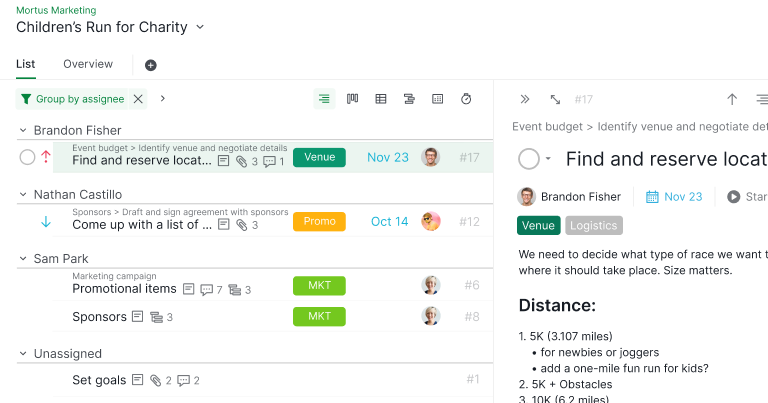
Раскройте весь потенциал Quire с Расширенным режимом: он дает пользователям больше контроля и возможностей настройки проектов. Заглядывайте в расширенные параметры и конфигурации, чтобы подстроить Quire под свои задачи.
Нажмите клавишу I (или Option на Mac), и вы увидите ID задач, а также значки подсписков, описаний, вложений и комментариев, если они есть у задач.
Пошаговое руководство по использованию Расширенного режима есть в нашем руководстве.
2. Что делает Пакет задач в Виде доски?
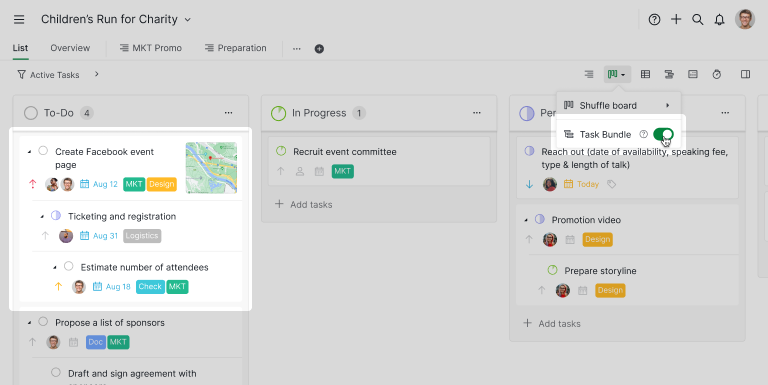
В Виде доски по умолчанию задачи показываются плоским списком. Оптимизируйте доску, объединив связанные задачи. С Пакетом задач подзадачи вкладываются в родительскую задачу, и иерархия задач сохраняется как есть.
Эта функция не только делает доску красивее, но и показывает проект более связно и структурно.
Пошаговое руководство по включению Пакета задач есть в нашем руководстве.
3. Как закрепить столбцы в Табличном виде Quire?
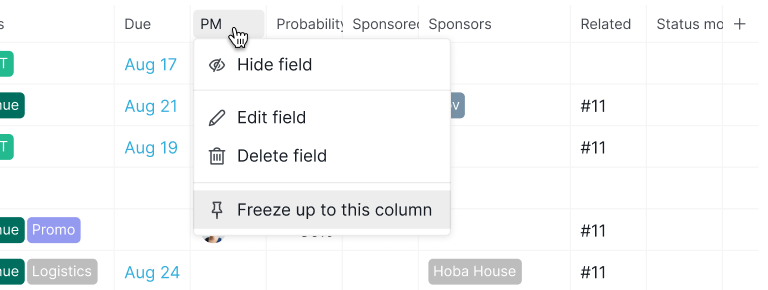
Закрепление столбцов в Табличном виде повышает эффективность работы с большими объемами данных. Ключевая информация остается на виду при прокрутке, так что нужное легко найти, а данные проще читать.
Особенно полезна эта функция для сложных проектов и таблиц с множеством столбцов: она упрощает работу и повышает точность при обработке и интерпретации информации.
Пошаговое руководство по закреплению столбцов есть в нашем руководстве.
4. Что такое Inline Assign в Quire?
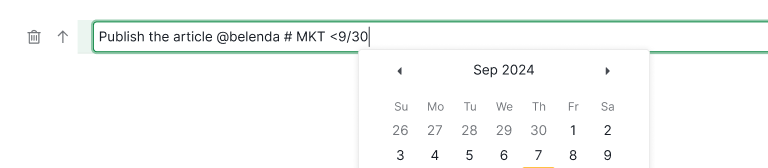
Ускорьте назначение задач с помощью Inline Assign: поручайте дела прямо во время ввода названия задачи. Не нужно переходить в другие разделы, и вы экономите время.
Пошаговое руководство по Inline Assign есть в нашем руководстве
5. Как изменить сразу несколько задач в Quire?
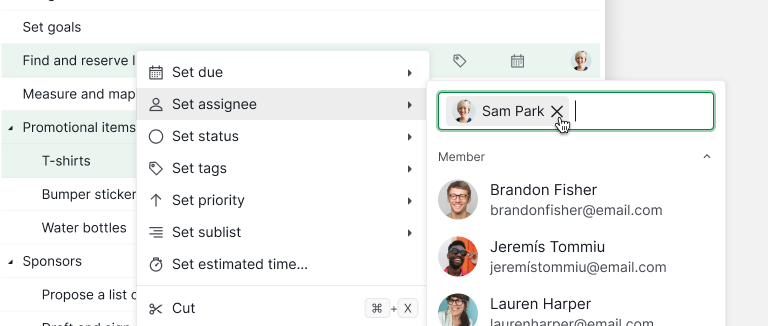
Экономьте время и работайте эффективнее: выделяйте несколько задач и вносите пакетные изменения без усилий. Эта функция выручает, когда нужно применить общие правки ко всему проекту.
Пошаговое руководство по множественному выбору и пакетным изменениям есть в нашем руководстве.
6. Что такое Скрытие (Peekaboo) в Quire?
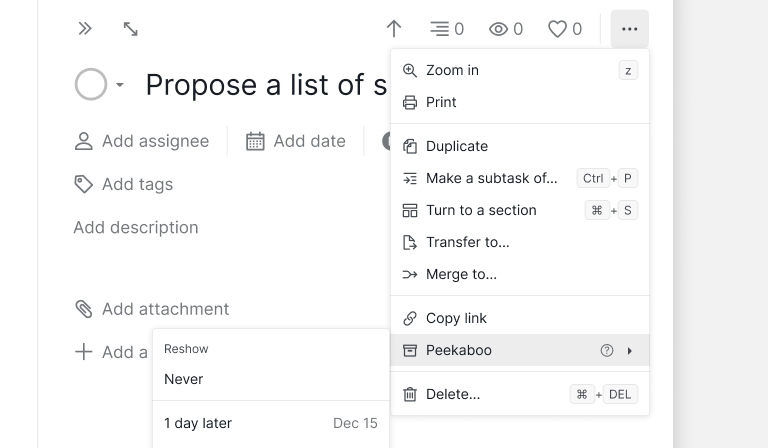
Поддерживайте порядок и чистоту рабочего пространства с помощью Скрытия. Эта функция временно прячет задачи, не удаляя их: перед глазами только текущие приоритеты, а остальные задачи по-прежнему под рукой.
Со Скрытием вы получаете компактный вид, где видны только текущие приоритеты. Так проще держать в фокусе ближайшие задачи и действовать эффективнее и стратегичнее.
Не знаете, как пользоваться Скрытием? Загляните в наше руководство.
7. Как работают одобрения в Quire?
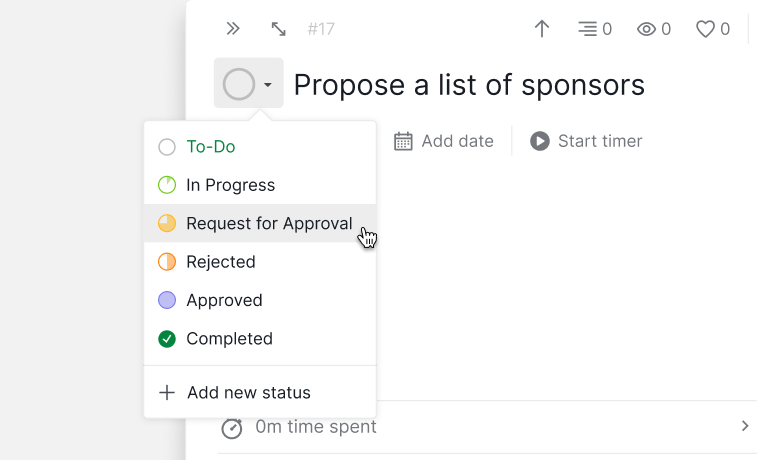
Упростите и ускорьте процессы утверждения в Quire. С Одобрениями вы можете отправлять отдельные задачи руководителям или заинтересованным лицам на рассмотрение и утверждение. Это выстраивает понятный процесс, и все согласуют решение до начала работы.
Пошаговое руководство по использованию Одобрений в Quire есть в нашем руководстве.
8. Как ссылаться на другие задачи или проекты в Quire?
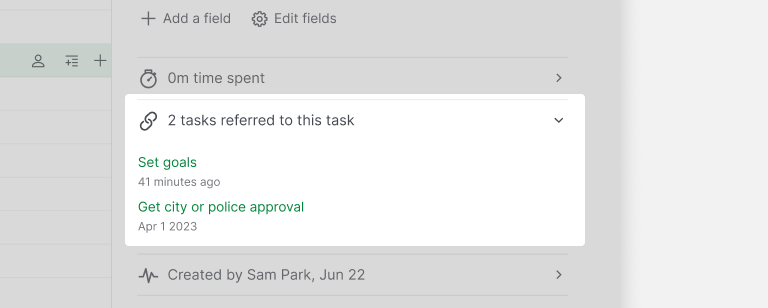
Ссылки на задачи и проекты — мощная функция Quire: она не только облегчает совместную работу, но и помогает лучше понимать динамику проекта. Связывая задачи и проекты и ссылаясь на них друг из друга, участники команды разбираются в сложных взаимосвязях, видят зависимости и общие цели проекта.
Такая связность упрощает общение и помогает принимать лучшие решения: каждый участник команды хорошо информирован и действует в согласии с более широкими целями проекта.
Пошаговое руководство по использованию Одобрений в Quire есть в нашем руководстве.
9. Что показывает Журнал активности задачи?
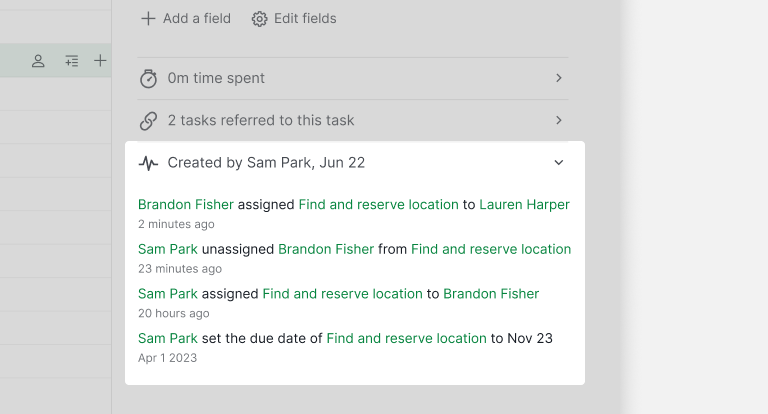
Журнал активности задачи в Quire не просто фиксирует изменения, комментарии и обновления: это динамичная и прозрачная временная шкала, по которой можно проследить всю историю задачи от начала до завершения. Она укрепляет ответственность и помогает принимать обоснованные решения в проекте.
Пошаговое руководство по использованию Журнала активности задачи в Quire есть в нашем руководстве.

10. Как добавить условные цвета в пользовательские поля?
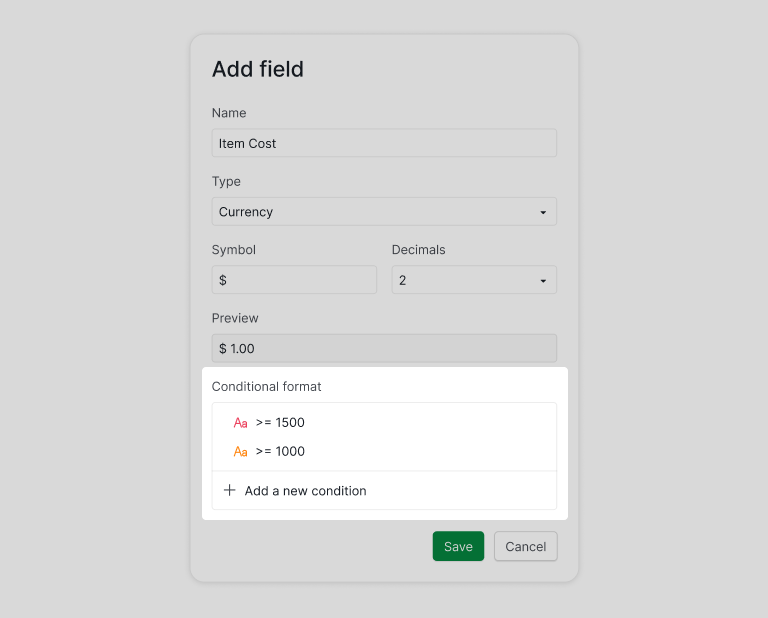
Условные цвета для пользовательских полей дают вашим данным визуальный язык. Назначая разные цвета по заданным условиям, вы быстрее замечаете важные тенденции и отклонения.
Это простой способ лучше видеть и понимать данные, а значит, быстрее принимать решения. Ваши пользовательские поля не только хранят важные сведения, но и доносят выводы так, что их легко уловить с одного взгляда.
Пошаговое руководство по добавлению условных цветов для пользовательских полей есть в нашем руководстве.
11. Какие операторы и функции поддерживают пользовательские поля Quire?
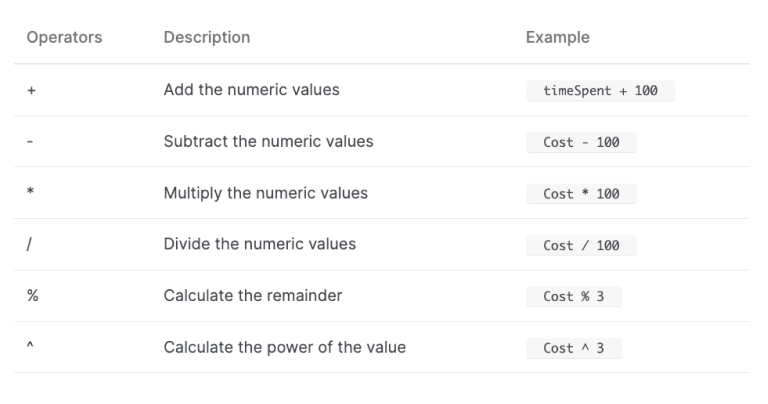
Освойте операторы и функции Quire, чтобы создавать содержательные поля и лучше видеть информацию, на которую нужно обратить внимание. Умение пользоваться операторами и функциями Quire позволяет эффективно применять пользовательские поля и создавать персональные формулы для управления данными.
Полный список всех операторов и функций Quire в пользовательских полях есть в нашем руководстве.
У пользовательских полей теперь есть и настройка доступа. Параметры «Кто может просматривать» и «Кто может редактировать» находятся в настройках поля, а значение «Никто» в параметре «Кто может редактировать» блокирует поле. Смотрите, как заблокировать пользовательское поле.
12. Как раскрасить задачи во Временной шкале Quire?
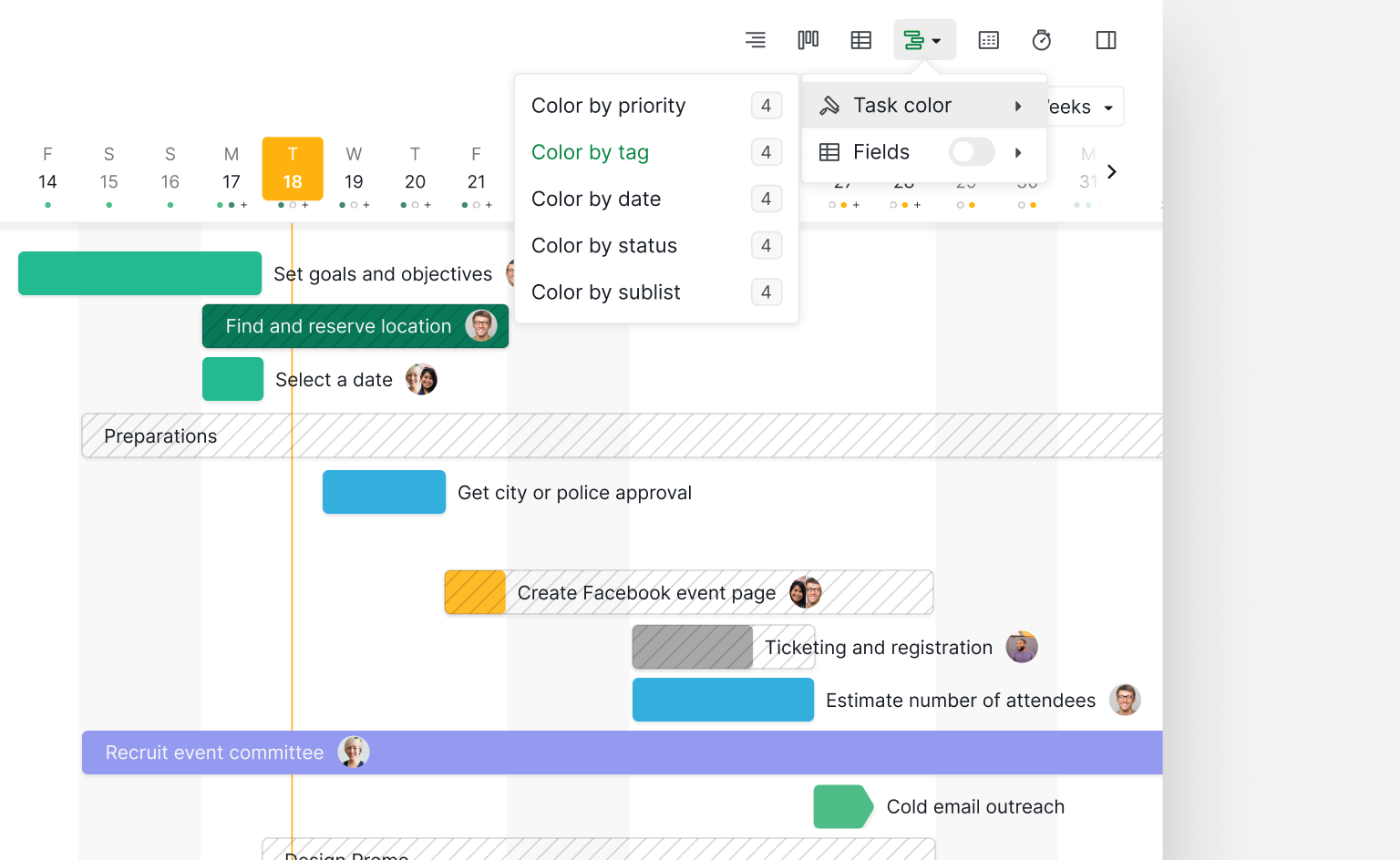
Сделайте временную шкалу проекта нагляднее: назначайте задачам разные цвета. Это не только украшает шкалу, но и помогает быстро различать категории задач.
Подробнее о том, как раскрашивать задачи во Временной шкале, читайте в нашем руководстве.
13. Что такое Вид расписания в Календаре Quire?
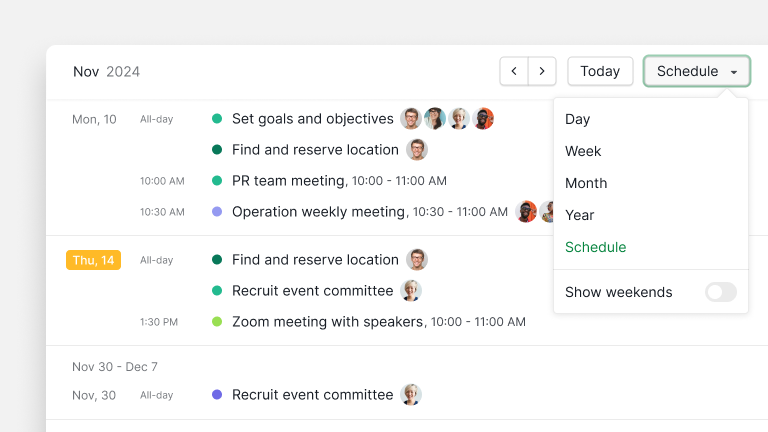
Планируйте и организуйте задачи эффективно с помощью Вида расписания в Календаре. Он дает полный обзор сроков проекта и помогает управлять дедлайнами и вехами.
Подробнее об использовании Вида расписания в Календаре читайте в нашем руководстве.
14. Можно ли оставлять комментарии в Обзоре проекта Quire?

Упростите общение: оставляйте комментарии прямо в Обзоре проекта. Так обсуждения проекта собраны в одном месте, и важная информация доступна всем участникам команды.
Подробнее об Обзоре проекта читайте в нашем руководстве.
15. Как изменить цвет темы Quire?
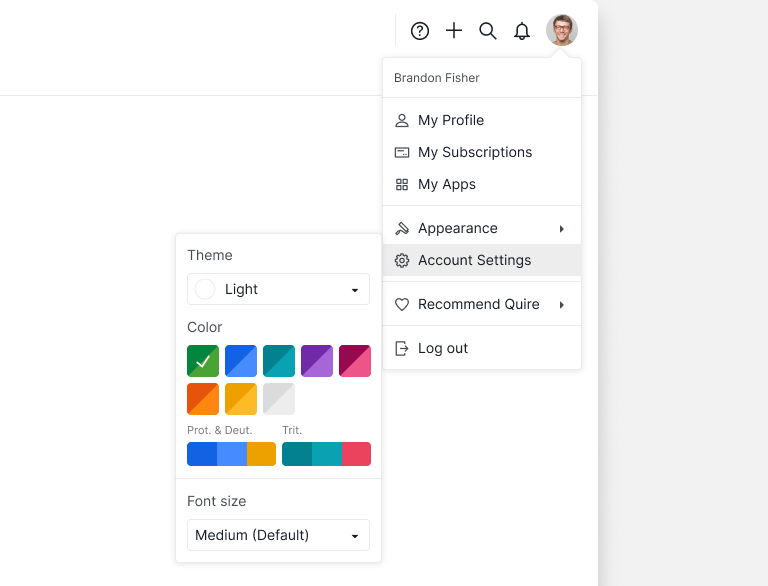
Добавьте рабочему пространству индивидуальности: настройте цвет темы. Эта небольшая, но заметная функция помогает создать пространство под ваши предпочтения и делает работу приятнее.
Цвета темы Quire подобраны с учетом людей с нарушениями цветовосприятия.
Подробнее о настройке цвета темы читайте в нашем руководстве.
16. Как изменить первый день недели в Quire?
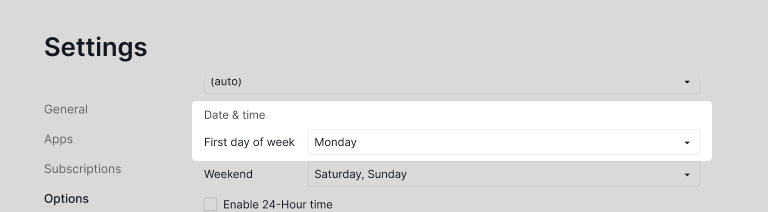
Подстройте Quire под свою рабочую неделю, выбрав удобный первый день недели. Календарь будет точно соответствовать вашему графику, а пользоваться им станет удобнее.
Подробнее о выборе первого дня недели читайте в нашем руководстве.
17. Как настроить напоминания в Quire?
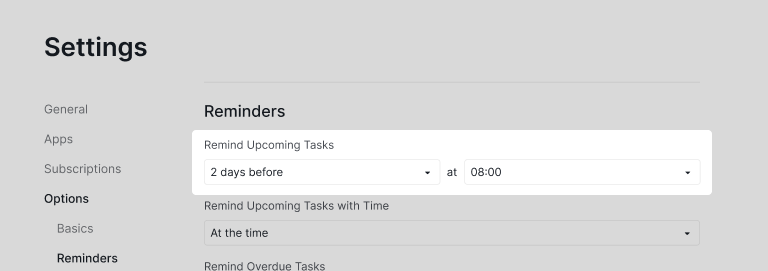
Не упускайте дедлайны и важные вехи: настраивайте напоминания для ключевых задач. Так меньше риск пропустить важное событие, а вы остаетесь организованными и сосредоточенными.
Подробнее о настройке напоминаний Quire читайте в нашем руководстве.
18. Как объединить два аккаунта Quire?
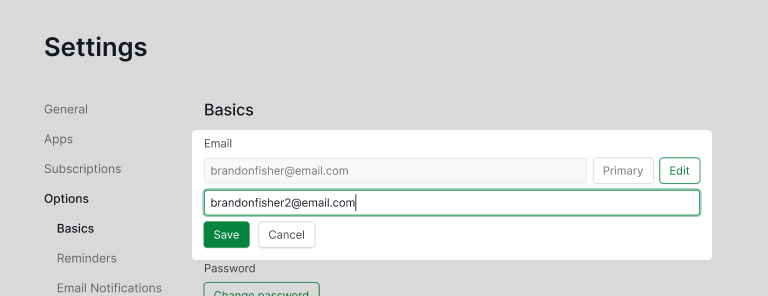
Упростите работу, объединив два аккаунта Quire. Это особенно удобно тем, кто ведет проекты в разных доменах: все задачи и обязанности собираются в одном обзоре.
Подробнее об объединении двух аккаунтов читайте в нашем руководстве.
19. Как работают фильтры и сортировка в Quire?
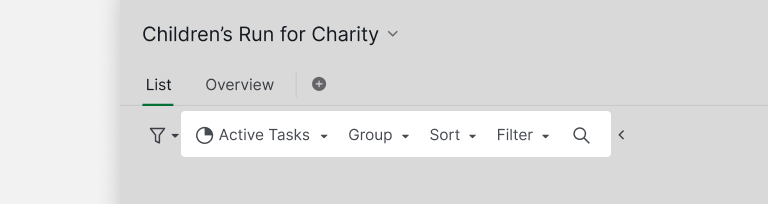
Фильтры скрывают задачи, которые вам сейчас не нужны. Сортировка выстраивает оставшиеся. Совместите их, и проект из 200 задач превратится в девять дел на этой неделе, сгруппированных по исполнителям.
Но почти никто не замечает значок звезды в правом конце этой панели. Откройте его, и под пунктом Сохранить новый фильтр найдется Создать подсписок: он сохраняет отфильтрованное как Подсписок вместе с фильтром. Задачи, которые позже подойдут под фильтр, будут добавляться в этот подсписок автоматически.

Подробнее об использовании фильтров и сортировки читайте в нашем руководстве.
20. Что такое Основная организация в Quire?
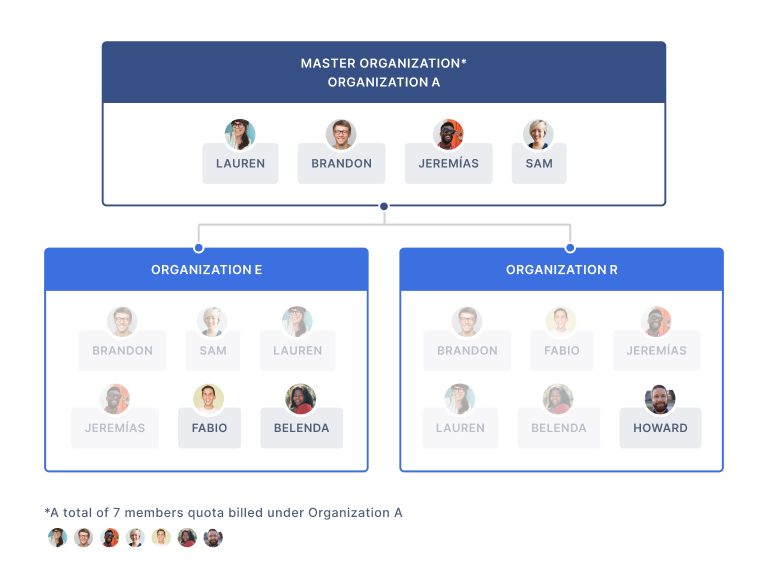
Основная организация — это организация с подпиской Premium или Enterprise. По обычной политике подписки Quire платить нужно за каждого участника в каждой организации, а с Основной организацией вы платите один раз за общих участников в разных организациях.
Подробнее об использовании Основной организации читайте в нашем руководстве.

Какие скрытые функции стоит включить в первую очередь?
Двадцать функций — это много. Большинство команд не внедряет их все сразу, и не нужно. Вот порядок, который окупается быстрее всего.
День 1: Расширенный режим, Inline Assign и Фильтры и сортировка. Включаются за пять минут, а экономия времени начинается в тот же день. Расширенный режим показывает ID задач (они незаменимы, когда нужно сослаться на задачу вне Quire, например в Slack или документе). Inline Assign превращает создание задачи из трех кликов в один. Фильтры и сортировка заменяют привычку листать вручную видами в один клик.
Неделя 1: Пакет задач, Скрытие и Множественный выбор. Когда ежедневные привычки сложились, эти три функции меняют работу с крупными проектами. Пакет задач сохраняет иерархию на доске Канбан (единственная Канбан-доска, которая не сплющивает подзадачи в стену несвязанных карточек). Скрытие убирает то, что не срочно сегодня, не удаляя это. Множественный выбор делает пакетные правки простыми.
Месяц 1: Операторы пользовательских полей, Условные цвета и Одобрения. Это уровень автоматизации рабочего процесса. Операторы пользовательских полей считают итоги и отклонения прямо в таблице задач. Условные цвета превращают таблицы в мини-панели. Одобрения оформляют согласование, которое сейчас происходит в личных сообщениях Slack и теряется в письмах.
Не пробуйте все двадцать на тестовом проекте. Песочница скрывает пробелы в процессах, для закрытия которых эти функции и созданы. Выберите один действующий проект, сначала включите набор первого дня и посмотрите, к каким функциям команда тянется сама. Большинство команд оставляет две-три из двадцати уже в первую неделю. Остальные приживаются позже, обычно в тот момент, когда возникает конкретная проблема.
Часто задаваемые вопросы
Что такое Расширенный режим в Quire?
Настройка, которая показывает ID задач и значки подсписков, описаний, вложений и комментариев. Включается клавишей I в Windows или Option на Mac. Попробовав ID задач, назад уже не вернуться.
Что делает Пакет задач в Виде доски?
Он вкладывает подзадачи в родительскую карточку на доске Канбан, поэтому иерархия сохраняется и не превращается в стену несвязанных карточек.
Как скрыть задачу в Quire, не удаляя ее?
Функция, которая прячет задачи из вашего вида, не удаляя их. Пригодится, когда в проекте 200 задач, а сегодня важны только 30.
Можно ли объединить два аккаунта Quire в один?
Да. Если у вас оказались личный и рабочий аккаунты на разных адресах почты (бывает), Quire позволяет объединить их в один логин. Остальное делается в настройках аккаунта.
Как платить один раз за участников, общих для нескольких организаций Quire?
Конфигурация Premium или Enterprise, при которой вы платите один раз за общих участников нескольких организаций Quire, а не отдельно за каждого участника в каждой организации. Удобно, если под одной крышей у вас несколько брендов, агентств или клиентских организаций.
