
features · Jan 9, 2024
知っておきたい Quire の隠れた便利機能20選
最終更新日:2026年10月14日
Quire には、ほとんどの人が有効にしていない機能が20個あります。6つのグループ(高度なコントロール、表示のカスタマイズ、スピードと効率、ワークフローと承認、パーソナライズ、アカウント管理)に分けられます。今日10分しか取れないなら、アドバンスモード、インライン担当者設定、フィルターと並べ替えの3つをオンにしましょう。残りは、ワークフローの課題に直面するたびに、1か月ほどかけて自然と使いたくなるはずです。
- 20個の隠れた機能はどう分類されていますか?
- 1. Quire のアドバンスモードとは?
- 2. ボードビューでタスクをまとめるとどうなる?
- 3. Quire のテーブル表示で列を固定するには?
- 4. Quire のインライン担当者設定とは?
- 5. Quire で複数のタスクをまとめて変更するには?
- 6. Quire のあとで表示とは?
- 7. Quire の承認はどのように機能する?
- 8. Quire でほかのタスクやプロジェクトを参照するには?
- 9. タスクのアクティビティーログには何が表示される?
- 10. カスタムフィールドに条件付きカラーを追加するには?
- 11. Quire のカスタムフィールドで使える演算子と関数は?
- 12. Quire のタイムラインでタスクに色を付けるには?
- 13. Quire のカレンダーのスケジュール表示とは?
- 14. Quire のプロジェクト概況にコメントを投稿できますか?
- 15. Quire のテーマカラーを変更するには?
- 16. Quire で週の開始曜日を変更するには?
- 17. Quire でリマインダーを設定するには?
- 18. 2つの Quire アカウントを統合するには?
- 19. Quire のフィルターと並べ替えはどう機能する?
- 20. Quire のマスター組織とは?
- 最初に有効にしたい隠れた機能は?
- よくある質問
ほとんどの Quire ユーザーは、4つか5つの機能に落ち着き、それ以外を試すことはありません。残りの15個は、オンにした人のために静かに役立っています(たいていは、たまたま開いた設定メニューで見つけたのがきっかけです)。ここでは、毎日のワークフローでの役割ごとにまとめた、あまり知られていない機能20個と、初日にオンにしたい3つのクイックスタートガイドをご紹介します。
20個の隠れた機能はどう分類されていますか?
20個と聞くと多く感じますが、役割ごとに並べ替えると、ぐっとシンプルになります。全体像はこちらです。
| カテゴリー | このリストの機能 |
|---|---|
| 高度なコントロール | アドバンスモード(#1)、タスクの参照(#8)、条件付きカラー(#10)、カスタムフィールドの演算子(#11) |
| 表示のカスタマイズ | ボードでのタスクをまとめる(#2)、テーブルの列固定(#3)、タイムラインのタスクカラー(#12)、カレンダーのスケジュール表示(#13) |
| スピードと効率 | インライン担当者設定(#4)、複数選択と一括変更(#5)、あとで表示(#6)、フィルターと並べ替え(#19) |
| ワークフローと承認 | 承認(#7)、タスクのアクティビティーログ(#9)、プロジェクト概況でのコメント(#14) |
| パーソナライズ | テーマカラー(#15)、週の開始曜日(#16)、リマインダー(#17) |
| アカウントとお支払い | アカウントの統合(#18)、マスター組織(#20) |
どれもまだ有効にしていないなら、スピードと効率の行から始めましょう。この4つで1日あたり約15分の節約になり、もう手放せなくなるはずです。
1. Quire のアドバンスモードとは?
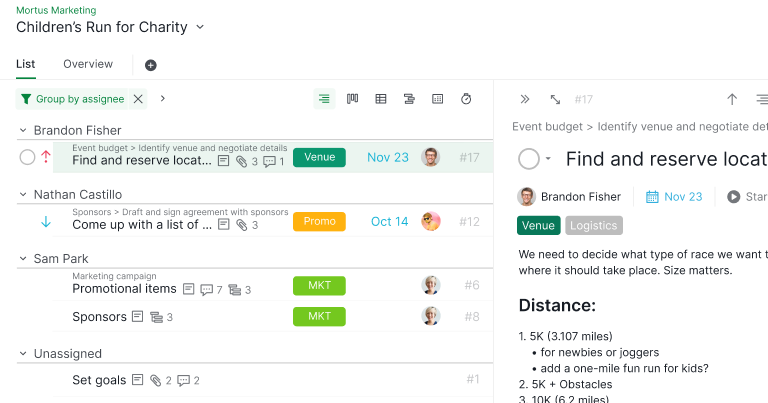
アドバンスモードで Quire の可能性を最大限に引き出しましょう。プロジェクトをより高度にコントロール・カスタマイズできます。高度な設定を活用して、Quire をあなたのニーズにぴったり合わせてください。
I キー(Mac では Option)を押すと、タスクのIDに加えて、サブリスト、説明、添付ファイル、コメントのアイコンがあれば表示されます。
アドバンスモードの使い方を手順ごとに知りたい方は、ガイドをご覧ください。
2. ボードビューでタスクをまとめるとどうなる?
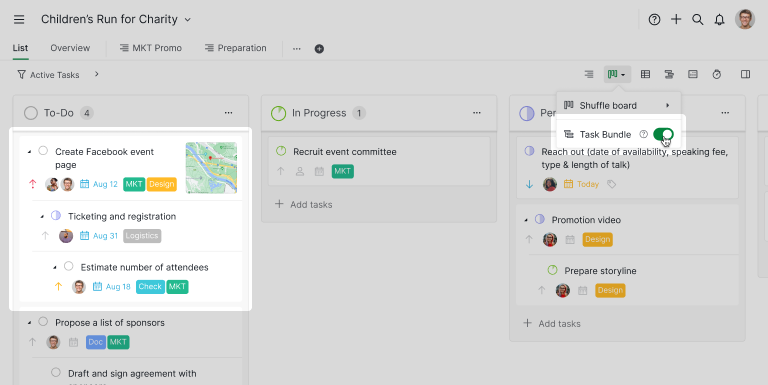
デフォルトのボードビューでは、タスクはフラットなレイアウトで表示されます。関連するタスクをまとめて、ボードを見やすくしましょう。タスクをまとめるを使うと、子タスクが親タスクの下に入れ子で表示され、タスクの階層がそのまま保たれます。
この視覚的な整理機能は見た目が美しいだけでなく、プロジェクトをより一貫性のある構造的な形で表現してくれます。
タスクをまとめるをオンにする手順は、ガイドをご覧ください。
3. Quire のテーブル表示で列を固定するには?
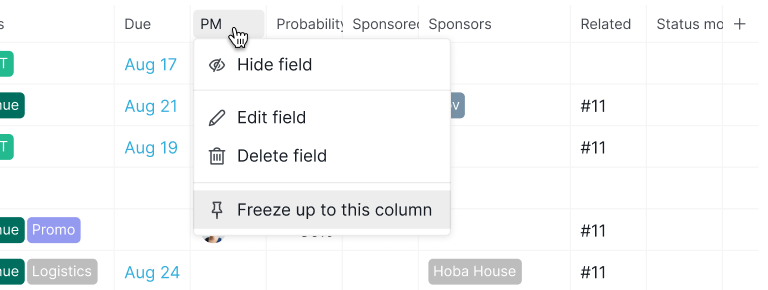
テーブル表示での列の固定は、大量のデータを扱うときに効率を高めてくれる重要な機能です。スクロールしても大事な情報が表示されたままなので、すばやく参照でき、データ全体が見渡しやすくなります。
この機能は、列の多い複雑なプロジェクトやデータセットの管理で特に役立ちます。ワークフローがスムーズになり、情報の管理や解釈の精度も高まります。
列を固定する手順は、ガイドをご覧ください。
4. Quire のインライン担当者設定とは?
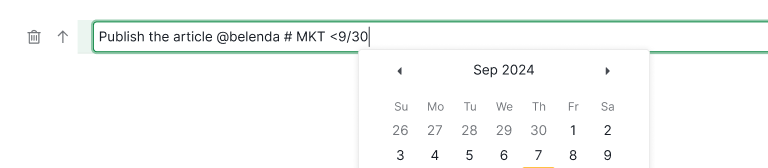
インライン担当者設定を使えば、タスク名を入力しながら、そのまま担当を割り当てられます。別の画面に移動して割り当てる手間がなくなり、貴重な時間を節約できます。
インライン担当者設定の使い方は、ガイドをご覧ください
5. Quire で複数のタスクをまとめて変更するには?
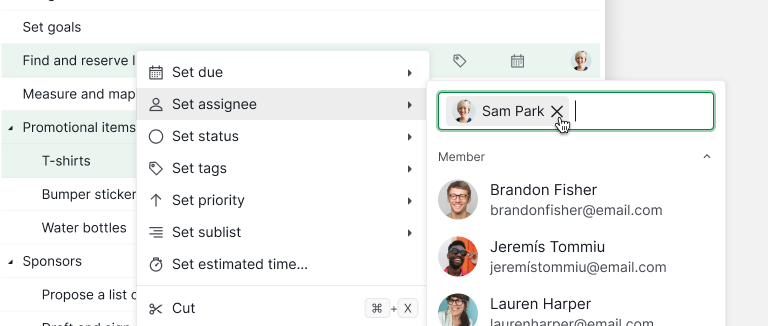
複数のタスクを選択して、一括で変更を加えれば、時間を節約して効率を高められます。プロジェクト全体に調整を加えたいときに、大きな転機となる機能です。
複数選択と一括変更の使い方は、ガイドをご覧ください。
6. Quire のあとで表示とは?
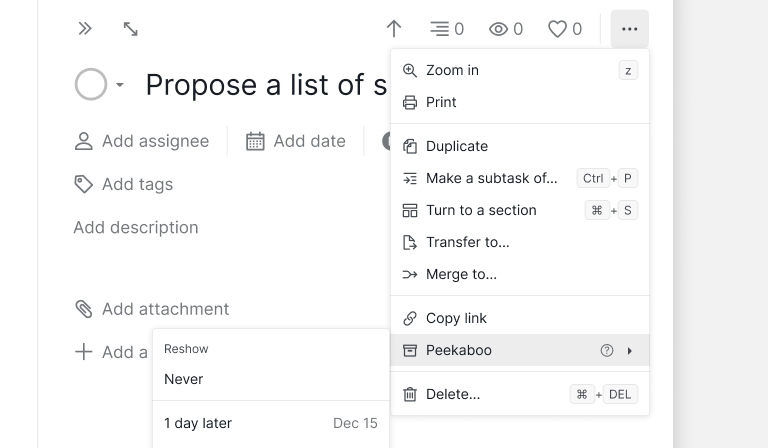
あとで表示で、ワークスペースをすっきり整理しましょう。この機能は、タスクを削除せずに一時的に非表示にできるので、今の優先事項に集中しながら、ほかのタスクにもすぐアクセスできます。
あとで表示を活用すると、今の優先事項だけが見える、すっきりした画面を作れます。目の前のタスクに集中できるだけでなく、プロジェクト管理をより効率的かつ戦略的に進められます。
あとで表示の使い方がわからない場合は、ガイドをご覧ください。
7. Quire の承認はどのように機能する?
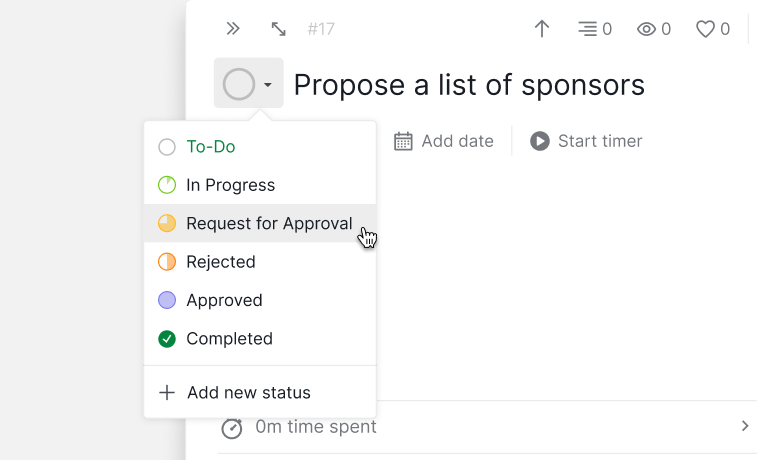
Quire で承認プロセスをシンプルかつスピーディーに進めましょう。承認を使えば、特定のタスクを上司や関係者に送って、意見や承認をもらえます。全員の認識をそろえてから次に進める、スムーズなワークフローを作れます。
Quire で承認を活用する手順は、ガイドをご覧ください。
8. Quire でほかのタスクやプロジェクトを参照するには?
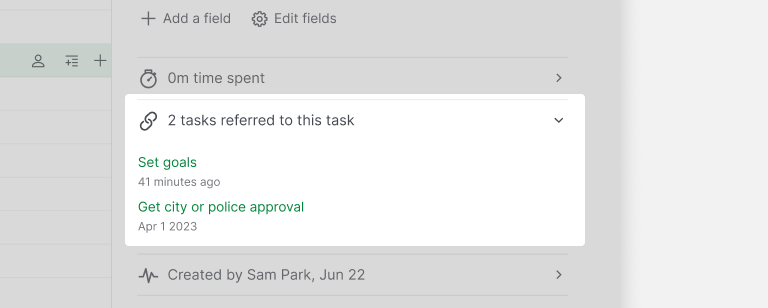
タスク/プロジェクトの参照は、コラボレーションを促進するだけでなく、プロジェクトの動きをより深く理解できる、Quire の強力な機能です。タスクやプロジェクトを簡単にリンク・相互参照できるので、チームメンバーは複雑な関係をたどりながら、依存関係やプロジェクト全体の目標について貴重な洞察を得られます。
このつながりはコミュニケーションを円滑にするだけでなく、意思決定の質も高めます。すべてのチームメンバーが十分に情報を得て、プロジェクト全体の目標と足並みをそろえられます。
Quire で承認を活用する手順は、ガイドをご覧ください。
9. タスクのアクティビティーログには何が表示される?
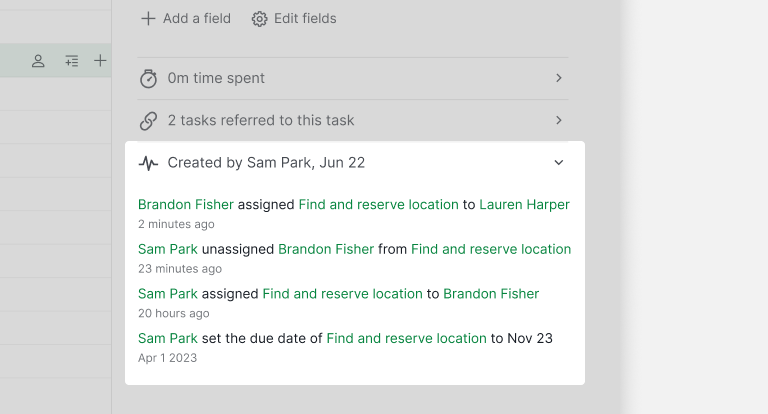
Quire のタスクのアクティビティーログは、変更、コメント、更新を記録するだけではありません。動的で透明性の高いタイムラインとして、タスクが始まってから完了するまでの経過をすべてたどれるので、プロジェクト内の責任の明確化と、情報に基づく意思決定につながります。
Quire でタスクのアクティビティーログを活用する手順は、ガイドをご覧ください。

10. カスタムフィールドに条件付きカラーを追加するには?
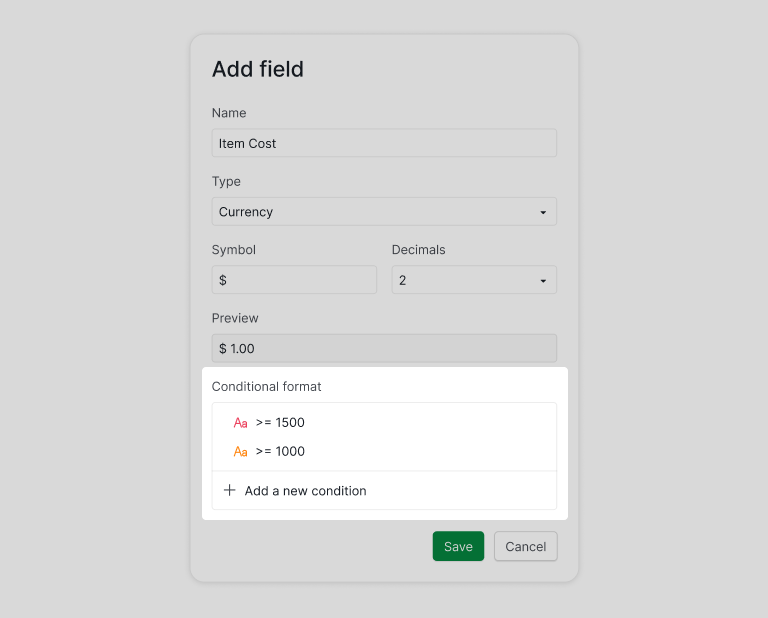
カスタムフィールドの条件付きカラーは、データに視覚的な言葉を与えるようなものです。条件に応じて色を割り当てると、重要な傾向や外れ値をすばやく見つけられます。
データの見え方や理解のしかたを高めるシンプルな方法で、より直感的になり、意思決定も速くなります。カスタムフィールドが大事な詳細を記録するだけでなく、ひと目でわかる形でインサイトを伝えてくれます。
カスタムフィールドに条件付きカラーを追加する手順は、ガイドをご覧ください。
11. Quire のカスタムフィールドで使える演算子と関数は?
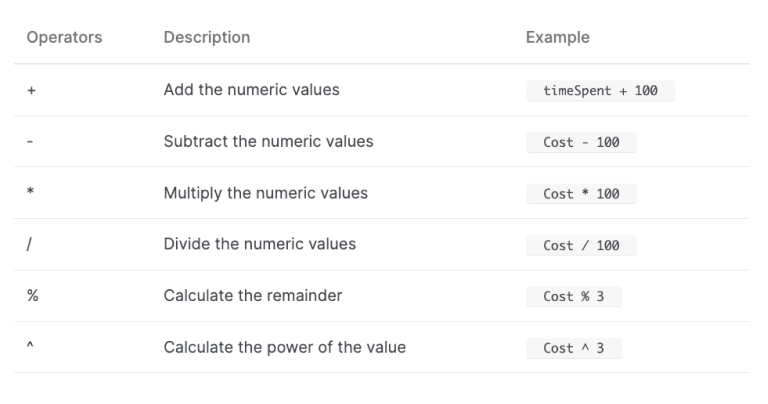
Quire の演算子と関数を使いこなして、意味のあるフィールドを作り、注目すべき情報をより的確に把握しましょう。Quire の演算子と関数の使い方を理解すれば、カスタムフィールドを最大限に活用でき、データを効果的に管理するための、自分に合った意味のある数式を作れます。
Quire のカスタムフィールドで使えるすべての演算子と関数の一覧は、ガイドをご覧ください。
カスタムフィールドには、アクセス設定も加わりました。閲覧できる人と編集できる人はフィールドの設定にあり、編集できる人を「No one」にするとフィールドがロックされます。カスタムフィールドをロックする方法をご覧ください。
12. Quire のタイムラインでタスクに色を付けるには?
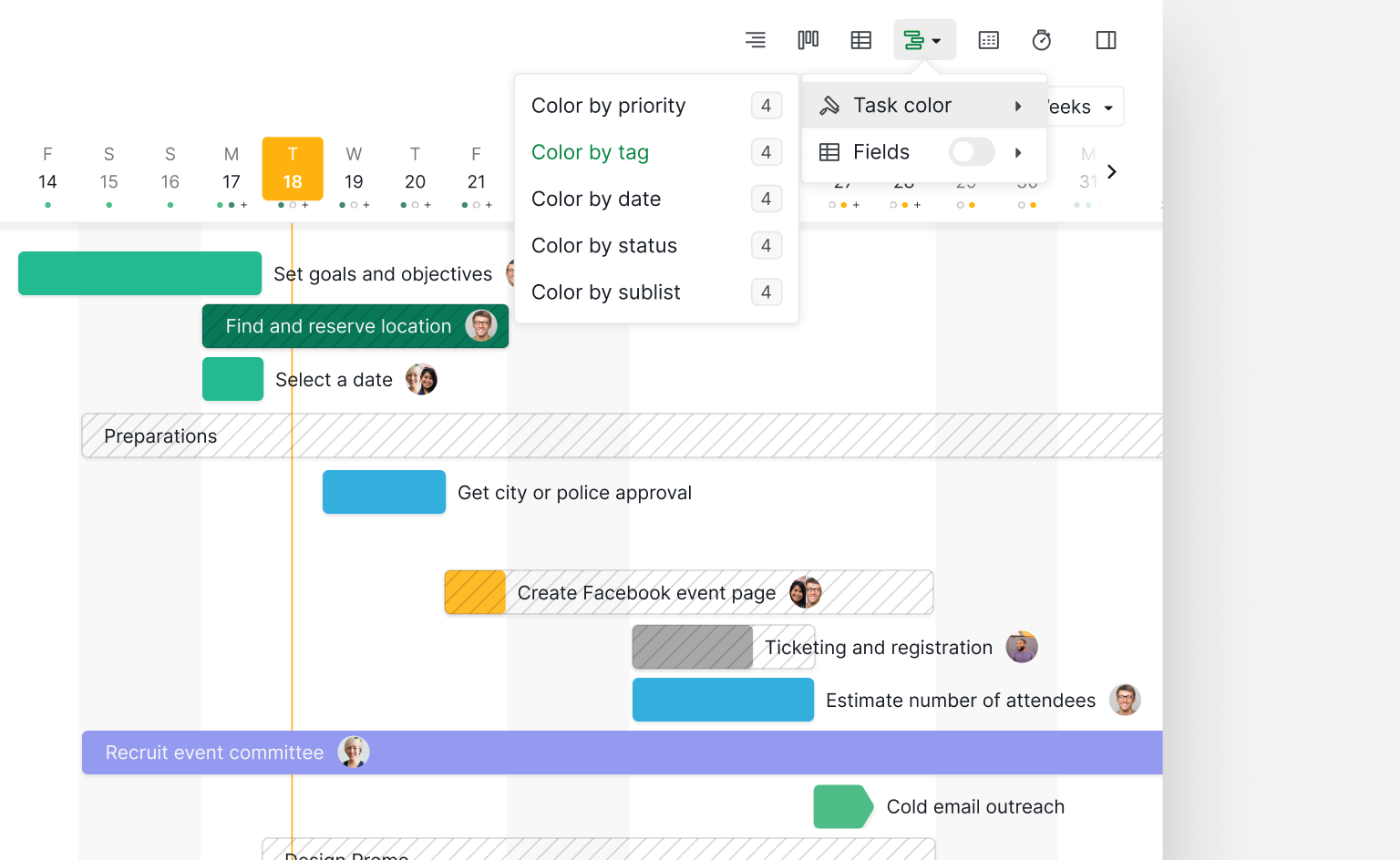
タスクごとに異なる色を割り当てて、プロジェクトのタイムラインを見やすくしましょう。タイムラインに視覚的な要素が加わるだけでなく、タスクの種類もすばやく見分けられます。
タイムラインでタスクに色を付ける方法は、ガイドをご覧ください。
13. Quire のカレンダーのスケジュール表示とは?
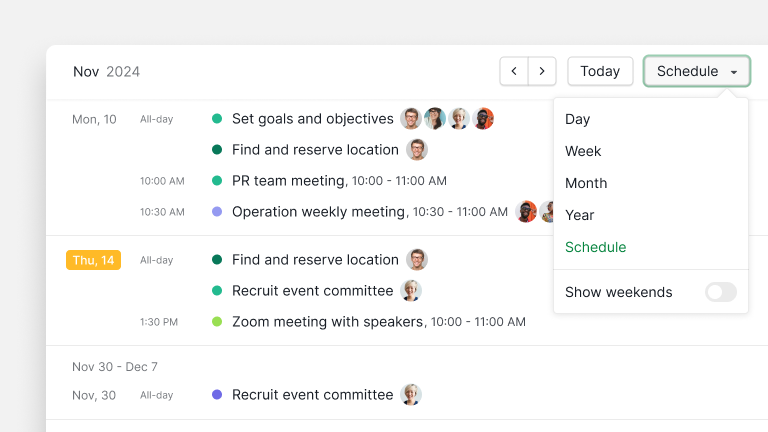
カレンダーのスケジュール表示で、タスクを効率よく計画・整理しましょう。この機能はプロジェクトのタイムラインを完全な概況として見渡せるので、期限やマイルストーンを管理しやすくなります。
カレンダーのスケジュール表示の使い方は、ガイドをご覧ください。
14. Quire のプロジェクト概況にコメントを投稿できますか?

プロジェクト概況に直接コメントを投稿して、コミュニケーションをスムーズにしましょう。プロジェクトに関する議論が1か所に集まり、重要な情報をすべてのメンバーが簡単に確認できます。
プロジェクト概況について詳しくは、ガイドをご覧ください。
15. Quire のテーマカラーを変更するには?
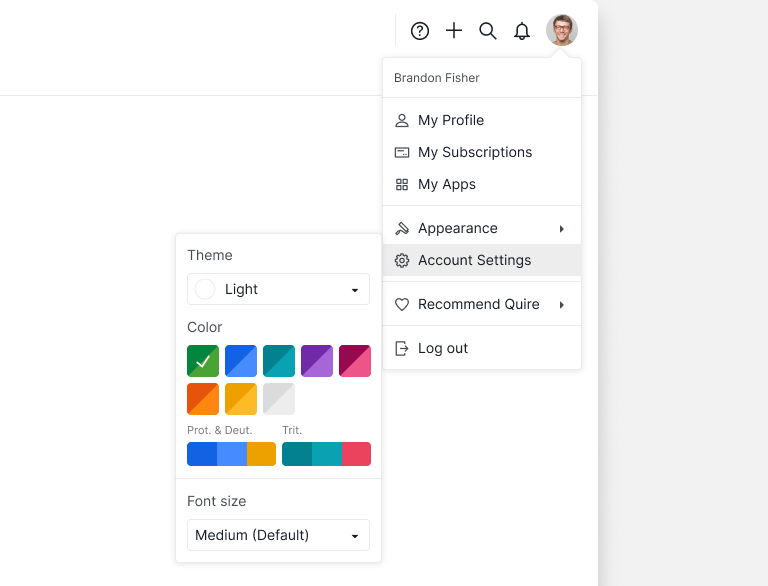
テーマカラーをカスタマイズして、ワークスペースに自分らしさを加えましょう。小さな工夫ですが、好みに合ったワークスペースを作れて、使い心地全体が高まります。
Quire のテーマカラーは、色覚特性のある方にも配慮して設計されています。
テーマカラーを自分好みに設定する方法は、ガイドをご覧ください。
16. Quire で週の開始曜日を変更するには?
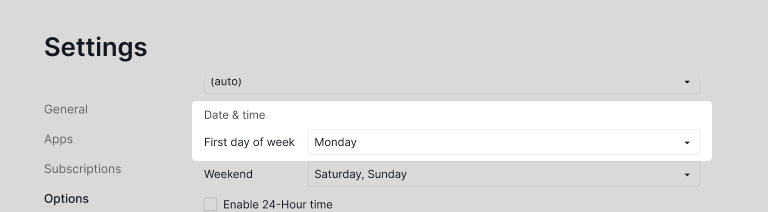
週の開始曜日を好みに合わせて変更し、Quire をあなたの働き方に合わせましょう。カレンダーがスケジュールにぴったり合い、使いやすさが高まります。
好みの週の開始曜日に切り替える方法は、ガイドをご覧ください。
17. Quire でリマインダーを設定するには?
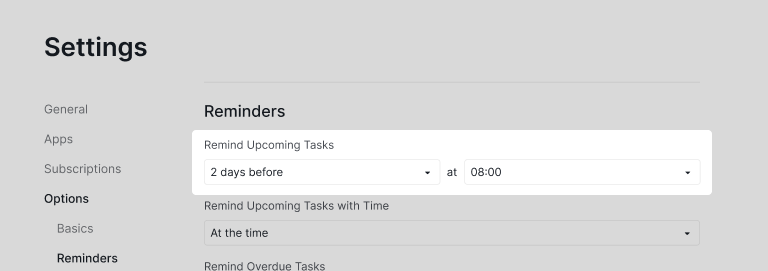
大事なタスクにリマインダーを設定して、期限や重要なマイルストーンを逃さないようにしましょう。大切な予定の見落としを防ぎ、整理された状態で集中して取り組めます。
Quire のリマインダーの設定方法は、ガイドをご覧ください。
18. 2つの Quire アカウントを統合するには?
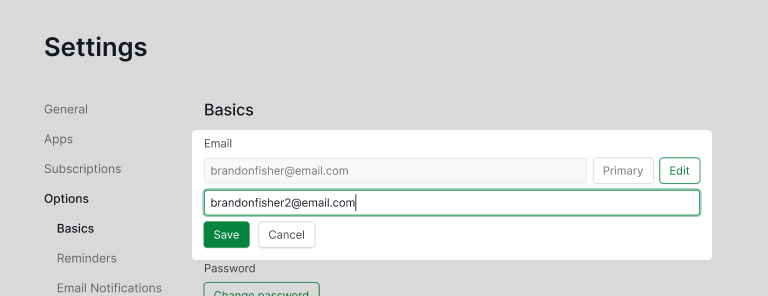
2つの Quire アカウントを統合して、ワークフローをすっきりさせましょう。複数のドメインにまたがってプロジェクトを管理している方に特に便利で、タスクと担当業務をまとめて確認できます。
2つのアカウントを統合する方法は、ガイドをご覧ください。
19. Quire のフィルターと並べ替えはどう機能する?
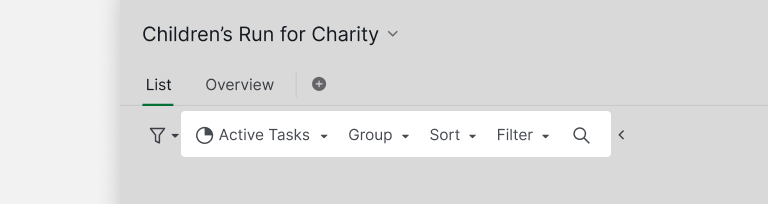
フィルターは、今は必要ないタスクを隠します。並べ替えは、残ったタスクの順番を整えます。この2つを組み合わせれば、200個のタスクがあるプロジェクトも、今週が期限の9個だけを担当者ごとにまとめた表示になります。
ほとんど誰も気づかないのが、バー右端の星のアイコンです。開くと、新しいフィルターを保存の下にサブリストを作成があり、絞り込んだ結果を、フィルターを保ったままサブリストとして保存できます。あとでフィルターに一致したタスクは、自動でそのサブリストに追加されます。

フィルターと並べ替えの使い方は、ガイドをご覧ください。
20. Quire のマスター組織とは?
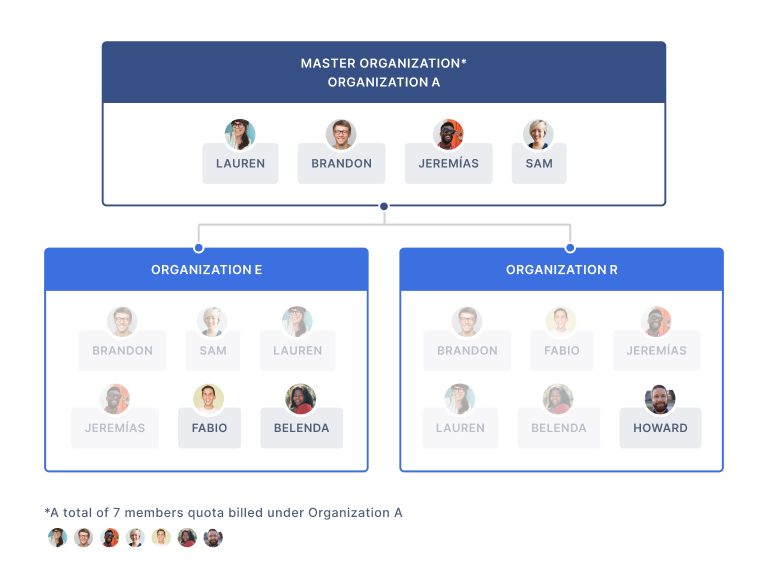
マスター組織は、Premium または Enterprise のサブスクリプションを持つ組織です。Quire のサブスクリプションの仕組みでは組織ごとにメンバー分を支払いますが、マスター組織なら、複数の組織で共有するメンバーの料金を1回の支払いにまとめられます。
マスター組織の使い方は、ガイドをご覧ください。

最初に有効にしたい隠れた機能は?
20個は多いですよね。ほとんどのチームは一度にすべてを導入しませんし、その必要もありません。効果が早く出る順番をご紹介します。
1日目:アドバンスモード、インライン担当者設定、フィルターと並べ替え。 有効にするのは5分で、時間の節約は当日から始まります。アドバンスモードではタスクIDが表示されます(Slack やドキュメントなど、Quire の外からタスクを参照する場面で欠かせません)。インライン担当者設定で、タスク作成が3クリックから1クリックになります。フィルターと並べ替えは、手動でスクロールする習慣をワンクリックのビューに置き換えます。
1週目:タスクをまとめる、あとで表示、複数選択。 毎日使う習慣が定着したら、この3つで大きなプロジェクトの扱い方が変わります。タスクをまとめるは、かんばんボード上で階層を保ちます(子タスクが関係のないカードの山にならない、唯一のかんばんです)。あとで表示は、今日は急がないものを削除せずに隠します。複数選択で、一括編集が簡単になります。
1か月目:カスタムフィールドの演算子、条件付きカラー、承認。 ここからはワークフロー自動化の段階です。カスタムフィールドの演算子を使うと、タスクのテーブル内で合計や差異を計算できます。条件付きカラーは、テーブルをミニダッシュボードに変えます。承認は、今は Slack のDMや埋もれたメールで行われている承認のやり取りを、きちんとした形にします。
20個すべてをサンドボックスのプロジェクトで試すのはやめましょう。サンドボックスでは、これらの機能が解決するはずのワークフローの課題が見えなくなります。進行中のプロジェクトを1つ選び、まず1日目のセットを有効にして、チームが実際にどの機能を使うか観察してください。ほとんどのチームでは、最初の1週間で20個のうち2、3個が定着します。残りは、具体的な悩みが出てきたときに、あとから使われるようになります。
よくある質問
Quire のアドバンスモードとは?
タスクIDと、サブリスト、説明、添付ファイル、コメントのアイコンを表示する設定です。Windows では I、Mac では Option で切り替えます。一度タスクIDを使い始めると、もう手放せません。
ボードビューでタスクをまとめるとどうなる?
子タスクが、かんばんボード上で親カードの下に入れ子で表示され、関係のないカードの山にならず、階層が保たれます。
Quire でタスクを削除せずに非表示にするには?
タスクを削除せずに、表示から隠す機能です。プロジェクトに200個のタスクがあって、今日大事な30個だけを見たいときに便利です。
2つの Quire アカウントを1つに統合できますか?
はい。個人用と仕事用で、別のメールアドレスのアカウントができてしまっても(よくあることです)、Quire なら1つのログインに統合できます。あとはアカウント設定で行えます。
複数の Quire 組織で共有するメンバーの料金を、1回の支払いにまとめるには?
Premium または Enterprise で利用できる仕組みで、組織ごとにメンバー分を支払う代わりに、複数の Quire 組織で共有するメンバーの料金を1回の支払いにまとめられます。複数のブランド、代理店、クライアント組織を1つの傘下で運営している場合に便利です。
