
features · Jan 9, 2024
20 funzioni nascoste di Quire che dovresti conoscere
Ultimo aggiornamento: 14 ottobre 2026
Quire ha 20 funzioni che la maggior parte degli utenti non attiva mai. Si dividono in sei gruppi (controllo avanzato, personalizzazione delle viste, velocità ed efficienza, flusso di lavoro e approvazione, personalizzazione, gestione dell'account). Se oggi hai solo dieci minuti, attiva queste tre: Modalità avanzata, Assegnazione inline e Filtri e ordinamenti. Le altre ti conquisteranno nel corso del mese, una lacuna del flusso di lavoro alla volta.
- Come sono organizzate le 20 funzioni nascoste?
- 1. Che cos'è la Modalità avanzata in Quire?
- 2. Che cosa fa Pacchetto attività nella Vista Bacheca?
- 3. Come si bloccano le colonne nella Vista tabella di Quire?
- 4. Che cos'è l'Assegnazione inline in Quire?
- 5. Come si modificano più attività contemporaneamente in Quire?
- 6. Che cos'è Peekaboo in Quire?
- 7. Come funzionano le Approvazioni in Quire?
- 8. Come si fa riferimento ad altre attività o progetti in Quire?
- 9. Che cosa mostra il Log Attività dell'attività?
- 10. Come si aggiungono colori condizionali ai campi personalizzati?
- 11. Quali operatori e funzioni supportano i campi personalizzati di Quire?
- 12. Come si colorano le attività nella vista Sequenza Temporale di Quire?
- 13. Che cos'è la Vista Pianificazione nel Calendario di Quire?
- 14. Si possono pubblicare commenti nella Panoramica del progetto di Quire?
- 15. Come si cambia il colore del tema di Quire?
- 16. Come si cambia il primo giorno della settimana in Quire?
- 17. Come si impostano i Promemoria in Quire?
- 18. Come si uniscono due account Quire?
- 19. Come funzionano filtri e ordinamenti in Quire?
- 20. Che cos'è un'Organizzazione principale in Quire?
- Quali funzioni nascoste conviene attivare per prime?
- Domande frequenti
La maggior parte degli utenti di Quire si ferma a 4 o 5 funzioni e non esplora il resto. Le altre 15 svolgono in silenzio un lavoro utile per chi le attiva (cioè quasi tutti, prima o poi, dopo averle trovate per caso in un menu di impostazioni aperto per sbaglio).
Di seguito trovi 20 funzioni poco conosciute, raggruppate in base a ciò che fanno per il tuo flusso di lavoro quotidiano, più una guida rapida alle tre da attivare il primo giorno.
Come sono organizzate le 20 funzioni nascoste?
Venti funzioni sembrano tante. Ordinate in base a ciò che fanno per te, l'elenco diventa molto più breve. Ecco la mappa.
| Categoria | Funzioni in questo elenco |
|---|---|
| Controllo avanzato | Modalità avanzata (#1), Riferimenti alle attività (#8), Colori condizionali (#10), Operatori dei campi personalizzati (#11) |
| Personalizzazione delle viste | Pacchetto attività nella Bacheca (#2), Blocco delle colonne nella Tabella (#3), Colore delle attività nella Sequenza Temporale (#12), Vista Pianificazione nel Calendario (#13) |
| Velocità ed efficienza | Assegnazione inline (#4), Selezione multipla e modifiche in blocco (#5), Peekaboo (#6), Filtri e ordinamenti (#19) |
| Flusso di lavoro e approvazione | Approvazioni (#7), Log Attività dell'attività (#9), Commenti nella Panoramica del progetto (#14) |
| Personalizzazione | Colore del tema (#15), Primo giorno della settimana (#16), Promemoria (#17) |
| Account e fatturazione | Unione degli account (#18), Organizzazione principale (#20) |
Se non hai mai attivato nessuna di queste funzioni, parti dalla riga Velocità ed efficienza. Quelle quattro ti faranno risparmiare circa quindici minuti al giorno e ti chiederai come facevi a usare Quire senza.
1. Che cos'è la Modalità avanzata in Quire?
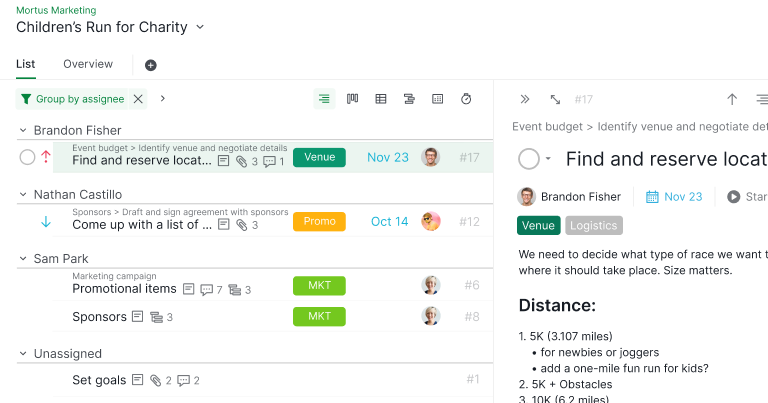
Sfrutta tutto il potenziale di Quire con la Modalità avanzata, che offre agli utenti un maggiore controllo e una maggiore personalizzazione sui loro progetti. Esplora impostazioni e configurazioni avanzate per adattare Quire alle tue esigenze specifiche.
Premendo il tasto I (o Option su Mac) potrai vedere gli ID delle attività e le icone di sottolista, descrizione, allegato e commento, se presenti.
Per una guida passo passo su come usare la Modalità avanzata, consulta la nostra guida.
2. Che cosa fa Pacchetto attività nella Vista Bacheca?
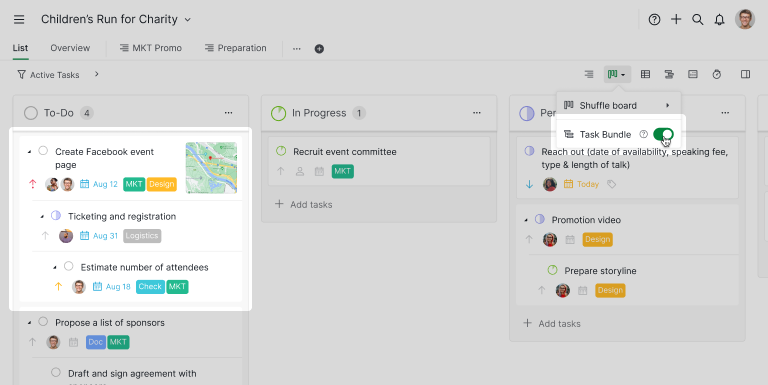
Nella nostra Vista Bacheca predefinita, le attività vengono mostrate in un layout piatto. Ottimizza la tua Vista Bacheca raggruppando le attività correlate. Con Pacchetto attività, le subattività si annidano sotto l'attività padre, così la gerarchia delle attività resta esattamente com'è.
Questa funzione di organizzazione visiva non solo è più gradevole da vedere, ma offre anche una rappresentazione più coerente e strutturata del tuo progetto.
Per una guida passo passo su come attivare Pacchetto attività, consulta la nostra guida.
3. Come si bloccano le colonne nella Vista tabella di Quire?
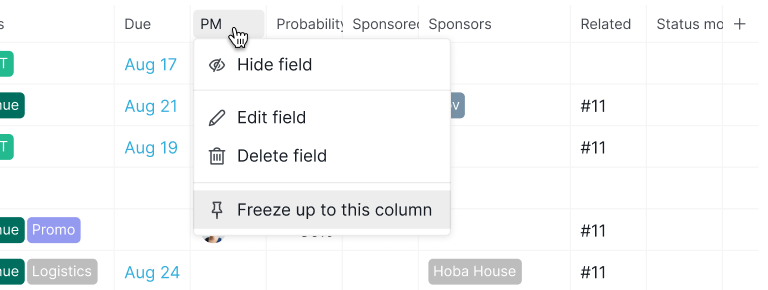
Bloccare le colonne nella Vista tabella è una funzione fondamentale per lavorare con grandi quantità di dati in modo più efficiente. Mantiene visibili le informazioni chiave durante lo scorrimento, facilita la consultazione rapida e migliora l'accessibilità complessiva dei dati.
Questa funzione è particolarmente utile per gestire progetti complessi o insiemi di dati con numerose colonne: semplifica il flusso di lavoro e rende più precisa la gestione e l'interpretazione delle informazioni.
Per una guida passo passo su come bloccare le colonne, consulta la nostra guida.
4. Che cos'è l'Assegnazione inline in Quire?
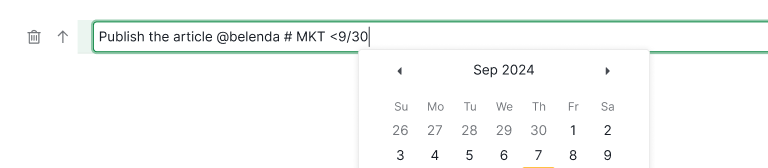
Semplifica l'assegnazione delle attività con la funzione Assegnazione inline, che ti permette di delegare le responsabilità direttamente mentre scrivi il nome dell'attività. Non devi più passare ad altre sezioni per delegare, e risparmi tempo prezioso.
Per una guida passo passo su come usare l'Assegnazione inline, consulta la nostra guida
5. Come si modificano più attività contemporaneamente in Quire?
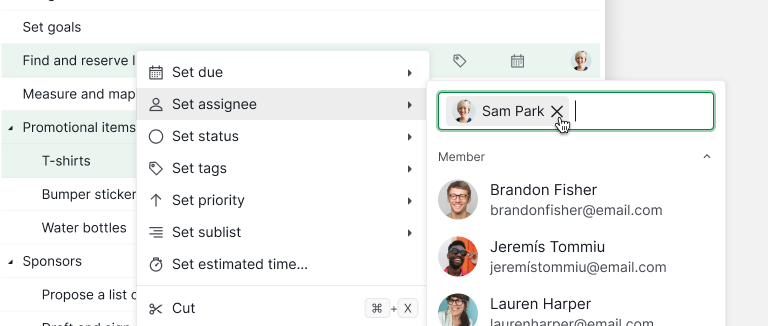
Risparmia tempo e aumenta l'efficienza selezionando più attività e applicando modifiche in blocco senza fatica. Questa funzione cambia le carte in tavola quando devi applicare modifiche globali al tuo progetto.
Per una guida passo passo su come usare la Selezione multipla e le modifiche in blocco, consulta la nostra guida.
6. Che cos'è Peekaboo in Quire?
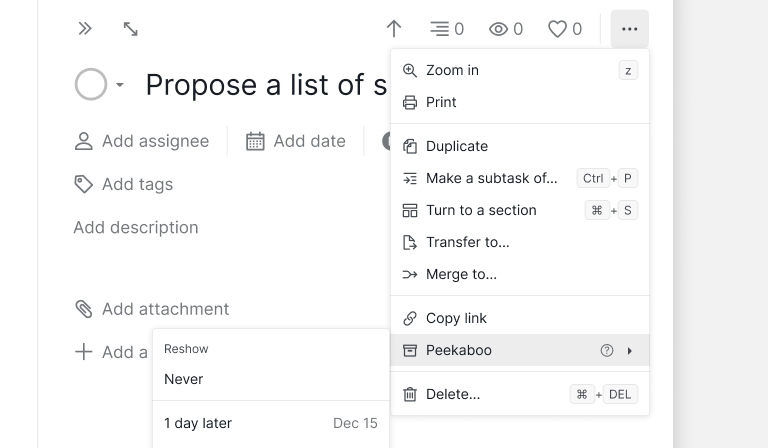
Mantieni lo spazio di lavoro ordinato e libero dal disordine con Peekaboo. Questa funzione ti permette di nascondere temporaneamente le attività senza eliminarle, offrendo una vista concentrata sulle priorità attuali e lasciando le altre attività facilmente raggiungibili.
Con Peekaboo puoi creare una vista snella e mirata che mette in evidenza le tue priorità attuali. Non solo ti aiuta a restare al passo con le attività immediate, ma permette anche un approccio più efficiente e strategico alla gestione dei progetti.
Non sai come usare Peekaboo? Consulta la nostra guida.
7. Come funzionano le Approvazioni in Quire?
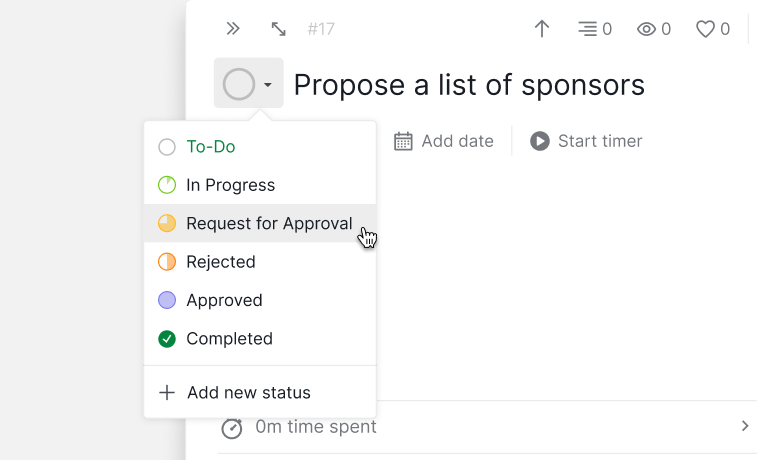
Semplifica e velocizza i processi di approvazione in Quire. Con le Approvazioni puoi inviare attività specifiche a supervisori o stakeholder per ottenere il loro parere e la loro approvazione. Così si crea un flusso di lavoro lineare che assicura l'allineamento di tutti prima di procedere.
Per una guida passo passo su come usare le Approvazioni in Quire, consulta la nostra guida.
8. Come si fa riferimento ad altre attività o progetti in Quire?
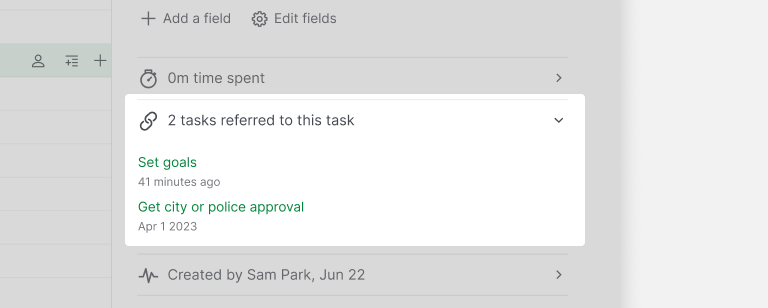
Fare riferimento ad attività e progetti è una funzione potente di Quire che non solo facilita la collaborazione, ma favorisce anche una comprensione più completa delle dinamiche del progetto. Collegando e incrociando senza sforzo attività o progetti, i membri del team possono orientarsi tra relazioni complesse e ottenere informazioni preziose su dipendenze e obiettivi generali del progetto.
Questa interconnessione non solo semplifica la comunicazione, ma contribuisce anche a decisioni migliori, assicurando che ogni membro del team sia ben informato e allineato con gli obiettivi più ampi del progetto.
Per una guida passo passo su come usare le Approvazioni in Quire, consulta la nostra guida.
9. Che cosa mostra il Log Attività dell'attività?
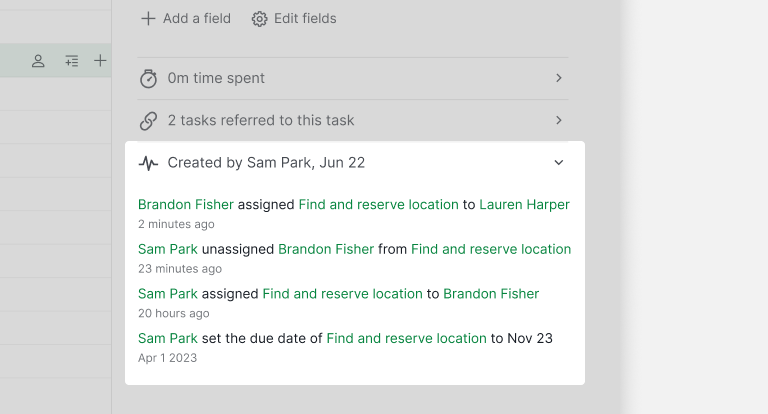
Il Log Attività dell'attività in Quire va oltre il semplice tracciamento di modifiche, commenti e aggiornamenti: offre una sequenza dinamica e trasparente che permette di ripercorrere l'intera evoluzione di un'attività, dall'inizio al completamento, favorendo responsabilità e decisioni informate all'interno del progetto.
Per una guida passo passo su come usare il Log Attività dell'attività in Quire, consulta la nostra guida.

10. Come si aggiungono colori condizionali ai campi personalizzati?
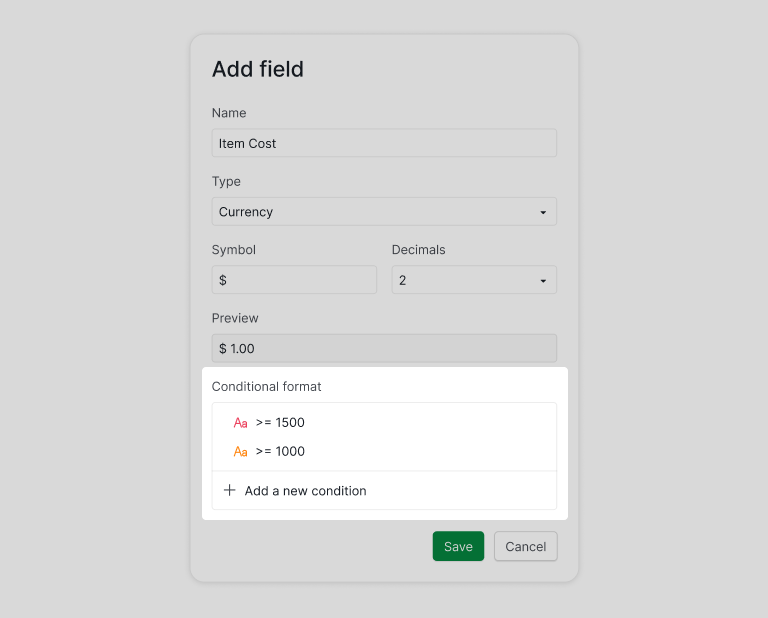
Personalizzare i colori condizionali dei campi personalizzati è come dare ai tuoi dati un linguaggio visivo. Assegnando colori diversi in base a condizioni specifiche, puoi individuare più in fretta tendenze importanti o valori anomali.
È un modo semplice per migliorare il modo in cui vedi e comprendi i dati, rendendoli più intuitivi e aiutandoti a decidere più velocemente. Questa funzione fa sì che i tuoi campi personalizzati non si limitino a raccogliere dettagli importanti, ma li comunichino in modo immediato.
Per una guida passo passo su come aggiungere i Colori condizionali ai Campi personalizzati, consulta la nostra guida.
11. Quali operatori e funzioni supportano i campi personalizzati di Quire?
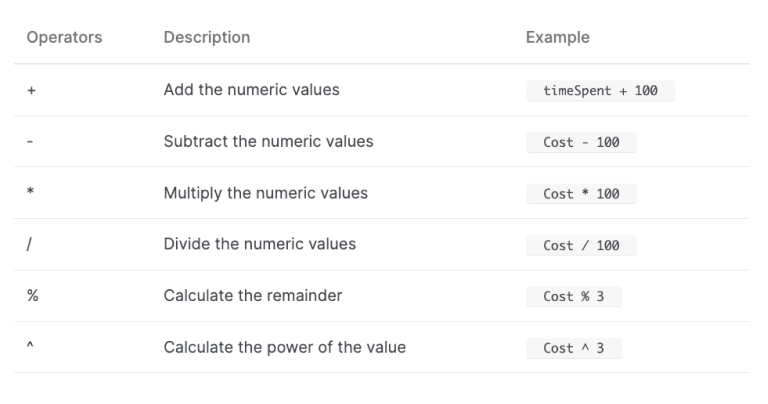
Padroneggia gli operatori e le funzioni di Quire per creare campi significativi e cogliere meglio le informazioni che meritano attenzione. Capire come usare al meglio gli operatori e le funzioni di Quire permette di sfruttare i Campi personalizzati, creando Formule personalizzate e utili per una gestione efficace dei dati.
Per trovare il glossario completo di tutti gli operatori e le funzioni di Quire nei campi personalizzati, consulta la nostra guida.
I campi personalizzati hanno ora anche un'impostazione di accesso. Chi può vedere e Chi può modificare si trovano nelle impostazioni del campo, e impostando Chi può modificare su Nessuno il campo viene bloccato. Vedi come bloccare un Campo personalizzato.
12. Come si colorano le attività nella vista Sequenza Temporale di Quire?
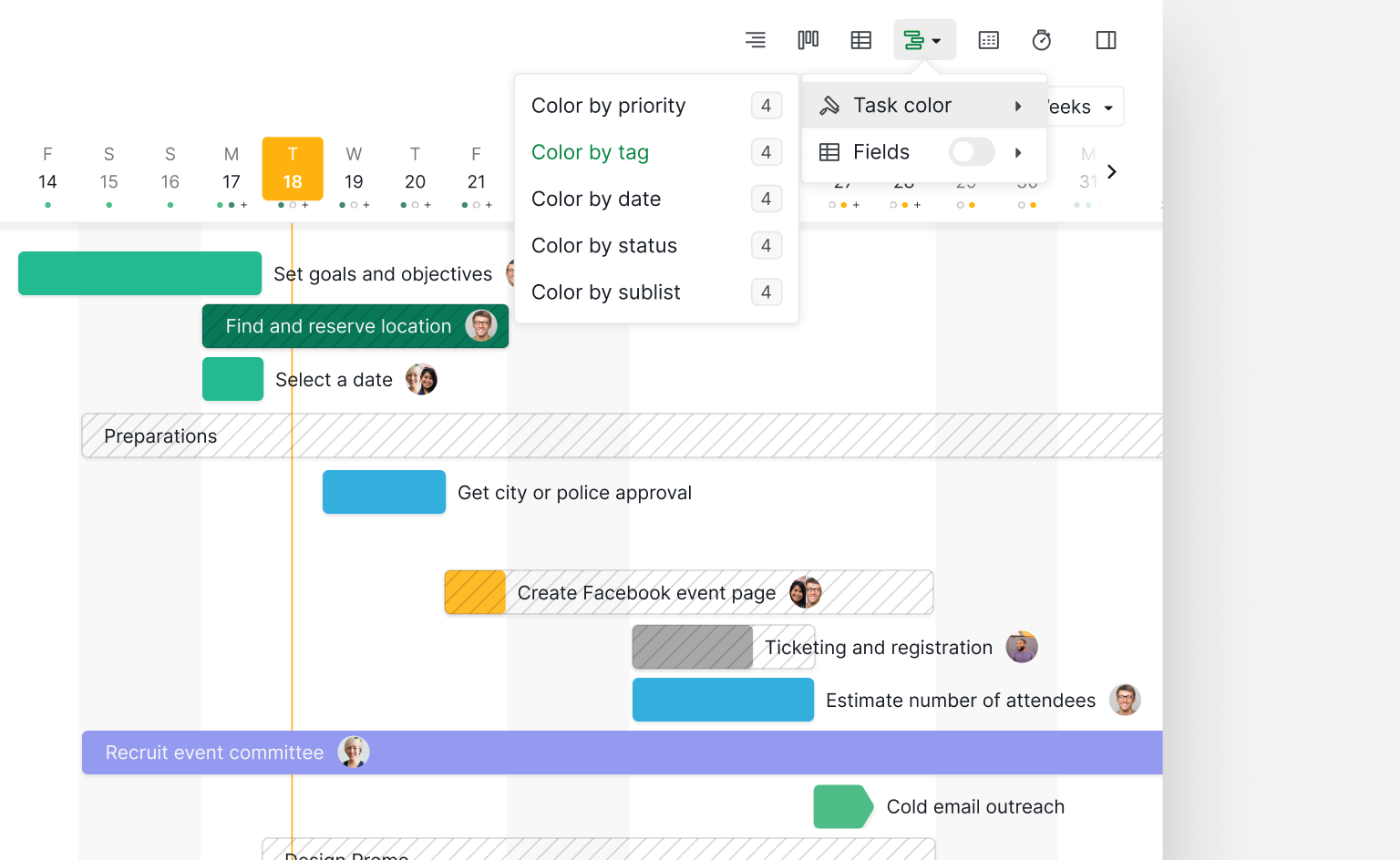
Migliora la visualizzazione della Sequenza Temporale del tuo progetto assegnando colori distinti alle attività. Non solo aggiunge un elemento visivo alla Sequenza Temporale, ma aiuta anche a identificare rapidamente le diverse categorie di attività.
Per saperne di più su come colorare le attività nella vista Sequenza Temporale, consulta la nostra guida.
13. Che cos'è la Vista Pianificazione nel Calendario di Quire?
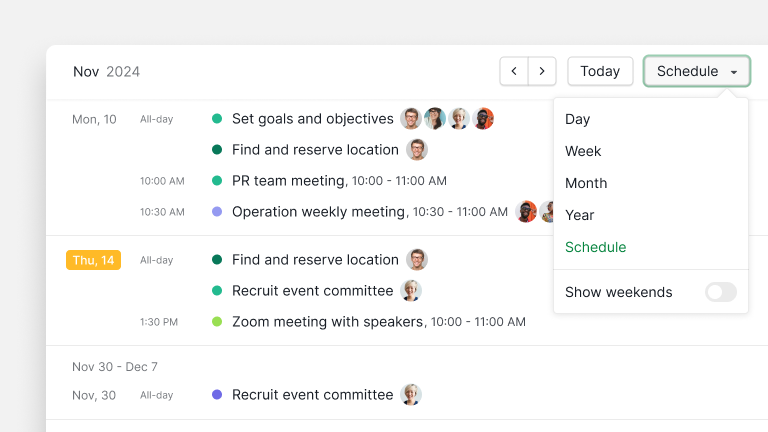
Pianifica e organizza le tue attività in modo efficace con la Vista Pianificazione nel Calendario. Questa funzione offre una panoramica completa delle Sequenze Temporali del tuo progetto, rendendo più semplice gestire scadenze e traguardi.
Per saperne di più su come usare la Vista Pianificazione nel Calendario, consulta la nostra guida.
14. Si possono pubblicare commenti nella Panoramica del progetto di Quire?

Semplifica la comunicazione pubblicando commenti direttamente nella Panoramica del progetto. Così le discussioni legate al progetto si concentrano in un unico posto e le informazioni importanti sono facilmente accessibili a tutti i membri del team.
Per saperne di più sulla Panoramica del progetto, consulta la nostra guida.
15. Come si cambia il colore del tema di Quire?
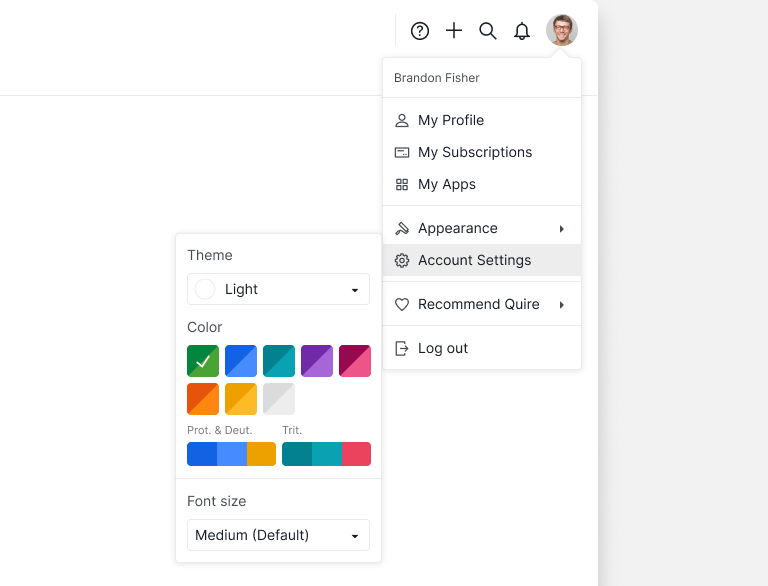
Dai al tuo spazio di lavoro un tocco personale personalizzando il colore del tema. Questa funzione, piccola ma efficace, ti permette di creare uno spazio in linea con le tue preferenze e di migliorare l'esperienza d'uso complessiva.
Il colore del tema di Quire è pensato per essere adatto anche a chi ha difficoltà nella percezione dei colori.
Per saperne di più su come personalizzare il colore del tema, consulta la nostra guida.
16. Come si cambia il primo giorno della settimana in Quire?
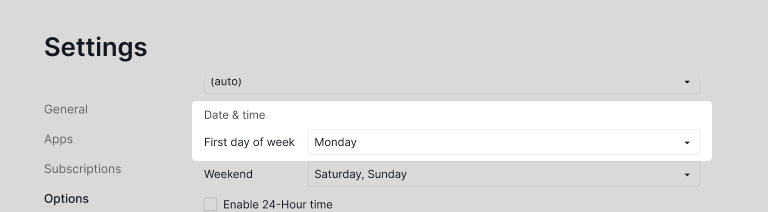
Adatta Quire alla tua settimana lavorativa scegliendo il primo giorno della settimana che preferisci. Questa personalizzazione fa sì che il Calendario si allinei senza intoppi ai tuoi impegni, migliorando l'usabilità complessiva.
Per saperne di più su come passare al tuo primo giorno della settimana preferito, consulta la nostra guida.
17. Come si impostano i Promemoria in Quire?
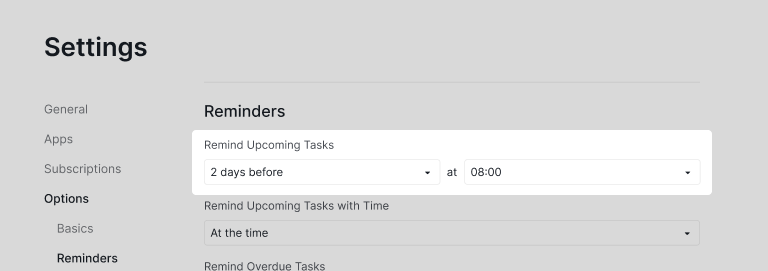
Resta al passo con scadenze e traguardi chiave impostando Promemoria per le attività cruciali. Questa funzione riduce il rischio di dimenticare eventi importanti e ti aiuta a restare organizzato e concentrato.
Per saperne di più su come impostare i Promemoria di Quire, consulta la nostra guida.
18. Come si uniscono due account Quire?
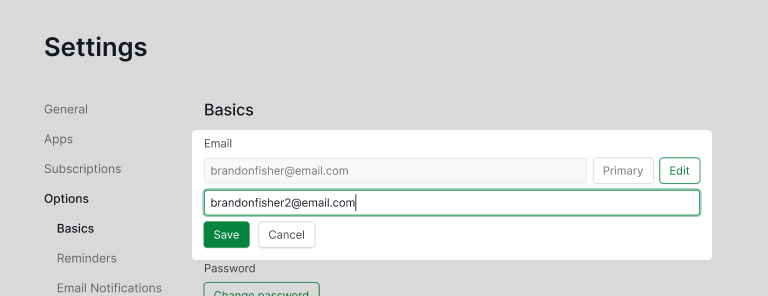
Semplifica il tuo flusso di lavoro unendo due account Quire. È particolarmente utile per chi gestisce progetti su domini diversi, perché offre una vista unificata delle proprie attività e responsabilità.
Per saperne di più su come unire i tuoi due account, consulta la nostra guida.
19. Come funzionano filtri e ordinamenti in Quire?
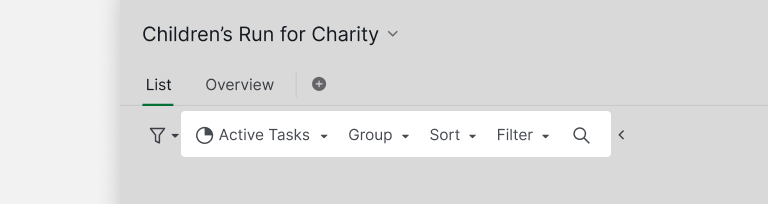
I filtri nascondono le attività che non ti servono in questo momento. Gli ordinamenti riorganizzano quelle rimaste. Combinandoli, un progetto da 200 attività diventa le nove cose in scadenza questa settimana, raggruppate sotto la persona che se ne occupa.
La parte che quasi nessuno scopre è l'icona a forma di stella all'estremità destra di quella barra. Aprila e troverai Crea sottolista sotto Salva nuovo filtro: salva ciò che hai appena filtrato come Sottolista con il filtro ancora collegato. Le attività che in seguito corrisponderanno al filtro vengono aggiunte automaticamente a quella Sottolista.

Per saperne di più su come usare Filtri e ordinamenti, consulta la nostra guida.
20. Che cos'è un'Organizzazione principale in Quire?
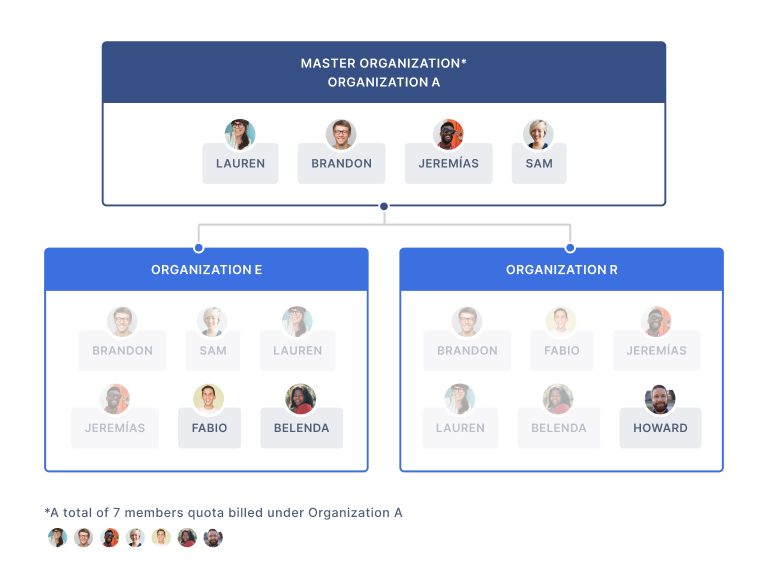
Un'Organizzazione principale è un'organizzazione con Abbonamento Premium o Enterprise. Invece di pagare ogni membro per ogni organizzazione, come prevede la politica di Abbonamento di Quire, con un'Organizzazione principale ora puoi pagare una sola volta per i membri condivisi tra organizzazioni diverse.
Per saperne di più su come usare l'Organizzazione principale, consulta la nostra guida.

Quali funzioni nascoste conviene attivare per prime?
Venti sono tante. La maggior parte dei team non le introduce tutte insieme, e fa bene. Ecco l'ordine che dà i risultati più rapidi.
Giorno 1: Modalità avanzata, Assegnazione inline e Filtri e ordinamenti. Bastano cinque minuti per attivarle e il risparmio di tempo inizia subito. La Modalità avanzata mostra gli ID delle attività (essenziali quando devi citare un'attività fuori da Quire, per esempio in Slack o in un documento). L'Assegnazione inline trasforma la creazione di un'attività da tre clic a uno. Filtri e ordinamenti sostituiscono l'abitudine di scorrere a mano con viste a un clic.
Settimana 1: Pacchetto attività, Peekaboo e Selezione multipla. Una volta consolidate le abitudini quotidiane, queste tre cambiano il modo in cui gestisci i progetti più grandi. Pacchetto attività mantiene intatta la gerarchia su una bacheca Kanban (l'unico Kanban che non appiattisce le subattività in un muro di schede scollegate). Peekaboo nasconde ciò che oggi non è urgente senza eliminarlo. La Selezione multipla rende banali le modifiche in blocco.
Mese 1: Operatori dei campi personalizzati, Colori condizionali e Approvazioni. È il livello dell'automazione del flusso di lavoro. Gli Operatori dei campi personalizzati permettono di calcolare totali e scostamenti direttamente nella tabella delle attività. I Colori condizionali trasformano le tue tabelle in mini cruscotti. Le Approvazioni rendono formale il via libera che oggi avviene nei messaggi privati di Slack e in email perse.
Non provarle tutte e venti su un progetto di prova. I test in ambiente isolato nascondono proprio le lacune del flusso di lavoro che queste funzioni servono a colmare. Scegli un progetto già in corso, attiva prima il gruppo del Giorno 1 e osserva quali funzioni il team usa davvero.
La maggior parte dei team scopre che due o tre delle venti restano in uso già dopo la prima settimana. Le altre arrivano più avanti, di solito quando emerge un problema specifico.
Domande frequenti
Che cos'è la Modalità avanzata in Quire?
Un'impostazione che mostra gli ID delle attività e le icone di sottoliste, descrizioni, allegati e commenti. Si attiva con I su Windows o Option su Mac. Dopo aver provato gli ID delle attività, non si torna più indietro.
Che cosa fa Pacchetto attività nella Vista Bacheca?
Annida le subattività sotto la scheda padre sulla bacheca Kanban, così la gerarchia resta intatta invece di appiattirsi in un muro di schede scollegate.
Come si nasconde un'attività in Quire senza eliminarla?
Una funzione che nasconde le attività dalla tua vista senza eliminarle. Utile quando il tuo progetto ha 200 attività e vuoi guardare solo le 30 che contano oggi.
Posso unire due account Quire in uno?
Sì. Se ti sei ritrovato con un account personale e uno di lavoro su email diverse (capita), Quire ti permette di unirli in un solo accesso. Al resto pensano le impostazioni dell'account.
Come si paga una sola volta per i membri condivisi tra più organizzazioni Quire?
Una configurazione Premium o Enterprise che permette di pagare una sola volta per i membri condivisi tra più organizzazioni Quire, invece di pagare per ogni membro in ogni organizzazione. Utile se gestisci più marchi, agenzie o organizzazioni clienti sotto lo stesso tetto.
