
developers · May 11, 2026
Quire CLI 正式发布:从终端管理你的项目
最后更新:2026 年 9 月 30 日
Quire CLI 是在终端中管理 Quire 的独立命令行工具。通过 npm 或 Homebrew 安装一次,用 OAuth 登录,即可运行结构化子命令(quire project list、quire task create、quire mine),并支持管道传输、脚本编写和定时调度。它与 Quire MCP 服务器属于不同类别,后者面向 Claude Code、ChatGPT 等将 Quire 作为工具调用的 AI 智能体。如果你常驻终端,追求速度、可脚本化和可预期的命令,就选 CLI。
大多数 Quire 用户习惯在浏览器中操作。Web 应用非常适合可视化规划、拖拽子清单和与利益相关者评审。但还有一群更低调的用户——开发者、运营人员、技术型项目经理,以及所有已经常驻终端的人——对他们来说,为了勾选三个任务而专门打开一个浏览器标签页,本身就是一种负担。Quire CLI 就是为这些人而生的。
它不是 AI 工具,也不内置语言模型。它的定位更像 git、gh 或 aws:一个结构化的命令行界面,连接你已经在用的服务,每个操作都对应一条可以管道传输、编写脚本或定时调度的可预期命令。登录一次,下次需要创建任务时,你不必再去找那个正确的 Quire 标签页,不会打断任何工作状态。
以下是关于 Quire CLI 的真实介绍:它是什么、如何安装、值得掌握的命令,以及五个示例工作流——它们足以在第一周内就让你把安装花掉的时间赚回来。
什么是 Quire CLI?
Quire CLI(npm 上的 @quire-io/quire-cli,安装后即为 quire)是一个通过 OAuth 与 Quire API 通信的单一可执行文件。
它的特点:
- 带有结构化子命令的标准命令行工具,支持管道传输和脚本编写。
- 基于 OAuth。运行一次
quire login即可,无需管理 API 密钥,无需配置服务账户。 - 跨平台。macOS、Linux、Windows,凡是能运行 Node.js 或单一二进制文件的地方都可以使用。
- Quire API 的直接接口。每条 CLI 命令都对应一个真实的 API 端点,CLI 的所有操作都不会隐藏在更薄的一层接口之后。
它与 Quire MCP 的关系:
- 结构化设计。命令是结构化的(
quire task create "Marketing_Q4" --name "Draft launch email"),因此脚本和管道每次运行都会得到相同的结果。 - 为终端用户而生。如果你希望 AI 智能体代你读写 Quire,Quire MCP 服务器正是为此打造的。不同的接口,面向不同的受众。
为什么 Quire 需要 CLI?
三个具体原因,不是主观感受。
原因一:速度。 打开 Quire、找到正确的项目、找到正确的任务、点击"完成"——即便一切顺利,也要花掉 15 到 20 秒。而在你已经打开的终端里输入 quire task complete <task-id>,只需一秒。把这个差距乘以重度 Quire 用户每天三十多次的操作,时间的差距会持续累积。
原因二:脚本和定时任务。 CLI 是自动化的基础构件。一个早晨的 Shell 脚本可以把你逾期的任务汇总成 Markdown 摘要;一个 make weekly-status 目标可以搜索所有项目中本周完成的事项并生成状态更新;一个 cron 任务可以在每周五下午 4 点把结果发到 Slack。这些都是聊天窗口或 Web 标签页无法实现的。
原因三:输出透明。 每条 CLI 命令都会打印它做了什么。你能看到它刚创建的任务 ID、API 的返回结果,以及出错时的错误信息。没有隐藏的工具调用,没有"我已经帮你创建了"却无从查验实际结果的情况。当 40 个任务即将进入共享工作区时,这种可见性决定了它是一个有用的工具还是一个隐患。
Quire CLI vs Quire MCP 服务器 vs Quire REST API:该用哪一个?
Quire 提供三种编程接口,选择与工作内容最匹配的那一种。
| 接口 | 最适合的场景 | 调用方 |
|---|---|---|
| Quire CLI | 终端用户、Shell 脚本、临时命令、定时任务 | 手动输入的人,或运行中的 Shell 脚本 |
| Quire MCP 服务器 | 需要读写 Quire 的 AI 智能体 | Claude Code、Codex CLI、ChatGPT Connectors、Claude Desktop、Cursor、Perplexity,以及任何其他 MCP 客户端 |
| Quire REST API | 服务端集成、Webhooks、自定义应用程序 | 你的后端服务、n8n 或 Zapier 工作流、Webhook 处理程序 |
MCP 服务器和 CLI 都通过 OAuth 进行身份验证。REST API 使用访问令牌。三者操作的是同一份数据,遵循相同的权限规则,因此通过任意一种方式创建的任务都会立即在其他接口中同步显示。
如果你想了解 AI 侧的接入方式,Quire MCP 配置指南详细介绍了如何将 MCP 服务器接入 Claude Code、ChatGPT 或任何其他兼容客户端。CLI 和 MCP 是互补关系,不是替代关系。
想知道 Quire 在 MCP 支持方面与其他工具相比如何?完整对比见《支持 MCP 的项目管理工具:2026 年格局》。
安装 Quire CLI 前需要准备什么?
- 一个免费或付费的 Quire 账户,且至少有一个你想从终端管理的组织和项目。
- 一个终端:macOS Terminal、iTerm2、Windows Terminal,或任意 Linux Shell。
- 以下之一:Node.js 18 或更高版本(用于 npm 安装)、Homebrew(macOS 或 Linux),或从 GitHub Releases 下载单文件二进制包的能力。
- 能够在
localhost上接收 OAuth 回调。大多数网络允许这一操作,但部分企业 VPN 会拦截。如果quire login等待重定向时超时,请联系 IT 部门将本地回环地址加入白名单。
如何安装 Quire CLI?
Quire CLI 以单一命令行二进制文件的形式发布。选择与你现有 CLI 管理方式匹配的安装方法。GitHub README 列出了所有选项。
npm(适合大多数用户):
npm i -g @quire-io/quire-cli
Homebrew(macOS 或 Linux):
brew install quire-io/quire/quire
免安装体验:
npx @quire-io/quire-cli --help
或从 GitHub Releases 页面下载单文件二进制包。
安装完成后,运行一次性 OAuth 登录。浏览器标签页会自动打开,登录 Quire 并核准工作区访问,CLI 会将令牌存储在 ~/.config/quire/credentials.json(或在支持的情况下存入系统密钥链):
quire login
quire whoami
如果 quire whoami 输出了你的账户信息,说明连接成功。尝试几条实际命令:
quire project list
quire task list "Marketing_Q4"
quire mine --all-orgs --json

Quire CLI 能做什么?
完整的子命令说明文档在 GitHub README 中,但第一天值得掌握的命令一屏就能放下。
quire login                                       # one-time OAuth setup
quire whoami                                      # confirm you are signed in
quire logout                                      # remove local credentials

quire project list                                # list your projects
quire task list "<project>"                       # list tasks in a project
quire task tree <task-id> --depth full            # recursive subtree view
quire task search "release notes" --mine          # search tasks (yours only)
quire task create "<project>" --name "Ship CLI v1" --due 2026-06-30
quire task complete <task-id>                     # mark a task done
quire mine --all-orgs --json                      # list your tasks across orgs
每条命令都支持 --help 查看完整选项。大多数命令也支持 --json 输出机器可读的结果,这是以下所有示例工作流的基础。
| 资源 | 常用操作 |
|---|---|
| 任务 | 创建、更新、完成、删除、移动、批量创建、设置日期、指派、搜索 |
| 子任务与子清单 | 创建、列出、整理层级 |
| 项目 | 列出、创建、更新、搜索、管理成员 |
| 评论 | 添加、更新、删除、列出(含附件) |
| 标签与状态 | 创建、更新、应用、列出 |
| 文档 | 创建、更新、列出、获取内容 |
| 数据洞察 | 创建、列出、管理自订字段 |
| 聊天群组 | 创建、列出、发送消息 |
| 组织与用户 | 获取当前用户、列出组织、列出成员 |
每个操作都与 Quire REST API 的端点一一对应。
有哪些 Quire CLI 示例工作流?
五个小模式,足以在第一周内把安装花掉的时间赚回来。
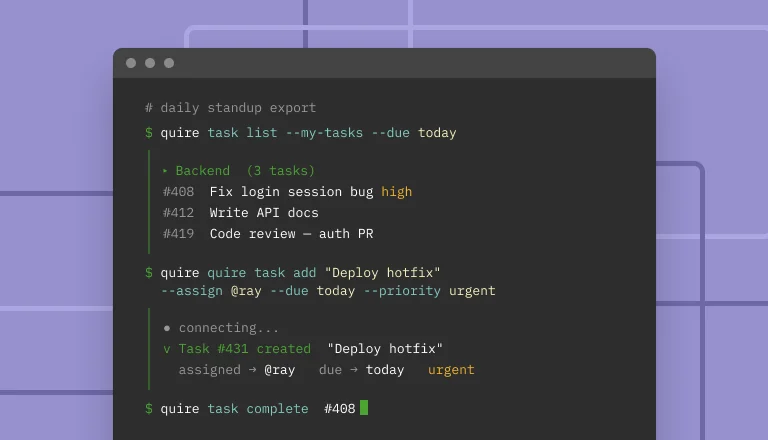
每日站会摘要
quire mine --all-orgs --json \
  | jq -r '.[] | select(.due == "2026-05-11") | "- [" + .name + "](" + .url + ") (" + .project + ")"'
每天早上 9 点运行,把 Markdown 粘贴到 Slack 或每日状态文档中。在 .zshrc 里加一个别名,第二天早上一个词搞定:
alias standup='quire mine --all-orgs --json | jq -r "..."'
从会议记录批量创建任务
grep "^TODO:" ./meetings/2026-05-04-sync.md \
  | sed 's/^TODO: //' \
  | while read task; do
      quire task create "Marketing_Q4" \
        --name "$task" \
        --tag "from-monday-sync" \
        --due 2026-05-08
    done
每周一十二分钟的行政工作,压缩成一个 Shell 循环。放进 Makefile,同一个 target 每周一都能用,不需要记语法。
定时任务:周五逾期任务摘要
0 17 * * 5 cd ~/work && /usr/local/bin/quire task search "overdue" --mine --json > friday.json
配合一个后续脚本,把 JSON 发到 Slack Webhook、生成 Notion 页面,或直接发邮件给你。CLI 负责数据管道,接在后面的是什么,由你决定。
将内容日历 CSV 转为任务
tail -n +2 ./calendar/2026-Q2.csv \
  | while IFS=, read -r publish_date channel title; do
      quire task create "Content_Pipeline" \
        --name "$title" \
        --due "$publish_date" \
        --tag "$channel"
    done
一个管道,CSV 直接变任务。如果同时给每行加上来源标识标签,脚本跑偏时也能轻松清理,实现幂等操作。
从文件批量完成任务
cat finished_today.txt | xargs -n 1 quire task complete
finished_today.txt 就是一个任务 ID 列表,每行一个。适合周五下午五点,手头有八件事要关闭,却不想在浏览器里一个个点击的场景。
哪种 Quire 入口适合哪类工作?
CLI 是进入 Quire 的四种方式之一,另外三种各有所长:
- Web 应用,适合不常驻终端的人。 CLI 能做的,Web 应用都能做;CLI 只是对已经常驻 Shell 的人更快而已。
- Quire MCP,适合让 AI 来做推理的场景。 当工作是"找出所有陷入停滞的项目,告诉我该升级处理哪一个"时,这就是 AI 适合做的事。把 Quire MCP 服务器连接到 Claude Code、Codex CLI、ChatGPT 或 Claude Desktop,让模型自行决定调用哪些工具。CLI 负责数据管道,MCP 负责推理。
- REST API,适合服务端集成。 对于通过 Webhook 触发或运行在你自己服务上的工作流,Quire REST API 专为无人值守运行而设计。
一点配置说明:部分企业 VPN 会拦截 OAuth 本地回环重定向。如果 quire login 一直等待重定向,请联系 IT 部门允许 127.0.0.1 回调。
Quire CLI 有哪些使用技巧和最佳实践?
- 凡是想复用的内容,用
--json加jq。 纯文本输出适合阅读,JSON 适合其他一切。大多数 CLI 命令都接受--json。 - 项目名称要精确引用。 "Marketing_Q4" 是明确的,"那个市场项目"不是 CLI 能识别的项目名。项目名称区分大小写。
- 给批量创建的任务打标签。 加上
--tag from-cli(或--tag bulk-import-2026-05-11)后,一旦脚本跑偏时也能轻松找到并清理。 - 在新机器的初始化脚本中加入 OAuth 登录。 在全新安装后运行一行
quire login && quire whoami,30 秒内新笔记本就能达到可用状态。 - 善用
quire <command> --help。 它比任何博文都更简洁、更准确。每个子命令的每个选项都在里面。 - 结合 CLI 和 MCP 服务器使用。 用 CLI 处理确定性的工作(创建、完成、列出、搜索),用连接了 MCP 的 AI 客户端处理模糊的工作(分类、总结、规划)。同一份数据,两个互补的接口。
核心要点
2026 年真正值得关注的转变,不是 AI 客户端能管理项目——而是那些最需要管理项目的人,早就有了一个他们信赖的工具:终端。Quire CLI 为他们提供了进入工作区的一流入口,除非他们主动选择,否则 AI 不会介入其中。
如果你常驻终端,这周就装上它。把上面的某个示例工作流接入你的早晨或周五例程。安装只需五分钟,只要你继续使用 Quire,收益就会持续累积。
当推理是工作本身时,MCP 服务器依然是正确的选择。两者不是竞争关系,而是同一个工作区的两个互补接口。

常见问题
什么是 Quire CLI?
Quire CLI 是专为 Quire 打造的独立命令行工具。通过 npm、Homebrew 或二进制包安装,运行 quire login,即可从任意终端管理任务、项目和文档。
Quire CLI 和 Quire MCP 服务器是同一个东西吗?
不是。Quire CLI 面向手动输入命令的人类用户,Quire MCP 服务器面向将 Quire 作为工具调用的 AI 智能体。数据相同,受众不同。
使用 Quire CLI 需要具备开发者背景吗?
不需要。只要你能打开终端并运行两条命令,就能上手。
Quire CLI 能做什么?
列出并搜索任务、批量创建任务、完成任务、整理子任务、管理项目和成员、发表评论、创建文档。每一个 Quire 对象都可以访问。
什么时候应该用 MCP 服务器?
当工作需要推理时——分类、汇总、将非结构化笔记转化为任务。Quire CLI 适用于确定性的那一半工作流。
Quire CLI 可以用于定时任务吗?
可以。使用 --json 输出,通过 cron 调度,把结果推送到任何你需要的地方。
有免费方案吗?
有。Quire 的免费方案与付费方案享有相同的 CLI 访问权限。
准备好从终端管理你的 Quire 工作区了吗?
从 npm、Homebrew 或 GitHub Releases 安装 Quire CLI。免费的 Quire 账户,完整访问权限,无需信用卡。
