
developers · May 11, 2026
Ecco Quire CLI: la gestione dei progetti direttamente dal terminale
Ultimo aggiornamento: 30 settembre 2026
Quire CLI è lo strumento a riga di comando autonomo per gestire Quire da un terminale. Si installa una volta tramite npm o Homebrew, si accede con OAuth e si eseguono sottocomandi strutturati (quire project list, quire task create, quire mine) da concatenare in pipe, inserire negli script e pianificare con cron. Appartiene a una categoria diversa dal server Quire MCP, pensato per agenti AI come Claude Code o ChatGPT che usano Quire come strumento. Scegli la CLI se vivi nel terminale e vuoi velocità, automazione e comandi prevedibili.
- Che cos'è Quire CLI?
- Perché una CLI per Quire?
- Quire CLI, server Quire MCP o Quire REST API: quale usare?
- Cosa serve prima di installare Quire CLI?
- Come si installa Quire CLI?
- Cosa può fare Quire CLI?
- Quali sono alcuni flussi di lavoro d'esempio con Quire CLI?
- Quale interfaccia di Quire è adatta a quale lavoro?
- Quali sono alcuni consigli e best practice per Quire CLI?
- Punti chiave
- Domande frequenti
La maggior parte degli utenti di Quire lavora nel browser. L'app web è l'interfaccia giusta per la pianificazione visiva, le sottoliste con trascinamento e le revisioni con gli stakeholder. Ma c'è un gruppo più silenzioso di utenti (sviluppatori, ops, PM tecnici, chiunque viva già nel terminale) per cui aprire una scheda del browser solo per completare tre attività è uno spreco. Quire CLI è pensata per loro.
Non è uno strumento AI. Non porta con sé un proprio modello linguistico. È uno strumento come git, gh o aws: un'interfaccia a riga di comando strutturata per un servizio che usi già, dove ogni azione corrisponde a un comando prevedibile da concatenare in pipe, inserire in uno script o pianificare. Accedi una volta, e la prossima volta che devi creare un'attività non dovrai interrompere il flusso per cercare la scheda giusta di Quire.
Qui sotto trovi la versione onesta di cosa sia Quire CLI, come installarla, i comandi che vale la pena conoscere e i cinque flussi di lavoro d'esempio che ripagano il tempo di configurazione già nella prima settimana.
Che cos'è Quire CLI?
Quire CLI (@quire-io/quire-cli su npm, quire una volta installata) è un unico eseguibile che comunica con la Quire API tramite OAuth.
Cos'è:
- Un normale strumento a riga di comando con sottocomandi strutturati da usare in pipe e negli script.
- Basato su OAuth. Esegui
quire loginuna volta: niente chiavi API da gestire, niente trafile con account di servizio. - Multipiattaforma. macOS, Linux, Windows, ovunque giri Node.js o un singolo binario.
- Un'interfaccia diretta alla Quire API. Ogni comando della CLI corrisponde a un vero endpoint API, quindi nulla di ciò che fa la CLI resta nascosto dietro uno strato più sottile.
Come si affianca a Quire MCP:
- Strutturata per progettazione. I comandi sono strutturati (
quire task create "Marketing_Q4" --name "Draft launch email"), quindi script e pipe ottengono lo stesso risultato a ogni esecuzione. - Pensata per chi lavora al terminale. Quando vuoi che siano gli agenti AI a leggere e scrivere in Quire per conto tuo, il server Quire MCP è costruito per questo. Interfaccia diversa, pubblico diverso.
Perché una CLI per Quire?
Tre motivi concreti, non sensazioni.
Motivo 1: velocità. Aprire Quire, trovare il progetto giusto, trovare l'attività giusta e cliccare su "completa" richiede 15-20 secondi anche in una giornata buona. quire task complete <task-id> richiede un secondo da un terminale che hai già aperto. Moltiplicalo per la trentina di interazioni quotidiane di chi usa Quire intensamente, e la differenza di tempo si accumula.
Motivo 2: script e cron. Una CLI è un mattone per l'automazione. Uno script di shell mattutino può raccogliere le tue attività scadute in un riepilogo Markdown. Un target make weekly-status può cercare in ogni progetto gli elementi completati in settimana e scrivere un aggiornamento di stato.
Un cron job può pubblicare il risultato su Slack il venerdì alle 16. Niente di tutto questo è possibile da una finestra di chat o da una scheda web.
Motivo 3: output trasparente. Ogni comando della CLI mostra cosa ha fatto. Vedi l'ID dell'attività appena creata, la risposta dell'API, l'errore se qualcosa è andato storto. Nessuna chiamata a strumenti nascosta, nessun "ci penso io a crearle" senza modo di verificare cosa è stato inserito. Quando 40 attività stanno per entrare in uno spazio di lavoro condiviso, questa visibilità fa la differenza tra uno strumento utile e un rischio.
Quire CLI, server Quire MCP o Quire REST API: quale usare?
Quire offre tre interfacce programmatiche. Usa quella adatta al lavoro.
| Interfaccia | Ideale per | Chi la richiama |
|---|---|---|
| Quire CLI | Utenti del terminale, script di shell, comandi ad hoc, cron job | Una persona che digita o uno script di shell in esecuzione |
| Server Quire MCP | Agenti AI che devono leggere e scrivere in Quire | Claude Code, Codex CLI, ChatGPT Connectors, Claude Desktop, Cursor, Perplexity e qualsiasi altro client MCP |
| Quire REST API | Integrazioni lato server, webhooks, app personalizzate | Il tuo servizio backend, un flusso n8n o Zapier, un gestore di webhook |
Il server MCP e la CLI si autenticano entrambi tramite OAuth. La REST API usa token di accesso. Tutte e tre operano sugli stessi dati e rispettano gli stessi permessi, quindi un'attività creata da una qualsiasi di esse compare subito nelle altre.
Se ti interessa il lato AI, la guida alla configurazione di Quire MCP spiega come collegare il server MCP a Claude Code, ChatGPT o qualsiasi altro client compatibile. CLI e MCP sono complementari, non alternative.
Vuoi sapere come si posiziona Quire rispetto ad altri strumenti sul supporto MCP? Leggi Strumenti di project management con supporto MCP nel 2026 per il confronto completo.
Cosa serve prima di installare Quire CLI?
- Un account Quire gratuito o a pagamento con almeno un'organizzazione e un progetto da controllare dal terminale.
- Un terminale: Terminale di macOS, iTerm2, Windows Terminal o qualsiasi shell Linux.
- Uno tra: Node.js 18 o successivo (per l'installazione via npm), Homebrew (macOS o Linux), oppure la possibilità di scaricare un binario a file singolo da GitHub Releases.
- La possibilità di ricevere un callback OAuth su
localhost. La maggior parte delle reti lo consente. Alcune VPN aziendali lo bloccano. Sequire loginva in timeout aspettando il reindirizzamento, chiedi all'IT di autorizzare i reindirizzamenti loopback.
Come si installa Quire CLI?
Quire CLI viene distribuita come un unico binario a riga di comando. Scegli il metodo d'installazione che corrisponde a come gestisci già le CLI. Il README su GitHub elenca tutte le opzioni.
npm (la maggior parte degli utenti):
npm i -g @quire-io/quire-cli
Homebrew (macOS o Linux):
brew install quire-io/quire/quire
Provala senza installarla:
npx @quire-io/quire-cli --help
Oppure scarica un binario a file singolo dalla pagina GitHub Releases.
Una volta installata, esegui l'accesso OAuth una tantum. Si apre una scheda del browser, accedi a Quire e approvi l'accesso allo spazio di lavoro, e la CLI salva il token in ~/.config/quire/credentials.json (oppure nel portachiavi del sistema operativo, se disponibile):
quire login
quire whoami
Se quire whoami mostra il tuo account, sei connesso. Prova qualche comando reale:
quire project list
quire task list "Marketing_Q4"
quire mine --all-orgs --json

Cosa può fare Quire CLI?
L'elenco completo dei sottocomandi è documentato nel README su GitHub, ma i comandi da conoscere fin dal primo giorno stanno in una sola schermata.
quire login                                       # one-time OAuth setup
quire whoami                                      # confirm you are signed in
quire logout                                      # remove local credentials

quire project list                                # list your projects
quire task list "<project>"                       # list tasks in a project
quire task tree <task-id> --depth full            # recursive subtree view
quire task search "release notes" --mine          # search tasks (yours only)
quire task create "<project>" --name "Ship CLI v1" --due 2026-06-30
quire task complete <task-id>                     # mark a task done
quire mine --all-orgs --json                      # list your tasks across orgs
Ogni comando supporta --help per le opzioni complete. La maggior parte supporta anche --json per un output leggibile dalle macchine, che è la base di tutti i flussi di lavoro d'esempio qui sotto.
| Risorsa | Azioni comuni |
|---|---|
| Attività | Creare, aggiornare, completare, eliminare, spostare, creare in blocco, impostare date, assegnare, cercare |
| Subattività e sottoliste | Creare, elencare, organizzare la gerarchia |
| Progetti | Elencare, creare, aggiornare, cercare, gestire i membri |
| Commenti | Aggiungere, aggiornare, eliminare, elencare (con allegati) |
| Etichette e stati | Creare, aggiornare, applicare, elencare |
| Documenti | Creare, aggiornare, elencare, ottenere il contenuto |
| Insight | Creare, elencare, gestire i campi personalizzati |
| Chat | Creare, elencare, pubblicare messaggi |
| Organizzazioni e utenti | Ottenere l'utente corrente, elencare le organizzazioni, elencare i membri |
Ogni azione corrisponde 1:1 a un endpoint della Quire REST API.
Quali sono alcuni flussi di lavoro d'esempio con Quire CLI?
Cinque piccoli schemi che ripagano il tempo d'installazione già nella prima settimana.
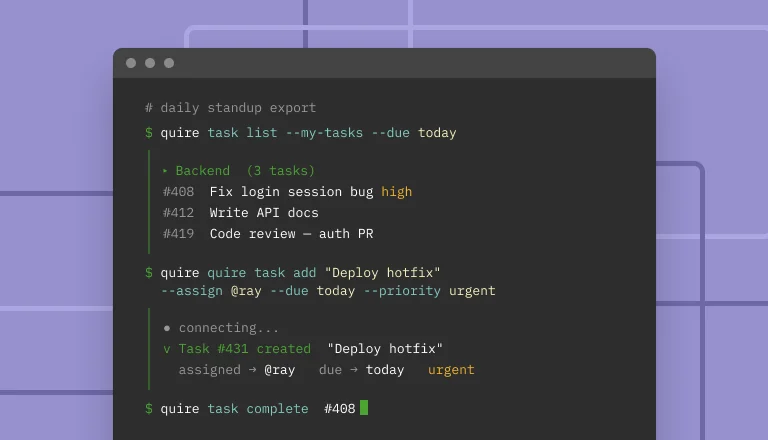
Riepilogo per lo standup quotidiano
quire mine --all-orgs --json \
  | jq -r '.[] | select(.due == "2026-05-11") | "- [" + .name + "](" + .url + ") (" + .project + ")"'
Eseguilo alle 9, incolla il markdown su Slack o nel documento di stato quotidiano. Aggiungi un alias a .zshrc così la mattina dopo basta una parola:
alias standup='quire mine --all-orgs --json | jq -r "..."'
Creare attività in blocco dagli appunti di riunione
grep "^TODO:" ./meetings/2026-05-04-sync.md \
  | sed 's/^TODO: //' \
  | while read task; do
      quire task create "Marketing_Q4" \
        --name "$task" \
        --tag "from-monday-sync" \
        --due 2026-05-08
    done
Dodici minuti di burocrazia del lunedì ridotti a un ciclo di shell. Mettilo in un Makefile e lo stesso target funzionerà ogni lunedì senza dover ricordare la sintassi.
Cron job: riepilogo delle scadute del venerdì
0 17 * * 5 cd ~/work && /usr/local/bin/quire task search "overdue" --mine --json > friday.json
Abbinalo a uno script successivo che pubblica il JSON su un webhook di Slack, genera una pagina Notion o semplicemente te lo invia via email. La CLI si occupa del passaggio dei dati; cosa aggiungere in coda dipende da te.
Convertire un CSV del calendario editoriale in attività
tail -n +2 ./calendar/2026-Q2.csv \
  | while IFS=, read -r publish_date channel title; do
      quire task create "Content_Pipeline" \
        --name "$title" \
        --due "$publish_date" \
        --tag "$channel"
    done
Da CSV ad attività in un'unica pipeline. È idempotente se etichetti anche le righe con un identificativo di origine, così puoi fare pulizia se un'esecuzione va storta.
Completare attività per ID da un file
cat finished_today.txt | xargs -n 1 quire task complete
Dove finished_today.txt è semplicemente un elenco di ID di attività, uno per riga. Utile il venerdì alle 17, quando hai otto cose da chiudere insieme e cliccarle una a una nel browser sembra una punizione.
Quale interfaccia di Quire è adatta a quale lavoro?
La CLI è una delle quattro porte d'accesso a Quire, e le altre tre hanno ciascuna il proprio compito:
- L'app web, se non vivi nel terminale. Tutto ciò che fa la CLI lo fa anche l'app web; la CLI è semplicemente più rapida per chi lavora già in una shell.
- Quire MCP, quando vuoi che sia l'AI a ragionare. Quando il lavoro è "trova ogni progetto in stallo e dimmi quale scalare", è un compito su misura per l'AI. Collega il server Quire MCP a Claude Code, Codex CLI, ChatGPT o Claude Desktop e lascia che sia il modello a decidere quali strumenti richiamare. La CLI si occupa del passaggio dei dati; MCP del ragionamento.
- La REST API, per le integrazioni lato server. Per i flussi di lavoro attivati da webhook o eseguiti su un servizio che gestisci tu, la Quire REST API è costruita per funzionare senza supervisione.
Una nota sulla configurazione: alcune VPN aziendali bloccano i reindirizzamenti loopback di OAuth. Se quire login resta in attesa del reindirizzamento, chiedi all'IT di consentire i callback su 127.0.0.1.
Quali sono alcuni consigli e best practice per Quire CLI?
- Usa
--jsonejqper tutto ciò che vuoi riutilizzare. L'output in testo semplice è comodo da leggere; il JSON va bene per tutto il resto. La maggior parte dei comandi della CLI accetta--json. - Scrivi i nomi dei progetti tra virgolette e in modo esatto. "Marketing_Q4" non è ambiguo, "quello del marketing" non è un nome di progetto che la CLI conosce. I nomi dei progetti distinguono tra maiuscole e minuscole.
- Etichetta le attività create in blocco. Aggiungere
--tag from-cli(o--tag bulk-import-2026-05-11) rende banale ritrovarle e fare pulizia se un'esecuzione dello script va storta. - Inserisci l'accesso OAuth nello script di configurazione delle nuove macchine. Un
quire login && quire whoamidopo un'installazione pulita porta un nuovo portatile a uno stato operativo in 30 secondi. - Leggi
quire <command> --help. È più breve e più preciso di qualsiasi articolo di blog. Ogni opzione di ogni sottocomando si trova lì. - Combina la CLI con il server MCP. Usa la CLI per la metà deterministica (creare, completare, elencare, cercare) e un client AI collegato a MCP per la metà ambigua (triage, riassunti, pianificazione). Stessi dati, due interfacce complementari.
Punti chiave
La vera novità del 2026 non è che i client AI sappiano gestire i progetti. È che chi fa più project management aveva già uno strumento di fiducia: il terminale. Quire CLI offre a queste persone un accesso di prima classe al proprio spazio di lavoro, senza AI di mezzo a meno che non la vogliano.
Se vivi nel terminale, installala questa settimana. Inserisci uno dei flussi di lavoro d'esempio qui sopra nella tua routine del mattino o del venerdì. La configurazione richiede cinque minuti. Il ritorno cresce per tutto il tempo in cui continuerai a usare Quire.
Il server MCP resta lo strumento giusto quando il lavoro consiste nel ragionare. I due non sono concorrenti: sono interfacce complementari sullo stesso spazio di lavoro.

Domande frequenti
Che cos'è Quire CLI?
Quire CLI è uno strumento a riga di comando autonomo per Quire. Installala tramite npm, Homebrew o un binario, esegui quire login e gestisci attività, progetti e documenti da qualsiasi terminale.
Quire CLI è la stessa cosa del server Quire MCP?
No. Quire CLI è pensata per le persone che digitano comandi. Il server Quire MCP è pensato per gli agenti AI che richiamano Quire come strumenti. Stessi dati, pubblico diverso.
Devo essere uno sviluppatore per usare Quire CLI?
No. Se sai aprire un terminale ed eseguire due comandi, puoi usarla.
Cosa posso fare con Quire CLI?
Elencare e cercare attività, crearle in blocco, completarle, organizzare le subattività, gestire progetti e membri, pubblicare commenti, creare documenti. Ogni oggetto di Quire è raggiungibile.
Quando conviene usare il server MCP?
Quando il lavoro richiede ragionamento. Triage, riassunti, trasformare appunti non strutturati in attività. Quire CLI è pensata per la metà deterministica.
Quire CLI funziona nei cron job?
Sì. Usa l'output --json, pianifica con cron e pubblica i risultati dove ti servono.
Esiste un piano gratuito?
Sì. Il piano gratuito di Quire offre lo stesso accesso alla CLI dei piani a pagamento.
Pronto a gestire il tuo spazio di lavoro Quire dal terminale?
Installa Quire CLI da npm, Homebrew o GitHub Releases. Account Quire gratuito, accesso completo, nessuna carta di credito.
