
developers · Apr 29, 2026
Configurare Quire MCP in 5 minuti: collega Claude, ChatGPT o qualsiasi client AI
Ultimo aggiornamento: 25 agosto 2026
Quire è ora nella directory dei connettori di Claude. Cerca Quire sotto Connectors, clicca Connect, accedi, fatto. Lo stesso server MCP first-party si collega anche a Claude Code, ChatGPT, Perplexity, Gemini CLI e a qualsiasi altro client compatibile con MCP tramite un solo handshake OAuth. Niente da generare o incollare, e l'accesso resta limitato a ciò che il tuo utente Quire può già fare.
- Cosa può fare il tuo assistente AI in Quire una volta collegato?
- Cosa ti serve prima di collegare Quire MCP?
- Come colleghi Quire MCP al tuo client AI?
- 10 prompt di Quire MCP da provare subito dopo la configurazione
- Come risolvi i problemi più comuni di configurazione di Quire MCP?
- Come revochi l'accesso di un client AI a Quire?
- Punti chiave
- Quali compiti quotidiani puoi affidare al tuo assistente AI?
- Domande frequenti
Il server MCP di Quire ti permette di collegare Claude Code, Cowork o qualsiasi client AI compatibile con MCP al tuo workspace Quire nel tempo che serve per riscaldare il pranzo.
Un solo handshake OAuth e il tuo assistente AI può creare attività, aggiornare gli stati e gestire i progetti in tutto il tuo workspace Quire, senza competenze da sviluppatore, senza collanti di terze parti e senza flussi Zapier da mantenere.
Se hai un account Quire e un client AI compatibile con MCP, sei già quasi arrivato.
Quire MCP è ora presente anche nella directory dei connettori di Claude, il che significa che lì non ti serve nemmeno l'URL endpoint. Tutta la configurazione si riduce a un campo di ricerca e a un pulsante Connect.
Quire MCP funziona allo stesso modo in ogni client AI compatibile con MCP (Claude Code, Claude Cowork, ChatGPT, Perplexity, Gemini CLI, Cursor, Windsurf o qualsiasi novità uscita dopo la pubblicazione di questo articolo). L'handshake OAuth, le azioni supportate e l'ambito dei permessi sono identici; cambia solo l'interfaccia di ciascun client.
Vuoi lo stesso accesso a Quire senza un'AI di mezzo? Quire CLI è lo strumento a riga di comando autonomo per chi digita in un terminale. Stessi dati, superficie diversa. MCP è per gli agenti AI; la CLI è per script, cicli shell e memoria muscolare. Scegli quello che si adatta al compito.
Stai ancora valutando su quale strumento di project management investire? Leggi la nostra panoramica 2026 degli strumenti di project management con supporto MCP. Quire contro Notion, Linear, Asana, ClickUp e gli altri, valutati su copertura, gerarchia e stabilità first-party. Oppure sfoglia i nostri confronti diretti tra i migliori software di project management.
Cosa può fare il tuo assistente AI in Quire una volta collegato?
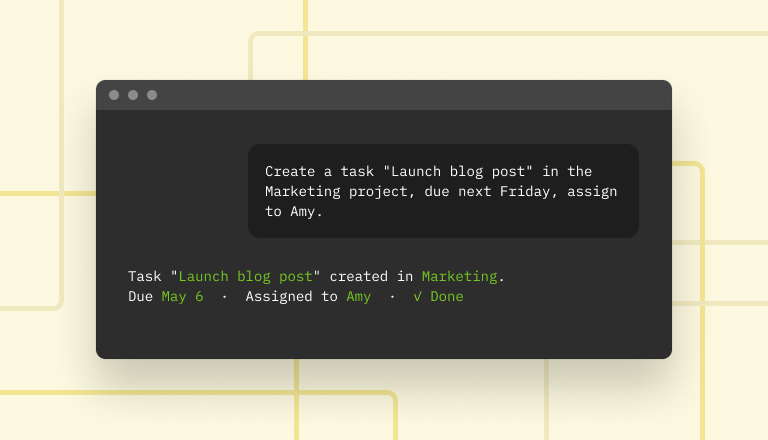
Prima di passare ai passaggi, un'anteprima veloce della destinazione. Una volta collegato, puoi affidare a Claude richieste come:
- "Crea uno sprint per la prossima settimana con queste user story della riunione di pianificazione"
- "Cosa ha rilasciato il team di ingegneria questa settimana? Scrivi un aggiornamento di stato"
- "Trova tutte le attività bloccate da più di 3 giorni ed etichettale per la revisione"
- "Aggiungi la checklist di onboarding del nostro manuale come attività nel progetto del nuovo assunto"
- "Sposta in cima alla mia board tutto ciò che scade questa settimana"
Ognuna di queste passa da un esercizio di clic di 10 minuti a un prompt. È tutto qui il motivo per farlo.
Il nostro team ha eseguito questa configurazione dal vivo in un webinar, circa quaranta minuti dall'inizio alla fine, domande del pubblico incluse.
In questa sessione8:55 Cos'è MCP, in parole semplici10:09 Collegare Claude a Quire, dal vivo27:16 Come iniziare28:17 Collegarsi dalla directory Apps28:50 Q&A dal vivo
Cosa ti serve prima di collegare Quire MCP?
Tre cose da verificare prima di iniziare:
- Un account Quire. Registrati gratis se non ne hai uno. Il piano gratuito basta per questa configurazione.
- Un client AI compatibile con MCP. Claude Code, Cowork o qualsiasi altra app compatibile con MCP.
- Permessi. Devi essere membro di almeno un'organizzazione Quire, così c'è qualcosa a cui collegarsi.
Tutto qui. Nessun token API da generare a mano, nessun file di configurazione da modificare, a meno che tu non voglia farlo.
Come colleghi Quire MCP al tuo client AI?
Lo schema è sempre lo stesso. Registra il server Quire MCP nel tuo client, autorizza una volta con OAuth e verifica con un prompt. Claude è la felice eccezione, perché la scheda nella directory fa la registrazione al posto tuo.
Qui sotto trovi esempi pratici per l'app Claude, Claude Code, Claude Cowork, ChatGPT, Perplexity e Gemini CLI, più una procedura generica valida per Cursor, Windsurf e ogni altro client AI compatibile con MCP.
Non conosci MCP o preferisci una spiegazione non tecnica? La guida a Quire MCP copre le basi in parole semplici: cos'è MCP, cosa fa per te e cosa aspettarti una volta collegato.
Per l'elenco completo delle funzionalità, i client supportati e l'URL endpoint aggiornato, consulta la scheda di Quire MCP nella documentazione per sviluppatori di Quire.
Claude (desktop e web)
È il percorso più breve di tutto l'articolo e l'unico in cui non tocchi mai un URL. Quire vive nella directory dei connettori di Claude, quindi lo cerchi come cercheresti Gmail o Google Drive.
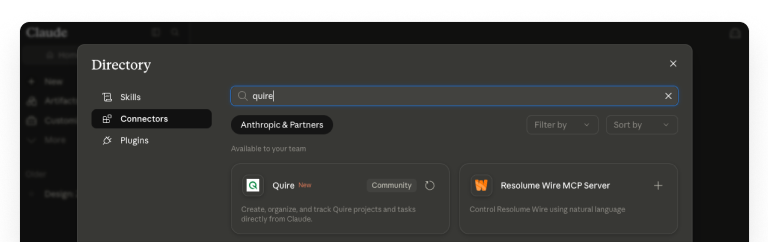
Ecco il flusso, dall'inizio alla fine:
- Apri la directory. In Claude, clicca Customize nella barra laterale sinistra, apri la scheda Connectors, clicca il pulsante + e scegli Browse connectors.
- Cerca Quire. Digita
quirenel campo di ricerca. Cerca la scheda che recita "Create, organize, and track Quire projects and tasks directly from Claude." - Apri la scheda e clicca Connect. Ottieni l'inventario completo degli strumenti prima di impegnarti in qualsiasi cosa: Attività annidate, Subattività e Sottoliste, Documenti, Chat, commenti, Etichette, Stati personalizzati, Campi personalizzati, Viste Approfondimenti, registrazioni di tempo e flussi di Approvazione.
- Accedi a Quire e approva l'ambito. OAuth gestisce l'handshake, quindi Claude non vede mai la tua password.
- Verifica. Chiedi qualcosa di semplice, come
"List my recent Quire projects".
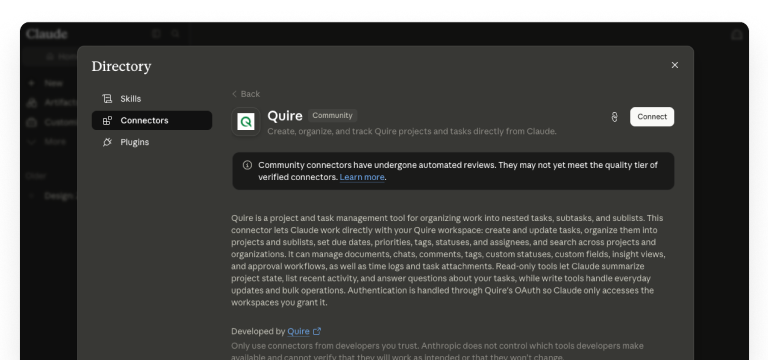
Sotto la scheda compare Developed by Quire, perché è il nostro connettore e punta allo stesso server first-party (https://mcp.quire.app/mcp) usato da ogni altro client di questo articolo. Gli strumenti di sola lettura permettono a Claude di riassumere lo stato di un progetto e rispondere a domande sulle tue attività. Quelli di scrittura gestiscono gli aggiornamenti quotidiani e le operazioni in blocco.
Hai già effettuato l'accesso a Claude? La scheda si trova su claude.ai/directory/connectors/quire, così puoi saltare i menu e andare dritto al pulsante Connect.
Claude Code
Claude Code è il modo più diretto per portare Quire in un flusso di lavoro da sviluppatore: puoi far creare a Claude attività, aggiornare gli stati e recuperare lo stato di un progetto dalla sessione di terminale in cui stai già scrivendo codice.
- Apri il gestore dei plugin. In Claude Code, esegui
/pluginper aprire l'elenco dei connettori. - Trova o aggiungi Quire. Se Quire compare nel registry, selezionalo. Altrimenti aggiungi manualmente l'URL del server Quire MCP. L'endpoint aggiornato è sulla pagina dell'app Quire per Claude.
- Autenticati. Claude Code apre una scheda del browser per il flusso OAuth. Accedi al tuo account Quire e approva la connessione. Completato il redirect, puoi chiudere la scheda.
- Verifica. Torna in Claude Code, prova con qualcosa di semplice come
"List my recent Quire projects"e conferma che Claude riesce a leggere il tuo workspace.
Il flusso è tutto qui. La connessione resta attiva tra una sessione di Claude Code e l'altra finché non la revochi.
Per i dettagli di configurazione aggiornati, le azioni supportate e la compatibilità delle versioni, consulta l'app Quire per Claude nella cartella app di Quire.
Claude Cowork
Claude Cowork è il workspace collaborativo di Anthropic per Claude: nasconde del tutto l'impianto MCP, così l'elenco dei connettori sembra un normale menu di integrazioni e il flusso OAuth richiede due clic.
- Apri Settings → Connectors → Add Connector.
- Scegli Quire dall'elenco.
- Accedi con le tue credenziali Quire e approva l'ambito di accesso.
- Verifica con un prompt tipo
"What tasks are due this week in my Quire workspace?".
Claude Cowork mostra lo stato del connettore in Settings → Connectors in qualsiasi momento, così puoi confermare che la connessione è attiva senza uscire dall'app.
ChatGPT
ChatGPT si collega a Quire come plugin del browser. Una volta aggiunto, puoi far recuperare a ChatGPT lo stato di un progetto, creare attività e aggiornare gli stati dentro qualsiasi conversazione, come con qualsiasi altro strumento integrato.
- Apri Settings → Plugins. In ChatGPT, vai nelle impostazioni dell'account, apri il pannello Plugins e seleziona Browser plugins.
- Clicca l'icona + nell'angolo in alto a destra.
- Inserisci i dettagli. Assegna un nome (per esempio
Quire) e imposta l'URL suhttps://mcp.quire.app/mcp. - Accedi a Quire quando richiesto e approva l'accesso.
- Verifica. Avvia una nuova conversazione in ChatGPT e prova con qualcosa come
"What's on my Quire to-do list this week?"per confermare che riesce a leggere il tuo workspace.
ChatGPT mantiene il plugin attivo tra le sessioni finché non lo rimuovi dalle impostazioni.
Per i dettagli di configurazione aggiornati, le azioni supportate e la compatibilità delle versioni, consulta l'app Quire per ChatGPT nella cartella app di Quire.
Perplexity
Perplexity supporta i server MCP remoti come Custom Connectors sui piani a pagamento (Pro, Max, Enterprise): una volta collegato, puoi porre a Perplexity domande di ricerca che attingono dati in tempo reale dal tuo workspace Quire accanto alle sue fonti web.
- Apri
perplexity.aie vai su Settings → Connectors. - Clicca Add Connector → Advanced (oppure Add custom connector).
- Configura il connettore. Inserisci un nome (per esempio
Quire), imposta l'URL suhttps://mcp.quire.app/mcpe scegli Streamable HTTP come trasporto con OAuth come metodo di autenticazione. - Salva, poi clicca Connect e accedi a Quire per approvare l'accesso.
Una volta collegato, Perplexity può interrogare i tuoi dati Quire dentro qualsiasi conversazione.
I connettori MCP personalizzati richiedono un piano Perplexity a pagamento (Pro, Max o Enterprise): Quire di per sé funziona con ogni piano Perplexity, il limite è dal lato di Perplexity. Per i dettagli di configurazione e la compatibilità delle versioni, consulta l'app Quire per Perplexity nella cartella app di Quire.
Gemini CLI
Gemini CLI è l'interfaccia a riga di comando di Google per la famiglia di modelli Gemini: una volta collegata, puoi far creare a Gemini attività, aggiornare gli stati e recuperare lo stato di un progetto da qualsiasi sessione di terminale, come con Claude Code.
- Modifica il file di impostazioni di Gemini CLI. Apri
~/.gemini/settings.json(ambito utente) oppure.gemini/settings.json(ambito progetto). Aggiungi il server Quire MCP sotto
mcpServers:{ "mcpServers": { "quire": { "httpUrl": "https://mcp.quire.app/mcp", "authProviderType": "dynamic_discovery" } } }Riavvia Gemini CLI, poi avvia OAuth con
/mcp auth quire.dynamic_discoveryfa sì che la CLI rilevi automaticamente il requisito OAuth, registri un client e apra il browser per l'autorizzazione. (OAuth richiede che la tua macchina locale possa ricevere un redirect suhttp://localhost:7777/oauth/callback.)Verifica. Prova con qualcosa come
"List my recent Quire projects"e conferma che Gemini riesce a leggere il tuo workspace.
La connessione resta attiva tra una sessione di Gemini CLI e l'altra finché non la revochi.
Per i dettagli di configurazione aggiornati, le azioni supportate e la compatibilità delle versioni, consulta l'app Quire per Gemini CLI nella cartella app di Quire.
Qualsiasi altro client MCP
Se usi un client compatibile con MCP diverso, un'app AI desktop, un'estensione per editor o qualsiasi novità uscita dopo la pubblicazione di questo articolo, lo schema è lo stesso:
- Trova il file di configurazione MCP o il pannello impostazioni del client.
- Aggiungi l'endpoint del server Quire MCP: la documentazione del tuo client indica il formato di configurazione atteso.
- Autenticati con OAuth (il flusso è standard, il server Quire gestisce il redirect del browser).
- Verifica con un prompt di prova.
Se il tuo client supporta il registry MCP, Quire dovrebbe comparire direttamente lì. In caso contrario, potresti dover aggiungere il server manualmente: consulta la documentazione per sviluppatori di Quire per l'URL endpoint aggiornato.
Può collegarsi qualsiasi client che supporti server MCP Streamable HTTP con OAuth. Passagli https://mcp.quire.app/mcp come endpoint e l'handshake fa il resto da solo. Per i client che parlano solo il vecchio trasporto stdio, usa un bridge come mcp-remote:
{
  "mcpServers": {
    "quire": {
      "command": "npx",
      "args": ["-y", "mcp-remote", "https://mcp.quire.app/mcp"]
    }
  }
}
Inserisci quel blocco nel file di configurazione MCP del tuo client, riavvia il client e l'handshake OAuth partirà al primo utilizzo.

10 prompt di Quire MCP da provare subito dopo la configurazione
Il modo più utile per farsi un'idea è provare qualche prompt reale. Sono punti di partenza, non un elenco esaustivo: ognuno mette alla prova una capacità diversa.
I dieci qui sotto sono deliberatamente test di capacità, uno per ciascun oggetto di Quire. Per le versioni quotidiane che riutilizzerai davvero di lunedì, teniamo un promemoria a parte con 10 prompt di Quire MCP che fanno lavoro vero, dallo stato settimanale al triage degli arretrati fino all'aggiornamento per il cliente.
1. Recupera una panoramica del progetto
"Riassumi lo stato attuale del mio progetto 'Website redesign'. Cosa è fatto, cosa è in corso, cosa è fermo?"
Mette alla prova: lettura delle attività, comprensione dello stato di un'attività, sintesi in linguaggio naturale a partire da dati strutturati.
2. Fai il triage della tua posta in arrivo
"Quali attività sono assegnate a me e scadono questa settimana nel progetto 'Procurement Approval'? Ordinale per priorità."
Mette alla prova: filtri, ordinamento, contesto utente.
3. Prepara un aggiornamento per lo standup
"Prepara il mio standup. Cosa ho chiuso in Quire da ieri, cosa ho aperto oggi e cosa è fermo?"
Mette alla prova: attività storica, assegnazioni correnti, rilevamento dei blocchi.
4. Crea attività da una nota di riunione
"Ecco i miei appunti di sprint planning: [incolla gli appunti]. Trasformali in attività nel progetto 'Q3 Sprint', assegnate a Brent e Bailey."
Mette alla prova: creazione di attività, deduzione dell'assegnatario, selezione del progetto.
5. Aggiorna gli stati in blocco
"Segna come completate tutte le attività del progetto 'Website redesign' etichettate 'ready-for-review'."
Mette alla prova: filtro per etichetta, operazioni in blocco, aggiornamento delle attività.
6. Costruisci un report settimanale
"Prepara un aggiornamento di stato settimanale di un paragrafo per gli stakeholder, basato sugli ultimi 7 giorni di attività nei miei progetti attivi."
Mette alla prova: lettura su più progetti, sintesi, coerenza di tono.
7. Fai l'onboarding di un nuovo membro del team
"Crea un nuovo progetto chiamato 'Onboarding Alex' con queste attività: [elenco], assegnate ad Alex, con scadenza nelle prossime due settimane."
Mette alla prova: creazione del progetto, creazione delle attività, assegnazione, date di scadenza.
8. Trova il collo di bottiglia nascosto
"Quali attività sono in 'In Progress' da più di 5 giorni? Etichettale 'needs-attention' e aggiungi un commento che chiede un aggiornamento di stato."
Mette alla prova: filtri, gestione delle etichette, creazione di commenti.
9. Trasforma in modello un progetto ricorrente
"Copia la struttura del progetto 'Monthly marketing launch' in un nuovo progetto chiamato 'Marketing launch August'."
Mette alla prova: duplicazione del progetto, conservazione della struttura.
10. Fai emergere i rischi
"Ci sono progetti con pietre miliari in scadenza questo mese in cui più del 30% delle attività non è completato?"
Mette alla prova: lettura delle pietre miliari, calcoli percentuali, segnalazione dei rischi.
Vuoi i modelli dietro alcuni di questi flussi di lavoro? La libreria di modelli di Quire contiene modelli per sprint planning, onboarding e lancio marketing che puoi adattare.
Pronto ad andare oltre i prompt scritti a mano? Abbiamo collegato Quire MCP a un Claude Managed Agent che scrive il nostro changelog settimanale ogni lunedì, senza supervisione, in meno di 30 secondi. Quel diario di sviluppo copre la definizione dell'agente, la riduzione del set di strumenti da 95 a 4 e il vault delle credenziali OAuth che tiene il token lontano dal modello.
Come risolvi i problemi più comuni di configurazione di Quire MCP?
"Claude dice di non avere accesso a Quire"
Controlla lo stato del connettore MCP nelle impostazioni del tuo client. Se il connettore risulta disconnesso, autenticati di nuovo. Se risulta connesso ma Claude continua a dire di non avere accesso, prova a riavviare il client AI: a volte le connessioni MCP hanno bisogno di un ricaricamento per registrarsi.
"Ha creato le attività nel progetto sbagliato"
Di solito è un'ambiguità di nomi: se hai tre progetti con "Marketing" nel nome, l'AI ne sceglierà uno. Usa nomi di progetto più specifici nel prompt ("Marketing Q3 launch campaign") oppure disambigua esplicitamente citando il nome completo del progetto o incollandone l'URL.
"Il redirect OAuth non è tornato indietro"
Alcuni ambienti aziendali bloccano i redirect OAuth nel browser. Se ti blocchi a metà flusso, controlla le impostazioni di firewall e proxy: l'URL di redirect deve essere raggiungibile.
"Voglio limitare cosa può fare Claude"
L'MCP di Quire rispetta i permessi del tuo utente: se ci sono progetti su cui non hai accesso in scrittura, non l'avrà nemmeno l'AI. Per un controllo più stretto all'interno di un progetto, assegna all'account utente che stai collegando un ruolo Quire con permessi limitati.
Come revochi l'accesso di un client AI a Quire?
Se vuoi disconnetterlo temporaneamente o definitivamente:
- Nell'app Claude Customize → Connectors → Quire → Disconnect.
- In Claude Code rimuovi il connettore tramite
/plugin. - In Cowork Settings → Connectors → Quire → Disconnect.
- In Quire Impostazioni account → Le mie applicazioni → trova il client AI → Revoca.
Revocare dal lato di Quire è l'opzione più autorevole: il client AI perde l'accesso immediatamente, indipendentemente dal suo stato locale.
Punti chiave
Collegare Claude a Quire richiede cinque minuti, non richiede codice e usa un OAuth con ambito limitato che puoi revocare in qualsiasi momento. Nell'app Claude si è ridotto a un campo di ricerca e a un pulsante Connect.
Quasi tutto il tempo di configurazione se ne va nell'autenticazione. È il protocollo stesso a fare il lavoro pesante di tradurre tra i tuoi prompt AI e l'API di Quire.
Una volta collegato, il valore emerge più in fretta nel lavoro di coordinamento che già stavi facendo: aggiornamenti di stato, sprint planning, creazione di attività dalle note di riunione e triage.
Parti da uno o due di questi flussi di lavoro e costruisci da lì. Non tutto deve essere assistito dall'AI, ma la manciata di cose che ne traggono più vantaggio ti restituirà ore vere.

Quali compiti quotidiani puoi affidare al tuo assistente AI?
Una volta collegato Quire MCP, questi sono i clic che smetti di fare a mano.
| Chiedi al tuo assistente AI di | Invece di |
|---|---|
| Creare uno sprint dalle note di una riunione | Aggiungere ogni user story a mano |
| Scrivere un aggiornamento di stato dal lavoro della settimana | Scavare in tutto ciò che è stato rilasciato |
| Trovare ed etichettare le attività bloccate da oltre tre giorni | Passare in rassegna l'intera board da solo |
| Trasformare una checklist del manuale in attività | Ridigitare l'elenco di onboarding |
| Ridefinire le priorità della board per la settimana | Trascinare le card una alla volta |
Domande frequenti
Come collego Quire a Claude, ChatGPT o a un altro client AI?
Il server MCP di Quire funziona con qualsiasi client AI compatibile con MCP: Claude Code, Claude Cowork, ChatGPT, Perplexity, Gemini CLI e altri. Apri le impostazioni MCP del tuo client, aggiungi il server Quire MCP, autenticati con OAuth e verifica con un prompt di prova. In tutto circa cinque minuti.
Quire è disponibile nella directory dei connettori di Claude?
Sì. In Claude, vai su Customize → Connectors → + → Browse connectors, cerca Quire e clicca Connect. Nessun URL endpoint da incollare, nessun file di configurazione da modificare.
In che modo collegare Quire a Claude aiuta un team a essere più produttivo al lavoro?
Elimina i clic dal coordinamento. Creazione degli sprint, aggiornamenti di stato e triage delle attività bloccate passano ciascuno da un esercizio di dieci minuti a un solo prompt, e Quire mantiene la struttura annidata sottostante, così l'AI ha qualcosa di preciso su cui agire. Se vuoi la versione più ampia del discorso, leggi come essere più produttivi al lavoro.
Il server MCP di Quire funziona con Claude Code?
Sì. Aggiungilo dal menu /plugin di Claude Code o dal tuo file di configurazione MCP, autenticati una volta e Claude Code potrà leggere e scrivere i dati di Quire accanto al tuo normale flusso di sviluppo.
Quire MCP funziona con Cowork?
Sì. In Cowork, vai su Settings → Connectors → Add Connector, scegli Quire e accedi. Cowork potrà poi gestire attività, progetti e documenti senza uscire dalla Chat.
Quali altri strumenti AI possono collegarsi a Quire MCP?
Qualsiasi client compatibile con MCP: Perplexity, Gemini CLI, Cursor, Windsurf, Zed, Codex e altri. Lo schema di configurazione basato su OAuth è lo stesso in ogni client. Consulta la documentazione per sviluppatori di Quire per l'elenco aggiornato delle integrazioni testate.
Cosa può fare il mio assistente AI con i miei dati di Quire?
Tutto ciò che può fare il tuo account utente Quire: creare e aggiornare attività, gestire etichette e sottoliste, leggere e scrivere commenti, modificare documenti, recuperare approfondimenti e spostare il lavoro tra i progetti.
I miei dati di Quire sono al sicuro quando collego un client AI tramite MCP?
Sì. OAuth con ambito limitato, revocabile in qualsiasi momento dalle impostazioni account di Quire. L'AI vede solo ciò che vede il tuo utente e tutte le azioni vengono registrate sul tuo account.
Pronto a gestire il tuo project management dal tuo assistente AI?
Inizia la tua prova gratuita su quire.io/signup senza carta di credito, accesso completo, 30 giorni.
