
developers · Apr 29, 2026
Configuração do Quire MCP em 5 minutos: conecte Claude, ChatGPT ou qualquer cliente de IA
Última atualização: 25 de agosto de 2026
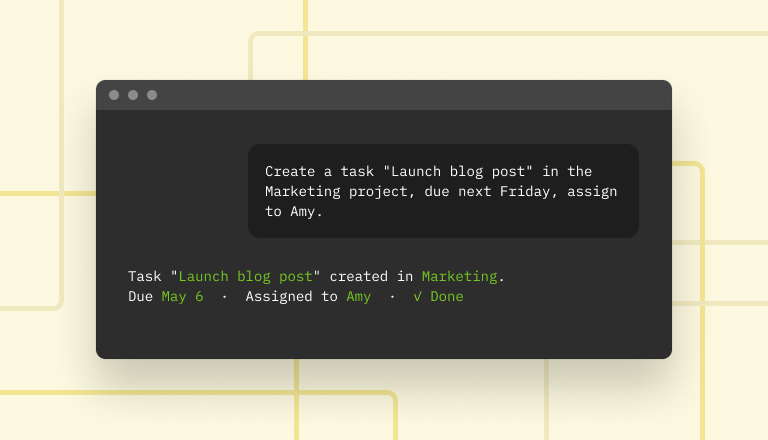
O Quire agora está no diretório de conectores do Claude. Busque Quire em Connectors, clique em Connect, faça login e pronto. O mesmo servidor MCP oficial também se conecta ao Claude Code, ChatGPT, Perplexity, Gemini CLI e a qualquer outro cliente compatível com MCP por meio de um único handshake OAuth. Não há nada para gerar ou colar, e o acesso fica restrito ao que seu usuário do Quire já pode fazer.
- O que seu assistente de IA pode fazer no Quire depois de conectado?
- O que você precisa antes de conectar o Quire MCP?
- Como conectar o Quire MCP ao seu cliente de IA?
- 10 prompts do Quire MCP para testar logo após a configuração
- Como resolver os problemas mais comuns de configuração do Quire MCP?
- Como revogar o acesso de um cliente de IA ao Quire?
- Principais conclusões
- Quais tarefas do dia a dia você pode passar ao seu assistente de IA?
- Perguntas frequentes
O servidor MCP do Quire permite ligar o Claude Code, o Cowork ou qualquer cliente de IA compatível com MCP ao seu espaço de trabalho do Quire no tempo que leva para esquentar o almoço.
Um handshake OAuth e seu assistente de IA já pode criar tarefas, atualizar estados e gerenciar projetos em todo o seu espaço de trabalho do Quire, sem exigir conhecimento de programação, sem integrações de terceiros e sem fluxos do Zapier para manter.
Se você tem uma conta do Quire e um cliente de IA compatível com MCP, já está quase tudo pronto.
O Quire MCP agora também está listado no diretório de conectores do Claude, o que significa que lá você não precisa nem da URL do endpoint. A configuração toda é um campo de busca e um botão Connect.
O Quire MCP funciona da mesma forma em todo cliente de IA compatível com MCP (Claude Code, Claude Cowork, ChatGPT, Perplexity, Gemini CLI, Cursor, Windsurf ou qualquer novidade surgida depois deste texto). O handshake OAuth, as ações compatíveis e o escopo de permissão são idênticos; só a interface de cada cliente muda.
Quer o mesmo acesso ao Quire sem uma IA no meio? O Quire CLI é a ferramenta de linha de comando independente para gente digitando no terminal. Mesmos dados, superfície diferente. O MCP é para agentes de IA; a CLI é para scripts, laços de shell e memória muscular. Escolha o que combina com a tarefa.
Ainda avaliando em qual ferramenta de gestão de projetos investir? Veja nossa retrospectiva 2026 das ferramentas de gestão de projetos com suporte a MCP. Quire contra Notion, Linear, Asana, ClickUp e as demais, avaliadas por cobertura, hierarquia e estabilidade da integração oficial. Ou explore nossas comparações lado a lado dos melhores softwares de gestão de projetos.
O que seu assistente de IA pode fazer no Quire depois de conectado?
Antes dos passos, uma prévia do destino. Depois de conectado, você pode passar ao Claude pedidos como:
- "Crie uma sprint para a semana que vem com estas histórias de usuário da reunião de planejamento"
- "O que o time de engenharia entregou nesta semana? Redija uma atualização de estado"
- "Encontre todas as tarefas bloqueadas por mais de 3 dias e marque-as para revisão"
- "Adicione o checklist de integração do nosso manual como tarefas no projeto do novo contratado"
- "Mova tudo com prazo nesta semana para o topo do meu quadro"
Cada um desses pedidos deixa de ser um exercício de 10 minutos de cliques e passa a ser um prompt. É exatamente por isso que vale fazer essa configuração.
Nosso time fez essa configuração ao vivo em um webinar, cerca de quarenta minutos do início ao fim, incluindo as perguntas do público.
Nesta sessão8:55 O que é o MCP, em palavras simples10:09 Conectando o Claude ao Quire, ao vivo27:16 Como começar28:17 Conectando pelo diretório de Aplicativos28:50 Perguntas ao vivo
O que você precisa antes de conectar o Quire MCP?
Três coisas para checar antes de começar:
- Uma conta do Quire. Crie a sua gratuitamente se ainda não tiver. O plano gratuito dá conta desta configuração.
- Um cliente de IA compatível com MCP. Claude Code, Cowork ou qualquer outro aplicativo compatível com MCP.
- Permissões. Você precisa ser membro de pelo menos uma organização no Quire para haver algo a conectar.
É isso. Nenhum token de API para gerar manualmente, nenhum arquivo de configuração para editar, a não ser que você queira.
Como conectar o Quire MCP ao seu cliente de IA?
O padrão é o mesmo em todos. Registre o servidor MCP do Quire no seu cliente, autorize uma vez com OAuth e confirme com um prompt. O Claude é a exceção feliz, porque a página do diretório faz o registro por você.
Abaixo você encontra exemplos práticos para o aplicativo Claude, Claude Code, Claude Cowork, ChatGPT, Perplexity e Gemini CLI, além de um passo a passo genérico que serve para Cursor, Windsurf e qualquer outro cliente de IA compatível com MCP.
Está começando com MCP ou prefere um passo a passo sem jargão técnico? O guia do Quire MCP cobre o básico em linguagem simples: o que é o MCP, o que ele faz por você e o que esperar depois de conectado.
Para a lista completa de recursos, os clientes compatíveis e a URL atual do endpoint, veja a página do Quire MCP na documentação para desenvolvedores do Quire.
Claude (desktop e web)
Este é o caminho mais curto de todo o texto, e o único em que você nunca encosta em uma URL. O Quire está no diretório de conectores do Claude, então você o busca do mesmo jeito que buscaria o Gmail ou o Google Drive.
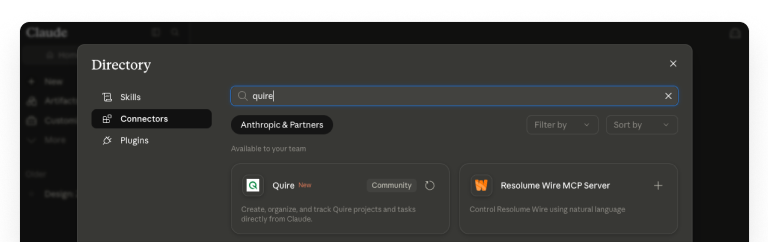
O fluxo, do início ao fim:
- Abra o diretório. No Claude, clique em Customize na barra lateral esquerda, abra a aba Connectors, clique no botão + e escolha Browse connectors.
- Busque Quire. Digite
quireno campo de busca. Procure o cartão que diz "Create, organize, and track Quire projects and tasks directly from Claude." - Abra a página e clique em Connect. Você vê o inventário completo de ferramentas antes de se comprometer com qualquer coisa: tarefas aninhadas, subtarefas e sublistas, documentos, bate-papos, comentários, tags, estados personalizados, campos personalizados, vistas de insight, registros de tempo e fluxos de aprovação.
- Faça login no Quire e aprove o escopo. O OAuth cuida do handshake, então o Claude nunca vê sua senha.
- Confirme. Peça algo simples, como
"List my recent Quire projects".
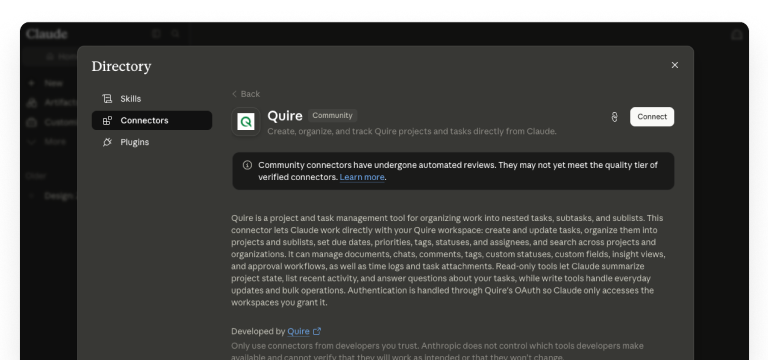
Logo abaixo, a página traz o crédito Developed by Quire, porque este é o nosso próprio conector, apontando para o mesmo servidor oficial (https://mcp.quire.app/mcp) que todos os outros clientes deste texto usam. As ferramentas somente leitura permitem que o Claude resuma o andamento do projeto e responda perguntas sobre suas tarefas. As de escrita cuidam das atualizações do dia a dia e das operações em lote.
Já está logado no Claude? A página fica em claude.ai/directory/connectors/quire, então você pode pular os menus e ir direto ao botão Connect.
Claude Code
O Claude Code é a forma mais direta de levar o Quire para um fluxo de desenvolvimento: você pode pedir ao Claude que crie tarefas, atualize estados e consulte o andamento do projeto dentro da mesma sessão de terminal em que já está programando.
- Abra o gerenciador de plugins. No Claude Code, rode
/pluginpara abrir a lista de conectores. - Encontre ou adicione o Quire. Se o Quire aparecer no registro, selecione-o. Caso contrário, adicione a URL do servidor MCP do Quire manualmente. O endpoint atual está na página do aplicativo Quire para Claude.
- Autentique-se. O Claude Code abre uma aba do navegador para o fluxo OAuth. Faça login na sua conta do Quire e aprove a conexão. Assim que o redirecionamento terminar, pode fechar a aba.
- Confirme. De volta ao Claude Code, mande algo simples como
"List my recent Quire projects"e veja se o Claude consegue ler seu espaço de trabalho.
É esse o fluxo inteiro. A conexão persiste entre sessões do Claude Code até você revogá-la.
Para os detalhes mais recentes de configuração, as ações compatíveis e a compatibilidade de versões, veja o aplicativo Quire para Claude no diretório de aplicativos do Quire.
Claude Cowork
O Claude Cowork é o espaço de trabalho colaborativo da Anthropic para o Claude: ele esconde toda a canalização do MCP, então a lista de conectores parece qualquer outro menu de integrações e o fluxo OAuth leva dois cliques.
- Abra Settings → Connectors → Add Connector.
- Escolha Quire na lista.
- Faça login com suas credenciais do Quire e aprove o escopo de acesso.
- Confirme com um prompt como
"What tasks are due this week in my Quire workspace?".
O Claude Cowork mostra o estado do conector em Settings → Connectors a qualquer momento, então você confirma que a conexão está ativa sem sair do aplicativo.
ChatGPT
O ChatGPT se conecta ao Quire como um plugin de navegador. Depois de adicionado, você pode pedir ao ChatGPT que consulte o andamento do projeto, crie tarefas e atualize estados dentro de qualquer conversa, como faria com qualquer outra ferramenta nativa.
- Abra Settings → Plugins. No ChatGPT, vá às configurações da sua conta, abra o painel Plugins e selecione Browser plugins.
- Clique no ícone + no canto superior direito.
- Informe os dados. Dê um nome (por exemplo,
Quire) e defina a URL comohttps://mcp.quire.app/mcp. - Faça login no Quire quando solicitado e aprove o acesso.
- Confirme. Comece uma nova conversa no ChatGPT e mande algo como
"What's on my Quire to-do list this week?"para ver se ele consegue ler seu espaço de trabalho.
O ChatGPT mantém o plugin ativo entre sessões até você removê-lo nas configurações.
Para os detalhes mais recentes de configuração, as ações compatíveis e a compatibilidade de versões, veja o aplicativo Quire para ChatGPT no diretório de aplicativos do Quire.
Perplexity
O Perplexity suporta servidores MCP remotos como Custom Connectors nos planos pagos (Pro, Max, Enterprise); depois de conectado, você pode fazer perguntas de pesquisa que puxam dados ao vivo do seu espaço de trabalho do Quire ao lado das fontes da web.
- Abra
perplexity.aie vá em Settings → Connectors. - Clique em Add Connector → Advanced (ou Add custom connector).
- Configure o conector. Informe um nome (por exemplo,
Quire), defina a URL comohttps://mcp.quire.app/mcpe escolha Streamable HTTP como transporte, com OAuth como método de autenticação. - Salve, clique em Connect e faça login no Quire para aprovar o acesso.
Depois de conectado, o Perplexity pode consultar seus dados do Quire dentro de qualquer conversa.
Conectores MCP personalizados exigem um plano pago do Perplexity (Pro, Max ou Enterprise); o Quire em si funciona em qualquer plano do Perplexity, a limitação está do lado deles. Para detalhes de configuração e compatibilidade de versões, veja o aplicativo Quire para Perplexity no diretório de aplicativos do Quire.
Gemini CLI
O Gemini CLI é a interface de linha de comando do Google para a família de modelos Gemini; depois de conectado, você pode pedir ao Gemini que crie tarefas, atualize estados e consulte o andamento do projeto em qualquer sessão de terminal, como no Claude Code.
- Edite o arquivo de configurações do Gemini CLI. Abra
~/.gemini/settings.json(escopo de usuário) ou.gemini/settings.json(escopo de projeto). Adicione o servidor MCP do Quire em
mcpServers:{ "mcpServers": { "quire": { "httpUrl": "https://mcp.quire.app/mcp", "authProviderType": "dynamic_discovery" } } }Reinicie o Gemini CLI e acione o OAuth com
/mcp auth quire. Odynamic_discoveryfaz a CLI detectar sozinha a exigência de OAuth, registrar um cliente e abrir o navegador para autorizar. (O OAuth exige que sua máquina local consiga receber um redirecionamento emhttp://localhost:7777/oauth/callback.)Confirme. Mande algo como
"List my recent Quire projects"e veja se o Gemini consegue ler seu espaço de trabalho.
A conexão persiste entre sessões do Gemini CLI até você revogá-la.
Para os detalhes mais recentes de configuração, as ações compatíveis e a compatibilidade de versões, veja o aplicativo Quire para Gemini CLI no diretório de aplicativos do Quire.
Qualquer outro cliente MCP
Se você usa outro cliente compatível com MCP, seja um aplicativo de IA para desktop, uma extensão de editor ou qualquer novidade surgida depois deste texto, o padrão é o mesmo:
- Encontre o arquivo de configuração ou o painel de ajustes de MCP do cliente.
- Adicione o endpoint do servidor MCP do Quire; a documentação do seu cliente mostra o formato de configuração esperado.
- Autentique-se via OAuth (o fluxo é padrão, o servidor do Quire cuida do redirecionamento no navegador).
- Confirme com um prompt de teste.
Se o seu cliente suportar o registro MCP, o Quire deve aparecer lá diretamente. Se não aparecer, talvez seja preciso adicionar o servidor manualmente; consulte a documentação para desenvolvedores do Quire para a URL atual do endpoint.
Qualquer cliente que suporte servidores MCP com Streamable HTTP e OAuth consegue se conectar. Passe https://mcp.quire.app/mcp como endpoint e o handshake se resolve sozinho. Para clientes que só falam o transporte stdio mais antigo, use uma ponte como o mcp-remote:
{
  "mcpServers": {
    "quire": {
      "command": "npx",
      "args": ["-y", "mcp-remote", "https://mcp.quire.app/mcp"]
    }
  }
}
Coloque esse bloco no arquivo de configuração MCP do seu cliente, reinicie o cliente e o handshake OAuth será acionado no primeiro uso.

10 prompts do Quire MCP para testar logo após a configuração
A melhor forma de criar intuição é experimentar alguns prompts reais. Estes são pontos de partida, não uma lista exaustiva; cada um exercita uma capacidade diferente.
Os dez abaixo são propositalmente testes de capacidade, um por objeto do Quire. Para as versões do dia a dia que você vai realmente reutilizar numa segunda-feira, mantemos um resumo separado com 10 prompts do Quire MCP que fazem trabalho de verdade, do status semanal à triagem de atrasos até uma atualização para o cliente.
1. Consulte a visão geral de um projeto
"Resuma o estado atual do meu projeto 'Redesenho do site'. O que está pronto, o que está em andamento, o que está travado?"
Testa: leitura de tarefas, compreensão do estado da tarefa, síntese de resumos em linguagem natural a partir de dados estruturados.
2. Faça a triagem da sua caixa de entrada
"Quais tarefas estão atribuídas a mim e têm prazo nesta semana no projeto 'Aprovação de Compras'? Ordene por prioridade."
Testa: filtragem, ordenação, contexto de usuário.
3. Redija uma atualização de daily
"Redija minha daily. O que eu concluí no Quire desde ontem, o que está aberto comigo hoje e o que está travado?"
Testa: histórico de atividade, atribuições atuais, detecção de bloqueios.
4. Crie tarefas a partir de uma ata de reunião
"Estas são minhas anotações do planejamento da sprint: [cole as anotações]. Transforme isso em tarefas no projeto 'Sprint do Q3', atribuídas ao Brent e à Bailey."
Testa: criação de tarefas, inferência de responsável, escolha de projeto.
5. Atualize estados em lote
"Marque como concluídas todas as tarefas do projeto 'Redesenho do site' com a tag 'pronto-para-revisão'."
Testa: filtragem por tag, operações em lote, atualização de tarefas.
6. Monte um relatório semanal
"Redija uma atualização semanal de um parágrafo para as partes interessadas com base nos últimos 7 dias de atividade nos meus projetos ativos."
Testa: leitura entre projetos, sumarização, adequação de tom.
7. Integre um novo membro do time
"Crie um projeto chamado 'Integração da Alex' com estas tarefas: [lista], atribuídas à Alex, com prazo nas próximas duas semanas."
Testa: criação de projeto, criação de tarefas, atribuição, prazos.
8. Encontre o gargalo escondido
"Quais tarefas estão em 'Em andamento' há mais de 5 dias? Marque-as com a tag 'precisa-de-atenção' e adicione um comentário pedindo uma atualização de estado."
Testa: filtragem, gestão de tags, criação de comentários.
9. Use um projeto recorrente como modelo
"Copie a estrutura do projeto 'Lançamento mensal de marketing' para um novo projeto chamado 'Lançamento de marketing de agosto'."
Testa: duplicação de projeto, preservação da estrutura.
10. Traga riscos à superfície
"Existe algum projeto com marcos previstos para este mês em que mais de 30% das tarefas estejam incompletas?"
Testa: leitura de marcos, cálculo de porcentagens, sinalização de risco.
Quer os modelos por trás de alguns desses fluxos? A biblioteca de modelos do Quire tem modelos de planejamento de sprint, integração de novos membros e lançamento de marketing que você pode adaptar.
Pronto para ir além de digitar prompts à mão? Ligamos o Quire MCP a um Claude Managed Agent que escreve nosso changelog semanal toda segunda-feira, sozinho, em menos de 30 segundos. Esse relato de construção cobre a definição do agente, o corte do conjunto de ferramentas de 95 para 4 e o cofre de credenciais OAuth que mantém o token longe do modelo.
Como resolver os problemas mais comuns de configuração do Quire MCP?
"O Claude diz que não tem acesso ao Quire"
Verifique o estado do conector MCP nas configurações do seu cliente. Se o conector aparecer como desconectado, autentique-se de novo. Se aparecer como conectado e o Claude ainda disser que não tem acesso, tente reiniciar o cliente de IA; conexões MCP às vezes precisam de um recarregamento para serem registradas.
"Ele criou tarefas no projeto errado"
Isso costuma ser ambiguidade de nome: se você tem três projetos com "Marketing" no nome, a IA vai escolher um deles. Ou use nomes de projeto mais específicos no prompt ("Campanha de lançamento Marketing Q3"), ou desfaça a ambiguidade explicitamente citando o nome completo do projeto ou colando a URL dele.
"O redirecionamento do OAuth não voltou"
Alguns ambientes corporativos bloqueiam redirecionamentos OAuth no navegador. Se você travar no meio do fluxo, verifique as configurações de firewall e proxy; a URL de redirecionamento precisa estar acessível.
"Quero limitar o que o Claude pode fazer"
O MCP do Quire respeita suas permissões de usuário: se há projetos em que você não tem acesso de escrita, a IA também não terá. Para um controle mais restrito dentro de um projeto, use um papel do Quire com permissões limitadas na conta de usuário que você está conectando.
Como revogar o acesso de um cliente de IA ao Quire?
Se você quiser desconectar, temporária ou permanentemente:
- No aplicativo Claude: Customize → Connectors → Quire → Disconnect.
- No Claude Code: remova o conector pelo
/plugin. - No Cowork: Settings → Connectors → Quire → Disconnect.
- No Quire: Configurações da conta → Meus Apps → encontre o cliente de IA → Revogar.
Revogar pelo lado do Quire é o caminho mais definitivo: o cliente de IA perde o acesso na hora, independentemente do estado local dele.
Principais conclusões
Conectar o Claude ao Quire leva cinco minutos, não exige código e usa OAuth com escopo definido que você pode revogar quando quiser. No aplicativo Claude, agora se resume a um campo de busca e um botão Connect.
A maior parte do tempo de configuração é a autenticação. O protocolo em si faz o trabalho pesado de traduzir entre seus prompts de IA e a API do Quire.
Depois de conectado, o valor aparece mais rápido no trabalho de coordenação que você já fazia: atualizações de estado, planejamento de sprint, criação de tarefas a partir de anotações de reunião e triagem.
Comece com um ou dois desses fluxos e avance a partir daí. Nem tudo precisa de assistência de IA, mas o punhado de coisas que mais se beneficia vai devolver horas reais para você.

Quais tarefas do dia a dia você pode passar ao seu assistente de IA?
Com o Quire MCP conectado, estes são os cliques que você para de dar à mão.
| Peça ao seu assistente de IA para | Em vez de |
|---|---|
| Criar uma sprint a partir de anotações de reunião | Adicionar cada história de usuário à mão |
| Redigir uma atualização de estado com o trabalho da semana | Garimpar tudo o que foi entregue |
| Encontrar e marcar com tag as tarefas bloqueadas há mais de três dias | Varrer o quadro inteiro você mesmo |
| Transformar um checklist do manual em tarefas | Redigitar a lista de integração |
| Repriorizar seu quadro para a semana | Arrastar cartões um por um |
Perguntas frequentes
Como conecto o Quire ao Claude, ao ChatGPT ou a outro cliente de IA?
O servidor MCP do Quire funciona com qualquer cliente de IA compatível com MCP: Claude Code, Claude Cowork, ChatGPT, Perplexity, Gemini CLI e outros. Abra as configurações de MCP do seu cliente, adicione o servidor MCP do Quire, autentique-se via OAuth e confirme com um prompt de teste. Cerca de cinco minutos no total.
O Quire está no diretório de conectores do Claude?
Sim. No Claude, vá em Customize → Connectors → + → Browse connectors, busque Quire e clique em Connect. Nenhuma URL de endpoint para colar, nenhum arquivo de configuração para editar.
Como conectar o Quire ao Claude ajuda uma equipe a ser mais produtiva no trabalho?
Ele tira os cliques da coordenação. Criar sprints, redigir atualizações de estado e triar tarefas bloqueadas deixam de ser exercícios de dez minutos e passam a ser um prompt, e o Quire mantém a estrutura aninhada por baixo para que a IA tenha algo preciso sobre o que agir. Se quiser a versão mais ampla desse assunto, veja como ser mais produtivo no trabalho.
O servidor MCP do Quire funciona com o Claude Code?
Sim. Adicione-o pelo menu /plugin do Claude Code ou pelo seu arquivo de configuração MCP, autentique uma vez e o Claude Code passa a ler e gravar dados do Quire junto com seu fluxo normal de programação.
O Quire MCP funciona com o Cowork?
Sim. No Cowork, vá em Settings → Connectors → Add Connector, escolha Quire e faça login. O Cowork passa então a gerenciar tarefas, projetos e documentos sem sair do bate-papo.
Quais outras ferramentas de IA podem se conectar ao Quire MCP?
Qualquer cliente compatível com MCP: Perplexity, Gemini CLI, Cursor, Windsurf, Zed, Codex e outros. O padrão de configuração baseado em OAuth é o mesmo em todos. Veja a documentação para desenvolvedores do Quire para a lista atual de integrações testadas.
O que meu assistente de IA pode fazer com meus dados do Quire?
Tudo o que sua conta de usuário do Quire pode fazer: criar e atualizar tarefas, gerenciar tags e sublistas, ler e escrever comentários, editar documentos, consultar insights e mover trabalho entre projetos.
Meus dados do Quire estão seguros quando conecto um cliente de IA via MCP?
Sim. OAuth com escopo definido, revogável a qualquer momento nas configurações da conta do Quire. A IA vê apenas o que seu usuário pode ver, e todas as ações ficam registradas na sua conta.
Pronto para conduzir sua gestão de projetos pelo seu assistente de IA?
Comece seu teste gratuito em quire.io/signup sem cartão de crédito, acesso completo, 30 dias.
