
developers · Apr 29, 2026
Quire MCP in 5 Minuten einrichten: Claude, ChatGPT oder jeden anderen KI-Client verbinden
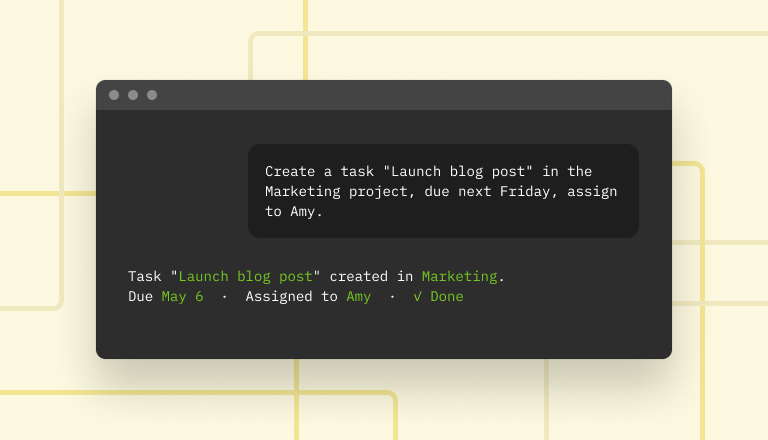
Zuletzt aktualisiert: 25. August 2026
Quire ist jetzt im Connector-Verzeichnis von Claude gelistet. Suchen Sie unter Connectors nach Quire, klicken Sie auf Connect, melden Sie sich an, fertig. Derselbe First-Party-MCP-Server verbindet sich außerdem mit Claude Code, ChatGPT, Perplexity, Gemini CLI und jedem anderen MCP-fähigen Client über einen einzigen OAuth-Handshake. Es gibt nichts zu generieren oder einzufügen, und der Zugriff ist auf das beschränkt, was Ihr Quire Benutzer bereits kann.
- Was kann Ihr KI-Assistent in Quire tun, sobald die Verbindung steht?
- Was brauchen Sie, bevor Sie Quire MCP verbinden?
- Wie verbinden Sie Quire MCP mit Ihrem KI-Client?
- 10 Quire MCP-Prompts zum Ausprobieren direkt nach der Einrichtung
- Wie beheben Sie häufige Probleme bei der Einrichtung von Quire MCP?
- Wie widerrufen Sie den Zugriff eines KI-Clients auf Quire?
- Die wichtigsten Erkenntnisse
- Welche Alltagsaufgaben können Sie an Ihren KI-Assistenten abgeben?
- Häufig gestellte Fragen
Mit dem MCP-Server von Quire binden Sie Claude Code, Cowork oder jeden anderen MCP-fähigen KI-Client in Ihren Quire Arbeitsbereich ein, und zwar in etwa der Zeit, die das Aufwärmen des Mittagessens dauert.
Ein OAuth-Handshake, und Ihr KI-Assistent kann Aufgaben erstellen, Status aktualisieren und Projekte in Ihrem Quire Arbeitsbereich verwalten, ohne Entwicklerhintergrund, ohne Zwischenlösungen von Drittanbietern und ohne Zapier-Workflows, die gepflegt werden müssen.
Wenn Sie ein Quire Konto und einen MCP-fähigen KI-Client haben, sind Sie schon fast am Ziel.
Quire MCP ist außerdem im Connector-Verzeichnis von Claude gelistet, dort brauchen Sie also nicht einmal die Endpunkt-URL. Die gesamte Einrichtung besteht aus einem Suchfeld und einer Connect-Schaltfläche.
Quire MCP funktioniert in jedem MCP-fähigen KI-Client gleich (Claude Code, Claude Cowork, ChatGPT, Perplexity, Gemini CLI, Cursor, Windsurf oder allem, was seit diesem Beitrag dazugekommen ist). Der OAuth-Handshake, die unterstützten Aktionen und der Berechtigungsumfang sind identisch; nur die Oberfläche jedes Clients unterscheidet sich.
Sie möchten denselben Quire Zugriff, aber ohne KI dazwischen? Quire CLI ist das eigenständige Kommandozeilen-Tool für Menschen, die in ein Terminal tippen. Gleiche Daten, andere Oberfläche. MCP ist für KI-Agenten, die CLI für Skripte, Shell-Schleifen und Muskelgedächtnis. Nehmen Sie, was zur Aufgabe passt.
Sie prüfen noch, in welches PM-Tool Sie investieren sollen? Sehen Sie sich unsere Übersicht 2026 der Projektmanagement-Tools mit MCP-Unterstützung an. Quire gegen Notion, Linear, Asana, ClickUp und den Rest, bewertet nach Abdeckung, Hierarchie und First-Party-Stabilität. Oder stöbern Sie in unseren direkten Vergleichen der besten Projektmanagement-Software.
Was kann Ihr KI-Assistent in Quire tun, sobald die Verbindung steht?
Bevor es an die Schritte geht, ein kurzer Blick auf das Ziel. Sobald die Verbindung steht, können Sie Claude Aufträge wie diese geben:
- „Erstelle einen Sprint für nächste Woche mit diesen User Storys aus dem Planungsmeeting"
- „Was hat das Engineering-Team diese Woche ausgeliefert? Entwirf ein Status-Update"
- „Finde alle Aufgaben, die länger als 3 Tage blockiert sind, und tagge sie zur Prüfung"
- „Füge die Onboarding-Checkliste aus unserem Handbuch als Aufgaben im Projekt des neuen Mitarbeiters ein"
- „Verschiebe alles, was diese Woche fällig ist, an den Anfang meines Boards"
Jeder dieser Punkte wird aus einer zehnminütigen Klickübung ein Prompt. Genau das ist der Grund, das Ganze einzurichten.
Unser Team hat diese Einrichtung live in einem Webinar durchgeführt, rund vierzig Minuten von Anfang bis Ende einschließlich der Publikumsfragen.
In dieser Session8:55 Was MCP ist, in einfachen Worten10:09 Claude live mit Quire verbinden27:16 So legen Sie los28:17 Verbinden über das Apps-Verzeichnis28:50 Live-Q&A
Was brauchen Sie, bevor Sie Quire MCP verbinden?
Drei Dinge, die Sie vorab prüfen sollten:
- Ein Quire Konto. Kostenlos registrieren, falls Sie noch keines haben. Für diese Einrichtung genügt der Free-Tarif.
- Ein MCP-fähiger KI-Client. Claude Code, Cowork oder jede andere MCP-kompatible App.
- Berechtigungen. Sie müssen Mitglied mindestens einer Quire Organisation sein, damit es überhaupt etwas zu verbinden gibt.
Das ist alles. Keine API-Token, die Sie manuell generieren müssen, und keine Konfigurationsdateien, sofern Sie das nicht selbst möchten.
Wie verbinden Sie Quire MCP mit Ihrem KI-Client?
Das Muster ist überall dasselbe: den Quire MCP-Server in Ihrem Client registrieren, einmal per OAuth autorisieren und mit einem Prompt prüfen. Claude ist die erfreuliche Ausnahme, denn dort übernimmt der Verzeichniseintrag die Registrierung für Sie.
Weiter unten finden Sie ausgearbeitete Beispiele für die Claude App, Claude Code, Claude Cowork, ChatGPT, Perplexity und Gemini CLI sowie eine allgemeine Anleitung, die für Cursor, Windsurf und jeden anderen MCP-fähigen KI-Client gilt.
Neu bei MCP oder lieber eine Anleitung ohne Entwicklerjargon? Der Quire MCP-Leitfaden erklärt die Grundlagen in einfacher Sprache: was MCP ist, was es Ihnen bringt und was Sie nach dem Verbinden erwarten dürfen.
Die vollständige Funktionsliste, die unterstützten Clients und die aktuelle Endpunkt-URL finden Sie im Eintrag zu Quire MCP in der Quire Entwicklerdokumentation.
Claude (Desktop und Web)
Das ist der kürzeste Weg im ganzen Beitrag und der einzige, bei dem Sie keine URL anfassen. Quire liegt im Connector-Verzeichnis von Claude, Sie suchen es also genauso wie Gmail oder Google Drive.
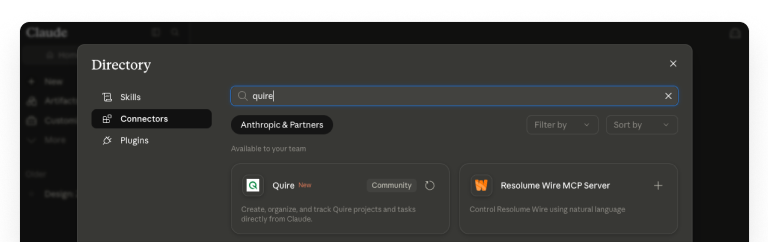
Der Ablauf von Anfang bis Ende:
- Das Verzeichnis öffnen. Klicken Sie in Claude in der linken Seitenleiste auf Customize, öffnen Sie den Tab Connectors, klicken Sie auf die Schaltfläche + und wählen Sie Browse connectors.
- Nach Quire suchen. Tippen Sie
quirein das Suchfeld. Halten Sie nach der Karte Ausschau, auf der steht: „Create, organize, and track Quire projects and tasks directly from Claude." - Den Eintrag öffnen und auf Connect klicken. Sie sehen das vollständige Tool-Inventar, bevor Sie sich zu irgendetwas verpflichten: verschachtelte Aufgaben, Unteraufgaben und Unterlisten, Dokumente, Chats, Kommentare, Tags, benutzerdefinierte Status, Benutzerdefinierte Felder, Einblicke-Ansichten, Zeiterfassung und Freigabe-Workflows.
- Bei Quire anmelden und den Geltungsbereich freigeben. OAuth übernimmt den Handshake, sodass Claude Ihr Passwort nie zu sehen bekommt.
- Prüfen. Fragen Sie nach etwas Kleinem, etwa
"List my recent Quire projects".
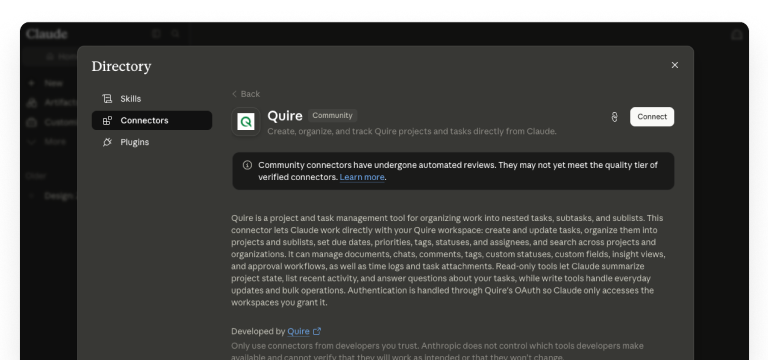
Darunter steht im Eintrag Developed by Quire, denn das ist unser eigener Connector, der auf denselben First-Party-Server (https://mcp.quire.app/mcp) zeigt, den auch jeder andere Client in diesem Beitrag nutzt. Mit den Lesewerkzeugen kann Claude den Projektstand zusammenfassen und Fragen zu Ihren Aufgaben beantworten. Die Schreibwerkzeuge übernehmen die alltäglichen Aktualisierungen und die Massenoperationen.
Schon in Claude angemeldet? Der Eintrag liegt unter claude.ai/directory/connectors/quire, Sie können die Menüs also überspringen und direkt zur Connect-Schaltfläche gehen.
Claude Code
Claude Code ist der direkteste Weg, Quire in einen Entwickler-Workflow einzubinden: Claude kann Aufgaben erstellen, Status aktualisieren und den Projektstand abrufen, und zwar in derselben Terminal-Session, in der Sie ohnehin programmieren.
- Den Plugin-Manager öffnen. Führen Sie in Claude Code
/pluginaus, um die Connector-Liste zu öffnen. - Quire finden oder hinzufügen. Erscheint Quire in der Registry, wählen Sie es aus. Andernfalls fügen Sie die URL des Quire MCP-Servers manuell hinzu. Den aktuellen Endpunkt finden Sie auf der Seite zur Quire App für Claude.
- Authentifizieren. Claude Code öffnet einen Browser-Tab für den OAuth-Ablauf. Melden Sie sich bei Ihrem Quire Konto an und geben Sie die Verbindung frei. Sobald die Weiterleitung abgeschlossen ist, können Sie den Tab schließen.
- Prüfen. Geben Sie in Claude Code etwas Einfaches ein, etwa
"List my recent Quire projects", und bestätigen Sie, dass Claude Ihren Arbeitsbereich lesen kann.
Das ist der gesamte Ablauf. Die Verbindung bleibt über Claude-Code-Sessions hinweg bestehen, bis Sie sie widerrufen.
Die aktuellen Einrichtungsdetails, unterstützten Aktionen und Versionshinweise finden Sie bei der Quire App für Claude im Quire App-Verzeichnis.
Claude Cowork
Claude Cowork ist der kollaborative Arbeitsbereich von Anthropic für Claude und verbirgt die MCP-Technik vollständig: Die Connector-Liste sieht aus wie jedes andere Integrationsmenü, und der OAuth-Ablauf braucht zwei Klicks.
- Öffnen Sie Settings → Connectors → Add Connector.
- Wählen Sie Quire aus der Liste.
- Melden Sie sich mit Ihren Quire Zugangsdaten an und geben Sie den Zugriffsumfang frei.
- Prüfen Sie mit einem Prompt wie
"What tasks are due this week in my Quire workspace?".
Claude Cowork zeigt den Connector-Status jederzeit unter Settings → Connectors, Sie können die Verbindung also prüfen, ohne die App zu verlassen.
ChatGPT
ChatGPT verbindet sich als Browser-Plug-in mit Quire. Sobald es hinzugefügt ist, kann ChatGPT in jeder Unterhaltung den Projektstand abrufen, Aufgaben erstellen und Status aktualisieren, genau wie jedes andere eingebaute Werkzeug.
- Öffnen Sie Settings → Plugins. Gehen Sie in ChatGPT zu Ihren Kontoeinstellungen, öffnen Sie das Plugins-Panel und wählen Sie Browser plugins.
- Klicken Sie oben rechts auf das +-Symbol.
- Geben Sie die Details ein. Vergeben Sie einen Namen (zum Beispiel
Quire) und setzen Sie die URL aufhttps://mcp.quire.app/mcp. - Melden Sie sich bei Quire an, wenn Sie dazu aufgefordert werden, und geben Sie den Zugriff frei.
- Prüfen. Starten Sie eine neue ChatGPT-Unterhaltung und fragen Sie etwa
"What's on my Quire to-do list this week?", um zu bestätigen, dass Ihr Arbeitsbereich gelesen werden kann.
ChatGPT hält das Plug-in über Sessions hinweg aktiv, bis Sie es in den Einstellungen entfernen.
Die aktuellen Einrichtungsdetails, unterstützten Aktionen und Versionshinweise finden Sie bei der Quire App für ChatGPT im Quire App-Verzeichnis.
Perplexity
Perplexity unterstützt entfernte MCP-Server als Custom Connectors in den kostenpflichtigen Tarifen (Pro, Max, Enterprise): Nach der Verbindung können Sie Perplexity Recherchefragen stellen, die neben den Webquellen auch Live-Daten aus Ihrem Quire Arbeitsbereich einbeziehen.
- Öffnen Sie
perplexity.aiund gehen Sie zu Settings → Connectors. - Klicken Sie auf Add Connector → Advanced (oder Add custom connector).
- Konfigurieren Sie den Connector. Geben Sie einen Namen ein (zum Beispiel
Quire), setzen Sie die URL aufhttps://mcp.quire.app/mcpund wählen Sie Streamable HTTP als Transport sowie OAuth als Authentifizierungsmethode. - Speichern, dann auf Connect klicken und sich bei Quire anmelden, um den Zugriff freizugeben.
Sobald die Verbindung steht, kann Perplexity Ihre Quire Daten in jeder Unterhaltung abfragen.
Benutzerdefinierte MCP-Connectors erfordern einen kostenpflichtigen Perplexity-Tarif (Pro, Max oder Enterprise); Quire selbst funktioniert in jedem Perplexity-Tarif, die Einschränkung liegt auf Seiten von Perplexity. Einrichtungsdetails und Versionshinweise finden Sie bei der Quire App für Perplexity im Quire App-Verzeichnis.
Gemini CLI
Gemini CLI ist Googles Kommandozeilen-Oberfläche für die Gemini-Modellfamilie: Nach der Verbindung kann Gemini in jeder Terminal-Session Aufgaben erstellen, Status aktualisieren und den Projektstand abrufen, ähnlich wie Claude Code.
- Bearbeiten Sie Ihre Gemini-CLI-Einstellungsdatei. Öffnen Sie
~/.gemini/settings.json(Benutzerebene) oder.gemini/settings.json(Projektebene). Fügen Sie den Quire MCP-Server unter
mcpServershinzu:{ "mcpServers": { "quire": { "httpUrl": "https://mcp.quire.app/mcp", "authProviderType": "dynamic_discovery" } } }Starten Sie Gemini CLI neu und lösen Sie OAuth mit
/mcp auth quireaus. Durchdynamic_discoveryerkennt die CLI die OAuth-Anforderung automatisch, registriert einen Client und öffnet zur Autorisierung einen Browser. (OAuth setzt voraus, dass Ihr lokaler Rechner eine Weiterleitung aufhttp://localhost:7777/oauth/callbackempfangen kann.)Prüfen. Fragen Sie etwa
"List my recent Quire projects"und bestätigen Sie, dass Gemini Ihren Arbeitsbereich lesen kann.
Die Verbindung bleibt über Gemini-CLI-Sessions hinweg bestehen, bis Sie sie widerrufen.
Die aktuellen Einrichtungsdetails, unterstützten Aktionen und Versionshinweise finden Sie bei der Quire App für Gemini CLI im Quire App-Verzeichnis.
Jeder andere MCP-Client
Wenn Sie einen anderen MCP-fähigen Client nutzen, eine Desktop-KI-App, eine Editor-Erweiterung oder etwas, das seit diesem Beitrag dazugekommen ist, gilt dasselbe Muster:
- Suchen Sie die MCP-Konfigurationsdatei oder das Einstellungs-Panel des Clients.
- Fügen Sie den Endpunkt des Quire MCP-Servers hinzu; die Dokumentation Ihres Clients zeigt das erwartete Konfigurationsformat.
- Authentifizieren Sie sich per OAuth (der Ablauf ist Standard, der Quire Server kümmert sich um die Browser-Weiterleitung).
- Prüfen Sie mit einem Test-Prompt.
Unterstützt Ihr Client die MCP-Registry, sollte Quire dort direkt auftauchen. Andernfalls müssen Sie den Server möglicherweise manuell hinzufügen; die aktuelle Endpunkt-URL finden Sie in der Entwicklerdokumentation von Quire.
Jeder Client, der Streamable-HTTP-MCP-Server mit OAuth unterstützt, kann sich verbinden. Geben Sie ihm https://mcp.quire.app/mcp als Endpunkt, den Rest erledigt der Handshake von selbst. Für Clients, die nur den älteren stdio-Transport sprechen, nutzen Sie eine Brücke wie mcp-remote:
{
  "mcpServers": {
    "quire": {
      "command": "npx",
      "args": ["-y", "mcp-remote", "https://mcp.quire.app/mcp"]
    }
  }
}
Setzen Sie diesen Block in die MCP-Konfigurationsdatei Ihres Clients, starten Sie den Client neu, und der OAuth-Handshake wird bei der ersten Nutzung ausgelöst.

10 Quire MCP-Prompts zum Ausprobieren direkt nach der Einrichtung
Am schnellsten bekommen Sie ein Gefühl dafür, wenn Sie ein paar echte Prompts ausprobieren. Das sind Startpunkte, keine vollständige Liste; jeder testet eine andere Fähigkeit.
Die zehn unten sind bewusst Fähigkeitstests, einer pro Quire Objekt. Die Alltagsversionen, die Sie an einem Montag tatsächlich wiederverwenden werden, halten wir in einem separaten Spickzettel bereit: 10 Quire MCP-Prompts, die echte Arbeit erledigen, vom Wochenstatus über die Überfällig-Triage bis zum Kunden-Update.
1. Eine Projektübersicht abrufen
„Fasse den aktuellen Stand meines Projekts ‚Website-Relaunch' zusammen. Was ist fertig, was läuft, was steckt fest?"
Testet: Aufgaben lesen, Aufgabenstatus verstehen, aus strukturierten Daten Zusammenfassungen in natürlicher Sprache erzeugen.
2. Den Eingang sortieren
„Welche Aufgaben sind mir im Projekt ‚Beschaffungsfreigabe' zugewiesen und diese Woche fällig? Sortiere nach Priorität."
Testet: Filtern, Sortieren, Benutzerkontext.
3. Ein Standup-Update entwerfen
„Entwirf mein Standup. Was habe ich in Quire seit gestern abgeschlossen, was liegt heute bei mir, und was steckt fest?"
Testet: vergangene Aktivität, aktuelle Zuweisungen, Erkennen von Blockern.
4. Aufgaben aus einer Besprechungsnotiz erstellen
„Hier sind meine Sprint-Planungsnotizen: [Notizen einfügen]. Mache daraus Aufgaben im Projekt ‚Q3-Sprint', zugewiesen an Brent und Bailey."
Testet: Aufgaben erstellen, Zuständige ableiten, Projektauswahl.
5. Status im Stapel aktualisieren
„Markiere alle Aufgaben im Projekt ‚Website-Relaunch' mit dem Tag ‚ready-for-review' als abgeschlossen."
Testet: nach Tags filtern, Stapelverarbeitung, Aufgaben aktualisieren.
6. Einen Wochenbericht erstellen
„Entwirf einen einseitigen Wochenstatus für Stakeholder auf Basis der Aktivität der letzten 7 Tage in meinen aktiven Projekten."
Testet: projektübergreifendes Lesen, Zusammenfassen, Tonalität treffen.
7. Ein neues Teammitglied onboarden
„Erstelle ein neues Projekt namens ‚Onboarding Alex' mit diesen Aufgaben: [Liste], zugewiesen an Alex, fällig in den nächsten zwei Wochen."
Testet: Projekt erstellen, Aufgaben erstellen, Zuweisung, Fälligkeitsdaten.
8. Den versteckten Engpass finden
„Welche Aufgaben stehen seit mehr als 5 Tagen auf ‚In Bearbeitung'? Tagge sie mit ‚needs-attention' und füge einen Kommentar mit der Bitte um ein Status-Update hinzu."
Testet: Filtern, Tags verwalten, Kommentare erstellen.
9. Ein wiederkehrendes Projekt als Vorlage nutzen
„Kopiere die Projektstruktur ‚Monatlicher Marketing-Launch' in ein neues Projekt namens ‚Marketing-Launch August'."
Testet: Projekt duplizieren, Struktur erhalten.
10. Risiken sichtbar machen
„Gibt es Projekte mit Meilensteinen, die diesen Monat fällig sind, bei denen mehr als 30 % der Aufgaben nicht abgeschlossen sind?"
Testet: Meilensteine lesen, Prozentwerte berechnen, Risiken melden.
Sie möchten die Vorlagen hinter einigen dieser Workflows? Die Quire Vorlagenbibliothek enthält Vorlagen für Sprint-Planung, Onboarding und Marketing-Launches, die Sie anpassen können.
Bereit, über das Prompten von Hand hinauszugehen? Wir haben Quire MCP mit einem Claude Managed Agent verbunden, der unser Wochen-Changelog jeden Montag unbeaufsichtigt in unter 30 Sekunden schreibt. Dieses Build-Log beschreibt die Agent-Definition, das Eindampfen des Toolsets von 95 auf 4 Werkzeuge und den OAuth-Credential-Vault, der das Token vom Modell fernhält.
Wie beheben Sie häufige Probleme bei der Einrichtung von Quire MCP?
„Claude sagt, es habe keinen Zugriff auf Quire"
Prüfen Sie den Status des MCP-Connectors in den Einstellungen Ihres Clients. Zeigt der Connector „getrennt", authentifizieren Sie sich erneut. Zeigt er „verbunden", Claude behauptet aber weiter, keinen Zugriff zu haben, starten Sie Ihren KI-Client neu; MCP-Verbindungen brauchen manchmal einen Reload, um registriert zu werden.
„Es hat Aufgaben im falschen Projekt erstellt"
Meist ist das eine Namensmehrdeutigkeit: Wenn drei Projekte „Marketing" im Namen haben, greift die KI sich eines heraus. Verwenden Sie entweder präzisere Projektnamen in Ihrem Prompt („Marketing Q3 Launch-Kampagne") oder machen Sie es eindeutig, indem Sie den vollständigen Projektnamen zitieren oder die Projekt-URL einfügen.
„Die OAuth-Weiterleitung kam nicht zurück"
Manche Unternehmensumgebungen blockieren OAuth-Weiterleitungen im Browser. Wenn Sie mitten im Ablauf hängen bleiben, prüfen Sie Ihre Firewall- und Proxy-Einstellungen; die Weiterleitungs-URL muss erreichbar sein.
„Ich will einschränken, was Claude tun darf"
Quire MCP respektiert Ihre Benutzerberechtigungen: Wo Sie keinen Schreibzugriff auf Projekte haben, hat die KI auch keinen. Für engere Kontrolle innerhalb eines Projekts geben Sie dem verbundenen Benutzerkonto eine Quire Rolle mit eingeschränkten Berechtigungen.
Wie widerrufen Sie den Zugriff eines KI-Clients auf Quire?
Wenn Sie die Verbindung vorübergehend oder dauerhaft trennen möchten:
- In der Claude App Customize → Connectors → Quire → Disconnect.
- In Claude Code den Connector über
/pluginentfernen. - In Cowork Settings → Connectors → Quire → Disconnect.
- In Quire Kontoeinstellungen → Meine Apps → den KI-Client suchen → Widerrufen.
Der Widerruf auf der Quire Seite ist der verbindlichste: Der KI-Client verliert den Zugriff sofort, unabhängig von seinem lokalen Zustand.
Die wichtigsten Erkenntnisse
Claude mit Quire zu verbinden dauert fünf Minuten, erfordert keinen Code und nutzt ein OAuth mit begrenztem Geltungsbereich, das Sie jederzeit widerrufen können. In der Claude App sind es inzwischen nur noch ein Suchfeld und eine Connect-Schaltfläche.
Die meiste Einrichtungszeit geht in die Authentifizierung. Das Protokoll selbst übernimmt die Schwerarbeit, zwischen Ihren KI-Prompts und der API von Quire zu übersetzen.
Nach der Verbindung zeigt sich der Nutzen am schnellsten bei der Koordinationsarbeit, die Sie ohnehin schon erledigt haben: Status-Updates, Sprint-Planung, Aufgaben aus Besprechungsnotizen und Triage.
Fangen Sie mit einem oder zwei dieser Workflows an und bauen Sie von dort aus weiter. Nicht alles muss KI-gestützt sein, aber die Handvoll Dinge, die am meisten davon profitieren, geben Ihnen echte Stunden zurück.

Welche Alltagsaufgaben können Sie an Ihren KI-Assistenten abgeben?
Sobald Quire MCP verbunden ist, sind das die Klicks, die Sie nicht mehr selbst machen.
| Bitten Sie Ihren KI-Assistenten um | Statt |
|---|---|
| Einen Sprint aus Besprechungsnotizen erstellen | Jede User Story von Hand einzutragen |
| Ein Status-Update aus der Wochenarbeit entwerfen | Alles Ausgelieferte zusammenzusuchen |
| Aufgaben finden und taggen, die über drei Tage blockiert sind | Das ganze Board selbst durchzugehen |
| Eine Handbuch-Checkliste in Aufgaben verwandeln | Die Onboarding-Liste neu abzutippen |
| Ihr Board für die Woche neu priorisieren | Karten einzeln zu verschieben |
Häufig gestellte Fragen
Wie verbinde ich Quire mit Claude, ChatGPT oder einem anderen KI-Client?
Der MCP-Server von Quire funktioniert mit jedem MCP-fähigen KI-Client: Claude Code, Claude Cowork, ChatGPT, Perplexity, Gemini CLI und weiteren. Öffnen Sie die MCP-Einstellungen Ihres Clients, fügen Sie den Quire MCP-Server hinzu, authentifizieren Sie sich per OAuth und prüfen Sie mit einem Test-Prompt. Insgesamt etwa fünf Minuten.
Ist Quire im Connector-Verzeichnis von Claude verfügbar?
Ja. Gehen Sie in Claude zu Customize → Connectors → + → Browse connectors, suchen Sie nach Quire und klicken Sie auf Connect. Keine Endpunkt-URL zum Einfügen, keine Konfigurationsdatei zum Bearbeiten.
Wie hilft die Verbindung von Quire mit Claude einem Team, produktiver zu arbeiten?
Sie nimmt der Koordination das Geklicke. Sprint-Erstellung, Status-Updates und die Triage blockierter Aufgaben schrumpfen jeweils von einer zehnminütigen Übung auf einen Prompt, und Quire behält die verschachtelte Struktur darunter, damit die KI etwas Präzises zum Arbeiten hat. Wenn Sie die umfassendere Fassung davon möchten, lesen Sie wie Sie bei der Arbeit produktiver werden.
Funktioniert der MCP-Server von Quire mit Claude Code?
Ja. Fügen Sie ihn über das /plugin-Menü von Claude Code oder Ihre MCP-Konfigurationsdatei hinzu, authentifizieren Sie sich einmal, und Claude Code kann Quire Daten parallel zu Ihrem normalen Programmier-Workflow lesen und schreiben.
Funktioniert Quire MCP mit Cowork?
Ja. Gehen Sie in Cowork zu Settings → Connectors → Add Connector, wählen Sie Quire und melden Sie sich an. Cowork kann dann Aufgaben, Projekte und Dokumente verwalten, ohne den Chat zu verlassen.
Welche anderen KI-Tools lassen sich mit Quire MCP verbinden?
Jeder MCP-fähige Client: Perplexity, Gemini CLI, Cursor, Windsurf, Zed, Codex und weitere. Das OAuth-basierte Einrichtungsmuster ist in jedem Client dasselbe. Die aktuelle Liste getesteter Integrationen finden Sie in der Entwicklerdokumentation von Quire.
Was kann mein KI-Assistent mit meinen Quire Daten tun?
Alles, was Ihr Quire Benutzerkonto kann: Aufgaben erstellen und aktualisieren, Tags und Unterlisten verwalten, Kommentare lesen und schreiben, Dokumente bearbeiten, Einblicke abrufen und Arbeit zwischen Projekten verschieben.
Sind meine Quire Daten sicher, wenn ich einen KI-Client über MCP verbinde?
Ja. OAuth mit begrenztem Geltungsbereich, jederzeit in den Kontoeinstellungen von Quire widerrufbar. Die KI sieht nur, was Ihr Benutzer sehen kann, und alle Aktionen werden Ihrem Konto protokolliert.
Bereit, Ihr Projektmanagement aus Ihrem KI-Assistenten heraus zu steuern?
Starten Sie Ihre kostenlose Testphase auf quire.io/signup ohne Kreditkarte, vollem Zugriff, 30 Tage.
