
developers · Apr 29, 2026
5 分钟完成 Quire MCP 设置:连接 Claude、ChatGPT 或任意 AI 客户端
最后更新:2026 年 8 月 25 日
Quire 现已进驻 Claude 的连接器目录。在 Connectors 下搜索 Quire,点击 Connect,登录即可完成。同一个第一方 MCP 服务器还能通过一次 OAuth 握手连接到 Claude Code、ChatGPT、Perplexity、Gemini CLI 以及其他任何支持 MCP 的客户端。不需要生成或粘贴任何内容,访问范围也仅限于你的 Quire 用户账号本身已有的权限。
Quire 的 MCP 服务器能让你在大约热一顿午饭的时间内,把 Claude Code、Cowork 或任意支持 MCP 的 AI 客户端接入你的 Quire 工作区。
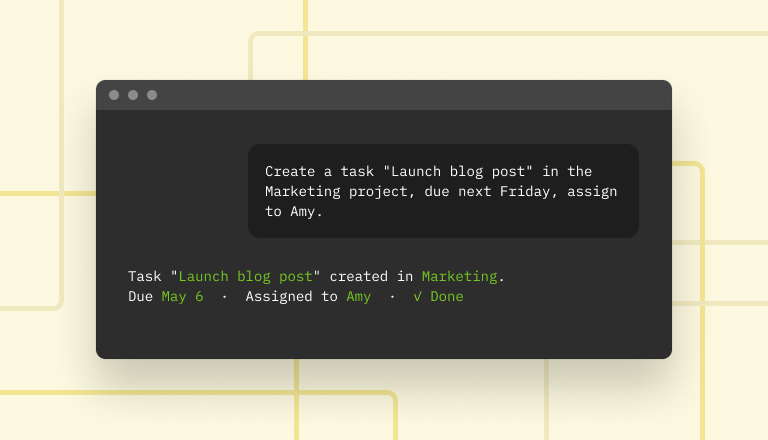
只需一次 OAuth 握手,你的 AI 助手就能在你的 Quire 工作区中创建任务、更新状态、管理项目,不需要任何开发背景,不需要第三方胶水代码,也不需要维护 Zapier 工作流。
如果你已经有 Quire 账号和一个支持 MCP 的 AI 客户端,那你几乎已经完成大半了。
Quire MCP 现在也上线了 Claude 的连接器目录,这意味着你甚至不用再准备端点 URL。整个设置过程就是一个搜索框加一个 Connect 按钮。
Quire MCP 在每个支持 MCP 的 AI 客户端(Claude Code、Claude Cowork、ChatGPT、Perplexity、Gemini CLI、Cursor、Windsurf,或本文写成之后出现的任何新客户端)中的运作方式都是一样的。OAuth 握手、支持的操作和权限范围都完全相同,唯一的区别只是各客户端的界面。
想要同样访问 Quire 数据,但不想让 AI 参与其中?Quire CLI 是为直接在终端输入命令的用户准备的独立命令行工具。数据相同,只是入口不同。MCP 面向 AI 代理,CLI 面向脚本、shell 循环和肌肉记忆。根据任务选择合适的方式即可。
还在评估该投入哪款项目管理工具?可以看看我们的 2026 年榜单:支持 MCP 的项目管理工具。Quire 对比 Notion、Linear、Asana、ClickUp 等等,从覆盖范围、层级结构和第一方稳定性等维度评分。也可以浏览我们的最佳项目管理软件横向对比。
连接后,你的 AI 助手能在 Quire 中做些什么?
在进入具体步骤之前,先来预览一下最终效果。连接之后,你可以给 Claude 下达这样的任务:
- "根据这次规划会议的用户故事,为下周创建一个冲刺"
- "工程团队这周交付了什么?帮我起草一份状态更新"
- "找出所有卡了 3 天以上的任务,并给它们打上待审核标签"
- "把手册里的新人入职清单,加到新员工的项目里作为任务"
- "把本周到期的所有事项都移到看板顶部"
以上每一项,原本都是十分钟的点击操作,现在只需要一条提示词。这正是做这件事的全部意义所在。
我们的团队曾在一场网络研讨会上现场演示过整个设置流程,从头到尾大约四十分钟,还包括观众提问环节。
本场内容8:55 用大白话讲清楚 MCP 是什么10:09 现场把 Claude 连接到 Quire27:16 如何开始上手28:17 从应用程序目录连接28:50 现场问答
连接 Quire MCP 之前,你需要准备什么?
开始之前,先检查三件事:
- 一个 Quire 账号。 如果还没有,请免费注册。免费版就足以完成这次设置。
- 一个支持 MCP 的 AI 客户端。 Claude Code、Cowork,或任何其他兼容 MCP 的应用程序。
- 权限。 你需要是至少一个 Quire 组织的成员,这样才有可连接的对象。
就是这些。不需要手动生成任何 API 令牌,也不需要编辑任何配置文件,除非你自己想这么做。
如何将 Quire MCP 连接到你的 AI 客户端?
各处的流程是一样的:在你的客户端中注册 Quire MCP 服务器,用 OAuth 完成一次授权,再用一条提示词验证。Claude 是个愉快的例外,因为目录条目已经替你完成了注册。
下面提供了 Claude 应用、Claude Code、Claude Cowork、ChatGPT、Perplexity 和 Gemini CLI 的实操示例,以及一份适用于 Cursor、Windsurf 及其他所有支持 MCP 的 AI 客户端的通用指南。
对 MCP 还不熟悉,或者想要一份非开发者向导?Quire MCP 指南用通俗的语言介绍了基础知识:MCP 是什么、它能为你做什么,以及连接之后会是什么样子。
如需完整功能列表、支持的客户端以及当前的端点 URL,请查看 Quire 开发者文档中的 Quire MCP 条目。
Claude(桌面版和网页版)
这是本文中最简短的一条路径,也是唯一一个你完全不需要接触任何 URL 的方式。Quire 已经进驻 Claude 的连接器目录,所以你可以像搜索 Gmail 或 Google 云端硬盘一样搜索它。
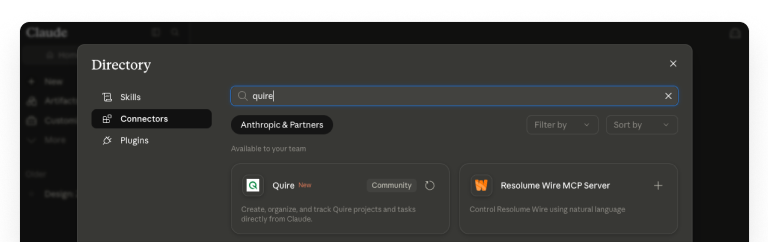
完整流程如下:
- 打开目录。 在 Claude 中点击左侧边栏的 Customize,打开 Connectors 标签,点击 + 按钮,选择 Browse connectors。
- 搜索 Quire。 在搜索框中输入
quire。找到写着 "Create, organize, and track Quire projects and tasks directly from Claude" 的卡片。 - 打开该条目并点击 Connect。 在你做出任何操作之前,你会先看到完整的工具清单:嵌套任务、子任务和子清单、文档、项目聊天、评论、标签、自定义状态、自订字段、洞察查看模式、时间记录和核准流程。
- 登录 Quire 并核准授权范围。 OAuth 负责处理握手,因此 Claude 永远看不到你的密码。
- 验证。 让它帮你做点小事,比如输入
"列出我最近的 Quire 项目"。
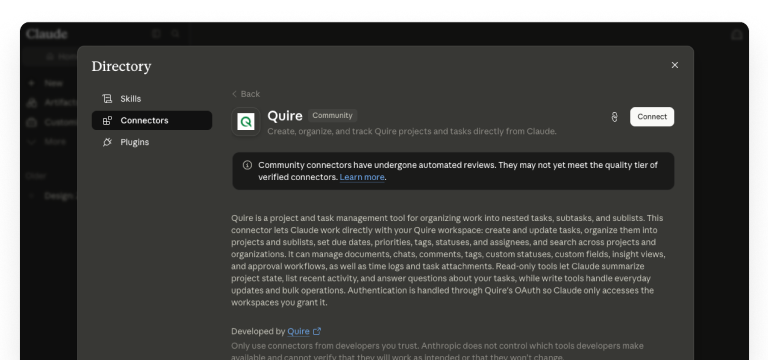
该条目下方标注着 Developed by Quire,因为这是我们自己的连接器,指向本文中其他所有客户端使用的同一个第一方服务器(https://mcp.quire.app/mcp)。只读工具让 Claude 能总结项目状态、回答关于你任务的问题;写入工具则负责处理日常更新和批量操作。
已经登录 Claude?该条目位于 claude.ai/directory/connectors/quire,你可以跳过菜单,直接点击 Connect 按钮。
Claude Code
Claude Code 是把 Quire 接入开发工作流最直接的方式,你可以让 Claude 在你正在编码的同一个终端会话中创建任务、更新状态、获取项目状态。
- 打开插件管理器。 在 Claude Code 中运行
/plugin打开连接器列表。 - 查找或添加 Quire。 如果注册表中已有 Quire,直接选择它;否则手动添加 Quire MCP 服务器的 URL。当前的端点信息可以在 Quire app for Claude 页面找到。
- 完成身份验证。 Claude Code 会打开一个浏览器标签页进行 OAuth 流程。登录你的 Quire 账号并核准该连接。跳转完成后即可关闭该标签页。
- 验证。 回到 Claude Code,输入一条简单的提示词,比如
"列出我最近的 Quire 项目",确认 Claude 能读取你的工作区。
流程到此结束。这个连接会在多个 Claude Code 会话之间持续有效,直到你撤销它为止。
如需最新的设置细节、支持的操作以及版本兼容性,请查看 Quire 应用目录中的 Quire app for Claude。
Claude Cowork
Claude Cowork 是 Anthropic 为 Claude 提供的协作工作区,它把 MCP 的底层细节完全隐藏了起来,连接器列表看起来就像任何普通的集成菜单,OAuth 流程只需两次点击。
- 打开 Settings → Connectors → Add Connector。
- 从列表中选择 Quire。
- 登录你的 Quire 账号,并核准访问范围。
- 验证,可以输入类似
"我的 Quire 工作区里本周有哪些任务到期?"的提示词。
Claude Cowork 会在 Settings → Connectors 中随时显示连接器状态,你无需离开应用就能确认连接是否生效。
ChatGPT
ChatGPT 通过浏览器插件的方式连接 Quire。添加完成后,你就可以在任何对话中让 ChatGPT 获取项目状态、创建任务、更新状态,就像使用任何其他内置工具一样。
- 打开 Settings → Plugins。 在 ChatGPT 中进入账号设置,打开 Plugins 面板,选择 Browser plugins。
- 点击右上角的 + 图标。
- 填写详细信息。 给它起个名字(例如
Quire),并将 URL 设置为https://mcp.quire.app/mcp。 - 在提示时登录 Quire并核准访问权限。
- 验证。 开启一个新的 ChatGPT 对话,输入类似
"我这周的 Quire 待办列表上有什么?"的提示词,确认它能读取你的工作区。
在你从设置中移除该插件之前,ChatGPT 会在各个会话中保持该插件处于激活状态。
如需最新的设置细节、支持的操作以及版本兼容性,请查看 Quire 应用目录中的 Quire app for ChatGPT。
Perplexity
Perplexity 在付费套餐(Pro、Max、Enterprise)上支持将远程 MCP 服务器作为 Custom Connectors 接入,连接后你就可以向 Perplexity 提出研究性问题,让它在网络来源之外同时拉取你 Quire 工作区中的实时数据。
- 打开
perplexity.ai,进入 Settings → Connectors。 - 点击 Add Connector → Advanced(或 Add custom connector)。
- 配置该连接器。 输入一个名称(例如
Quire),将 URL 设置为https://mcp.quire.app/mcp,并选择 Streamable HTTP 作为传输方式,OAuth 作为身份验证方式。 - 保存,然后点击 Connect 并登录 Quire 以核准访问权限。
连接完成后,Perplexity 就能在任意对话中查询你的 Quire 数据。
自定义 MCP 连接器需要付费的 Perplexity 套餐(Pro、Max 或 Enterprise),Quire 本身在所有 Perplexity 套餐上都可用,限制来自 Perplexity 一方。如需设置细节和版本兼容性,请查看 Quire 应用目录中的 Quire app for Perplexity。
Gemini CLI
Gemini CLI 是 Google 为 Gemini 系列模型提供的命令行界面,连接后你可以让 Gemini 在任意终端会话中创建任务、更新状态、获取项目状态,用法与 Claude Code 类似。
- 编辑你的 Gemini CLI 设置文件。 打开
~/.gemini/settings.json(用户级作用域)或.gemini/settings.json(项目级作用域)。 在
mcpServers下添加 Quire MCP 服务器:{ "mcpServers": { "quire": { "httpUrl": "https://mcp.quire.app/mcp", "authProviderType": "dynamic_discovery" } } }重启 Gemini CLI,然后用
/mcp auth quire触发 OAuth。dynamic_discovery会让 CLI 自动检测 OAuth 要求、注册客户端,并打开浏览器完成授权。(OAuth 要求你的本地机器能在http://localhost:7777/oauth/callback上接收跳转。)验证。 输入类似
"列出我最近的 Quire 项目"的提示词,确认 Gemini 能读取你的工作区。
这个连接会在多个 Gemini CLI 会话之间持续有效,直到你撤销它为止。
如需最新的设置细节、支持的操作以及版本兼容性,请查看 Quire 应用目录中的 Quire app for Gemini CLI。
其他任意 MCP 客户端
如果你使用的是其他支持 MCP 的客户端——一个桌面 AI 应用、一个编辑器扩展,或者本文写成之后出现的任何新客户端——流程是一样的:
- 找到该客户端的 MCP 配置文件或设置面板。
- 添加 Quire MCP 服务器的端点,你的客户端文档会展示所需的配置格式。
- 通过 OAuth 完成身份验证(这是标准流程,Quire 服务器会处理浏览器跳转)。
- 用一条测试提示词进行验证。
如果你的客户端支持 MCP 注册表,Quire 应该会直接出现在其中。如果没有,你可能需要手动添加该服务器,可查看 Quire 的开发者文档获取当前的端点 URL。
任何支持带 OAuth 的 Streamable HTTP MCP 服务器的客户端都可以连接。把 https://mcp.quire.app/mcp 作为端点提供给它,握手过程会自动完成。对于只支持老式 stdio 传输方式的客户端,可以使用像 mcp-remote 这样的桥接工具:
{
  "mcpServers": {
    "quire": {
      "command": "npx",
      "args": ["-y", "mcp-remote", "https://mcp.quire.app/mcp"]
    }
  }
}
把这段代码放进你的客户端 MCP 配置文件中,重启客户端,首次使用时就会触发 OAuth 握手。

设置完成后可以立即尝试的 10 个 Quire MCP 提示词
建立直觉最有效的方式,就是亲自试几条真实的提示词。以下只是一些起点,并非全部——每一条都在考验不同的能力。
下面这十条是刻意设计的能力测试,每个 Quire 对象对应一条。至于你在星期一实际会反复用到的日常版本,我们另外整理了一份速查表:10 个真正能干活的 Quire MCP 提示词,涵盖从周度状态到逾期分诊再到客户更新的各种场景。
1. 拉取项目概览
"总结一下我的‘网站改版’项目当前的状态。哪些已完成,哪些在进行中,哪些卡住了?"
考验点:读取任务、理解任务状态、从结构化数据中生成自然语言摘要。
2. 分诊你的待办事项
"在 ‘采购核准’ 项目中,哪些任务分配给了我并且本周到期?按优先级排序。"
考验点:筛选、排序、用户上下文识别。
3. 起草站会更新
"帮我起草站会内容。我在 Quire 里从昨天到现在关闭了哪些任务,今天我手上还有什么待办,哪些卡住了?"
考验点:历史活动、当前分配任务、阻塞项识别。
4. 从会议记录创建任务
"这是我的冲刺规划笔记:[粘贴笔记]。把这些整理成‘Q3 冲刺’项目里的任务,分配给 Brent 和 Bailey。"
考验点:任务创建、执行人推断、项目选择。
5. 批量更新状态
"把‘网站改版’项目中所有标记为‘待审核’的任务全部标记为完成。"
考验点:标签筛选、批量操作、任务更新。
6. 生成周报
"根据我活跃项目过去 7 天的动态,为利益相关者起草一段简短的周度状态汇报。"
考验点:跨项目读取、总结归纳、语气匹配。
7. 为新成员安排入职
"创建一个名为‘Alex 入职’的新项目,包含这些任务:[列表],分配给 Alex,两周内到期。"
考验点:项目创建、任务创建、分配、截止日期设置。
8. 找出隐藏的瓶颈
"哪些任务在‘进行中’状态停留超过 5 天了?给它们打上‘需要关注’标签,并添加一条评论询问状态更新。"
考验点:筛选、标签管理、评论创建。
9. 把周期性项目做成模板
"把‘每月营销发布’项目的结构复制到一个名为‘8 月营销发布’的新项目中。"
考验点:项目复制、结构保留。
10. 发现潜在风险
"有没有哪些项目的项目里程碑将在本月到期,但超过 30% 的任务还没完成?"
考验点:项目里程碑读取、百分比计算、风险提示。
想要这些工作流背后的模板?Quire 模板库提供了冲刺规划、新人入职和营销发布等模板,可供你直接调整使用。
想要不止于手动输入提示词?我们把 Quire MCP 接入了一个 Claude 托管代理,它每周一都会在无人值守的情况下,在 30 秒内自动写好我们的周度变更日志。那篇构建日志详细介绍了代理定义、如何把工具数量从 95 个精简到 4 个,以及那个把令牌隔离在模型之外的 OAuth 凭据保险库。
如何解决常见的 Quire MCP 设置问题?
"Claude 说它无法访问 Quire"
检查你客户端设置中的 MCP 连接器状态。如果连接器显示为已断开,重新完成身份验证。如果它显示为已连接,但 Claude 仍然声称没有访问权限,可以尝试重启你的 AI 客户端——MCP 连接有时需要重新加载才能生效。
"它在错误的项目里创建了任务"
这通常是命名歧义导致的:如果你有三个名字里都带"Marketing"的项目,AI 就会随机选一个。可以在提示词中使用更具体的项目名称(例如"Marketing Q3 launch campaign"),或者通过引用完整的项目名称、粘贴项目 URL 来明确指定。
"OAuth 跳转没有返回"
一些企业网络环境会在浏览器中拦截 OAuth 跳转。如果你在流程中卡住了,检查一下你的防火墙/代理设置——跳转地址需要能够被访问到。
"我想限制 Claude 能做的事"
Quire 的 MCP 遵循你的用户权限——如果有些项目你没有写入权限,AI 也同样不会有。如果需要在某个项目内做更精细的控制,可以为要连接的用户账号设置一个权限受限的 Quire 角色。
如何撤销 AI 客户端对 Quire 的访问权限?
如果你想临时或永久断开连接:
- 在 Claude 应用中 Customize → Connectors → Quire → Disconnect。
- 在 Claude Code 中 通过
/plugin移除该连接器。 - 在 Cowork 中 Settings → Connectors → Quire → Disconnect。
- 在 Quire 中 Account Settings → 我的应用程序 → 找到该 AI 客户端 → Revoke。
从 Quire 一侧撤销是最具权威性的方式——不论该 AI 客户端本地状态如何,它都会立即失去访问权限。
关键要点
把 Claude 连接到 Quire 只需五分钟,不需要写代码,并且使用范围受限、可随时撤销的 OAuth。在 Claude 应用中,现在只需一个搜索框加一个 Connect 按钮就能完成。
大部分设置时间都花在身份验证上。协议本身已经承担了在你的 AI 提示词和 Quire API 之间转换的所有繁重工作。
连接之后,价值最先体现在你原本就在做的协作工作上——状态更新、冲刺规划、从会议记录创建任务,以及任务分诊。
先从其中一两项工作流入手,再逐步扩展。不是所有事情都需要交给 AI,但那些最受益的少数几项,能让你真正省下不少时间。

哪些日常工作可以交给你的 AI 助手?
一旦连接了 Quire MCP,以下这些操作你就不用再手动点击了。
| 让你的 AI 助手做这件事 | 而不是 |
|---|---|
| 根据会议记录创建冲刺 | 手动逐条添加每个用户故事 |
| 根据本周工作起草状态更新 | 翻遍所有已交付的内容 |
| 找出并标记卡了三天以上的任务 | 自己扫一遍整个看板 |
| 把手册清单转化为任务 | 重新手打一遍入职清单 |
| 重新调整本周看板的优先级 | 一张一张地拖动卡片 |
常见问题
我该如何将 Quire 连接到 Claude、ChatGPT 或其他 AI 客户端?
Quire 的 MCP 服务器可以与任何支持 MCP 的 AI 客户端配合使用——Claude Code、Claude Cowork、ChatGPT、Perplexity、Gemini CLI 等等。打开你客户端的 MCP 设置,添加 Quire MCP 服务器,通过 OAuth 完成身份验证,再用一条测试提示词验证。全程大约五分钟。
Quire 是否已进入 Claude 的连接器目录?
是的。在 Claude 中,进入 Customize → Connectors → + → Browse connectors,搜索 Quire,点击 Connect 即可。不需要粘贴端点 URL,也不需要编辑配置文件。
将 Quire 连接到 Claude 如何帮助团队提高工作效率?
它把点击操作从协作流程中剥离出来。冲刺创建、状态更新和阻塞任务分诊,各自都能从十分钟的操作变成一条提示词,而 Quire 保留了底层的嵌套结构,让 AI 有明确的对象可以操作。如果你想了解更广泛的版本,可以看看如何提高工作效率。
Quire 的 MCP 服务器能与 Claude Code 配合使用吗?
可以。通过 Claude Code 的 /plugin 菜单或你的 MCP 配置文件添加它,完成一次身份验证后,Claude Code 就能在你日常编码工作流之外读写 Quire 数据。
Quire MCP 能与 Cowork 配合使用吗?
可以。在 Cowork 中,进入 Settings → Connectors → Add Connector,选择 Quire 并登录。之后 Cowork 就能在不离开聊天窗口的情况下管理任务、项目和文档。
还有哪些 AI 工具可以连接 Quire MCP?
任何支持 MCP 的客户端都可以——Perplexity、Gemini CLI、Cursor、Windsurf、Zed、Codex 等等。基于 OAuth 的设置方式在各个客户端中都是一致的。查看 Quire 的开发者文档获取当前经过测试的集成列表。
我的 AI 助手能用我的 Quire 数据做什么?
你的 Quire 用户账号能做的一切它都能做——创建和更新任务、管理标签和子清单、读写评论、编辑文档、获取洞察,以及在项目之间转移工作。
通过 MCP 连接 AI 客户端时,我的 Quire 数据安全吗?
安全。使用范围受限的 OAuth,随时可以在 Quire 的账号设置中撤销。AI 只能看到你的用户能看到的内容,所有操作都会记录在你的账号名下。
准备好用你的 AI 助手来管理项目了吗?
立即在 quire.io/signup 开始免费试用——无需信用卡,全功能开放,30 天试用期。
