
developers · Apr 29, 2026
Настройка Quire MCP за 5 минут: подключите Claude, ChatGPT или любой AI-клиент
Последнее обновление: 25 августа 2026 г.
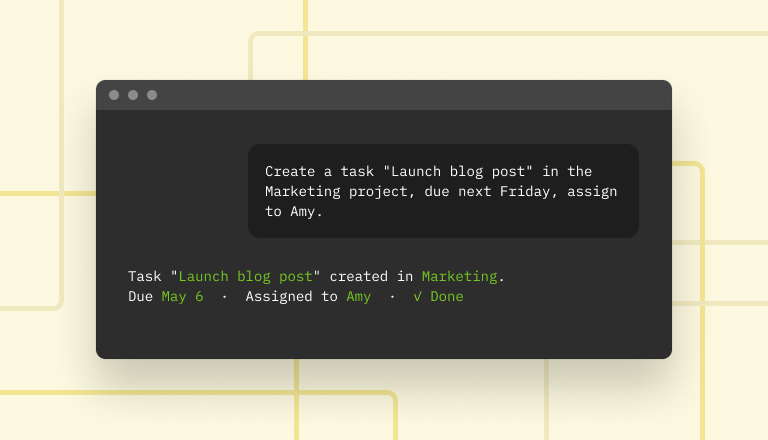
Quire теперь в каталоге коннекторов Claude. Найдите Quire в разделе Connectors, нажмите Connect, войдите в аккаунт — готово. Тот же первичный MCP-сервер подключается и к Claude Code, ChatGPT, Perplexity, Gemini CLI и любому другому MCP-совместимому клиенту через одно OAuth-подтверждение. Ничего генерировать или вставлять не нужно, а доступ ограничен тем, что уже доступно вашей учётной записи Quire.
- Что может ваш AI-ассистент делать в Quire после подключения?
- Что нужно перед подключением Quire MCP?
- Как подключить Quire MCP к вашему AI-клиенту?
- 10 промптов для Quire MCP, которые стоит попробовать сразу после настройки
- Как устранить типичные проблемы с настройкой Quire MCP?
- Как отозвать доступ AI-клиента к Quire?
- Ключевые выводы
- Какие повседневные задачи можно передать AI-ассистенту?
- Часто задаваемые вопросы
MCP-сервер Quire позволяет подключить Claude Code, Cowork или любой MCP-совместимый AI-клиент к вашему рабочему пространству Quire за время, которое требуется, чтобы разогреть обед.
Одно OAuth-подтверждение — и ваш AI-ассистент может создавать задачи, обновлять статусы и управлять проектами в вашем рабочем пространстве Quire, без необходимости в навыках разработки, сторонних связках или процессах Zapier, которые нужно поддерживать.
Если у вас есть учётная запись Quire и MCP-совместимый AI-клиент, вы уже почти у цели.
Теперь Quire MCP также присутствует в каталоге коннекторов Claude, а значит, там даже не нужен URL конечной точки. Вся настройка сводится к строке поиска и кнопке Connect.
Quire MCP работает одинаково в любом MCP-совместимом AI-клиенте (Claude Code, Claude Cowork, ChatGPT, Perplexity, Gemini CLI, Cursor, Windsurf или в любом новом клиенте, появившемся после публикации этой статьи). OAuth-подтверждение, поддерживаемые действия и область разрешений одинаковы везде; различается только интерфейс каждого клиента.
Нужен тот же доступ к Quire, но без AI в цепочке? Quire CLI — это отдельный инструмент командной строки для людей, печатающих в терминале. Те же данные, другой интерфейс. MCP — для AI-агентов; CLI — для скриптов, циклов в shell и мышечной памяти. Выбирайте то, что подходит задаче.
Всё ещё выбираете инструмент управления проектами для инвестиций? Смотрите наш обзор 2026 года: инструменты управления проектами с поддержкой MCP. Quire против Notion, Linear, Asana, ClickUp и других, с оценкой по охвату функций, иерархии и стабильности первичной интеграции. Или изучите наши сравнения лучших программ для управления проектами.
Что может ваш AI-ассистент делать в Quire после подключения?
Прежде чем перейти к шагам — короткий предпросмотр результата. После подключения вы можете давать Claude такие задачи:
- «Создай спринт на следующую неделю из этих пользовательских историй с планёрки»
- «Что команда разработки выпустила на этой неделе? Составь статус-обновление»
- «Найди все задачи, застрявшие более 3 дней, и пометь их для проверки»
- «Добавь чек-лист онбординга из нашего справочника как задачи в проект нового сотрудника»
- «Перемести всё, что должно быть сделано на этой неделе, в верх моей доски»
Каждый из этих запросов превращает 10-минутное упражнение с кликами в один промпт. Ради этого всё и затевается.
Наша команда провела эту настройку в прямом эфире на вебинаре — около сорока минут от начала до конца, включая вопросы зрителей.
В этом выпуске8:55 Что такое MCP простыми словами10:09 Подключение Claude к Quire в прямом эфире27:16 Как начать28:17 Подключение из каталога приложений28:50 Вопросы и ответы в прямом эфире
Что нужно перед подключением Quire MCP?
Перед началом проверьте три пункта:
- Учётная запись Quire. Зарегистрируйтесь бесплатно, если у вас её ещё нет. Для этой настройки подойдёт бесплатный тариф.
- MCP-совместимый AI-клиент. Claude Code, Cowork или любое другое MCP-совместимое приложение.
- Разрешения. Вы должны быть участником хотя бы одной организации Quire, чтобы было к чему подключаться.
Вот и всё. Не нужно вручную создавать API-токены, не нужно редактировать конфигурационные файлы — если сами не захотите.
Как подключить Quire MCP к вашему AI-клиенту?
Схема одинакова везде. Зарегистрируйте MCP-сервер Quire в вашем клиенте, авторизуйтесь один раз через OAuth и проверьте промптом. Claude — приятное исключение, потому что раздел в каталоге сам выполняет регистрацию за вас.
Ниже вы найдёте разобранные примеры для приложения Claude, Claude Code, Claude Cowork, ChatGPT, Perplexity и Gemini CLI, а также общую инструкцию, применимую к Cursor, Windsurf и любому другому MCP-совместимому AI-клиенту.
Новичок в MCP или хотите инструкцию не для разработчиков? Руководство по Quire MCP рассказывает основы простыми словами: что такое MCP, что он даёт и чего ожидать после подключения.
Полный список функций, поддерживаемых клиентов и актуальный URL конечной точки смотрите в разделе Quire MCP в документации разработчиков Quire.
Claude (приложение и веб-версия)
Это самый короткий путь во всей статье — единственный, где вам вообще не нужно трогать URL. Quire присутствует в каталоге коннекторов Claude, так что вы ищете его так же, как искали бы Gmail или Google Диск.
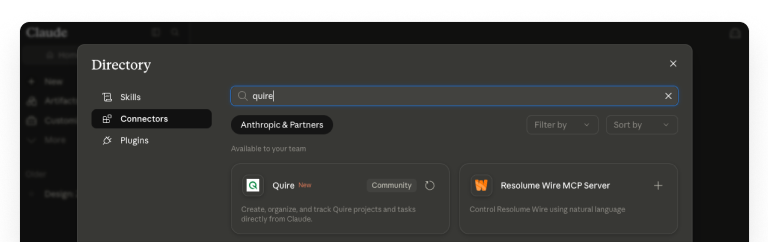
Вот весь процесс, от начала до конца:
- Откройте каталог. В Claude нажмите Customize в левой боковой панели, откройте вкладку Connectors, нажмите кнопку + и выберите Browse connectors.
- Найдите Quire. Введите
quireв поле поиска. Найдите карточку с текстом «Create, organize, and track Quire projects and tasks directly from Claude». - Откройте карточку и нажмите Connect. Вы получите полный перечень инструментов ещё до подтверждения: вложенные задачи, подзадачи и подсписки, документы, чаты, комментарии, метки, пользовательские статусы, пользовательские поля, вид инсайтов, учёт времени и рабочие процессы утверждения.
- Войдите в Quire и подтвердите область доступа. OAuth выполняет подтверждение, так что Claude никогда не видит ваш пароль.
- Проверьте. Попросите что-то простое, например
"List my recent Quire projects".
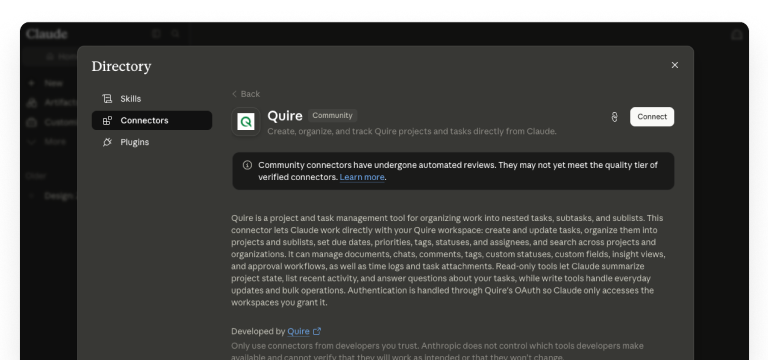
Под карточкой указано Developed by Quire, потому что это наш собственный коннектор, указывающий на тот же первичный сервер (https://mcp.quire.app/mcp), который используют все остальные клиенты из этой статьи. Инструменты только для чтения позволяют Claude резюмировать состояние проекта и отвечать на вопросы о ваших задачах. Инструменты записи выполняют повседневные обновления и массовые операции.
Уже вошли в Claude? Карточка находится по адресу claude.ai/directory/connectors/quire, так что можно пропустить меню и сразу перейти к кнопке Connect.
Claude Code
Claude Code — самый прямой способ подключить Quire к рабочему процессу разработчика: вы можете попросить Claude создавать задачи, обновлять статусы и получать состояние проекта прямо из сессии терминала, в которой уже работаете.
- Откройте менеджер плагинов. В Claude Code выполните
/plugin, чтобы открыть список коннекторов. - Найдите или добавьте Quire. Если Quire отображается в реестре, выберите его. В противном случае добавьте URL MCP-сервера Quire вручную. Актуальная конечная точка указана на странице приложения Quire для Claude.
- Авторизуйтесь. Claude Code откроет вкладку браузера для OAuth-процесса. Войдите в свою учётную запись Quire и подтвердите подключение. После завершения перенаправления вкладку можно закрыть.
- Проверьте. Вернувшись в Claude Code, отправьте простой запрос
"List my recent Quire projects"и убедитесь, что Claude может читать ваше рабочее пространство.
Вот и весь процесс. Соединение сохраняется между сессиями Claude Code до тех пор, пока вы его не отзовёте.
Актуальные детали настройки, поддерживаемые действия и совместимость версий смотрите в приложении Quire для Claude в каталоге приложений Quire.
Claude Cowork
Claude Cowork — это совместное рабочее пространство Anthropic для Claude, которое полностью скрывает техническую сторону MCP, поэтому список коннекторов выглядит как обычное меню интеграций, а OAuth-процесс занимает два клика.
- Откройте Settings → Connectors → Add Connector.
- Выберите Quire из списка.
- Войдите со своими учётными данными Quire и подтвердите область доступа.
- Проверьте промптом вроде
"What tasks are due this week in my Quire workspace?".
Claude Cowork всегда показывает статус коннектора в Settings → Connectors, так что вы можете убедиться, что соединение активно, не выходя из приложения.
ChatGPT
ChatGPT подключается к Quire как плагин браузера. После добавления вы можете попросить ChatGPT получать состояние проекта, создавать задачи и обновлять статусы прямо в любом разговоре — как с любым другим встроенным инструментом.
- Откройте Settings → Plugins. В ChatGPT перейдите в настройки аккаунта, откройте панель Plugins и выберите Browser plugins.
- Нажмите иконку + в правом верхнем углу.
- Введите данные. Задайте имя (например,
Quire) и укажите URLhttps://mcp.quire.app/mcp. - Войдите в Quire, когда появится запрос, и подтвердите доступ.
- Проверьте. Начните новый разговор в ChatGPT и отправьте запрос вроде
"What's on my Quire to-do list this week?", чтобы убедиться, что он может читать ваше рабочее пространство.
ChatGPT сохраняет плагин активным между сессиями, пока вы не удалите его в настройках.
Актуальные детали настройки, поддерживаемые действия и совместимость версий смотрите в приложении Quire для ChatGPT в каталоге приложений Quire.
Perplexity
Perplexity поддерживает удалённые MCP-серверы как Custom Connectors на платных тарифах (Pro, Max, Enterprise) — после подключения вы можете задавать Perplexity исследовательские вопросы, которые используют актуальные данные из вашего рабочего пространства Quire наряду с веб-источниками.
- Откройте
perplexity.aiи перейдите в Settings → Connectors. - Нажмите Add Connector → Advanced (или Add custom connector).
- Настройте коннектор. Введите имя (например,
Quire), укажите URLhttps://mcp.quire.app/mcpи выберите Streamable HTTP как транспорт с OAuth как методом авторизации. - Сохраните, затем нажмите Connect и войдите в Quire, чтобы подтвердить доступ.
После подключения Perplexity может обращаться к данным Quire в любом разговоре.
Пользовательские MCP-коннекторы требуют платного тарифа Perplexity (Pro, Max или Enterprise) — сам Quire работает на любом тарифе Perplexity, ограничение действует со стороны Perplexity. Детали настройки и совместимость версий смотрите в приложении Quire для Perplexity в каталоге приложений Quire.
Gemini CLI
Gemini CLI — интерфейс командной строки Google для семейства моделей Gemini; после подключения вы можете попросить Gemini создавать задачи, обновлять статусы и получать состояние проекта из любой сессии терминала, аналогично Claude Code.
- Отредактируйте файл настроек Gemini CLI. Откройте
~/.gemini/settings.json(уровень пользователя) или.gemini/settings.json(уровень проекта). Добавьте MCP-сервер Quire в раздел
mcpServers:{ "mcpServers": { "quire": { "httpUrl": "https://mcp.quire.app/mcp", "authProviderType": "dynamic_discovery" } } }Перезапустите Gemini CLI, затем запустите OAuth через
/mcp auth quire.dynamic_discoveryзаставляет CLI автоматически обнаружить требование OAuth, зарегистрировать клиента и открыть браузер для авторизации. (Для OAuth нужно, чтобы ваш локальный компьютер мог принять перенаправление наhttp://localhost:7777/oauth/callback.)Проверьте. Отправьте запрос вроде
"List my recent Quire projects"и убедитесь, что Gemini может читать ваше рабочее пространство.
Соединение сохраняется между сессиями Gemini CLI, пока вы его не отзовёте.
Актуальные детали настройки, поддерживаемые действия и совместимость версий смотрите в приложении Quire для Gemini CLI в каталоге приложений Quire.
Любой другой MCP-клиент
Если вы используете другой MCP-совместимый клиент — настольное AI-приложение, расширение редактора или что-то новое, появившееся после публикации этой статьи — схема та же:
- Найдите конфигурационный файл MCP или панель настроек вашего клиента.
- Добавьте конечную точку MCP-сервера Quire — документация вашего клиента покажет ожидаемый формат конфигурации.
- Авторизуйтесь через OAuth (процесс стандартный — сервер Quire сам обрабатывает перенаправление в браузере).
- Проверьте тестовым запросом.
Если ваш клиент поддерживает реестр MCP, Quire должен появиться там напрямую. Если нет, возможно, придётся добавить сервер вручную — актуальный URL конечной точки смотрите в документации разработчиков Quire.
Любой клиент, поддерживающий Streamable HTTP MCP-серверы с OAuth, может подключиться. Укажите ему https://mcp.quire.app/mcp как конечную точку — и подтверждение произойдёт само. Для клиентов, которые поддерживают только более старый транспорт stdio, используйте мост, такой как mcp-remote:
{
  "mcpServers": {
    "quire": {
      "command": "npx",
      "args": ["-y", "mcp-remote", "https://mcp.quire.app/mcp"]
    }
  }
}
Вставьте этот блок в конфигурационный файл MCP вашего клиента, перезапустите клиент, и OAuth-подтверждение запустится при первом использовании.

10 промптов для Quire MCP, которые стоит попробовать сразу после настройки
Самый полезный способ выработать интуицию — попробовать несколько реальных промптов. Это отправные точки, а не исчерпывающий список — каждый использует свою возможность.
Десять примеров ниже — это осознанные тесты возможностей, по одному на каждый объект Quire. Для повседневных версий, которые вы будете реально использовать в понедельник утром, у нас есть отдельная шпаргалка: 10 промптов для Quire MCP, которые решают реальные задачи, от еженедельного статуса до разбора просроченных задач и обновления для клиента.
1. Получите обзор проекта
«Опиши текущее состояние моего проекта "Website redesign". Что сделано, что в работе, что застряло?»
Проверяет: чтение задач, понимание статуса задач, синтез описаний на естественном языке из структурированных данных.
2. Разберите свой список входящих
«Какие задачи назначены на меня и должны быть выполнены на этой неделе в проекте "Procurement Approval"? Отсортируй по приоритету».
Проверяет: фильтрацию, сортировку, контекст пользователя.
3. Составьте отчёт для планёрки
«Составь мой отчёт для планёрки. Что я закрыл в Quire с вчерашнего дня, что открыто на мне сегодня и что застряло?»
Проверяет: историю активности, текущие назначения, обнаружение блокеров.
4. Создайте задачи из заметок со встречи
«Вот мои заметки с планирования спринта: [вставить заметки]. Преобразуй их в задачи в проекте "Q3 Sprint", назначь на Brent и Bailey».
Проверяет: создание задач, определение исполнителя, выбор проекта.
5. Массово обновите статусы
«Отметь все задачи в проекте "Website redesign" с меткой 'ready-for-review' как завершённые».
Проверяет: фильтрацию по меткам, пакетные операции, обновление задач.
6. Составьте еженедельный отчёт
«Составь абзац еженедельного статуса для заинтересованных сторон на основе активности за последние 7 дней в моих активных проектах».
Проверяет: чтение по нескольким проектам, обобщение, соответствие тону.
7. Введите нового участника команды
«Создай новый проект "Onboarding Alex" с такими задачами: [список], назначь на Alex, срок — следующие две недели».
Проверяет: создание проекта, создание задач, назначение, сроки.
8. Найдите скрытое узкое место
«Какие задачи находятся в статусе 'In Progress' более 5 дней? Пометь их 'needs-attention' и добавь комментарий с запросом обновления статуса».
Проверяет: фильтрацию, управление метками, создание комментариев.
9. Используйте проект как шаблон для повторяющихся процессов
«Скопируй структуру проекта "Monthly marketing launch" в новый проект "Marketing launch August"».
Проверяет: дублирование проекта, сохранение структуры.
10. Выявите риск
«Есть ли проекты с вехами в этом месяце, где более 30% задач не завершены?»
Проверяет: чтение вех, вычисление процентов, сигнализацию о рисках.
Хотите шаблоны для некоторых из этих сценариев? В библиотеке шаблонов Quire есть шаблоны планирования спринтов, онбординга и запуска маркетинговых кампаний, которые можно адаптировать.
Готовы пойти дальше ручных промптов? Мы подключили Quire MCP к управляемому агенту Claude, который пишет наш еженедельный список изменений каждый понедельник, без участия человека, менее чем за 30 секунд. В этом отчёте о разработке рассказано об определении агента, сокращении набора инструментов с 95 до 4 и хранилище учётных данных OAuth, которое держит токен вне доступа модели.
Как устранить типичные проблемы с настройкой Quire MCP?
«Claude говорит, что у него нет доступа к Quire»
Проверьте статус коннектора MCP в настройках вашего клиента. Если коннектор показан как отключённый, повторите авторизацию. Если он показан как подключённый, но Claude всё равно заявляет об отсутствии доступа, попробуйте перезапустить AI-клиент — соединениям MCP иногда нужна перезагрузка для регистрации.
«Он создал задачи в неправильном проекте»
Обычно это неоднозначность названий — если у вас три проекта со словом "Marketing" в названии, AI выберет один из них. Либо используйте более конкретные названия проектов в запросе ("Marketing Q3 launch campaign"), либо явно уточните, процитировав полное название проекта или вставив URL проекта.
«Перенаправление OAuth не вернулось»
Некоторые корпоративные среды блокируют OAuth-перенаправления в браузере. Если процесс застрял на середине, проверьте настройки файрвола/прокси — URL перенаправления должен быть доступен.
«Хочу ограничить, что может делать Claude»
MCP Quire учитывает ваши разрешения пользователя — если есть проекты, к которым у вас нет доступа на запись, у AI его тоже не будет. Для более строгого контроля в рамках проекта используйте роль Quire с ограниченными разрешениями для учётной записи, которую вы подключаете.
Как отозвать доступ AI-клиента к Quire?
Если вы хотите отключиться временно или навсегда:
- В приложении Claude — Customize → Connectors → Quire → Disconnect.
- В Claude Code — удалите коннектор через
/plugin. - В Cowork — Settings → Connectors → Quire → Disconnect.
- В Quire — Account Settings → My Apps → найдите AI-клиент → Revoke.
Отзыв доступа со стороны Quire — самый надёжный способ: AI-клиент сразу теряет доступ, независимо от своего локального состояния.
Ключевые выводы
Подключение Claude к Quire занимает пять минут, не требует кода и использует ограниченную по правам OAuth-авторизацию, которую можно отозвать в любой момент. В приложении Claude теперь всё сводится к строке поиска и кнопке Connect.
Большая часть времени настройки уходит на авторизацию. Сам протокол берёт на себя всю сложную работу по переводу ваших AI-промптов в вызовы API Quire.
После подключения ценность проявляется быстрее всего в координационной работе, которую вы уже выполняли — статус-обновлениях, планировании спринтов, создании задач из заметок со встреч и разборе приоритетов.
Начните с одного-двух таких процессов и развивайтесь дальше. Не всё нуждается в помощи AI, но та небольшая часть, которая выигрывает больше всего, вернёт вам реальные часы.

Какие повседневные задачи можно передать AI-ассистенту?
После подключения Quire MCP вот клики, которые вы больше не будете делать вручную.
| Попросите AI-ассистента | Вместо того чтобы |
|---|---|
| Создать спринт из заметок со встречи | Добавлять каждую пользовательскую историю вручную |
| Составить статус-обновление по работе за неделю | Разбирать всё, что было сделано |
| Найти и пометить задачи, застрявшие более трёх дней | Просматривать всю доску самостоятельно |
| Превратить чек-лист из справочника в задачи | Перепечатывать список онбординга |
| Пересортировать доску на неделю | Перетаскивать карточки одну за одной |
Часто задаваемые вопросы
Как подключить Quire к Claude, ChatGPT или другому AI-клиенту?
MCP-сервер Quire работает с любым MCP-совместимым AI-клиентом — Claude Code, Claude Cowork, ChatGPT, Perplexity, Gemini CLI и другими. Откройте настройки MCP в вашем клиенте, добавьте MCP-сервер Quire, авторизуйтесь через OAuth и проверьте тестовым запросом. В сумме около пяти минут.
Доступен ли Quire в каталоге коннекторов Claude?
Да. В Claude перейдите Customize → Connectors → + → Browse connectors, найдите Quire и нажмите Connect. Никакой URL конечной точки вставлять не нужно, никакой конфигурационный файл редактировать не нужно.
Как подключение Quire к Claude помогает команде работать продуктивнее?
Оно убирает лишние клики из координации работы. Создание спринта, статус-обновления и разбор застрявших задач превращаются из десятиминутного упражнения в один промпт, а Quire сохраняет вложенную структуру данных, чтобы у AI была точная опора для действий. Более широкий взгляд на эту тему — в статье как быть продуктивнее на работе.
Работает ли MCP-сервер Quire с Claude Code?
Да. Добавьте его через меню /plugin в Claude Code или через ваш конфигурационный файл MCP, авторизуйтесь один раз — и Claude Code сможет читать и записывать данные Quire наряду с вашим обычным рабочим процессом разработки.
Работает ли Quire MCP с Cowork?
Да. В Cowork перейдите в Settings → Connectors → Add Connector, выберите Quire и войдите в аккаунт. После этого Cowork может управлять задачами, проектами и документами без выхода из чата.
Какие ещё AI-инструменты могут подключаться к Quire MCP?
Любой MCP-совместимый клиент — Perplexity, Gemini CLI, Cursor, Windsurf, Zed, Codex и другие. Схема настройки на основе OAuth одинакова во всех клиентах. Актуальный список протестированных интеграций смотрите в документации разработчиков Quire.
Что мой AI-ассистент может делать с моими данными Quire?
Всё, что может ваша учётная запись Quire — создавать и обновлять задачи, управлять метками и подсписками, читать и писать комментарии, редактировать документы, получать инсайты и перемещать работу между проектами.
Безопасны ли мои данные Quire при подключении AI-клиента через MCP?
Да. Ограниченная по правам OAuth-авторизация, которую можно отозвать в любой момент в настройках аккаунта Quire. AI видит только то, что доступно вашей учётной записи, и все действия фиксируются в вашем аккаунте.
Готовы управлять проектами через своего AI-ассистента?
Начните бесплатную пробную версию на quire.io/signup — без банковской карты, полный доступ, 30 дней.
