
developers · Apr 29, 2026
Configuration de Quire MCP en 5 minutes : connecter Claude, ChatGPT ou tout autre client IA
Dernière mise à jour : 25 août 2026
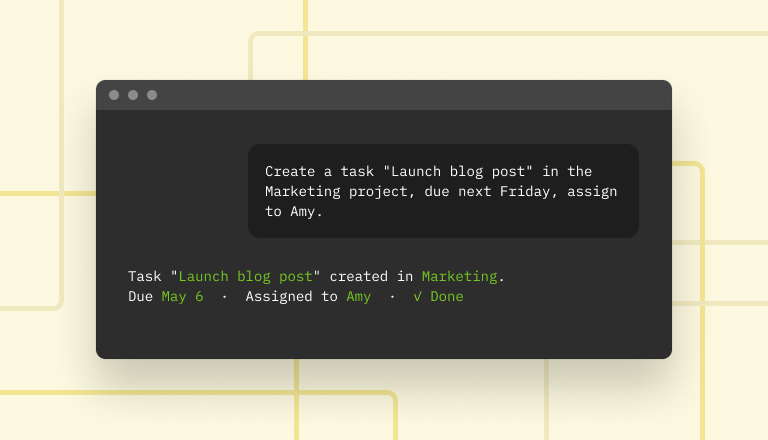
Quire figure désormais dans le répertoire de connecteurs de Claude. Recherchez Quire sous Connecteurs, cliquez sur Connecter, connectez-vous, et c'est fait. Ce même serveur MCP first-party se connecte aussi à Claude Code, ChatGPT, Perplexity, Gemini CLI, et tout autre client compatible MCP via une seule authentification OAuth. Rien à générer ni à coller, et l'accès est limité à ce que votre utilisateur Quire peut déjà faire.
- Que peut faire votre assistant IA dans Quire une fois connecté ?
- De quoi avez-vous besoin avant de connecter Quire MCP ?
- Comment connecter Quire MCP à votre client IA ?
- 10 requêtes Quire MCP à essayer juste après la configuration
- Comment résoudre les problèmes courants de configuration de Quire MCP ?
- Comment révoquer l'accès d'un client IA à Quire ?
- Points clés à retenir
- Quelles tâches quotidiennes pouvez-vous confier à votre assistant IA ?
- Questions fréquemment posées
Le serveur MCP de Quire vous permet de relier Claude Code, Cowork, ou tout client IA compatible MCP à votre espace de travail Quire en à peu près le temps qu'il faut pour réchauffer un déjeuner.
Une seule authentification OAuth, et votre assistant IA peut créer des tâches, mettre à jour les statuts et gérer les projets dans tout votre espace de travail Quire, sans nécessiter de compétences de développeur, sans colle tierce, et sans workflows Zapier à maintenir.
Si vous avez un compte Quire et un client IA compatible MCP, vous avez déjà fait la majeure partie du chemin.
Quire MCP est désormais également répertorié dans le répertoire de connecteurs de Claude, ce qui signifie que vous n'avez même plus besoin de l'URL de point de terminaison. Toute la configuration se résume à une barre de recherche et un bouton Connecter.
Quire MCP fonctionne de la même manière dans tous les clients IA compatibles MCP (Claude Code, Claude Cowork, ChatGPT, Perplexity, Gemini CLI, Cursor, Windsurf, ou tout autre nouveau client apparu depuis la rédaction de cet article). L'authentification OAuth, les actions prises en charge et la portée des autorisations sont identiques ; seule l'interface de chaque client diffère.
Vous voulez le même accès à Quire sans IA dans la boucle ? Quire CLI est l'outil de ligne de commande autonome destiné aux humains qui tapent dans un terminal. Mêmes données, surface différente. MCP est fait pour les agents IA ; la CLI est faite pour les scripts, les boucles shell et la mémoire musculaire. Choisissez celui qui correspond à la tâche.
Vous évaluez encore quel outil de gestion de projet adopter ? Consultez notre bilan 2026 des outils de gestion de projet compatibles MCP. Quire face à Notion, Linear, Asana, ClickUp, et les autres, évalués sur la couverture, la hiérarchie et la stabilité first-party. Ou parcourez nos comparatifs côte à côte des meilleurs logiciels de gestion de projet.
Que peut faire votre assistant IA dans Quire une fois connecté ?
Avant d'entrer dans les étapes, un aperçu rapide de la destination. Une fois connecté, vous pouvez confier à Claude des tâches comme :
- « Crée un sprint pour la semaine prochaine avec ces récits utilisateur issus de la réunion de planification »
- « Qu'a livré l'équipe d'ingénierie cette semaine ? Rédige une mise à jour de statut »
- « Trouve toutes les tâches bloquées depuis plus de 3 jours et étiquette-les pour révision »
- « Ajoute la checklist d'intégration de notre manuel comme tâches dans le projet du nouvel employé »
- « Déplace tout ce qui est dû cette semaine en haut de mon tableau »
Chacune de ces demandes passe d'un exercice de clics de 10 minutes à une simple requête. C'est toute la raison de faire cette configuration.
Notre équipe a réalisé cette configuration en direct lors d'un webinaire, environ quarante minutes de bout en bout, questions du public incluses.
Dans cette session8:55 Ce qu'est MCP, en termes simples10:09 Connecter Claude à Quire, en direct27:16 Comment démarrer28:17 Se connecter depuis le répertoire d'applications28:50 Séance de questions en direct
De quoi avez-vous besoin avant de connecter Quire MCP ?
Trois choses à vérifier avant de commencer :
- Un compte Quire. Inscrivez-vous gratuitement si vous n'en avez pas. L'offre gratuite convient pour cette configuration.
- Un client IA compatible MCP. Claude Code, Cowork, ou toute autre application compatible MCP.
- Des autorisations. Vous devez être membre d'au moins une organisation Quire pour avoir quelque chose à connecter.
C'est tout. Aucun jeton d'API à générer manuellement, aucun fichier de configuration à modifier, sauf si vous le souhaitez.
Comment connecter Quire MCP à votre client IA ?
Le schéma est le même partout. Enregistrez le serveur MCP de Quire dans votre client, autorisez une fois via OAuth, et vérifiez avec une requête. Claude est l'exception heureuse, car la fiche du répertoire fait l'enregistrement pour vous.
Vous trouverez ci-dessous des exemples détaillés pour l'application Claude, Claude Code, Claude Cowork, ChatGPT, Perplexity et Gemini CLI, ainsi qu'un guide générique applicable à Cursor, Windsurf et tout autre client IA compatible MCP.
Nouveau dans MCP ou vous préférez un guide non technique ? Le guide Quire MCP couvre les bases en termes simples : ce qu'est MCP, ce qu'il fait pour vous, et ce à quoi vous attendre une fois connecté.
Pour la liste complète des fonctionnalités, les clients pris en charge et l'URL de point de terminaison actuelle, consultez la fiche Quire MCP dans la documentation développeur de Quire.
Claude (bureau et Web)
C'est le chemin le plus court de tout cet article, et le seul où vous ne touchez jamais à une URL. Quire figure dans le répertoire de connecteurs de Claude, vous le recherchez donc de la même manière que vous rechercheriez Gmail ou Google Drive.
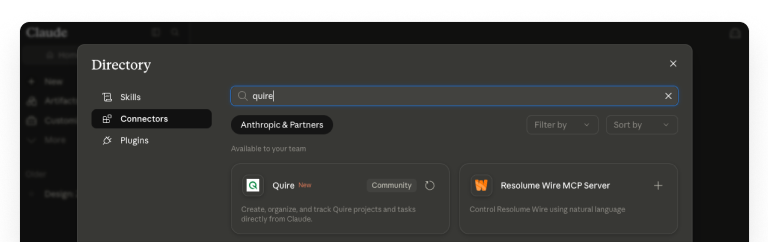
Voici le déroulement, du début à la fin :
- Ouvrez le répertoire. Dans Claude, cliquez sur Personnaliser dans la barre latérale gauche, ouvrez l'onglet Connecteurs, cliquez sur le bouton +, et choisissez Parcourir les connecteurs.
- Recherchez Quire. Tapez
quiredans la barre de recherche. Recherchez la fiche qui indique « Créez, organisez et suivez vos projets et tâches Quire directement depuis Claude ». - Ouvrez la fiche et cliquez sur Connecter. Vous obtenez l'inventaire complet des outils avant de vous engager à quoi que ce soit : tâches imbriquées, sous-tâches et sous-listes, documents, discussions, commentaires, étiquettes, statuts personnalisés, champs personnalisés, affichages Analyse, journaux de temps et workflows d'approbation.
- Connectez-vous à Quire et approuvez la portée. OAuth gère la négociation, donc Claude ne voit jamais votre mot de passe.
- Vérifiez. Demandez quelque chose de simple, comme
« Liste mes projets Quire récents ».
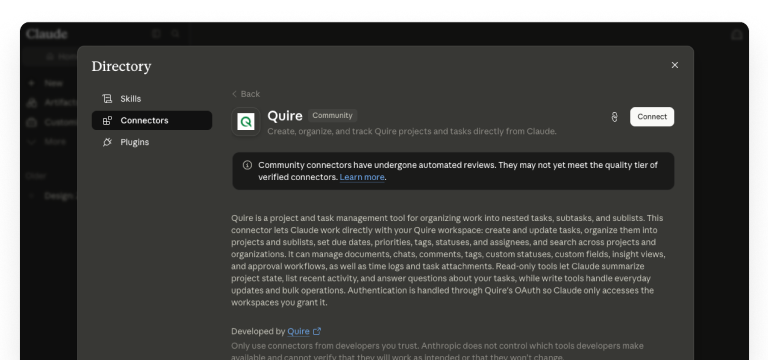
La fiche crédite Développé par Quire en dessous, car il s'agit de notre propre connecteur pointant vers le même serveur first-party (https://mcp.quire.app/mcp) que tous les autres clients de cet article utilisent. Les outils en lecture seule permettent à Claude de résumer l'état des projets et de répondre à des questions sur vos tâches. Les outils d'écriture gèrent les mises à jour quotidiennes et les opérations en masse.
Déjà connecté à Claude ? La fiche se trouve à l'adresse claude.ai/directory/connectors/quire, ce qui vous permet de sauter les menus et d'accéder directement au bouton Connecter.
Claude Code
Claude Code est le moyen le plus direct d'intégrer Quire à un workflow de développeur : vous pouvez faire créer des tâches à Claude, mettre à jour les statuts, et récupérer l'état des projets depuis la session de terminal dans laquelle vous codez déjà.
- Ouvrez le gestionnaire de plugins. Dans Claude Code, exécutez
/pluginpour ouvrir la liste des connecteurs. - Trouvez ou ajoutez Quire. Si Quire apparaît dans le registre, sélectionnez-le. Sinon, ajoutez manuellement l'URL du serveur MCP de Quire. Le point de terminaison actuel se trouve sur la page Quire pour Claude.
- Authentifiez-vous. Claude Code ouvre un onglet de navigateur pour le flux OAuth. Connectez-vous à votre compte Quire et approuvez la connexion. Une fois la redirection terminée, vous pouvez fermer l'onglet.
- Vérifiez. De retour dans Claude Code, envoyez une requête simple
« Liste mes projets Quire récents »et confirmez que Claude peut lire votre espace de travail.
C'est tout le processus. La connexion persiste entre les sessions de Claude Code jusqu'à ce que vous la révoquiez.
Pour les derniers détails de configuration, les actions prises en charge et la compatibilité des versions, consultez l'application Quire pour Claude dans le répertoire d'applications Quire.
Claude Cowork
Claude Cowork est l'espace de travail collaboratif d'Anthropic pour Claude : il masque entièrement la mécanique MCP, si bien que la liste des connecteurs ressemble à n'importe quel autre menu d'intégration et que le flux OAuth se fait en deux clics.
- Ouvrez Paramètres → Connecteurs → Ajouter un connecteur.
- Choisissez Quire dans la liste.
- Connectez-vous avec vos identifiants Quire et approuvez la portée d'accès.
- Vérifiez avec une requête telle que
« Quelles tâches sont dues cette semaine dans mon espace de travail Quire ? ».
Claude Cowork affiche le statut du connecteur dans Paramètres → Connecteurs à tout moment, ce qui vous permet de confirmer que la connexion est active sans quitter l'application.
ChatGPT
ChatGPT se connecte à Quire en tant que plugin de navigateur. Une fois ajouté, vous pouvez faire récupérer l'état des projets, créer des tâches et mettre à jour les statuts par ChatGPT dans n'importe quelle conversation, comme n'importe quel autre outil intégré.
- Ouvrez Paramètres → Plugins. Dans ChatGPT, allez dans les paramètres de votre compte, ouvrez le panneau Plugins et sélectionnez Plugins de navigateur.
- Cliquez sur l'icône + dans le coin supérieur droit.
- Saisissez les détails. Donnez-lui un nom (par exemple,
Quire) et définissez l'URL surhttps://mcp.quire.app/mcp. - Connectez-vous à Quire lorsque vous y êtes invité et approuvez l'accès.
- Vérifiez. Démarrez une nouvelle conversation ChatGPT et envoyez une requête telle que
« Qu'y a-t-il sur ma liste de tâches Quire cette semaine ? »pour confirmer qu'il peut lire votre espace de travail.
ChatGPT conserve le plugin actif entre les sessions jusqu'à ce que vous le supprimiez des paramètres.
Pour les derniers détails de configuration, les actions prises en charge et la compatibilité des versions, consultez l'application Quire pour ChatGPT dans le répertoire d'applications Quire.
Perplexity
Perplexity prend en charge les serveurs MCP distants en tant que Connecteurs personnalisés sur les forfaits payants (Pro, Max, Enterprise) : une fois connecté, vous pouvez poser à Perplexity des questions de recherche qui puisent des données en direct de votre espace de travail Quire, en plus de ses sources Web.
- Ouvrez
perplexity.aiet allez dans Paramètres → Connecteurs. - Cliquez sur Ajouter un connecteur → Avancé (ou Ajouter un connecteur personnalisé).
- Configurez le connecteur. Saisissez un nom (par exemple,
Quire), définissez l'URL surhttps://mcp.quire.app/mcp, et choisissez Streamable HTTP comme transport avec OAuth comme méthode d'authentification. - Enregistrez, puis cliquez sur Connecter et connectez-vous à Quire pour approuver l'accès.
Une fois connecté, Perplexity peut interroger vos données Quire dans n'importe quelle conversation.
Les connecteurs MCP personnalisés nécessitent un forfait Perplexity payant (Pro, Max ou Enterprise) : Quire lui-même fonctionne sur tous les forfaits Perplexity, la limitation vient du côté de Perplexity. Pour les détails de configuration et la compatibilité des versions, consultez l'application Quire pour Perplexity dans le répertoire d'applications Quire.
Gemini CLI
Gemini CLI est l'interface de ligne de commande de Google pour la famille de modèles Gemini : une fois connecté, vous pouvez faire créer des tâches à Gemini, mettre à jour les statuts, et récupérer l'état des projets depuis n'importe quelle session de terminal, de manière similaire à Claude Code.
- Modifiez votre fichier de paramètres Gemini CLI. Ouvrez
~/.gemini/settings.json(portée utilisateur) ou.gemini/settings.json(portée projet). Ajoutez le serveur MCP de Quire sous
mcpServers:{ "mcpServers": { "quire": { "httpUrl": "https://mcp.quire.app/mcp", "authProviderType": "dynamic_discovery" } } }Redémarrez Gemini CLI, puis déclenchez OAuth avec
/mcp auth quire.dynamic_discoverypermet à la CLI de détecter automatiquement l'exigence OAuth, d'enregistrer un client, et d'ouvrir un navigateur pour autoriser l'accès. (OAuth nécessite que votre machine locale puisse recevoir une redirection surhttp://localhost:7777/oauth/callback.)Vérifiez. Envoyez une requête telle que
« Liste mes projets Quire récents »et confirmez que Gemini peut lire votre espace de travail.
La connexion persiste entre les sessions de Gemini CLI jusqu'à ce que vous la révoquiez.
Pour les derniers détails de configuration, les actions prises en charge et la compatibilité des versions, consultez l'application Quire pour Gemini CLI dans le répertoire d'applications Quire.
Tout autre client MCP
Si vous utilisez un autre client compatible MCP, une application IA de bureau, une extension d'éditeur, ou tout autre nouveau client apparu depuis la rédaction de cet article, le schéma est le même :
- Trouvez le fichier de configuration MCP ou le panneau de paramètres de votre client.
- Ajoutez le point de terminaison du serveur MCP de Quire : la documentation de votre client indiquera le format de configuration attendu.
- Authentifiez-vous via OAuth (le flux est standard, le serveur Quire gère la redirection du navigateur).
- Vérifiez avec une requête de test.
Si votre client prend en charge le registre MCP, Quire devrait y apparaître directement. Sinon, vous devrez peut-être ajouter le serveur manuellement : consultez la documentation développeur de Quire pour l'URL de point de terminaison actuelle.
Tout client prenant en charge les serveurs MCP Streamable HTTP avec OAuth peut se connecter. Indiquez-lui https://mcp.quire.app/mcp comme point de terminaison, et la négociation se fait toute seule. Pour les clients qui ne parlent que l'ancien transport stdio, utilisez un pont tel que mcp-remote :
{
  "mcpServers": {
    "quire": {
      "command": "npx",
      "args": ["-y", "mcp-remote", "https://mcp.quire.app/mcp"]
    }
  }
}
Déposez ce bloc dans le fichier de configuration MCP de votre client, redémarrez le client, et la négociation OAuth se déclenchera à la première utilisation.

10 requêtes Quire MCP à essayer juste après la configuration
La façon la plus utile de développer votre intuition est d'essayer quelques requêtes réelles. Ce sont des points de départ, pas une liste exhaustive : chacune exerce une capacité différente.
Les dix ci-dessous sont délibérément des tests de capacité, un par objet Quire. Pour les versions du quotidien que vous réutiliserez réellement un lundi, nous tenons un aide-mémoire séparé de 10 requêtes Quire MCP qui font du travail réel, du statut hebdomadaire au tri des tâches en retard jusqu'à une mise à jour client.
1. Récupérer une vue d'ensemble de projet
« Résume l'état actuel de mon projet 'Refonte du site Web'. Qu'est-ce qui est terminé, en cours, bloqué ? »
Teste : la lecture des tâches, la compréhension du statut des tâches, la synthèse de résumés en langage naturel à partir de données structurées.
2. Trier votre boîte de réception
« Quelles tâches me sont assignées et sont dues cette semaine dans le projet 'Approbation des achats' ? Trie-les par priorité. »
Teste : le filtrage, le tri, le contexte utilisateur.
3. Rédiger une mise à jour de standup
« Rédige mon standup. Qu'ai-je clos dans Quire depuis hier, qu'est-ce qui est ouvert sur moi aujourd'hui, et qu'est-ce qui est bloqué ? »
Teste : l'activité historique, les assignations actuelles, la détection des blocages.
4. Créer des tâches à partir d'une note de réunion
« Voici mes notes de planification de sprint : [coller les notes]. Transforme-les en tâches dans le projet 'Sprint T3', assignées à Brent et Bailey. »
Teste : la création de tâches, l'inférence d'assignation, la sélection de projet.
5. Mettre à jour les statuts en masse
« Marque toutes les tâches du projet 'Refonte du site Web' étiquetées 'prêt-pour-révision' comme terminées. »
Teste : le filtrage par étiquette, les opérations en masse, les mises à jour de tâches.
6. Créer un rapport hebdomadaire
« Rédige un statut hebdomadaire d'un paragraphe pour les parties prenantes basé sur les 7 derniers jours d'activité dans mes projets actifs. »
Teste : la lecture inter-projets, la synthèse, l'adaptation du ton.
7. Intégrer un nouveau membre de l'équipe
« Crée un nouveau projet appelé 'Intégration Alex' avec ces tâches : [liste], assignées à Alex, dues dans les deux prochaines semaines. »
Teste : la création de projet, la création de tâches, l'assignation, les échéances.
8. Trouver le blocage caché
« Quelles tâches sont en statut 'En cours' depuis plus de 5 jours ? Étiquette-les 'nécessite-attention' et ajoute un commentaire demandant une mise à jour de statut. »
Teste : le filtrage, la gestion des étiquettes, la création de commentaires.
9. Créer un modèle pour un projet récurrent
« Copie la structure du projet 'Lancement marketing mensuel' dans un nouveau projet appelé 'Lancement marketing août'. »
Teste : la duplication de projet, la préservation de la structure.
10. Faire apparaître les risques
« Y a-t-il des projets avec des jalons dus ce mois-ci où plus de 30 % des tâches sont incomplètes ? »
Teste : la lecture des jalons, les calculs de pourcentage, la signalisation des risques.
Vous voulez les modèles derrière certains de ces workflows ? La bibliothèque de modèles Quire propose des modèles de planification de sprint, d'intégration et de lancement marketing que vous pouvez adapter.
Prêt à aller plus loin que la requête manuelle ? Nous avons relié Quire MCP à un Claude Managed Agent qui rédige notre journal des modifications hebdomadaire chaque lundi, sans intervention, en moins de 30 secondes. Ce journal de développement couvre la définition de l'agent, la réduction de l'ensemble d'outils de 95 à 4, et le coffre de identifiants OAuth qui tient le jeton à l'écart du modèle.
Comment résoudre les problèmes courants de configuration de Quire MCP ?
« Claude dit qu'il n'a pas accès à Quire »
Vérifiez le statut du connecteur MCP dans les paramètres de votre client. Si le connecteur apparaît comme déconnecté, réauthentifiez-vous. S'il apparaît comme connecté mais que Claude prétend toujours n'avoir aucun accès, essayez de redémarrer votre client IA : les connexions MCP nécessitent parfois un rechargement pour s'enregistrer.
« Il a créé des tâches dans le mauvais projet »
C'est généralement une ambiguïté de nommage : si vous avez trois projets contenant « Marketing » dans le nom, l'IA en choisira un. Utilisez des noms de projet plus spécifiques dans votre requête (« Campagne de lancement Marketing T3 ») ou levez explicitement l'ambiguïté en citant le nom complet du projet ou en collant l'URL du projet.
« La redirection OAuth n'est pas revenue »
Certains environnements d'entreprise bloquent les redirections OAuth dans le navigateur. Si vous êtes bloqué en cours de processus, vérifiez les paramètres de votre pare-feu/proxy : l'URL de redirection doit être accessible.
« Je veux limiter ce que Claude peut faire »
Le MCP de Quire respecte vos autorisations utilisateur : s'il existe des projets pour lesquels vous n'avez pas d'accès en écriture, l'IA non plus. Pour un contrôle plus strict au sein d'un projet, utilisez un rôle Quire avec des autorisations restreintes pour le compte utilisateur que vous connectez.
Comment révoquer l'accès d'un client IA à Quire ?
Si vous souhaitez vous déconnecter temporairement ou définitivement :
- Dans l'application Claude Personnaliser → Connecteurs → Quire → Déconnecter.
- Dans Claude Code supprimez le connecteur via
/plugin. - Dans Cowork Paramètres → Connecteurs → Quire → Déconnecter.
- Dans Quire Paramètres du compte → Mes applications → trouvez le client IA → Révoquer.
Révoquer depuis le côté de Quire est le plus radical : le client IA perdra immédiatement l'accès, quel que soit son état local.
Points clés à retenir
Connecter Claude à Quire prend cinq minutes, ne nécessite aucun code, et utilise une authentification OAuth à portée limitée que vous pouvez révoquer à tout moment. Dans l'application Claude, il ne s'agit plus que d'une barre de recherche et d'un bouton Connecter.
La majeure partie du temps de configuration est consacrée à l'authentification. Le protocole lui-même fait le gros du travail de traduction entre vos requêtes IA et l'API de Quire.
Une fois connecté, la valeur apparaît le plus rapidement dans le travail de coordination que vous faisiez déjà : mises à jour de statut, planification de sprint, création de tâches à partir de notes de réunion, et tri.
Commencez par un ou deux de ces workflows et développez à partir de là. Tout n'a pas besoin d'être assisté par l'IA, mais la poignée qui en bénéficie le plus vous rendra de vraies heures.

Quelles tâches quotidiennes pouvez-vous confier à votre assistant IA ?
Une fois Quire MCP connecté, voici les clics que vous arrêtez de faire manuellement.
| Demandez à votre assistant IA de | Au lieu de |
|---|---|
| Créer un sprint à partir de notes de réunion | Ajouter chaque récit utilisateur à la main |
| Rédiger une mise à jour de statut à partir du travail de la semaine | Fouiller dans tout ce qui a été livré |
| Trouver et étiqueter les tâches bloquées depuis plus de trois jours | Scanner tout le tableau vous-même |
| Transformer une checklist de manuel en tâches | Retaper la liste d'intégration |
| Reprioriser votre tableau pour la semaine | Faire glisser les cartes une par une |
Questions fréquemment posées
Comment connecter Quire à Claude, ChatGPT ou un autre client IA ?
Le serveur MCP de Quire fonctionne avec tout client IA compatible MCP : Claude Code, Claude Cowork, ChatGPT, Perplexity, Gemini CLI, et plus encore. Ouvrez les paramètres MCP de votre client, ajoutez le serveur MCP de Quire, authentifiez-vous via OAuth, et vérifiez avec une requête de test. Environ cinq minutes en tout.
Quire est-il disponible dans le répertoire de connecteurs de Claude ?
Oui. Dans Claude, allez dans Personnaliser → Connecteurs → + → Parcourir les connecteurs, recherchez Quire, et cliquez sur Connecter. Aucune URL de point de terminaison à coller, aucun fichier de configuration à modifier.
Comment connecter Quire à Claude aide-t-il une équipe à être plus productive au travail ?
Cela élimine les clics de la coordination. La création de sprint, les mises à jour de statut et le tri des tâches bloquées passent chacun d'un exercice de dix minutes à une seule requête, et Quire conserve la structure imbriquée sous-jacente afin que l'IA dispose de quelque chose de précis sur lequel agir. Pour la version plus large de ce sujet, voir comment être plus productif au travail.
Le serveur MCP de Quire fonctionne-t-il avec Claude Code ?
Oui. Ajoutez-le via le menu /plugin de Claude Code ou votre fichier de configuration MCP, authentifiez-vous une fois, et Claude Code pourra lire et écrire les données Quire en parallèle de votre workflow de codage habituel.
Quire MCP fonctionne-t-il avec Cowork ?
Oui. Dans Cowork, allez dans Paramètres → Connecteurs → Ajouter un connecteur, choisissez Quire, et connectez-vous. Cowork peut alors gérer les tâches, les projets et les documents sans quitter la discussion.
Quels autres outils IA peuvent se connecter à Quire MCP ?
Tout client compatible MCP : Perplexity, Gemini CLI, Cursor, Windsurf, Zed, Codex, et d'autres. Le schéma de configuration basé sur OAuth est le même dans chaque client. Consultez la documentation développeur de Quire pour la liste actuelle des intégrations testées.
Que peut faire mon assistant IA avec mes données Quire ?
Tout ce que votre compte utilisateur Quire peut faire : créer et mettre à jour des tâches, gérer les étiquettes et sous-listes, lire et écrire des commentaires, modifier des documents, récupérer des analyses, et déplacer du travail entre projets.
Mes données Quire sont-elles en sécurité lorsque je connecte un client IA via MCP ?
Oui. Authentification OAuth à portée limitée, révocable à tout moment depuis les paramètres de votre compte Quire. L'IA ne voit que ce que votre utilisateur peut voir, et toutes les actions sont enregistrées dans votre compte.
Prêt à piloter votre gestion de projet depuis votre assistant IA ?
Démarrez votre essai gratuit sur quire.io/signup : sans carte bancaire, accès complet, 30 jours.
