
developers · May 11, 2026
Présentation de Quire CLI : gestion de projet depuis votre terminal
Dernière mise à jour : 30 septembre 2026
Quire CLI est l'outil en ligne de commande autonome pour gérer Quire depuis un terminal. Installez-le une fois via npm ou Homebrew, connectez-vous avec OAuth, puis exécutez des sous-commandes structurées (quire project list, quire task create, quire mine) que vous pouvez piper, scripter et planifier avec cron. Il appartient à une autre catégorie que le serveur MCP Quire, destiné aux agents IA comme Claude Code ou ChatGPT qui appellent Quire en tant qu'outils. Choisissez le CLI quand vous vivez dans un terminal et voulez de la rapidité, de la scriptabilité et des commandes prévisibles.
- Qu'est-ce que Quire CLI ?
- Pourquoi un CLI pour Quire ?
- Quire CLI vs serveur MCP Quire vs API REST Quire : lequel choisir ?
- De quoi avez-vous besoin avant d'installer Quire CLI ?
- Comment installer Quire CLI ?
- Que peut faire Quire CLI ?
- Quels sont des exemples de workflows Quire CLI ?
- Quelle interface Quire convient à quel usage ?
- Quels sont quelques conseils et bonnes pratiques pour Quire CLI ?
- Points clés à retenir
- Foire aux questions
La plupart des utilisateurs de Quire vivent dans le navigateur. L'application web est la bonne interface pour la planification visuelle, les Sous-listes par glisser-déposer et les revues avec les parties prenantes.
Mais il existe un groupe plus discret d'utilisateurs — développeurs, ops, PMs techniques, tous ceux qui vivent déjà dans un terminal — pour qui ouvrir un onglet de navigateur juste pour marquer trois Tâches comme terminées ressemble à de la surcharge. Quire CLI est fait pour ces personnes.
Ce n'est pas un outil IA. Il n'embarque pas de modèle de langage. C'est le genre d'outil que sont git, gh ou aws : une interface en ligne de commande structurée vers un service que vous utilisez déjà, où chaque action correspond à une commande prévisible que vous pouvez piper, scripter ou planifier.
Connectez-vous une fois, et la prochaine fois que vous aurez besoin de créer une Tâche, vous n'interromprez pas votre flux pour retrouver le bon onglet Quire.
Voici la version honnête de ce qu'est Quire CLI, comment l'installer, les commandes qui valent la peine d'être connues, et les cinq exemples de workflows qui rentabilisent le temps de configuration dès la première semaine.
Qu'est-ce que Quire CLI ?
Quire CLI (@quire-io/quire-cli sur npm, quire une fois installé) est un exécutable unique qui communique avec l'API Quire via OAuth.
Ce que c'est :
- Un outil en ligne de commande classique avec des sous-commandes structurées que vous pouvez piper et scripter.
- Basé sur OAuth. Exécutez
quire loginune fois — pas de gestion de clés API, pas de configuration de compte de service. - Multiplateforme. macOS, Linux, Windows, partout où Node.js ou un binaire autonome peut tourner.
- Une interface directe vers l'API Quire. Chaque commande CLI correspond à un véritable endpoint d'API, donc rien de ce que fait le CLI n'est caché derrière une couche plus opaque.
Comment il s'articule avec Quire MCP :
- Structuré par conception. Les commandes sont structurées (
quire task create "Marketing_Q4" --name "Draft launch email"), donc les scripts et les pipes obtiennent le même résultat à chaque exécution. - Conçu pour les personnes devant un terminal. Si vous voulez que des agents IA lisent et écrivent dans Quire en votre nom, c'est le rôle du serveur MCP Quire. Interface différente, public différent.
Pourquoi un CLI pour Quire ?
Trois raisons concrètes, pas des impressions.
Raison 1 : La rapidité. Ouvrir Quire, trouver le bon projet, trouver la bonne Tâche, cliquer sur « terminer » prend 15 à 20 secondes même dans les meilleurs cas. quire task complete <task-id> prend une seconde depuis un terminal déjà ouvert. Multipliez cela par la trentaine d'interactions quotidiennes d'un utilisateur intensif de Quire, et la différence de temps s'accumule.
Raison 2 : Les scripts et le cron. Un CLI est un bloc de construction pour l'automatisation. Un script shell du matin peut extraire vos Tâches En retard dans un digest Markdown.
Une cible make weekly-status peut rechercher dans tous les projets les éléments terminés cette semaine et rédiger une mise à jour de Statut. Un cron job peut publier le résultat sur Slack le vendredi à 16h. Rien de tout cela n'est possible depuis une fenêtre de discussion ou un onglet web.
Raison 3 : Une sortie honnête. Chaque commande CLI affiche ce qu'elle a fait. Vous voyez l'identifiant de la Tâche qu'elle vient de créer, la réponse de l'API, l'erreur en cas d'échec.
Pas d'appels d'outils cachés, pas de « je vais créer ça pour vous » sans moyen de vérifier ce qui a atterri. Quand 40 Tâches sont sur le point d'entrer dans un espace de travail partagé, cette visibilité fait la différence entre un outil utile et un risque.
Quire CLI vs serveur MCP Quire vs API REST Quire : lequel choisir ?
Quire propose trois interfaces programmatiques. Utilisez celle qui correspond au travail.
| Interface | Idéale pour | Qui l'appelle |
|---|---|---|
| Quire CLI | Utilisateurs de terminal, scripts shell, commandes ponctuelles, cron jobs | Un humain qui tape, ou un script shell qui s'exécute |
| Serveur MCP Quire | Agents IA qui ont besoin de lire et d'écrire dans Quire | Claude Code, Codex CLI, ChatGPT Connectors, Claude Desktop, Cursor, Perplexity, et tout autre client MCP |
| API REST Quire | Intégrations côté serveur, webhooks, applications personnalisées | Votre service backend, un flux n8n ou Zapier, un gestionnaire de webhook |
Le serveur MCP et le CLI s'authentifient tous deux via OAuth. L'API REST utilise des tokens d'accès. Les trois opèrent sur les mêmes données et respectent les mêmes Autorisations, donc une Tâche créée par l'un d'eux apparaît immédiatement dans les autres.
Si vous souhaitez le côté IA, le guide de configuration du MCP Quire explique comment connecter le serveur MCP à Claude Code, ChatGPT ou tout autre client compatible. Le CLI et le MCP sont complémentaires.
Vous vous demandez comment Quire se compare aux autres outils sur le support MCP ? Consultez Project Management Tools With MCP Support in 2026 pour la comparaison complète.
De quoi avez-vous besoin avant d'installer Quire CLI ?
- Un compte Quire gratuit ou payant avec au moins une organisation et un Projet que vous souhaitez contrôler depuis le terminal.
- Un terminal : macOS Terminal, iTerm2, Windows Terminal ou n'importe quel shell Linux.
- L'un des éléments suivants : Node.js 18 ou version ultérieure (pour l'installation via npm), Homebrew (macOS ou Linux), ou la possibilité de télécharger un binaire monofichier depuis GitHub Releases.
- La capacité à recevoir un callback OAuth sur
localhost. La plupart des réseaux l'autorisent. Certains VPN d'entreprise le bloquent. Siquire loginexpire en attendant la redirection, demandez à l'IT d'autoriser les redirections en loopback.
Comment installer Quire CLI ?
Quire CLI se distribue sous forme d'un binaire en ligne de commande unique. Choisissez la méthode d'installation qui correspond à la façon dont vous gérez déjà vos CLI. Le README GitHub liste toutes les options.
npm (pour la plupart des utilisateurs) :
npm i -g @quire-io/quire-cli
Homebrew (macOS ou Linux) :
brew install quire-io/quire/quire
Essayez sans installer :
npx @quire-io/quire-cli --help
Ou téléchargez un binaire monofichier depuis la page GitHub Releases.
Une fois installé, effectuez la connexion OAuth unique. Un onglet de navigateur s'ouvre, vous vous connectez à Quire et approuvez l'accès à l'espace de travail, et le CLI stocke son token dans ~/.config/quire/credentials.json (ou dans le trousseau du système d'exploitation si disponible) :
quire login
quire whoami
Si quire whoami affiche votre compte, vous êtes connecté. Essayez quelques vraies commandes :
quire project list
quire task list "Marketing_Q4"
quire mine --all-orgs --json

Que peut faire Quire CLI ?
La surface complète des sous-commandes est documentée dans le README GitHub, mais les commandes qui valent la peine d'être connues dès le premier jour tiennent sur un seul écran.
quire login                                       # one-time OAuth setup
quire whoami                                      # confirm you are signed in
quire logout                                      # remove local credentials

quire project list                                # list your projects
quire task list "<project>"                       # list tasks in a project
quire task tree <task-id> --depth full            # recursive subtree view
quire task search "release notes" --mine          # search tasks (yours only)
quire task create "<project>" --name "Ship CLI v1" --due 2026-06-30
quire task complete <task-id>                     # mark a task done
quire mine --all-orgs --json                      # list your tasks across orgs
Chaque commande supporte --help pour les options complètes. La plupart supportent aussi --json pour une sortie lisible par machine, qui constitue la base de tous les exemples de workflows ci-dessous.
| Ressource | Actions courantes |
|---|---|
| Tâches | Créer, mettre à jour, terminer, supprimer, déplacer, créer en masse, définir des dates, assigner, rechercher |
| Sous-tâches et Sous-listes | Créer, lister, organiser la hiérarchie |
| Projets | Lister, créer, mettre à jour, rechercher, gérer les Membres |
| Commentaires | Ajouter, mettre à jour, supprimer, lister (avec Pièces jointes) |
| Étiquettes et statuts | Créer, mettre à jour, appliquer, lister |
| Documents | Créer, mettre à jour, lister, obtenir le contenu |
| Insights | Créer, lister, gérer les Champs personnalisés |
| Discussions | Créer, lister, publier des messages |
| Organisations et utilisateurs | Obtenir l'utilisateur actuel, lister les organisations, lister les Membres |
Chaque action correspond 1:1 à un endpoint de l'API REST Quire.
Quels sont des exemples de workflows Quire CLI ?
Cinq petits schémas qui rentabilisent le temps d'installation dès la première semaine.
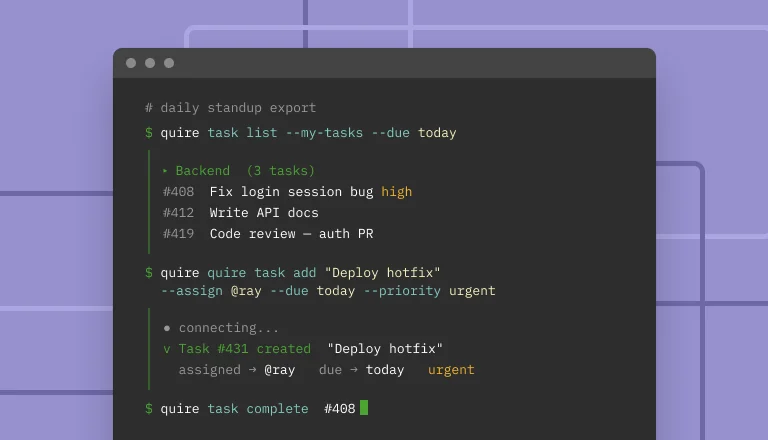
Digest de standup quotidien
quire mine --all-orgs --json \
  | jq -r '.[] | select(.due == "2026-05-11") | "- [" + .name + "](" + .url + ") (" + .project + ")"'
Lancez-le à 9h, collez le markdown dans Slack ou le document de statut quotidien. Ajoutez un alias dans .zshrc pour que ce soit un seul mot le lendemain matin :
alias standup='quire mine --all-orgs --json | jq -r "..."'
Créer des Tâches en masse à partir de notes de réunion
grep "^TODO:" ./meetings/2026-05-04-sync.md \
  | sed 's/^TODO: //' \
  | while read task; do
      quire task create "Marketing_Q4" \
        --name "$task" \
        --tag "from-monday-sync" \
        --due 2026-05-08
    done
Douze minutes d'administration du lundi réduites à une boucle shell. Mettez-le dans un Makefile et la même cible fonctionne chaque lundi sans avoir à se souvenir de la syntaxe.
Cron job : digest des Tâches en retard le vendredi
0 17 * * 5 cd ~/work && /usr/local/bin/quire task search "overdue" --mine --json > friday.json
Associez-le à un script de suivi qui publie le JSON dans un webhook Slack, génère une page Notion, ou vous l'envoie simplement par e-mail. Le CLI s'occupe du transport des données ; ce que vous branchez à la sortie vous appartient.
Convertir un CSV de calendrier éditorial en Tâches
tail -n +2 ./calendar/2026-Q2.csv \
  | while IFS=, read -r publish_date channel title; do
      quire task create "Content_Pipeline" \
        --name "$title" \
        --due "$publish_date" \
        --tag "$channel"
    done
Du CSV aux Tâches en un seul pipeline. Idempotent si vous taguez également les lignes avec un identifiant source pour pouvoir nettoyer si une exécution tourne mal.
Terminer des Tâches par identifiant depuis un fichier
cat finished_today.txt | xargs -n 1 quire task complete
Où finished_today.txt est simplement une liste d'identifiants de Tâches, un par ligne. Utile à 17h un vendredi quand vous avez huit choses à clôturer d'un coup et que cliquer sur chacune dans le navigateur ressemble à une punition.
Quelle interface Quire convient à quel usage ?
Le CLI est l'une des quatre façons d'accéder à Quire, et chacune des trois autres a son rôle :
- L'application web, si vous ne vivez pas dans un terminal. Tout ce que fait le CLI, l'application web le fait aussi ; le CLI est simplement plus rapide pour les personnes qui travaillent déjà dans un shell.
- Quire MCP, quand vous voulez que l'IA fasse le raisonnement. Quand le travail consiste à « trouver tous les projets bloqués et me dire lesquels escalader », c'est un travail qui appelle l'IA. Connectez le serveur MCP Quire à Claude Code, Codex CLI, ChatGPT ou Claude Desktop, et laissez le modèle décider quels outils appeler. Le CLI fait le transport des données ; le MCP fait le raisonnement.
- L'API REST, pour les intégrations côté serveur. Pour les workflows qui se déclenchent sur des webhooks ou s'exécutent sur un service que vous opérez, l'API REST Quire est conçue pour tourner sans surveillance.
Une remarque sur la configuration : certains VPN d'entreprise bloquent les redirections OAuth en loopback. Si quire login se fige en attendant la redirection, demandez à l'IT d'autoriser les callbacks 127.0.0.1.
Quels sont quelques conseils et bonnes pratiques pour Quire CLI ?
- Utilisez
--jsonetjqpour tout ce que vous souhaitez réutiliser. La sortie en texte brut est bien pour la lecture ; le JSON est bien pour tout le reste. La plupart des commandes CLI acceptent--json. - Citez les noms de Projets exactement. « Marketing_Q4 » est sans ambiguïté, « le truc marketing » n'est pas un nom de Projet que le CLI connaît. Les noms de Projets sont sensibles à la casse.
- Étiquetez les Tâches créées en masse. Ajouter
--tag from-cli(ou--tag bulk-import-2026-05-11) permet de les retrouver et de les nettoyer facilement si une exécution de script tourne mal. - Intégrez la connexion OAuth dans votre script de configuration pour les nouvelles machines. Un simple
quire login && quire whoamiaprès une nouvelle installation permet à un nouvel ordinateur d'atteindre un état fonctionnel en 30 secondes. - Lisez
quire <commande> --help. C'est plus court et plus précis que n'importe quel article de blog. Toutes les options de chaque sous-commande s'y trouvent. - Combinez le CLI avec le serveur MCP. Utilisez le CLI pour la partie déterministe (créer, terminer, lister, rechercher) et un client IA connecté au MCP pour la partie ambiguë (triage, résumé, planification). Mêmes données, deux interfaces complémentaires.
Points clés à retenir
Le changement intéressant en 2026 n'est pas que les clients IA peuvent gérer des Projets. C'est que les personnes qui font le plus de gestion de Projet avaient déjà un outil en qui elles avaient confiance : le terminal. Quire CLI leur offre un point d'entrée de premier ordre dans leur espace de travail, sans IA dans le chemin sauf s'ils en veulent une.
Si vous vivez dans un terminal, installez-le cette semaine. Intégrez l'un des exemples de workflows ci-dessus dans votre routine du matin ou du vendredi. La configuration prend cinq minutes. Les bénéfices s'accumulent aussi longtemps que vous continuez à utiliser Quire.
Le serveur MCP reste le bon outil quand le raisonnement est le travail. Les deux ne sont pas en concurrence ; ce sont des interfaces complémentaires sur le même espace de travail.

Foire aux questions
Qu'est-ce que Quire CLI ?
Quire CLI est un outil en ligne de commande autonome pour Quire. Installez-le via npm, Homebrew ou un binaire, exécutez quire login, et gérez Tâches, projets et Documents depuis n'importe quel terminal.
Quire CLI est-il la même chose que le serveur MCP Quire ?
Non. Quire CLI est destiné aux humains qui saisissent des commandes. Le serveur MCP Quire est destiné aux agents IA qui appellent Quire en tant qu'outils. Mêmes données, public différent.
Faut-il être développeur pour utiliser Quire CLI ?
Non. Si vous savez ouvrir un terminal et exécuter deux commandes, vous pouvez l'utiliser.
Que puis-je faire avec Quire CLI ?
Lister et rechercher des Tâches, en créer en masse, les terminer, organiser des Sous-tâches, gérer des projets et des Membres, publier des commentaires, créer des Documents. Chaque objet Quire est accessible.
Quand faut-il utiliser le serveur MCP à la place ?
Quand le travail nécessite du raisonnement. Triage, résumés, transformation de notes non structurées en Tâches. Quire CLI est fait pour la partie déterministe.
Quire CLI fonctionne-t-il dans les cron jobs ?
Oui. Utilisez la sortie --json, planifiez depuis cron, publiez les résultats où vous en avez besoin.
Existe-t-il un niveau gratuit ?
Oui. Le Free plan de Quire couvre le même accès CLI que les plans payants.
Prêt à gérer votre espace de travail Quire depuis le terminal ?
Installez Quire CLI via npm, Homebrew ou GitHub Releases. Compte Quire gratuit, accès complet, sans carte bancaire.
