
developers · May 11, 2026
Quire CLI 正式推出:從終端機管理你的專案
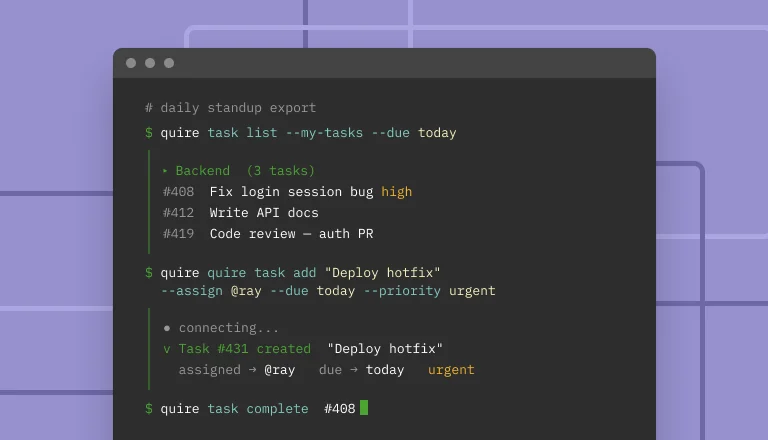
最後更新:2026 年 9 月 30 日
Quire CLI 是從終端機管理 Quire 的獨立命令列工具。透過 npm 或 Homebrew 安裝一次,以 OAuth 登入,就能執行結構化子指令(quire project list、quire task create、quire mine),並可串接、腳本化與排程。它與 Quire MCP 伺服器屬於不同類別,後者是給 Claude Code 或 ChatGPT 等 AI 代理以工具形式呼叫 Quire 使用的。如果你習慣待在終端機裡,又想要速度、可腳本化與可預期的指令,就選 CLI。
大多數 Quire 使用者都活在瀏覽器裡。網頁版是視覺化規劃、拖放子清單與利害關係人審閱的最佳介面。但有一群相對低調的使用者——開發者、營運人員、技術型專案經理,以及所有已經住在終端機裡的人——對他們來說,只是為了標記三個任務完成就得開啟瀏覽器分頁,感覺就像無謂的負擔。Quire CLI 正是為這群人而生。
它不是 AI 工具,也沒有內建語言模型。它的定位更接近 git、gh 或 aws:一個結構化的命令列介面,連接你原本就在使用的服務,每個動作都對應到可以串接、腳本化或行程安排的可預期指令。登入一次,下次需要建立任務時,你不必中斷工作流程去找對的 Quire 分頁。
以下是 Quire CLI 的真實面貌:它是什麼、如何安裝、值得記住的指令,以及五個在第一週內就能回本安裝時間的範例工作流程。
什麼是 Quire CLI?
Quire CLI(npm 套件名稱 @quire-io/quire-cli,安裝後指令為 quire)是一個透過 OAuth 與 Quire API 溝通的單一執行檔。
它是什麼:
- 一個具有結構化子指令的標準命令列工具,可串接與腳本化。
- OAuth 認證。執行一次
quire login,無需管理 API 金鑰,也不需要設定服務帳號。 - 跨平台。macOS、Linux、Windows,凡是能執行 Node.js 或單一執行檔的環境皆適用。
- Quire API 的直接介面。每個 CLI 指令都對應到真實的 API 端點,CLI 的操作不會隱藏在更薄的抽象層之後。
它與 Quire MCP 的搭配方式:
- 結構化設計。指令本身是結構化的(
quire task create "Marketing_Q4" --name "Draft launch email"),因此腳本與管線每次執行都會得到相同的結果。 - 為終端機前的人而打造。如果你希望 AI 代理替你讀寫 Quire,Quire MCP 伺服器正是為此而設計。不同介面,不同使用對象。
為什麼 Quire 需要 CLI?
三個具體理由,不是感覺。
理由一:速度。 開啟 Quire、找到對的專案、找到對的任務、點擊「完成」——即使在順暢的情況下也要花 15 到 20 秒。而 quire task complete <task-id> 在你已開啟的終端機裡只需一秒。把這個時間差乘以重度 Quire 使用者一天大約三十幾次的操作,時間差距就會不斷累積。
理由二:腳本與 cron 排程。 CLI 是自動化的基礎積木。早晨的 shell 腳本可以把你的逾期任務彙整成 Markdown 摘要。make weekly-status 指令可以搜尋每個專案中本週完成的項目,並自動撰寫狀態更新。cron 排程則可以在每週五下午四點把結果推送到 Slack。這些都不是從專案聊天視窗或網頁分頁能做到的事。
理由三:誠實的輸出。 每個 CLI 指令都會顯示它做了什麼。你能看到剛建立的任務 ID、API 回應,以及失敗時的錯誤訊息。沒有隱藏的工具呼叫,沒有「我已經幫你建立好了」卻無從檢查實際結果的情況。當 40 個任務即將進入共享工作區時,這種透明度決定了一個工具是有用還是有風險。
Quire CLI vs Quire MCP 伺服器 vs Quire REST API:該選哪一個?
Quire 提供三種程式化存取介面。選用最符合當前工作需求的那一種。
| 介面 | 最適合 | 由誰呼叫 |
|---|---|---|
| Quire CLI | 終端機使用者、shell 腳本、臨時指令、cron 排程 | 人工輸入,或 shell 腳本執行 |
| Quire MCP 伺服器 | 需要讀寫 Quire 的 AI 代理 | Claude Code、Codex CLI、ChatGPT Connectors、Claude Desktop、Cursor、Perplexity,以及任何其他 MCP 客戶端 |
| Quire REST API | 伺服器端整合、Webhooks、自訂應用程式 | 你的後端服務、n8n 或 Zapier 流程、webhook 處理器 |
MCP 伺服器與 CLI 都透過 OAuth 認證。REST API 使用存取 token。三者操作的是同一份資料,並遵循相同的權限規則,因此透過任一介面建立的任務,在其他介面中都會立即顯示。
如果你想了解 AI 的整合方式,Quire MCP 設定指南詳細說明了如何將 MCP 伺服器連接到 Claude Code、ChatGPT 或任何相容的客戶端。CLI 和 MCP 是互補關係,而非替代關係。
想知道 Quire 在 MCP 支援上和其他工具相比表現如何?參閱《支援 MCP 的專案管理工具:2026 年現況》,看完整比較。
安裝 Quire CLI 之前需要準備什麼?
- 一個 Free 或付費的 Quire 帳號,且至少有一個你想從終端機控制的組織與專案。
- 一個終端機:macOS Terminal、iTerm2、Windows Terminal,或任何 Linux shell。
- 以下任一項:Node.js 18 或更新版本(用於 npm 安裝)、Homebrew(macOS 或 Linux),或能從 GitHub Releases 下載單一執行檔的能力。
- 能在
localhost接收 OAuth 回調。大多數網路環境支援此功能,但部分企業 VPN 會封鎖。若quire login等待重新導向逾時,請聯絡 IT 部門將 loopback 重新導向加入白名單。
如何安裝 Quire CLI?
Quire CLI 以單一命令列執行檔的形式發布。選擇最符合你現有 CLI 管理習慣的安裝方式。GitHub README 列出了所有選項。
npm(多數使用者):
npm i -g @quire-io/quire-cli
Homebrew(macOS 或 Linux):
brew install quire-io/quire/quire
免安裝試用:
npx @quire-io/quire-cli --help
或從 GitHub Releases 頁面下載單一執行檔。
安裝完成後,執行一次性 OAuth 登入。瀏覽器分頁會自動開啟,登入 Quire 並核准工作區存取後,CLI 會將 token 儲存在 ~/.config/quire/credentials.json(若系統金鑰鏈可用則優先使用):
quire login
quire whoami
若 quire whoami 顯示你的帳號資訊,表示已成功連線。試試幾個實際指令:
quire project list
quire task list "Marketing_Q4"
quire mine --all-orgs --json

Quire CLI 能做哪些事?
完整的子指令說明文件收錄於 GitHub README,但第一天值得記住的指令在一個畫面內就能容納。
quire login                                       # one-time OAuth setup
quire whoami                                      # confirm you are signed in
quire logout                                      # remove local credentials

quire project list                                # list your projects
quire task list "<project>"                       # list tasks in a project
quire task tree <task-id> --depth full            # recursive subtree view
quire task search "release notes" --mine          # search tasks (yours only)
quire task create "<project>" --name "Ship CLI v1" --due 2026-06-30
quire task complete <task-id>                     # mark a task done
quire mine --all-orgs --json                      # list your tasks across orgs
每個指令都支援 --help 查看完整選項。大多數指令也支援 --json 輸出機器可讀格式,這是以下所有範例工作流程的基礎。
| 資源 | 常用操作 |
|---|---|
| 任務 | 建立、更新、完成、刪除、移動、批次建立、設定日期、指派、搜尋 |
| 子任務與子清單 | 建立、列出、整理層級結構 |
| 專案 | 列出、建立、更新、搜尋、管理成員 |
| 留言 | 新增、更新、刪除、列出(含附件) |
| 標籤與狀態 | 建立、更新、套用、列出 |
| 文件 | 建立、更新、列出、取得內容 |
| 洞察 | 建立、列出、管理自訂欄位 |
| 聊天群組 | 建立、列出、發送訊息 |
| 組織與使用者 | 取得目前使用者、列出組織、列出成員 |
每個操作都與 Quire REST API 端點一一對應。
有哪些 Quire CLI 範例工作流程?
五個小模式,能在第一週內回本安裝時間。
每日站會摘要
quire mine --all-orgs --json \
  | jq -r '.[] | select(.due == "2026-05-11") | "- [" + .name + "](" + .url + ") (" + .project + ")"'
每天早上九點執行,將 markdown 貼到 Slack 或每日狀態文件中。在 .zshrc 裡加入別名,隔天早上只需一個字就能執行:
alias standup='quire mine --all-orgs --json | jq -r "..."'
從會議記錄批次建立任務
grep "^TODO:" ./meetings/2026-05-04-sync.md \
  | sed 's/^TODO: //' \
  | while read task; do
      quire task create "Marketing_Q4" \
        --name "$task" \
        --tag "from-monday-sync" \
        --due 2026-05-08
    done
週一十二分鐘的行政工作,濃縮成一個 shell 迴圈。放進 Makefile 後,同樣的指令每個週一都能用,不必再記語法。
Cron 排程:週五逾期任務摘要
0 17 * * 5 cd ~/work && /usr/local/bin/quire task search "overdue" --mine --json > friday.json
搭配後續腳本,可將 JSON 推送到 Slack webhook、生成 Notion 頁面,或直接寄 email 給你。CLI 負責資料搬運,後端要接什麼由你決定。
將內容行事曆 CSV 轉換為任務
tail -n +2 ./calendar/2026-Q2.csv \
  | while IFS=, read -r publish_date channel title; do
      quire task create "Content_Pipeline" \
        --name "$title" \
        --due "$publish_date" \
        --tag "$channel"
    done
一個 pipeline 完成 CSV 到任務的轉換。若同時為每列加上來源識別標籤,執行出問題時也能輕鬆清理,達到冪等效果。
從檔案批次完成任務
cat finished_today.txt | xargs -n 1 quire task complete
finished_today.txt 就是一份任務 ID 清單,每行一個。在週五下午五點有八件事要結案、卻不想在瀏覽器裡一個一個點的時候,這個指令特別好用。
哪種 Quire 介面適合哪種工作?
CLI 是進入 Quire 的四種方式之一,其他三種各有各的用途:
- 網頁版,適合不常待在終端機的人。 CLI 能做的事,網頁版全都能做;CLI 只是讓已經習慣在 shell 裡工作的人做得更快。
- Quire MCP,適合想讓 AI 負責推理的時候。 當工作是「找出每個停滯的專案,告訴我哪些需要升級處理」,這就是 AI 該做的事。將 Quire MCP 伺服器連接到 Claude Code、Codex CLI、ChatGPT 或 Claude Desktop,讓模型自行決定要呼叫哪些工具。CLI 負責資料搬運,MCP 負責推理。
- REST API,適合伺服器端整合。 對於由 webhook 觸發、或在你自己管理的服務上執行的工作流程,Quire REST API 就是為無人值守的執行而設計。
另外提醒一點設定:部分企業 VPN 會封鎖 OAuth loopback 重新導向。若 quire login 卡在等待重新導向,請聯絡 IT 部門允許 127.0.0.1 回調。
Quire CLI 有哪些使用技巧與最佳實踐?
- 凡是想重複使用的輸出,都用
--json搭配jq。 純文字輸出適合閱讀;JSON 適合其他所有用途。大多數 CLI 指令都接受--json。 - 專案名稱要完整引用。 「Marketing_Q4」是明確的,「那個行銷的」不是 CLI 認識的專案名稱。專案名稱區分大小寫。
- 批次建立的任務要加標籤。 加上
--tag from-cli(或--tag bulk-import-2026-05-11)能讓你在腳本執行出錯時輕鬆找出並清理這批任務。 - 在新機器的設定腳本中加入 OAuth 登入。 在全新安裝後執行一行
quire login && quire whoami,讓新電腦在 30 秒內達到可用狀態。 - 善用
quire <command> --help。 它比任何部落格文章都更簡短、更準確。每個子指令的每個選項都在那裡。 - 將 CLI 與 MCP 伺服器搭配使用。 用 CLI 處理確定性的那一半(建立、完成、列出、搜尋),用連接到 MCP 的 AI 客戶端處理模糊的那一半(分類、彙整、規劃)。同一份資料,兩個互補介面。
重點整理
2026 年真正有趣的轉變,不是 AI 客戶端能管理專案——而是那些做最多專案管理的人,早就有一個他們信任的工具:終端機。Quire CLI 給了他們進入工作區的第一流入口,路徑中沒有 AI,除非他們自己想加。
如果你住在終端機裡,這週就安裝吧。把上面其中一個範例工作流程接進你的早晨或週五例行程序。設定只需五分鐘,而回報會隨著你持續使用 Quire 而不斷累積。
MCP 伺服器在推理是核心工作時仍然是正確的選擇。兩者不是競爭關係,而是同一個工作區上的兩個互補介面。

常見問題
什麼是 Quire CLI?
Quire CLI 是專為 Quire 打造的獨立命令列工具。透過 npm、Homebrew 或執行檔安裝後,執行 quire login,即可從任何終端機管理任務、專案與文件。
Quire CLI 和 Quire MCP 伺服器一樣嗎?
不一樣。Quire CLI 是給人工輸入指令使用的;Quire MCP 伺服器是給 AI 代理以工具形式呼叫 Quire 使用的。底層資料相同,使用對象不同。
我需要具備開發者背景才能使用 Quire CLI 嗎?
不需要。只要你會開啟終端機並執行兩個指令,就能上手。
用 Quire CLI 能做哪些事?
列出與搜尋任務、批次建立任務、完成任務、整理子任務、管理專案與成員、新增留言、建立文件。所有 Quire 物件都能存取。
什麼時候應該改用 MCP 伺服器?
當工作需要推理時。分類任務、彙整摘要、將非結構化筆記轉換成任務。Quire CLI 負責確定性的那一半。
Quire CLI 能在 cron 排程中使用嗎?
可以。使用 --json 輸出,以 cron 排程執行,再將結果推送到任何你需要的地方。
有免費方案嗎?
有。Quire 的 Free 方案享有與付費方案相同的 CLI 存取權限。
準備好從終端機管理你的 Quire 工作區了嗎?
從 npm、Homebrew 或 GitHub Releases 安裝 Quire CLI。Free Quire 帳號即可完整存取,無需信用卡。
