
developers · Apr 29, 2026
5 分鐘完成 Quire MCP 設定:連接 Claude、ChatGPT 或任何 AI 客戶端
最後更新:2026 年 8 月 25 日
Quire 已進駐 Claude 的連接器目錄。在 Connectors 底下搜尋 Quire、按下連接、登入,就完成了。同一套第一方 MCP 伺服器也能透過一次 OAuth 握手連上 Claude Code、ChatGPT、Perplexity、Gemini CLI 以及任何支援 MCP 的客戶端。不必產生或貼上任何東西,存取範圍就等同你的 Quire 帳號原本的權限。
Quire 的 MCP 伺服器讓你把 Claude Code、Cowork 或任何支援 MCP 的 AI 客戶端接進你的 Quire 工作區,花的時間大概就跟熱一份午餐差不多。
一次 OAuth 握手,你的 AI 助理就能在你的 Quire 工作區裡建立任務、更新狀態並管理專案,不需要開發背景,不需要第三方黏著劑,也不必維護 Zapier 流程。
只要你有 Quire 帳號和一個支援 MCP 的 AI 客戶端,就已經走完大半路了。
Quire MCP 現在也上架了 Claude 的連接器目錄,所以在那裡你連端點網址都不需要。整個設定就是一個搜尋框加一顆 Connect 按鈕。
Quire MCP 在每個支援 MCP 的 AI 客戶端裡運作方式都相同(Claude Code、Claude Cowork、ChatGPT、Perplexity、Gemini CLI、Cursor、Windsurf,或本文寫成後才出現的新工具)。OAuth 握手、支援的動作與權限範圍完全一致,差別只在各客戶端的介面。
想要同樣的 Quire 存取能力,但不想讓 AI 介入?Quire CLI 是給真人在終端機裡打字用的獨立命令列工具。同樣的資料,不同的介面。MCP 是給 AI 代理用的,CLI 則是給腳本、shell 迴圈和肌肉記憶用的。看任務適合哪一種就選哪一種。
還在評估該投資哪套專案管理工具?看看我們 2026 年整理的支援 MCP 的專案管理工具總覽。Quire 對上 Notion、Linear、Asana、ClickUp 等等,就涵蓋度、階層結構與第一方穩定性逐項評分。或是瀏覽我們的最佳專案管理軟體並列比較。
連上之後,你的 AI 助理能在 Quire 裡做什麼?
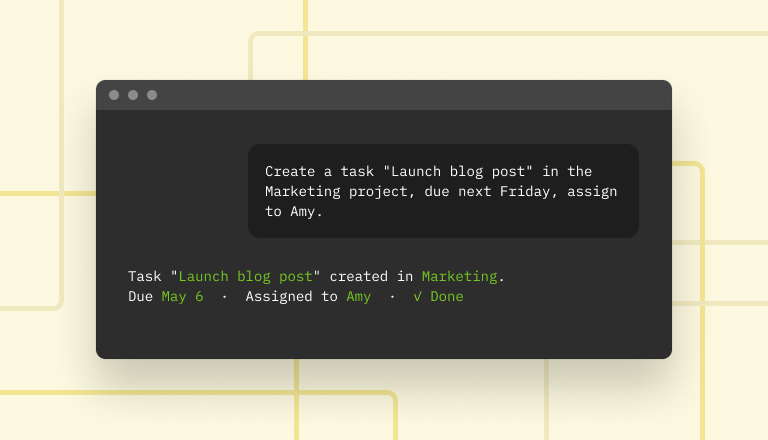
進入步驟之前,先快速看一眼終點的樣子。連線完成後,你可以交給 Claude 這類任務:
- 「用規劃會議上的這些使用者故事,替下週建一個衝刺」
- 「工程團隊這週交付了什麼?幫我草擬一份狀態更新」
- 「找出所有卡住超過 3 天的任務,並加上待審標籤」
- 「把手冊裡的入職檢查清單加進新人的專案,變成任務」
- 「把這週到期的所有項目移到我看板的最上方」
上面每一件事,都從十分鐘的點擊作業變成一句提示。這就是做這件事的全部理由。
我們團隊在一場網路研討會上實際跑過這套設定,含觀眾提問前後大約四十分鐘。
本場內容8:55 用白話說明 MCP 是什麼10:09 現場把 Claude 連上 Quire27:16 如何開始28:17 從應用程式目錄連線28:50 現場問答
連接 Quire MCP 之前需要準備什麼?
開始前先確認三件事:
- 一個 Quire 帳號。 還沒有的話請免費註冊。免費方案就足以完成這套設定。
- 一個支援 MCP 的 AI 客戶端。 Claude Code、Cowork,或任何其他相容 MCP 的應用程式。
- 權限。 你至少要是一個 Quire 組織的成員,才有東西可以連。
就這樣。不必手動產生 API 權杖,除非你自己想要,否則也不用編輯設定檔。
如何把 Quire MCP 連到你的 AI 客戶端?
流程到哪裡都一樣:在客戶端註冊 Quire MCP 伺服器、用 OAuth 授權一次,再用一句提示驗證。Claude 是個令人開心的例外,因為目錄頁面已經替你完成註冊。
以下你會看到 Claude 應用程式、Claude Code、Claude Cowork、ChatGPT、Perplexity 與 Gemini CLI 的實作範例,另外還有一份通用流程,適用於 Cursor、Windsurf 以及其他所有支援 MCP 的 AI 客戶端。
初次接觸 MCP,或偏好非開發者取向的說明?Quire MCP 指南用白話介紹了基礎:MCP 是什麼、它能為你做什麼、連上之後可以期待什麼。
完整功能清單、支援的客戶端與最新端點網址,請見 Quire 開發者文件中的 Quire MCP 說明。
Claude(桌面版與網頁版)
這是整篇文章裡最短的一條路,也是唯一完全不必碰網址的一條。Quire 就在 Claude 的連接器目錄裡,你搜尋它的方式,和搜尋 Gmail 或 Google 雲端硬碟一模一樣。
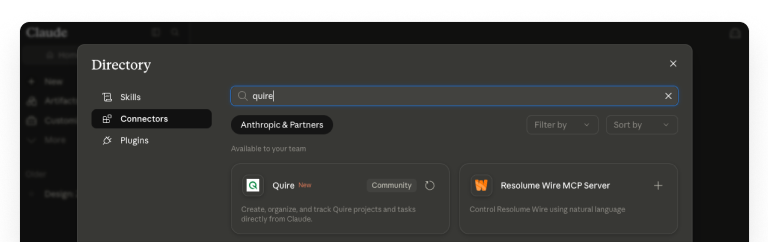
以下是從頭到尾的流程:
- 打開目錄。 在 Claude 中點左側邊欄的 Customize,切換到 Connectors 分頁,按下 + 按鈕,選擇 Browse connectors。
- 搜尋 Quire。 在搜尋框輸入
quire。找到寫著「直接從 Claude 建立、整理並追蹤 Quire 專案與任務」的卡片。 - 打開頁面並點擊 Connect。 在你做出任何決定之前,就能看到完整的工具清單:巢狀任務、子任務與子清單、文件、專案聊天、留言、標籤、自訂狀態、自訂欄位、洞察檢視模式、時間紀錄與核准流程。
- 登入 Quire 並核准存取範圍。 OAuth 負責握手,所以 Claude 永遠看不到你的密碼。
- 驗證。 請它做點小事,例如
"List my recent Quire projects"。
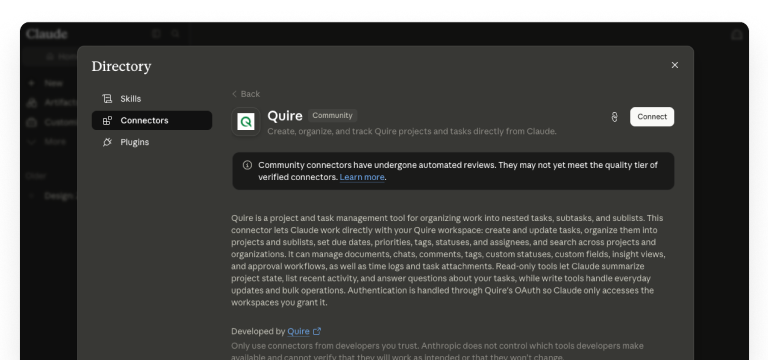
頁面下方標示 Developed by Quire,因為這是我們自家的連接器,指向的正是本文其他客戶端都在用的同一套第一方伺服器(https://mcp.quire.app/mcp)。唯讀工具讓 Claude 能摘要專案狀態、回答關於你任務的問題。寫入工具則處理日常更新與批次操作。
已經登入 Claude 了?頁面就在 claude.ai/directory/connectors/quire,你可以略過選單,直接前往 Connect 按鈕。
Claude Code
Claude Code 是把 Quire 接進開發流程最直接的方式,你可以讓 Claude 在你正在寫程式的終端機工作階段裡,直接建立任務、更新狀態並擷取專案狀態。
- 打開外掛管理員。 在 Claude Code 中執行
/plugin開啟連接器清單。 - 找到或新增 Quire。 如果登錄檔中出現 Quire,直接選取即可。否則就手動加入 Quire MCP 伺服器網址。最新端點列在 Quire for Claude 應用程式頁面上。
- 驗證。 Claude Code 會開啟瀏覽器分頁跑 OAuth 流程。登入你的 Quire 帳號並核准連線。轉址完成後就可以關閉分頁。
- 驗證連線。 回到 Claude Code,輸入簡單的提示如
"List my recent Quire projects",確認 Claude 讀得到你的工作區。
整個流程就這樣。這條連線會跨 Claude Code 工作階段持續有效,直到你撤銷為止。
最新的設定細節、支援的動作與版本相容性,請見應用程式目錄中的 Quire for Claude 應用程式。
Claude Cowork
Claude Cowork 是 Anthropic 為 Claude 打造的協作工作區,它把 MCP 的底層細節完全藏起來,所以連接器清單看起來就像任何整合選單,OAuth 流程也只要兩次點擊。
- 打開 Settings → Connectors → Add Connector。
- 從清單中選擇 Quire。
- 用你的 Quire 帳密登入並核准存取範圍。
- 用類似
"What tasks are due this week in my Quire workspace?"的提示驗證。
Claude Cowork 隨時都會在 Settings → Connectors 顯示連接器狀態,所以你不必離開應用程式就能確認連線是否正常。
ChatGPT
ChatGPT 以瀏覽器外掛的形式連上 Quire。加入之後,你就能在任何對話中讓 ChatGPT 擷取專案狀態、建立任務、更新狀態,跟其他內建工具沒兩樣。
- 打開 Settings → Plugins。 在 ChatGPT 中前往帳號設定,開啟 Plugins 面板,選擇 Browser plugins。
- 點擊右上角的 + 圖示。
- 填入細節。 取個名稱(例如
Quire),並把網址設為https://mcp.quire.app/mcp。 - 出現提示時登入 Quire 並核准存取。
- 驗證。 開一段新的 ChatGPT 對話,輸入類似
"What's on my Quire to-do list this week?"的提示,確認它讀得到你的工作區。
除非你從設定中移除,否則 ChatGPT 會跨工作階段保持外掛啟用。
最新的設定細節、支援的動作與版本相容性,請見應用程式目錄中的 Quire for ChatGPT 應用程式。
Perplexity
Perplexity 在付費方案(Pro、Max、Enterprise)上支援遠端 MCP 伺服器,形式為 Custom Connectors,連上之後,你就能向 Perplexity 提出研究問題,讓它在網路來源之外,同時拉取你 Quire 工作區的即時資料。
- 開啟
perplexity.ai,前往 Settings → Connectors。 - 點擊 Add Connector → Advanced(或 Add custom connector)。
- 設定連接器。 輸入名稱(例如
Quire),把網址設為https://mcp.quire.app/mcp,傳輸方式選 Streamable HTTP,驗證方式選 OAuth。 - 儲存,接著點擊 Connect 並登入 Quire 以核准存取。
連上之後,Perplexity 就能在任何對話中查詢你的 Quire 資料。
自訂 MCP 連接器需要付費的 Perplexity 方案(Pro、Max 或 Enterprise),Quire 本身在所有 Perplexity 方案上都能運作,限制來自 Perplexity 那一端。設定細節與版本相容性請見應用程式目錄中的 Quire for Perplexity 應用程式。
Gemini CLI
Gemini CLI 是 Google 為 Gemini 系列模型推出的命令列介面,連上之後,你就能在任何終端機工作階段中讓 Gemini 建立任務、更新狀態並擷取專案狀態,用法類似 Claude Code。
- 編輯你的 Gemini CLI 設定檔。 打開
~/.gemini/settings.json(使用者範圍)或.gemini/settings.json(專案範圍)。 在
mcpServers底下加入 Quire MCP 伺服器:{ "mcpServers": { "quire": { "httpUrl": "https://mcp.quire.app/mcp", "authProviderType": "dynamic_discovery" } } }重新啟動 Gemini CLI,接著用
/mcp auth quire觸發 OAuth。dynamic_discovery會讓 CLI 自動偵測 OAuth 需求、註冊客戶端,並開啟瀏覽器進行授權。(OAuth 需要你的本機能在http://localhost:7777/oauth/callback接收轉址。)驗證。 輸入類似
"List my recent Quire projects"的提示,確認 Gemini 讀得到你的工作區。
這條連線會跨 Gemini CLI 工作階段持續有效,直到你撤銷為止。
最新的設定細節、支援的動作與版本相容性,請見應用程式目錄中的 Quire for Gemini CLI 應用程式。
其他任何 MCP 客戶端
如果你用的是別的支援 MCP 的客戶端,桌面 AI 應用程式、編輯器擴充套件,或是本文寫成後才出現的新工具,流程都一樣:
- 找到該客戶端的 MCP 設定檔或設定面板。
- 加入 Quire MCP 伺服器端點,客戶端的文件會說明預期的設定格式。
- 透過 OAuth 驗證(流程是標準的,Quire 伺服器會處理瀏覽器轉址)。
- 用一段測試提示驗證。
如果你的客戶端支援 MCP 登錄檔,Quire 應該會直接出現在裡面。若沒有,你可能需要手動加入伺服器,最新的端點網址請查 Quire 的開發者文件。
任何支援 Streamable HTTP MCP 伺服器搭配 OAuth 的客戶端都能連上。把 https://mcp.quire.app/mcp 當作端點交給它,握手會自己搞定。若客戶端只支援較舊的 stdio 傳輸方式,請改用像 mcp-remote 這樣的橋接工具:
{
  "mcpServers": {
    "quire": {
      "command": "npx",
      "args": ["-y", "mcp-remote", "https://mcp.quire.app/mcp"]
    }
  }
}
把這段內容放進客戶端的 MCP 設定檔,重啟客戶端,首次使用時就會觸發 OAuth 握手。

設定完成後可以馬上試的 10 個 Quire MCP 提示
建立手感最有效的方式,就是實際試幾個真實提示。以下是起點而非窮舉,每一個都在測試不同的能力。
底下這十個刻意設計成能力測試,每個對應一種 Quire 物件。至於你週一真的會重複使用的日常版本,我們另外整理了一份小抄:10 個真能幹活的 Quire MCP 提示,從週報到逾期分流再到客戶更新。
1. 擷取專案概覽
「摘要我的『Website redesign』專案目前的狀態。哪些完成了、哪些進行中、哪些卡住了?」
測試:讀取任務、理解任務狀態、從結構化資料合成自然語言摘要。
2. 分流你的收件匣
「『Procurement Approval』專案裡有哪些任務指派給我且本週到期?依優先順序排序。」
測試:篩選、排序、使用者情境。
3. 草擬每日站立會議更新
「幫我草擬站立會議報告。我從昨天到現在在 Quire 裡結了哪些案、今天有哪些還開著、哪些卡住了?」
測試:歷史活動、目前指派、阻礙偵測。
4. 從會議記錄建立任務
「這是我的衝刺規劃筆記:[貼上筆記]。把這些變成『Q3 Sprint』專案裡的任務,指派給 Brent 和 Bailey。」
測試:任務建立、負責人推論、專案選擇。
5. 批次更新狀態
「把『Website redesign』專案中標記為『ready-for-review』的所有任務標為完成。」
測試:標籤篩選、批次操作、任務更新。
6. 產出週報
「根據我進行中專案最近 7 天的活動,替利害關係人草擬一段的每週狀態更新。」
測試:跨專案讀取、摘要、語氣拿捏。
7. 讓新成員完成入職
「建立一個叫『Onboarding Alex』的新專案,含這些任務:[清單],指派給 Alex,兩週內到期。」
測試:專案建立、任務建立、指派、到期日。
8. 找出隱藏的瓶頸
「哪些任務停在『In Progress』超過 5 天?替它們加上『needs-attention』標籤,並留言要求提供狀態更新。」
測試:篩選、標籤管理、留言建立。
9. 把重複性專案做成範本
「把『Monthly marketing launch』專案結構複製到一個叫『Marketing launch August』的新專案。」
測試:專案複製、結構保留。
10. 浮現風險
「有哪些專案的專案里程碑在這個月到期,且超過 30% 的任務尚未完成?」
測試:讀取專案里程碑、百分比計算、風險示警。
想要這些流程背後的範本?Quire 範本庫提供衝刺規劃、入職與行銷發布範本,你可以直接改成自己的。
準備好跳脫手動下提示了嗎?我們把 Quire MCP 接上了 Claude Managed Agent,讓它每週一無人看管地在 30 秒內寫好我們的週更新日誌。那份建置紀錄涵蓋代理定義、把工具集從 95 個精簡到 4 個,以及讓權杖遠離模型的 OAuth 憑證保險庫。
常見的 Quire MCP 設定問題該怎麼解?
「Claude 說它沒有 Quire 的存取權」
檢查客戶端設定裡的 MCP 連接器狀態。如果連接器顯示為未連線,請重新驗證。如果顯示已連線但 Claude 仍說沒有存取權,試著重啟你的 AI 客戶端,MCP 連線有時需要重新載入才會註冊。
「它把任務建到錯的專案了」
這通常是命名歧義,如果你有三個名字都含「Marketing」的專案,AI 就會挑一個。解法是在提示中使用更明確的專案名稱(「Marketing Q3 launch campaign」),或直接引用完整專案名稱、貼上專案網址來消除歧義。
「OAuth 轉址沒有回來」
有些企業環境會在瀏覽器中封鎖 OAuth 轉址。如果你卡在流程中間,請檢查防火牆/代理伺服器設定,轉址網址必須是可連通的。
「我想限制 Claude 能做的事」
Quire 的 MCP 遵守你的使用者權限,你沒有寫入權的專案,AI 一樣沒有。若想在專案內做更嚴格的控管,請替你連線用的使用者帳號套用權限受限的 Quire 角色。
如何撤銷 AI 客戶端對 Quire 的存取權?
想暫時或永久中斷連線的話:
- 在 Claude 應用程式中:Customize → Connectors → Quire → Disconnect。
- 在 Claude Code 中:透過
/plugin移除該連接器。 - 在 Cowork 中:Settings → Connectors → Quire → Disconnect。
- 在 Quire 中:帳號設定 → 我的應用程式 → 找到該 AI 客戶端 → 撤銷。
從 Quire 這一端撤銷最具權威,AI 客戶端會立即失去存取權,不論它本機狀態如何。
重點整理
把 Claude 連上 Quire 只要五分鐘、不需要寫程式,而且採用可隨時撤銷、範圍受限的 OAuth。在 Claude 應用程式中,現在更是簡化成一個搜尋框加一顆 Connect 按鈕。
設定時間大多花在驗證上。協定本身負擔了最重的工作,也就是在你的 AI 提示和 Quire 的 API 之間翻譯。
連上之後,價值最快浮現在你原本就在做的協調工作上,像是狀態更新、衝刺規劃、從會議記錄建立任務,以及分流。
先從其中一兩個流程開始,再逐步擴大。不是每件事都需要 AI 協助,但受益最大的那幾件,會實實在在把時間還給你。

哪些日常雜務可以交給你的 AI 助理?
連上 Quire MCP 之後,這些點擊你就不用再自己動手了。
| 請你的 AI 助理 | 取代 |
|---|---|
| 從會議記錄建立衝刺 | 一則則手動加入使用者故事 |
| 根據本週工作草擬狀態更新 | 翻遍所有已交付的內容 |
| 找出並標記卡住超過三天的任務 | 自己掃過整個看板 |
| 把手冊檢查清單變成任務 | 重打一次入職清單 |
| 替本週重新排定看板優先順序 | 一張張拖曳卡片 |
常見問題
我要如何把 Quire 連到 Claude、ChatGPT 或其他 AI 客戶端?
Quire 的 MCP 伺服器適用於任何支援 MCP 的 AI 客戶端,包括 Claude Code、Claude Cowork、ChatGPT、Perplexity、Gemini CLI 等等。打開客戶端的 MCP 設定,新增 Quire MCP 伺服器,透過 OAuth 驗證,再用一段測試提示確認。總共大約五分鐘。
Claude 的連接器目錄裡找得到 Quire 嗎?
可以。在 Claude 中前往 Customize → Connectors → + → Browse connectors,搜尋 Quire 並點擊 Connect。不必貼上端點網址,也不必編輯設定檔。
把 Quire 連上 Claude,如何幫助團隊提升工作效率?
它把協調工作裡的點擊全都拿掉了。建立衝刺、狀態更新與卡關任務分流,都從十分鐘的作業變成一句提示,而 Quire 保留了底下的巢狀結構,讓 AI 有精確的對象可以操作。想看更全面的版本,請見如何提升工作效率。
Quire 的 MCP 伺服器能搭配 Claude Code 使用嗎?
可以。透過 Claude Code 的 /plugin 選單或你的 MCP 設定檔加入它,驗證一次,Claude Code 就能在你日常的開發流程中讀寫 Quire 資料。
Quire MCP 能搭配 Cowork 使用嗎?
可以。在 Cowork 中前往 Settings → Connectors → Add Connector,選擇 Quire 並登入。之後 Cowork 就能管理任務、專案與文件,全程不必離開專案聊天。
還有哪些 AI 工具可以連上 Quire MCP?
任何支援 MCP 的客戶端,包括 Perplexity、Gemini CLI、Cursor、Windsurf、Zed、Codex 等等。以 OAuth 為基礎的設定流程在每個客戶端都一樣。已測試整合的最新清單請見 Quire 的開發者文件。
我的 AI 助理能對我的 Quire 資料做哪些事?
凡是你的 Quire 使用者帳號能做的事它都能做:建立與更新任務、管理標籤與子清單、讀寫留言、編輯文件、擷取洞察,以及在專案之間搬移工作。
透過 MCP 連接 AI 客戶端時,我的 Quire 資料安全嗎?
安全。採用範圍受限的 OAuth,可隨時從 Quire 帳號設定中撤銷。AI 只看得到你的使用者看得到的內容,而所有動作都會記錄到你的帳號下。
準備好用 AI 助理來跑你的專案管理了嗎?
到 quire.io/signup 開始免費試用,不需信用卡,完整功能,30 天。
