
developers · Apr 29, 2026
Configuración de Quire MCP en 5 minutos: conecta Claude, ChatGPT o cualquier cliente de IA
Última actualización: 25 de agosto de 2026
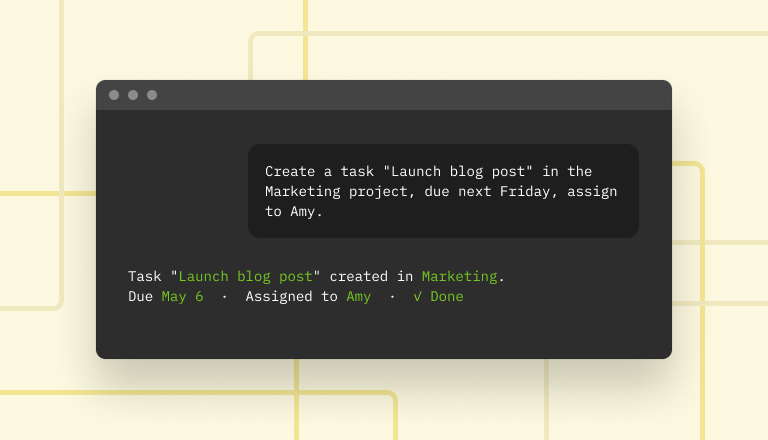
Quire ya está en el directorio de conectores de Claude. Busca Quire en Conectores, haz clic en Conectar, inicia sesión y listo. El mismo servidor MCP propio también se conecta a Claude Code, ChatGPT, Perplexity, Gemini CLI y cualquier otro cliente compatible con MCP mediante un solo proceso de autenticación OAuth. No hay nada que generar ni pegar, y el acceso queda limitado a lo que tu usuario de Quire ya puede hacer.
- ¿Qué puede hacer tu asistente de IA en Quire una vez conectado?
- ¿Qué necesitas antes de conectar Quire MCP?
- ¿Cómo conectas Quire MCP a tu cliente de IA?
- 10 prompts de Quire MCP para probar justo después de la configuración
- ¿Cómo solucionas problemas comunes de configuración de Quire MCP?
- ¿Cómo revocas el acceso de un cliente de IA a Quire?
- Puntos clave
- ¿Qué tareas cotidianas puedes delegarle a tu asistente de IA?
- Preguntas frecuentes
El servidor MCP de Quire te permite integrar Claude Code, Cowork o cualquier cliente de IA compatible con MCP en tu espacio de trabajo de Quire en poco más de lo que tarda en calentarse el almuerzo.
Con un solo proceso de autenticación OAuth, tu asistente de IA puede crear tareas, actualizar estados y gestionar proyectos en todo tu espacio de trabajo de Quire, sin necesidad de conocimientos de desarrollo, sin pegamento de terceros y sin flujos de Zapier que mantener.
Si tienes una cuenta de Quire y un cliente de IA compatible con MCP, ya has recorrido la mayor parte del camino.
Quire MCP ahora también está listado en el directorio de conectores de Claude, lo que significa que ni siquiera necesitas la URL del endpoint ahí. Toda la configuración se reduce a un cuadro de búsqueda y un botón de Conectar.
Quire MCP funciona de la misma manera en todos los clientes de IA compatibles con MCP (Claude Code, Claude Cowork, ChatGPT, Perplexity, Gemini CLI, Cursor, Windsurf o cualquier otro que haya surgido desde que se escribió este artículo). El proceso de autenticación OAuth, las acciones admitidas y el alcance de permisos son idénticos; solo cambia la interfaz de cada cliente.
¿Quieres el mismo acceso a Quire sin una IA de por medio? Quire CLI es la herramienta de línea de comandos independiente para personas que escriben directamente en una terminal. Los mismos datos, una interfaz distinta. MCP es para agentes de IA; la CLI es para scripts, bucles de shell y memoria muscular. Elige la que mejor se ajuste a la tarea.
¿Sigues evaluando en qué herramienta de gestión de proyectos invertir? Consulta nuestro resumen de 2026 sobre herramientas de gestión de proyectos con soporte MCP. Quire frente a Notion, Linear, Asana, ClickUp y el resto, calificados según cobertura, jerarquía y estabilidad propia. O explora nuestras comparativas del mejor software de gestión de proyectos.
¿Qué puede hacer tu asistente de IA en Quire una vez conectado?
Antes de entrar en los pasos, un vistazo rápido al destino. Una vez conectado, puedes darle a Claude tareas como:
- "Crea un sprint para la próxima semana con estas historias de usuario de la reunión de planificación"
- "¿Qué entregó el equipo de ingeniería esta semana? Redacta una actualización de estado"
- "Busca todas las tareas bloqueadas por más de 3 días y etiquétalas para revisión"
- "Agrega la lista de verificación de incorporación de nuestro manual como tareas en el proyecto del nuevo empleado"
- "Mueve todo lo que vence esta semana a la parte superior de mi tablero"
Cada una de esas pasa de ser un ejercicio de 10 minutos de clics a un solo mensaje. Esa es la razón principal para hacer esto.
Nuestro equipo hizo esta configuración en vivo en un webinar, alrededor de cuarenta minutos en total incluyendo las preguntas del público.
En esta sesión8:55 Qué es MCP, en términos sencillos10:09 Conectar Claude a Quire, en vivo27:16 Cómo empezar28:17 Conectarse desde el directorio de apps28:50 Preguntas y respuestas en vivo
¿Qué necesitas antes de conectar Quire MCP?
Tres cosas que revisar antes de empezar:
- Una cuenta de Quire. Regístrate gratis si aún no tienes una. El plan gratuito funciona para esta configuración.
- Un cliente de IA compatible con MCP. Claude Code, Cowork o cualquier otra app compatible con MCP.
- Permisos. Necesitas ser miembro de al menos una organización de Quire para tener algo a lo cual conectarte.
Eso es todo. No hay tokens de API que generar manualmente, ni archivos de configuración que editar a menos que quieras.
¿Cómo conectas Quire MCP a tu cliente de IA?
El patrón es el mismo en todas partes. Registra el servidor MCP de Quire en tu cliente, autoriza una vez con OAuth y verifica con un mensaje. Claude es la excepción favorable, porque la ficha del directorio hace el registro por ti.
A continuación encontrarás ejemplos prácticos para la app de Claude, Claude Code, Claude Cowork, ChatGPT, Perplexity y Gemini CLI, además de una guía genérica que aplica a Cursor, Windsurf y cualquier otro cliente de IA compatible con MCP.
¿Eres nuevo en MCP o prefieres una guía sin lenguaje técnico? La guía de Quire MCP cubre lo básico en términos sencillos: qué es MCP, qué hace por ti y qué esperar una vez conectado.
Para la lista completa de funciones, clientes compatibles y la URL de endpoint actual, consulta la ficha de Quire MCP en la documentación para desarrolladores de Quire.
Claude (escritorio y web)
Este es el camino más corto de todo el artículo, y el único en el que nunca tocas una URL. Quire está en el directorio de conectores de Claude, así que lo buscas igual que buscarías Gmail o Google Drive.
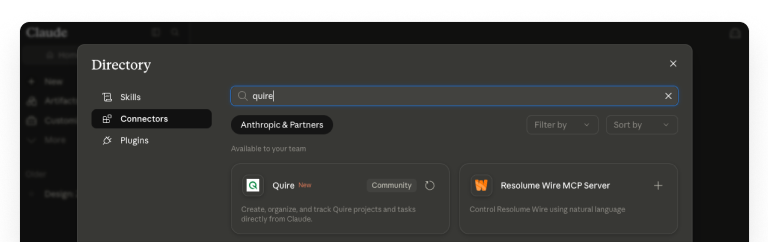
Este es el proceso, de principio a fin:
- Abre el directorio. En Claude, haz clic en Personalizar en la barra lateral izquierda, abre la pestaña Conectores, haz clic en el botón + y elige Explorar conectores.
- Busca Quire. Escribe
quireen el cuadro de búsqueda. Busca la tarjeta que dice "Crea, organiza y da seguimiento a tus proyectos y tareas de Quire directamente desde Claude". - Abre la ficha y haz clic en Conectar. Obtienes el inventario completo de herramientas antes de comprometerte a nada: tareas anidadas, subtareas y sublistas, documentos, chats, comentarios, etiquetas, estados personalizados, campos personalizados, vistas detalladas, registros de tiempo y flujos de aprobación.
- Inicia sesión en Quire y aprueba el alcance. OAuth se encarga del proceso de autenticación, de modo que Claude nunca ve tu contraseña.
- Verifica. Pide algo sencillo, como
"List my recent Quire projects".
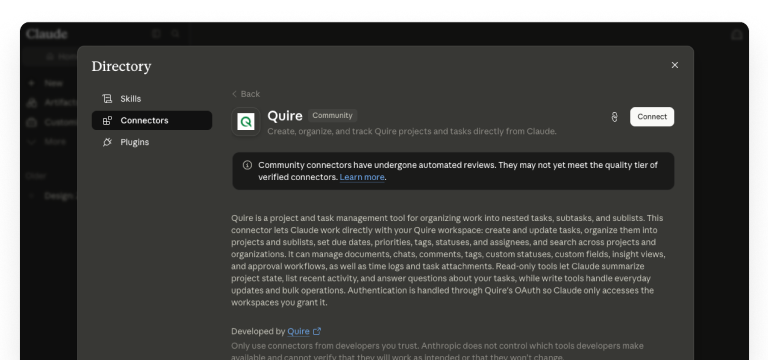
La ficha acredita Desarrollado por Quire debajo, porque este es nuestro propio conector que apunta al mismo servidor propio (https://mcp.quire.app/mcp) que usan todos los demás clientes de este artículo. Las herramientas de solo lectura permiten que Claude resuma el estado del proyecto y responda preguntas sobre tus tareas. Las herramientas de escritura se encargan de las actualizaciones cotidianas y las operaciones masivas.
¿Ya iniciaste sesión en Claude? La ficha está disponible en claude.ai/directory/connectors/quire, así que puedes saltarte los menús e ir directo al botón Conectar.
Claude Code
Claude Code es la forma más directa de integrar Quire en un flujo de trabajo de desarrollo puedes hacer que Claude cree tareas, actualice estados y obtenga el estado de un proyecto desde la misma sesión de terminal en la que ya estás programando.
- Abre el administrador de plugins. En Claude Code, ejecuta
/pluginpara abrir la lista de conectores. - Busca o agrega Quire. Si Quire aparece en el registro, selecciónalo. De lo contrario, agrega la URL del servidor MCP de Quire manualmente. El endpoint actual está en la página de la app de Quire para Claude.
- Autentícate. Claude Code abre una pestaña del navegador para el flujo OAuth. Inicia sesión en tu cuenta de Quire y aprueba la conexión. Una vez completada la redirección, puedes cerrar la pestaña.
- Verifica. De vuelta en Claude Code, pide algo sencillo,
"List my recent Quire projects", y confirma que Claude puede leer tu espacio de trabajo.
Eso es todo el proceso. La conexión persiste entre sesiones de Claude Code hasta que la revoques.
Para conocer los últimos detalles de configuración, las acciones compatibles y la compatibilidad de versiones, consulta la app de Quire para Claude en el directorio de apps de Quire.
Claude Cowork
Claude Cowork es el espacio de trabajo colaborativo de Anthropic para Claude oculta por completo la infraestructura de MCP, de modo que la lista de conectores se ve como cualquier otro menú de integraciones y el flujo OAuth se resuelve en dos clics.
- Abre Configuración → Conectores → Agregar conector.
- Elige Quire de la lista.
- Inicia sesión con tus credenciales de Quire y aprueba el alcance de acceso.
- Verifica con un mensaje como
"¿Qué tareas vencen esta semana en mi espacio de trabajo de Quire?".
Claude Cowork muestra el estado del conector en Configuración → Conectores en cualquier momento, para que puedas confirmar que la conexión está activa sin salir de la app.
ChatGPT
ChatGPT se conecta a Quire como un plugin de navegador. Una vez agregado, puedes hacer que ChatGPT obtenga el estado de un proyecto, cree tareas y actualice estados dentro de cualquier conversación, igual que cualquier otra herramienta integrada.
- Abre Configuración → Plugins. En ChatGPT, ve a la configuración de tu cuenta, abre el panel de Plugins y selecciona Plugins de navegador.
- Haz clic en el icono + en la esquina superior derecha.
- Ingresa los detalles. Dale un nombre (por ejemplo,
Quire) y configura la URL comohttps://mcp.quire.app/mcp. - Inicia sesión en Quire cuando se te solicite y aprueba el acceso.
- Verifica. Inicia una nueva conversación en ChatGPT y pide algo como
"What's on my Quire to-do list this week?"para confirmar que puede leer tu espacio de trabajo.
ChatGPT mantiene el plugin activo entre sesiones hasta que lo elimines desde la configuración.
Para conocer los últimos detalles de configuración, las acciones compatibles y la compatibilidad de versiones, consulta la app de Quire para ChatGPT en el directorio de apps de Quire.
Perplexity
Perplexity admite servidores MCP remotos como Conectores personalizados en los planes pagos (Pro, Max, Enterprise) una vez conectado, puedes hacerle a Perplexity preguntas de investigación que obtienen datos en vivo de tu espacio de trabajo de Quire junto con sus fuentes web.
- Abre
perplexity.aiy ve a Configuración → Conectores. - Haz clic en Agregar conector → Avanzado (o Agregar conector personalizado).
- Configura el conector. Ingresa un nombre (por ejemplo,
Quire), establece la URL comohttps://mcp.quire.app/mcpy elige Streamable HTTP como transporte con OAuth como método de autenticación. - Guarda, luego haz clic en Conectar e inicia sesión en Quire para aprobar el acceso.
Una vez conectado, Perplexity puede consultar tus datos de Quire dentro de cualquier conversación.
Los conectores MCP personalizados requieren un plan pago de Perplexity (Pro, Max o Enterprise) Quire en sí funciona en todos los planes de Perplexity; la limitación está del lado de Perplexity. Para detalles de configuración y compatibilidad de versiones, consulta la app de Quire para Perplexity en el directorio de apps de Quire.
Gemini CLI
Gemini CLI es la interfaz de línea de comandos de Google para la familia de modelos Gemini una vez conectado, puedes hacer que Gemini cree tareas, actualice estados y obtenga el estado de un proyecto desde cualquier sesión de terminal, de forma similar a Claude Code.
- Edita tu archivo de configuración de Gemini CLI. Abre
~/.gemini/settings.json(alcance de usuario) o.gemini/settings.json(alcance de proyecto). Agrega el servidor MCP de Quire bajo
mcpServers:{ "mcpServers": { "quire": { "httpUrl": "https://mcp.quire.app/mcp", "authProviderType": "dynamic_discovery" } } }Reinicia Gemini CLI, luego activa OAuth con
/mcp auth quire.dynamic_discoveryhace que la CLI detecte automáticamente el requisito de OAuth, registre un cliente y abra un navegador para autorizar. (OAuth requiere que tu máquina local pueda recibir una redirección enhttp://localhost:7777/oauth/callback.)Verifica. Pide algo como
"List my recent Quire projects"y confirma que Gemini puede leer tu espacio de trabajo.
La conexión persiste entre sesiones de Gemini CLI hasta que la revoques.
Para conocer los últimos detalles de configuración, las acciones compatibles y la compatibilidad de versiones, consulta la app de Quire para Gemini CLI en el directorio de apps de Quire.
Cualquier otro cliente MCP
Si estás usando un cliente distinto compatible con MCP una app de IA de escritorio, una extensión de editor o cualquier cosa nueva desde que se escribió este artículo el patrón es el mismo:
- Busca el archivo de configuración MCP o el panel de ajustes del cliente.
- Agrega el endpoint del servidor MCP de Quire la documentación de tu cliente mostrará el formato de configuración esperado.
- Autentícate mediante OAuth (el flujo es estándar el servidor de Quire se encarga de la redirección del navegador).
- Verifica con un mensaje de prueba.
Si tu cliente admite el registro MCP, Quire debería aparecer ahí directamente. Si no, quizás necesites agregar el servidor manualmente consulta la documentación para desarrolladores de Quire para la URL de endpoint actual.
Cualquier cliente que admita servidores MCP Streamable HTTP con OAuth puede conectarse. Dale https://mcp.quire.app/mcp como endpoint y el proceso de autenticación se encarga del resto. Para clientes que solo hablan el transporte stdio más antiguo, usa un puente como mcp-remote:
{
  "mcpServers": {
    "quire": {
      "command": "npx",
      "args": ["-y", "mcp-remote", "https://mcp.quire.app/mcp"]
    }
  }
}
Coloca ese bloque en el archivo de configuración MCP de tu cliente, reinicia el cliente, y el proceso de autenticación OAuth se activará en el primer uso.

10 prompts de Quire MCP para probar justo después de la configuración
La forma más útil de desarrollar intuición es probar algunos prompts reales. Estos son puntos de partida, no una lista exhaustiva cada uno pone a prueba una capacidad distinta.
Los diez que siguen son pruebas de capacidad deliberadas, una por cada objeto de Quire. Para las versiones cotidianas que realmente reutilizarás un lunes, mantenemos una hoja de referencia aparte con 10 prompts de Quire MCP que hacen trabajo real, desde el estado semanal hasta el triaje de tareas vencidas y una actualización para el cliente.
1. Obtén un resumen del proyecto
"Resume el estado actual de mi proyecto 'Rediseño del sitio web'. ¿Qué está terminado, qué está en curso, qué está atascado?"
Pone a prueba: lectura de tareas, comprensión del estado de las tareas, síntesis de resúmenes en lenguaje natural a partir de datos estructurados.
2. Organiza tu bandeja de entrada
"¿Qué tareas tengo asignadas y vencen esta semana en el proyecto 'Aprobación de compras'? Ordénalas por prioridad."
Pone a prueba: filtrado, ordenamiento, contexto del usuario.
3. Redacta una actualización diaria
"Redacta mi actualización diaria. ¿Qué cerré en Quire desde ayer, qué tengo abierto hoy y qué está atascado?"
Pone a prueba: actividad histórica, asignaciones actuales, detección de bloqueos.
4. Crea tareas a partir de notas de una reunión
"Aquí están mis notas de planificación del sprint: [pegar notas]. Convierte esto en tareas dentro del proyecto 'Sprint Q3', asignadas a Brent y Bailey."
Pone a prueba: creación de tareas, inferencia de responsables, selección de proyecto.
5. Actualiza estados de forma masiva
"Marca como completadas todas las tareas del proyecto 'Rediseño del sitio web' etiquetadas 'listo-para-revisión'."
Pone a prueba: filtrado por etiquetas, operaciones por lotes, actualización de tareas.
6. Elabora un informe semanal
"Redacta un estado semanal de un párrafo para las partes interesadas, basado en la actividad de los últimos 7 días en mis proyectos activos."
Pone a prueba: lectura entre proyectos, síntesis, adecuación de tono.
7. Incorpora a un nuevo miembro del equipo
"Crea un nuevo proyecto llamado 'Incorporación de Alex' con estas tareas: [lista], asignadas a Alex, con vencimiento en las próximas dos semanas."
Pone a prueba: creación de proyectos, creación de tareas, asignación, fechas de vencimiento.
8. Encuentra el cuello de botella oculto
"¿Qué tareas llevan más de 5 días 'En curso'? Etiquétalas como 'necesita-atención' y agrega un comentario pidiendo una actualización de estado."
Pone a prueba: filtrado, gestión de etiquetas, creación de comentarios.
9. Usa como plantilla un proyecto recurrente
"Copia la estructura del proyecto 'Lanzamiento de marketing mensual' en un nuevo proyecto llamado 'Lanzamiento de marketing agosto'."
Pone a prueba: duplicación de proyectos, preservación de la estructura.
10. Detecta riesgos
"¿Hay algún proyecto con hitos que vencen este mes donde más del 30% de las tareas están incompletas?"
Pone a prueba: lectura de hitos, cálculos de porcentajes, señalización de riesgos.
¿Quieres las plantillas detrás de algunos de estos flujos de trabajo? La biblioteca de plantillas de Quire tiene plantillas de planificación de sprints, incorporación y lanzamientos de marketing que puedes adaptar.
¿Listo para ir más allá de escribir prompts a mano? Conectamos Quire MCP a un Agente Administrado de Claude que escribe nuestro registro de cambios semanal cada lunes, sin supervisión, en menos de 30 segundos. Ese registro de construcción cubre la definición del agente, la reducción del conjunto de herramientas de 95 a 4, y la bóveda de credenciales OAuth que mantiene el token alejado del modelo.
¿Cómo solucionas problemas comunes de configuración de Quire MCP?
"Claude dice que no tiene acceso a Quire"
Revisa el estado del conector MCP en la configuración de tu cliente. Si el conector aparece como desconectado, vuelve a autenticarte. Si aparece como conectado pero Claude sigue diciendo que no tiene acceso, intenta reiniciar tu cliente de IA a veces las conexiones MCP necesitan una recarga para registrarse.
"Creó tareas en el proyecto equivocado"
Esto suele ser una ambigüedad en los nombres si tienes tres proyectos con "Marketing" en el nombre, la IA elegirá uno. Usa nombres de proyecto más específicos en tu mensaje ("Campaña de lanzamiento Q3 de marketing") o desambigua explícitamente citando el nombre completo del proyecto o pegando la URL del proyecto.
"La redirección de OAuth no volvió"
Algunos entornos empresariales bloquean las redirecciones de OAuth en el navegador. Si te quedas atascado a mitad del proceso, revisa la configuración de tu firewall o proxy la URL de redirección debe ser accesible.
"Quiero limitar lo que Claude puede hacer"
El MCP de Quire respeta tus permisos de usuario si hay proyectos a los que no tienes acceso de escritura, la IA tampoco lo tendrá. Para un control más estricto dentro de un proyecto, usa un rol de Quire con permisos restringidos para la cuenta de usuario que estás conectando.
¿Cómo revocas el acceso de un cliente de IA a Quire?
Si quieres desconectarte temporal o permanentemente:
- En la app de Claude Personalizar → Conectores → Quire → Desconectar.
- En Claude Code elimina el conector mediante
/plugin. - En Cowork Configuración → Conectores → Quire → Desconectar.
- En Quire Configuración de la cuenta → Mis apps → busca el cliente de IA → Revocar.
Revocar desde el lado de Quire es lo más determinante el cliente de IA perderá el acceso de inmediato, sin importar su estado local.
Puntos clave
Conectar Claude a Quire toma cinco minutos, no requiere código y usa OAuth con alcance limitado que puedes revocar en cualquier momento. En la app de Claude, ahora se reduce a un cuadro de búsqueda y un botón de Conectar.
La mayor parte del tiempo de configuración es la autenticación. El propio protocolo se encarga del trabajo pesado de traducir entre tus prompts de IA y la API de Quire.
Una vez conectado, el valor se manifiesta más rápido en el trabajo de coordinación que ya venías haciendo actualizaciones de estado, planificación de sprints, creación de tareas a partir de notas de reuniones y triaje.
Empieza con uno o dos de esos flujos de trabajo y avanza desde ahí. No todo necesita estar asistido por IA, pero el puñado que más se beneficia te devolverá horas reales.

¿Qué tareas cotidianas puedes delegarle a tu asistente de IA?
Una vez que Quire MCP está conectado, estos son los clics que dejas de hacer a mano.
| Pídele a tu asistente de IA que | En lugar de |
|---|---|
| Cree un sprint a partir de notas de una reunión | Agregar cada historia de usuario a mano |
| Redacte una actualización de estado a partir del trabajo de la semana | Revisar manualmente todo lo entregado |
| Encuentre y etiquete tareas bloqueadas por más de tres días | Revisar todo el tablero tú mismo |
| Convierta una lista de verificación del manual en tareas | Volver a escribir la lista de incorporación |
| Reordene las prioridades de tu tablero para la semana | Arrastrar tarjetas una por una |
Preguntas frecuentes
¿Cómo conecto Quire a Claude, ChatGPT u otro cliente de IA?
El servidor MCP de Quire funciona con cualquier cliente de IA compatible con MCP Claude Code, Claude Cowork, ChatGPT, Perplexity, Gemini CLI y más. Abre la configuración MCP de tu cliente, agrega el servidor MCP de Quire, autentícate mediante OAuth y verifica con un mensaje de prueba. Unos cinco minutos en total.
¿Está Quire disponible en el directorio de conectores de Claude?
Sí. En Claude, ve a Personalizar → Conectores → + → Explorar conectores, busca Quire y haz clic en Conectar. No hay URL de endpoint que pegar ni archivo de configuración que editar.
¿Cómo ayuda conectar Quire a Claude a que un equipo sea más productivo en el trabajo?
Elimina los clics de la coordinación. La creación de sprints, las actualizaciones de estado y el triaje de tareas bloqueadas pasan de ser un ejercicio de diez minutos a un solo mensaje, y Quire mantiene la estructura anidada subyacente para que la IA tenga algo preciso sobre lo cual actuar. Si quieres la versión más amplia de esto, consulta cómo ser más productivo en el trabajo.
¿Funciona el servidor MCP de Quire con Claude Code?
Sí. Agrégalo mediante el menú /plugin de Claude Code o tu archivo de configuración MCP, autentícate una sola vez, y Claude Code podrá leer y escribir datos de Quire junto a tu flujo de trabajo normal de programación.
¿Funciona Quire MCP con Cowork?
Sí. En Cowork, ve a Configuración → Conectores → Agregar conector, elige Quire e inicia sesión. Cowork podrá entonces gestionar tareas, proyectos y documentos sin salir del chat.
¿Qué otras herramientas de IA pueden conectarse a Quire MCP?
Cualquier cliente compatible con MCP Perplexity, Gemini CLI, Cursor, Windsurf, Zed, Codex y otros. El patrón de configuración basado en OAuth es el mismo en todos los clientes. Consulta la documentación para desarrolladores de Quire para la lista actual de integraciones probadas.
¿Qué puede hacer mi asistente de IA con mis datos de Quire?
Cualquier cosa que tu cuenta de usuario de Quire pueda hacer crear y actualizar tareas, gestionar etiquetas y sublistas, leer y escribir comentarios, editar documentos, obtener información y mover trabajo entre proyectos.
¿Están seguros mis datos de Quire al conectar un cliente de IA mediante MCP?
Sí. OAuth con alcance limitado, revocable en cualquier momento desde la configuración de la cuenta de Quire. La IA solo ve lo que tu usuario puede ver, y todas las acciones quedan registradas en tu cuenta.
¿Listo para gestionar tus proyectos desde tu asistente de IA?
Comienza tu prueba gratuita en quire.io/signup sin tarjeta de crédito, acceso completo, 30 días.
