
developers · Apr 29, 2026
Quire MCP を5分で設定:Claude・ChatGPT など任意の AI クライアントと接続
最終更新日:2026年8月25日
Quire が Claude のコネクタディレクトリに登場しました。Connectors から Quire を検索し、Connect をクリックしてサインインするだけで完了です。同じファーストパーティの MCP サーバーは、Claude Code、ChatGPT、Perplexity、Gemini CLI をはじめ、MCP 対応の他のクライアントにも1回の OAuth 認証だけで接続できます。生成や貼り付けは一切不要で、アクセス範囲はあなたの Quire ユーザーがすでにできる範囲に限られます。
Quire の MCP サーバーを使えば、Claude Code や Cowork をはじめ MCP 対応の AI クライアントを、ランチを温め直す程度の時間で自分の Quire ワークスペースにつなげられます。
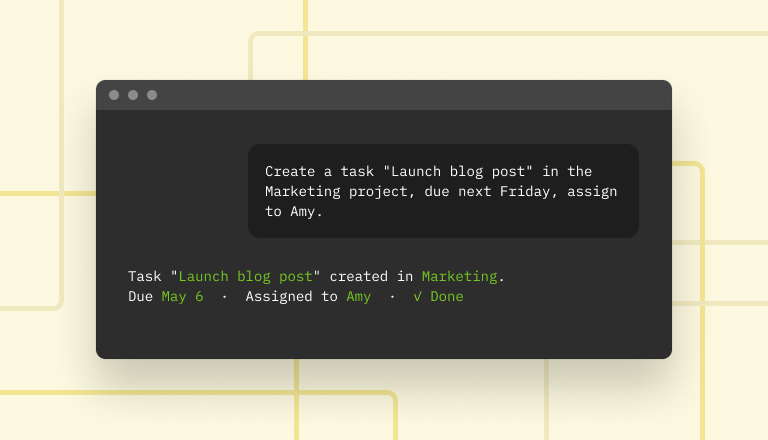
OAuth 認証を一度済ませるだけで、AI アシスタントがタスクの作成、状態の更新、Quire ワークスペース全体のプロジェクト管理を実行できるようになります。開発の知識も、サードパーティのつなぎ役も、メンテナンスが必要な Zapier のワークフローも不要です。
Quire アカウントと MCP 対応の AI クライアントがあれば、準備はほぼ整っています。
Quire MCP は Claude のコネクタディレクトリにも掲載されたので、そこではエンドポイント URL すら必要ありません。設定は検索ボックスと Connect ボタンだけで完結します。
Quire MCP は、MCP 対応のどの AI クライアント(Claude Code、Claude Cowork、ChatGPT、Perplexity、Gemini CLI、Cursor、Windsurf、この記事の公開後に登場したものも含む)でも同じように動作します。OAuth 認証、対応する操作、権限のスコープはすべて共通で、違うのは各クライアントの UI だけです。
AI を介さずに同じ Quire のデータへアクセスしたいですか?Quire CLI は、ターミナルで入力する人のためのスタンドアロンのコマンドラインツールです。データは同じで、触れる場所が違うだけ。MCP は AI エージェント向け、CLI はスクリプトやシェルループ、手に染みついた操作向けです。作業に合う方を選んでください。
どの PM ツールに投資するか、まだ検討中ですか?2026年版のMCP 対応プロジェクト管理ツールまとめをご覧ください。Quire と Notion、Linear、Asana、ClickUp などを、カバー範囲・階層構造・ファーストパーティの安定性で採点しています。主要プロジェクト管理ソフトの徹底比較もあわせてどうぞ。
接続後、AI アシスタントは Quire で何ができるようになりますか?
手順に入る前に、たどり着く先を少しだけ見ておきましょう。接続が済めば、Claude にこんな依頼ができます。
- 「来週のスプリントを、計画会議で出たこれらのユーザーストーリーで作成して」
- 「エンジニアリングチームが今週リリースしたものは?状態の更新レポートを作成して」
- 「3日以上ブロックされているタスクをすべて見つけて、レビュー用のタグを付けて」
- 「ハンドブックのオンボーディングチェックリストを、新入社員のプロジェクトにタスクとして追加して」
- 「今週が期限のものを全部、ボードの一番上に移動して」
どれも10分がかりのクリック作業がプロンプト1つに変わります。これこそが導入する理由です。
私たちのチームはこの設定をウェビナーで実演しました。参加者からの質問も含めて、全体で約40分です。
このセッションの内容8:55 MCP とは何かをやさしく解説10:09 Claude と Quire をライブで接続27:16 はじめ方28:17 アプリディレクトリからの接続28:50 ライブ Q&A
Quire MCP を接続する前に必要なものは?
始める前に確認しておきたいのは次の3点です。
- Quire アカウント。 お持ちでない場合は無料でサインアップしてください。この設定は Free プランでも利用できます。
- MCP 対応の AI クライアント。 Claude Code、Cowork、その他の MCP 互換アプリ。
- 権限。 接続先となる Quire 組織に、少なくとも1つはメンバーとして参加している必要があります。
必要なのはこれだけです。API トークンを手動で生成する必要も、望まない限り設定ファイルを編集する必要もありません。
Quire MCP を AI クライアントに接続するには?
流れはどのクライアントでも共通です。クライアントに Quire MCP サーバーを登録し、OAuth で一度認可し、プロンプトで動作を確認します。Claude だけは例外で、ディレクトリの掲載ページが登録作業を代行してくれます。
以下では Claude アプリ、Claude Code、Claude Cowork、ChatGPT、Perplexity、Gemini CLI の具体例に加え、Cursor や Windsurf など他のあらゆる MCP 対応 AI クライアントに当てはまる汎用の手順も紹介します。
MCP に初めて触れる方や、開発者向けでない説明をお探しの方へ。Quire MCP ガイドでは、MCP とは何か、何ができるのか、接続すると何が起こるのかを、平易な言葉で解説しています。
機能の全一覧、対応クライアント、最新のエンドポイント URL については、Quire 開発者向けドキュメントの Quire MCP のページをご覧ください。
Claude(デスクトップ版・ウェブ版)
この記事の中で最短の手順であり、URL に一切触れずに済む唯一の方法です。Quire は Claude のコネクタディレクトリに掲載されているので、Gmail や Google ドライブを探すのと同じ感覚で検索できます。
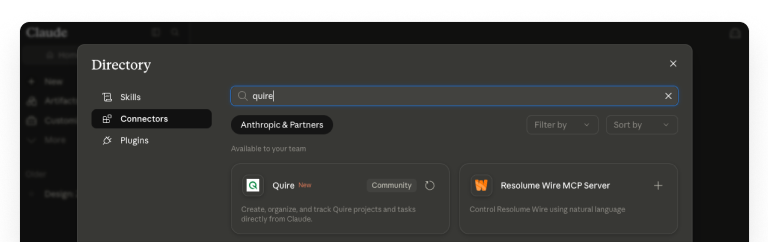
最初から最後までの流れは次のとおりです。
- ディレクトリを開く。 Claude で左サイドバーの Customize をクリックし、Connectors タブを開いて + ボタンを押し、Browse connectors を選びます。
- Quire を検索する。 検索ボックスに
quireと入力します。「Create, organize, and track Quire projects and tasks directly from Claude」と書かれたカードを探してください。 - 掲載ページを開いて Connect をクリックする。 接続を決める前に、ツールの全一覧を確認できます。入れ子のタスク、子タスクとサブリスト、ドキュメント、チャット、コメント、タグ、カスタム状態、カスタムフィールド、インサイト表示、時間ログ、承認ワークフローが対象です。
- Quire にサインインしてスコープを承認する。 OAuth が認証のやり取りを処理するため、Claude がパスワードを見ることはありません。
- 確認する。
"List my recent Quire projects"のような小さな依頼をしてみましょう。
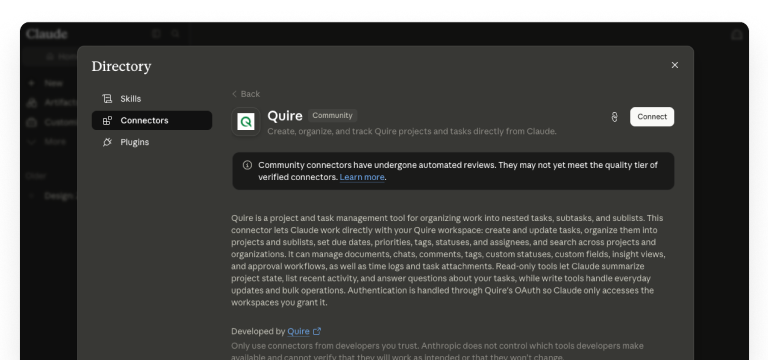
掲載ページの下部には Developed by Quire と表示されます。これは私たち自身が提供するコネクタで、この記事に登場する他のクライアントと同じファーストパーティのサーバー(https://mcp.quire.app/mcp)を指しているからです。読み取り専用のツールにより、Claude はプロジェクトの状況をまとめたり、タスクに関する質問に答えたりできます。書き込み系のツールは、日々の更新や一括操作を担当します。
すでに Claude にサインイン済みですか?掲載ページは claude.ai/directory/connectors/quire にあるので、メニューをたどらずに Connect ボタンへ直行できます。
Claude Code
Claude Code は Quire を開発ワークフローに組み込む最も直接的な方法です。今まさにコーディングしているターミナルセッションの中から、Claude にタスクを作成させたり、状態を更新させたり、プロジェクトの状況を取得させたりできます。
- プラグインマネージャーを開く。 Claude Code で
/pluginを実行し、コネクタ一覧を開きます。 - Quire を探すか追加する。 レジストリに Quire が表示されていれば選択します。表示されない場合は、Quire MCP サーバーの URL を手動で追加してください。最新のエンドポイントは Claude 用 Quire アプリのページに記載しています。
- 認証する。 Claude Code が OAuth フロー用のブラウザタブを開きます。Quire アカウントでサインインし、接続を承認してください。リダイレクトが完了したらタブは閉じて構いません。
- 確認する。 Claude Code に戻り、
"List my recent Quire projects"のような簡単な依頼をして、ワークスペースを読み取れることを確認します。
これで完了です。接続は解除するまで、Claude Code のセッションをまたいで維持されます。
最新の設定手順、対応する操作、バージョン互換性については、Quire アプリディレクトリの Claude 用 Quire アプリをご覧ください。
Claude Cowork
Claude Cowork は Anthropic が提供する Claude 向けの共同ワークスペースです。MCP の裏側の仕組みは完全に隠されているため、コネクタ一覧は他の連携メニューと変わらない見た目で、OAuth も2クリックで終わります。
- Settings → Connectors → Add Connector を開きます。
- リストから Quire を選びます。
- Quire の認証情報でサインインし、アクセススコープを承認します。
"What tasks are due this week in my Quire workspace?"のようなプロンプトで確認します。
Claude Cowork では Settings → Connectors でコネクタの状態をいつでも確認できるので、アプリを離れずに接続が有効かどうかをチェックできます。
ChatGPT
ChatGPT はブラウザプラグインとして Quire に接続します。追加すれば、他の組み込みツールと同じように、どの会話の中でもプロジェクトの状況の取得、タスクの作成、状態の更新ができます。
- Settings → Plugins を開く。 ChatGPT のアカウント設定から Plugins パネルを開き、Browser plugins を選択します。
- 右上の + アイコンをクリックします。
- 詳細を入力する。 名前(例:
Quire)を付け、URL にhttps://mcp.quire.app/mcpを設定します。 - 求められたら Quire にサインインし、アクセスを承認します。
- 確認する。 新しい ChatGPT の会話を開始し、
"What's on my Quire to-do list this week?"のように尋ねて、ワークスペースを読み取れることを確認します。
ChatGPT では、設定から削除するまでプラグインがセッションをまたいで有効なままになります。
最新の設定手順、対応する操作、バージョン互換性については、Quire アプリディレクトリの ChatGPT 用 Quire アプリをご覧ください。
Perplexity
Perplexity は有料プラン(Pro、Max、Enterprise)でリモート MCP サーバーを Custom Connectors としてサポートしています。接続すると、ウェブ上の情報源と併せて Quire ワークスペースのライブデータを参照しながら、Perplexity にリサーチ的な質問ができます。
perplexity.aiを開き、Settings → Connectors に進みます。- Add Connector → Advanced(または Add custom connector)をクリックします。
- コネクタを設定する。 名前(例:
Quire)を入力し、URL にhttps://mcp.quire.app/mcpを設定して、トランスポートに Streamable HTTP、認証方式に OAuth を選びます。 - 保存したら Connect をクリックし、Quire にサインインしてアクセスを承認します。
接続が完了すると、Perplexity はどの会話の中でも Quire のデータを照会できます。
カスタム MCP コネクタには有料の Perplexity プラン(Pro、Max、Enterprise)が必要です。Quire 自体はどの Perplexity プランでも動作し、制限は Perplexity 側にあります。設定の詳細とバージョン互換性については、Quire アプリディレクトリの Perplexity 用 Quire アプリをご覧ください。
Gemini CLI
Gemini CLI は Google が提供する Gemini モデル群向けのコマンドラインインターフェースです。接続すれば、Claude Code と同じように、任意のターミナルセッションから Gemini にタスクの作成、状態の更新、プロジェクト状況の取得を任せられます。
- Gemini CLI の設定ファイルを編集する。
~/.gemini/settings.json(ユーザースコープ)または.gemini/settings.json(プロジェクトスコープ)を開きます。 mcpServersの下に Quire MCP サーバーを追加します。{ "mcpServers": { "quire": { "httpUrl": "https://mcp.quire.app/mcp", "authProviderType": "dynamic_discovery" } } }Gemini CLI を再起動し、
/mcp auth quireで OAuth を開始します。dynamic_discoveryを指定すると、CLI が OAuth の必要性を自動検出してクライアントを登録し、認可用のブラウザを開きます。(OAuth には、ローカルマシンがhttp://localhost:7777/oauth/callbackでリダイレクトを受け取れることが必要です。)確認する。
"List my recent Quire projects"のようなプロンプトを実行し、Gemini がワークスペースを読み取れることを確認します。
接続は解除するまで、Gemini CLI のセッションをまたいで維持されます。
最新の設定手順、対応する操作、バージョン互換性については、Quire アプリディレクトリの Gemini CLI 用 Quire アプリをご覧ください。
その他の MCP クライアント
デスクトップの AI アプリ、エディタの拡張機能、この記事の公開後に登場したものなど、別の MCP 対応クライアントを使っている場合も流れは同じです。
- クライアントの MCP 設定ファイルまたは設定パネルを探します。
- Quire MCP サーバーのエンドポイントを追加します。想定される設定形式は、各クライアントのドキュメントに記載されています。
- OAuth で認証します(標準的なフローで、ブラウザのリダイレクトは Quire のサーバーが処理します)。
- テスト用のプロンプトで確認します。
クライアントが MCP レジストリに対応していれば、Quire はそこに直接表示されるはずです。表示されない場合は、サーバーを手動で追加する必要があります。最新のエンドポイント URL は Quire の開発者向けドキュメントをご確認ください。
OAuth 対応の Streamable HTTP MCP サーバーをサポートするクライアントであれば接続できます。エンドポイントとして https://mcp.quire.app/mcp を渡せば、あとは認証のやり取りが自動で進みます。従来の stdio トランスポートしか話せないクライアントでは、mcp-remote のようなブリッジを使ってください。
{
  "mcpServers": {
    "quire": {
      "command": "npx",
      "args": ["-y", "mcp-remote", "https://mcp.quire.app/mcp"]
    }
  }
}
このブロックをクライアントの MCP 設定ファイルに追加してクライアントを再起動すれば、初回利用時に OAuth 認証が始まります。

設定直後に試したい Quire MCP のプロンプト10選
感覚をつかむには、実際のプロンプトをいくつか試してみるのが一番です。以下は網羅的な一覧ではなく出発点で、それぞれ異なる機能を試すものになっています。
以下の10個は、Quire のオブジェクトごとに1つずつ、意図的に機能を試すための例です。月曜日に実際に使い回すような日常版のプロンプトは、週次の状態報告から期限超過のトリアージ、クライアントへの更新報告まで、実務で使える Quire MCP プロンプト10選として別にまとめています。
1. プロジェクトの概況を取得する
「『Website redesign』プロジェクトの現状をまとめて。完了したもの、進行中のもの、止まっているものは?」
試せること:タスクの読み取り、タスクの状態の理解、構造化データからの自然言語での要約。
2. 自分の受信箱をトリアージする
「『Procurement Approval』プロジェクトで、自分に割り当てられていて今週が期限のタスクは?優先度順に並べて。」
試せること:絞り込み、並べ替え、ユーザーの文脈把握。
3. スタンドアップ用の報告を作成する
「スタンドアップ用の報告を作成して。昨日以降に Quire でクローズしたもの、今日自分に残っているもの、止まっているものは?」
試せること:過去の活動の参照、現在の担当分の把握、ブロッカーの検出。
4. 会議メモからタスクを作成する
「これがスプリント計画のメモです:[メモを貼り付け]。これらを『Q3 Sprint』プロジェクトのタスクにして、Brent と Bailey に割り当てて。」
試せること:タスクの作成、担当者の推測、プロジェクトの選択。
5. 状態を一括更新する
「『Website redesign』プロジェクトで『ready-for-review』のタグが付いたタスクをすべて完了にして。」
試せること:タグによる絞り込み、一括操作、タスクの更新。
6. 週次レポートを作成する
「進行中のプロジェクトの直近7日間の活動をもとに、関係者向けの週次の状態報告を1段落で作成して。」
試せること:プロジェクト横断での読み取り、要約、トーンの合わせ込み。
7. 新しいメンバーをオンボーディングする
「『Onboarding Alex』という新しいプロジェクトを作成して、次のタスクを追加して:[リスト]。担当は Alex、期限は2週間以内で。」
試せること:プロジェクトの作成、タスクの作成、担当者の割り当て、期限の設定。
8. 隠れたボトルネックを見つける
「『In Progress』のまま5日以上たっているタスクは?『needs-attention』のタグを付けて、状態の更新を求めるコメントを追加して。」
試せること:絞り込み、タグの管理、コメントの作成。
9. 繰り返しのプロジェクトをテンプレート化する
「『Monthly marketing launch』プロジェクトの構成を、『Marketing launch August』という新しいプロジェクトにコピーして。」
試せること:プロジェクトの複製、構造の保持。
10. リスクを可視化する
「今月が期限のマイルストーンがあり、タスクの30%以上が未完了のプロジェクトはある?」
試せること:マイルストーンの読み取り、割合の計算、リスクの通知。
こうしたワークフローの土台となるテンプレートをお探しですか?Quire テンプレートライブラリには、スプリント計画、オンボーディング、マーケティングローンチのテンプレートがそろっており、自由にアレンジできます。
手でプロンプトを打つ先へ進みたいですか?Quire MCP を Claude Managed Agent につないだ結果、毎週月曜に無人で、30秒未満で週次の変更履歴が作成されるようになりました。この構築記録では、エージェントの定義、95個あったツールを4個まで絞り込んだ過程、モデルからトークンを遠ざける OAuth 認証情報の保管庫を紹介しています。
Quire MCP の設定でよくある問題はどう解決しますか?
「Claude が Quire にアクセスできないと言う」
クライアントの設定で MCP コネクタの状態を確認してください。コネクタが切断状態になっている場合は、再度認証します。接続済みと表示されているのに Claude がアクセスできないと言う場合は、AI クライアントを再起動してみてください。MCP の接続は、認識のために再読み込みが必要になることがあります。
「間違ったプロジェクトにタスクが作成された」
これはたいてい名前のあいまいさが原因です。名前に「Marketing」が含まれるプロジェクトが3つあれば、AI はそのうちの1つを選びます。プロンプトでより具体的なプロジェクト名(「Marketing Q3 launch campaign」など)を使うか、正式なプロジェクト名を引用符で囲むか、プロジェクトの URL を貼り付けて明示的に区別してください。
「OAuth のリダイレクトが戻ってこない」
企業向けの環境では、ブラウザでの OAuth リダイレクトがブロックされていることがあります。フローの途中で止まってしまう場合は、ファイアウォールやプロキシの設定を確認してください。リダイレクト先の URL に到達できる必要があります。
「Claude にできることを制限したい」
Quire の MCP はあなたのユーザー権限に従います。書き込み権限のないプロジェクトには、AI も書き込めません。プロジェクト内でさらに細かく制御したい場合は、接続するユーザーアカウントに、制限された権限を持つ Quire のロールを使ってください。
AI クライアントの Quire へのアクセスを取り消すには?
一時的に、あるいは恒久的に接続を解除したい場合は次のとおりです。
- Claude アプリの場合 Customize → Connectors → Quire → Disconnect。
- Claude Code の場合
/pluginからコネクタを削除。 - Cowork の場合 Settings → Connectors → Quire → Disconnect。
- Quire の場合 アカウント設定 → アプリ → 対象の AI クライアントを選択 → 取り消し。
最も確実なのは Quire 側から取り消す方法です。AI クライアント側のローカルな状態にかかわらず、直ちにアクセスが失われます。
重要なポイント
Claude と Quire の接続は5分で完了し、コードは不要で、いつでも取り消せるスコープ付きの OAuth を使います。Claude アプリでは、いまや検索ボックスと Connect ボタンだけで済みます。
設定時間の大半は認証に費やされるもので、AI のプロンプトと Quire の API を橋渡しする重い処理はプロトコル自体が引き受けてくれます。
接続後に最も早く効果が現れるのは、これまでも手がけていた調整作業、つまり状態の更新、スプリント計画、会議メモからのタスク作成、トリアージです。
まずはそのうち1つか2つのワークフローから始め、そこから広げていきましょう。すべてを AI 任せにする必要はありませんが、効果の大きい一握りの作業は、実際の時間を確かに取り戻してくれます。

日々のどんな作業を AI アシスタントに任せられますか?
Quire MCP を接続すれば、以下のクリック作業を手放せます。
| AI アシスタントへの依頼 | これまでの作業 |
|---|---|
| 会議メモからスプリントを作成する | ユーザーストーリーを1件ずつ手入力する |
| その週の作業から状態の更新レポートを作成する | リリースした内容をすべて掘り起こす |
| 3日以上ブロックされたタスクを見つけてタグを付ける | ボード全体を自分で見て回る |
| ハンドブックのチェックリストをタスクにする | オンボーディングのリストを打ち直す |
| 今週分のボードの優先順位を付け直す | カードを1枚ずつドラッグする |
よくある質問
Quire を Claude や ChatGPT、その他の AI クライアントに接続するにはどうすればよいですか?
Quire の MCP サーバーは、Claude Code、Claude Cowork、ChatGPT、Perplexity、Gemini CLI など MCP 対応のあらゆる AI クライアントで動作します。クライアントの MCP 設定を開き、Quire MCP サーバーを追加して OAuth で認証し、テスト用のプロンプトで確認してください。全体で約5分です。
Quire は Claude のコネクタディレクトリで提供されていますか?
はい。Claude で Customize → Connectors → + → Browse connectors と進み、Quire を検索して Connect をクリックしてください。エンドポイント URL の貼り付けも設定ファイルの編集も不要です。
Quire と Claude をつなぐと、チームの仕事の生産性はどう高まりますか?
調整作業からクリックの手間がなくなります。スプリントの作成、状態の更新、ブロックされたタスクのトリアージが、それぞれ10分がかりの作業からプロンプト1つに変わり、Quire が下層の入れ子構造を保持しているため AI は正確な対象に対して操作できます。より広い視点で知りたい方は、仕事の生産性を高める方法をご覧ください。
Quire の MCP サーバーは Claude Code でも動作しますか?
はい。Claude Code の /plugin メニューまたは MCP 設定ファイルから追加し、一度認証すれば、Claude Code は普段のコーディング作業と並行して Quire のデータを読み書きできます。
Quire MCP は Cowork でも使えますか?
はい。Cowork では Settings → Connectors → Add Connector と進み、Quire を選んでサインインしてください。以後 Cowork は、チャットを離れることなくタスク、プロジェクト、ドキュメントを管理できます。
他にどの AI ツールが Quire MCP に接続できますか?
MCP 対応のクライアントであればどれでも接続できます。Perplexity、Gemini CLI、Cursor、Windsurf、Zed、Codex などです。OAuth ベースの設定の流れは、どのクライアントでも同じです。検証済みの連携先の最新一覧は Quire の開発者向けドキュメントをご覧ください。
AI アシスタントは私の Quire データで何ができますか?
あなたの Quire ユーザーアカウントができることはすべてです。タスクの作成と更新、タグやサブリストの管理、コメントの読み書き、ドキュメントの編集、インサイトの取得、プロジェクト間での作業の移動などが行えます。
MCP 経由で AI クライアントを接続しても、Quire のデータは安全ですか?
はい。スコープ付きの OAuth を使い、Quire のアカウント設定からいつでも取り消せます。AI が参照できるのはあなたのユーザーが見られるものだけで、すべての操作はあなたのアカウントの記録として残ります。
AI アシスタントからプロジェクト管理を動かしてみませんか?
quire.io/signup で無料トライアルを始める クレジットカード不要、全機能を30日間利用できます。
