
developers · Apr 29, 2026
5 Dakikada Quire MCP Kurulumu: Claude, ChatGPT veya Herhangi Bir AI İstemcisini Bağlayın
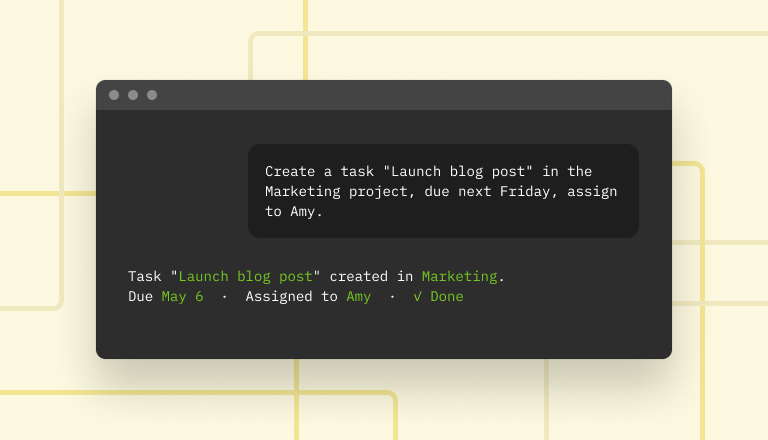
Son güncelleme: 25 Ağustos 2026
Quire artık Claude'un konnektör dizininde. Connectors altında Quire'ı arayın, Connect'e tıklayın, oturum açın, bu kadar. Aynı birinci taraf MCP sunucusu, tek bir OAuth el sıkışmasıyla Claude Code, ChatGPT, Perplexity, Gemini CLI ve MCP destekli diğer her istemciye de bağlanır. Üretilecek ya da yapıştırılacak hiçbir şey yok; erişim, Quire kullanıcınızın zaten yapabildikleriyle sınırlı.
- Bağlandıktan Sonra AI Asistanınız Quire'da Neler Yapabilir?
- Quire MCP'yi Bağlamadan Önce Neye İhtiyacınız Var?
- Quire MCP'yi AI İstemcinize Nasıl Bağlarsınız?
- Kurulumdan Hemen Sonra Denemeniz İçin 10 Quire MCP İstemi
- Sık Karşılaşılan Quire MCP Kurulum Sorunlarını Nasıl Çözersiniz?
- Bir AI İstemcisinin Quire Erişimini Nasıl Geri Alırsınız?
- Önemli Çıkarımlar
- Hangi günlük işleri AI asistanınıza devredebilirsiniz?
- Sık Sorulan Sorular
Quire'ın MCP sunucusu, Claude Code'u, Cowork'ü veya MCP destekli herhangi bir AI istemcisini Quire çalışma alanınıza aşağı yukarı bir öğle yemeğini ısıtacak sürede bağlamanızı sağlar.
Tek bir OAuth el sıkışması ve AI asistanınız Quire çalışma alanınızda görev oluşturabilir, durumları güncelleyebilir ve projeleri yönetebilir; geliştirici geçmişi, üçüncü taraf yapıştırıcılar ya da bakımını üstleneceğiniz Zapier akışları olmadan.
Bir Quire hesabınız ve MCP destekli bir AI istemciniz varsa yolun çoğunu zaten katetmişsiniz demektir.
Quire MCP artık Claude'un konnektör dizininde de listeleniyor; yani orada uç nokta URL'sine bile ihtiyacınız yok. Tüm kurulum bir arama kutusundan ve bir Connect düğmesinden ibaret.
Quire MCP, MCP destekli her AI istemcisinde aynı şekilde çalışır (Claude Code, Claude Cowork, ChatGPT, Perplexity, Gemini CLI, Cursor, Windsurf ya da bu yazı yazıldıktan sonra çıkan herhangi bir şey). OAuth el sıkışması, desteklenen eylemler ve izin kapsamı birebir aynıdır; yalnızca her istemcinin arayüzü farklıdır.
Aynı Quire erişimini araya AI girmeden mi istiyorsunuz? Quire CLI, terminale yazan insanlar için bağımsız komut satırı aracıdır. Aynı veri, farklı yüzey. MCP, AI ajanları içindir; CLI ise betikler, kabuk döngüleri ve kas hafızası için. İşinize hangisi uyuyorsa onu seçin.
Hangi proje yönetimi aracına yatırım yapacağınıza hâlâ karar veremediniz mi? MCP destekli proje yönetimi araçlarına dair 2026 derlememize bakın. Quire ile Notion, Linear, Asana, ClickUp ve diğerleri; kapsam, hiyerarşi ve birinci taraf istikrar üzerinden puanlandı. Ya da en iyi proje yönetimi yazılımlarının yan yana karşılaştırmalarına göz atın.
Bağlandıktan Sonra AI Asistanınız Quire'da Neler Yapabilir?
Adımlara geçmeden önce varış noktasına kısa bir bakış. Bağlantı kurulduğunda Claude'a şunun gibi işler verebilirsiniz:
- "Planlama toplantısındaki şu kullanıcı hikâyeleriyle gelecek hafta için bir sprint oluştur"
- "Mühendislik ekibi bu hafta ne yayınladı? Bir durum güncellemesi taslağı hazırla"
- "3 günden uzun süredir tıkanmış tüm görevleri bul ve inceleme için etiketle"
- "El kitabımızdaki işe alıştırma kontrol listesini yeni çalışanın projesine görev olarak ekle"
- "Bu hafta teslim tarihi olan her şeyi panomun en üstüne taşı"
Bunların her biri 10 dakikalık bir tıklama seansından tek bir isteme iner. Bunu yapmanın tüm sebebi de bu.
Ekibimiz bu kurulumu bir web semineri sırasında canlı yaptı; izleyici soruları dahil uçtan uca yaklaşık kırk dakika.
Bu oturumda8:55 Sade bir dille MCP nedir10:09 Claude'u Quire'a canlı bağlama27:16 Nasıl başlanır28:17 Uygulamalar dizininden bağlanma28:50 Canlı Soru-Cevap
Quire MCP'yi Bağlamadan Önce Neye İhtiyacınız Var?
Başlamadan önce kontrol edilecek üç şey:
- Bir Quire hesabı. Yoksa ücretsiz kaydolun. Bu kurulum için Free katmanı yeterli.
- MCP destekli bir AI istemcisi. Claude Code, Cowork ya da MCP uyumlu başka bir uygulama.
- İzinler. Bağlanacak bir şey olması için en az bir Quire organizasyonunun üyesi olmanız gerekir.
Hepsi bu. Elle üretilecek API belirteci yok; istemediğiniz sürece düzenlenecek yapılandırma dosyası da yok.
Quire MCP'yi AI İstemcinize Nasıl Bağlarsınız?
Düzen her yerde aynı. Quire MCP sunucusunu istemcinize kaydedin, OAuth ile bir kez yetkilendirin ve bir istemle doğrulayın. Claude burada mutlu bir istisna, çünkü dizin kaydı kayıt işini sizin yerinize yapıyor.
Aşağıda Claude uygulaması, Claude Code, Claude Cowork, ChatGPT, Perplexity ve Gemini CLI için işlenmiş örnekleri, ayrıca Cursor, Windsurf ve MCP destekli diğer tüm AI istemcileri için geçerli genel bir anlatımı bulacaksınız.
MCP'ye yeni misiniz ya da geliştirici olmayanlara yönelik bir anlatım mı istiyorsunuz? Quire MCP rehberi temelleri sade bir dille anlatıyor: MCP nedir, size ne kazandırır ve bağlandıktan sonra neler beklemelisiniz.
Tam özellik listesi, desteklenen istemciler ve güncel uç nokta URL'si için Quire geliştirici dokümantasyonundaki Quire MCP kaydına bakın.
Claude (Masaüstü ve Web)
Bu, yazının tamamındaki en kısa yol ve hiçbir URL'ye dokunmadığınız tek yol. Quire, Claude'un konnektör dizininde yer aldığı için onu Gmail ya da Google Drive'ı arar gibi arıyorsunuz.
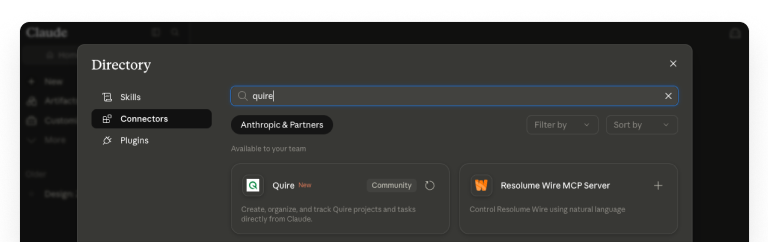
Baştan sona akış şöyle:
- Dizini açın. Claude'da sol kenar çubuğundaki Customize'a tıklayın, Connectors sekmesini açın, + düğmesine basın ve Browse connectors'ı seçin.
- Quire'ı aratın. Arama kutusuna
quireyazın. "Create, organize, and track Quire projects and tasks directly from Claude" yazan kartı arayın. - Kaydı açın ve Connect'e tıklayın. Hiçbir şeye bağlanmadan önce araç envanterinin tamamını görürsünüz: iç içe görevler, alt görevler ve alt listeler, belgeler, sohbetler, yorumlar, etiketler, özel durumlar, özel alanlar, içgörü görünümleri, zaman kayıtları ve onay akışları.
- Quire'da oturum açın ve kapsamı onaylayın. El sıkışmayı OAuth yapar, dolayısıyla Claude parolanızı hiçbir zaman görmez.
- Doğrulayın. Küçük bir şey isteyin, örneğin
"List my recent Quire projects".
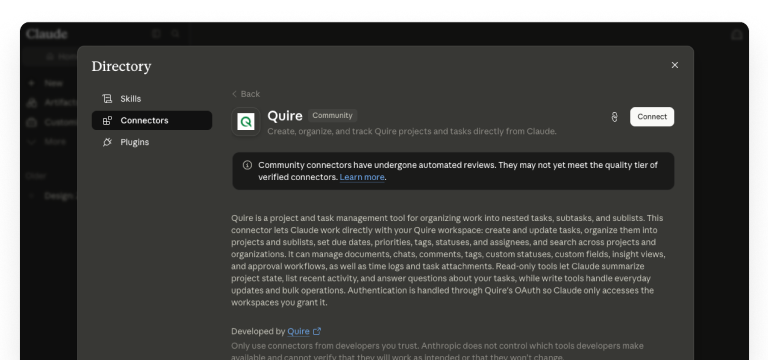
Kaydın altında Developed by Quire yazar, çünkü bu, yazıdaki diğer tüm istemcilerin kullandığı aynı birinci taraf sunucuyu (https://mcp.quire.app/mcp) gösteren kendi konnektörümüz. Salt okunur araçlar, Claude'un proje durumunu özetlemesini ve görevleriniz hakkındaki soruları yanıtlamasını sağlar. Yazma araçları ise günlük güncellemeleri ve toplu işlemleri üstlenir.
Claude'da zaten oturum açtınız mı? Kayıt claude.ai/directory/connectors/quire adresinde, yani menüleri atlayıp doğrudan Connect düğmesine gidebilirsiniz.
Claude Code
Claude Code, Quire'ı bir geliştirici akışına bağlamanın en doğrudan yolu: Claude'a zaten kod yazdığınız terminal oturumunun içinden görev oluşturtabilir, durumları güncelletebilir ve proje durumunu çektirebilirsiniz.
- Eklenti yöneticisini açın. Claude Code'da konnektör listesini açmak için
/pluginkomutunu çalıştırın. - Quire'ı bulun ya da ekleyin. Quire kayıt defterinde görünüyorsa seçin. Görünmüyorsa Quire MCP sunucu URL'sini elle ekleyin. Güncel uç nokta Claude için Quire uygulaması sayfasında.
- Kimlik doğrulaması yapın. Claude Code, OAuth akışı için bir tarayıcı sekmesi açar. Quire hesabınızda oturum açın ve bağlantıyı onaylayın. Yönlendirme tamamlandığında sekmeyi kapatabilirsiniz.
- Doğrulayın. Claude Code'a dönüp
"List my recent Quire projects"gibi basit bir istem verin ve Claude'un çalışma alanınızı okuyabildiğini teyit edin.
Akışın tamamı bu kadar. Bağlantı, siz iptal edene kadar Claude Code oturumları arasında korunur.
En güncel kurulum ayrıntıları, desteklenen eylemler ve sürüm uyumluluğu için Quire uygulama dizinindeki Claude için Quire uygulamasına bakın.
Claude Cowork
Claude Cowork, Anthropic'in Claude için ortak çalışma alanı; MCP tesisatını tamamen gizler, dolayısıyla konnektör listesi başka herhangi bir entegrasyon menüsü gibi görünür ve OAuth akışı iki tıkla biter.
- Settings → Connectors → Add Connector yolunu açın.
- Listeden Quire'ı seçin.
- Quire kimlik bilgilerinizle oturum açın ve erişim kapsamını onaylayın.
"What tasks are due this week in my Quire workspace?"gibi bir istemle doğrulayın.
Claude Cowork, konnektör durumunu istediğiniz an Settings → Connectors altında gösterir; böylece uygulamadan çıkmadan bağlantının aktif olduğunu teyit edebilirsiniz.
ChatGPT
ChatGPT, Quire'a bir tarayıcı eklentisi olarak bağlanır. Ekledikten sonra ChatGPT'ye herhangi bir sohbetin içinde proje durumunu çektirebilir, görev oluşturtabilir ve durumları güncelletebilirsiniz; tıpkı yerleşik diğer araçlar gibi.
- Settings → Plugins yolunu açın. ChatGPT'de hesap ayarlarınıza gidin, Plugins panelini açın ve Browser plugins'i seçin.
- Sağ üst köşedeki + simgesine tıklayın.
- Bilgileri girin. Bir ad verin (örneğin
Quire) ve URL'yihttps://mcp.quire.app/mcpolarak ayarlayın. - İstendiğinde Quire'da oturum açın ve erişimi onaylayın.
- Doğrulayın. Yeni bir ChatGPT sohbeti başlatın ve çalışma alanınızı okuyabildiğini teyit etmek için
"What's on my Quire to-do list this week?"gibi bir istem verin.
ChatGPT, siz ayarlardan kaldırana kadar eklentiyi oturumlar boyunca etkin tutar.
En güncel kurulum ayrıntıları, desteklenen eylemler ve sürüm uyumluluğu için Quire uygulama dizinindeki ChatGPT için Quire uygulamasına bakın.
Perplexity
Perplexity, uzak MCP sunucularını ücretli planlarda (Pro, Max, Enterprise) Custom Connectors olarak destekler; bağlandıktan sonra Perplexity'ye, web kaynaklarının yanı sıra Quire çalışma alanınızdan canlı veri çeken araştırma soruları sorabilirsiniz.
perplexity.aiadresini açın ve Settings → Connectors yoluna gidin.- Add Connector → Advanced (ya da Add custom connector) seçeneğine tıklayın.
- Konnektörü yapılandırın. Bir ad girin (örneğin
Quire), URL'yihttps://mcp.quire.app/mcpolarak ayarlayın ve aktarım olarak Streamable HTTP, kimlik doğrulama yöntemi olarak OAuth seçin. - Kaydedin, ardından Connect'e tıklayıp erişimi onaylamak için Quire'da oturum açın.
Bağlantı kurulduktan sonra Perplexity, herhangi bir sohbetin içinde Quire verilerinizi sorgulayabilir.
Özel MCP konnektörleri ücretli bir Perplexity planı gerektirir (Pro, Max veya Enterprise); Quire'ın kendisi her Perplexity planında çalışır, kısıt Perplexity tarafındadır. Kurulum ayrıntıları ve sürüm uyumluluğu için Quire uygulama dizinindeki Perplexity için Quire uygulamasına bakın.
Gemini CLI
Gemini CLI, Google'ın Gemini model ailesi için komut satırı arayüzüdür; bağlandıktan sonra Gemini'ye, Claude Code'a benzer şekilde herhangi bir terminal oturumundan görev oluşturtabilir, durumları güncelletebilir ve proje durumunu çektirebilirsiniz.
- Gemini CLI ayar dosyanızı düzenleyin.
~/.gemini/settings.json(kullanıcı kapsamı) ya da.gemini/settings.json(proje kapsamı) dosyasını açın. mcpServersaltına Quire MCP sunucusunu ekleyin:{ "mcpServers": { "quire": { "httpUrl": "https://mcp.quire.app/mcp", "authProviderType": "dynamic_discovery" } } }Gemini CLI'yi yeniden başlatın, ardından
/mcp auth quireile OAuth'u tetikleyin.dynamic_discovery, CLI'nin OAuth gereksinimini otomatik algılamasını, bir istemci kaydetmesini ve yetkilendirme için tarayıcı açmasını sağlar. (OAuth, yerel makinenizinhttp://localhost:7777/oauth/callbackadresinde yönlendirme alabilmesini gerektirir.)Doğrulayın.
"List my recent Quire projects"gibi bir istem verin ve Gemini'nin çalışma alanınızı okuyabildiğini teyit edin.
Bağlantı, siz iptal edene kadar Gemini CLI oturumları arasında korunur.
En güncel kurulum ayrıntıları, desteklenen eylemler ve sürüm uyumluluğu için Quire uygulama dizinindeki Gemini CLI için Quire uygulamasına bakın.
Diğer Tüm MCP İstemcileri
Farklı bir MCP destekli istemci kullanıyorsanız (bir masaüstü AI uygulaması, bir editör eklentisi ya da bu yazı yazıldıktan sonra çıkan herhangi bir şey) düzen aynı:
- İstemcinin MCP yapılandırma dosyasını ya da ayarlar panelini bulun.
- Quire MCP sunucu uç noktasını ekleyin; beklenen yapılandırma biçimini istemcinizin dokümantasyonu gösterir.
- OAuth ile kimlik doğrulaması yapın (akış standarttır, tarayıcı yönlendirmesini Quire sunucusu halleder).
- Bir test istemiyle doğrulayın.
İstemciniz MCP kayıt defterini destekliyorsa Quire orada doğrudan görünmelidir. Görünmüyorsa sunucuyu elle eklemeniz gerekebilir; güncel uç nokta URL'si için Quire'ın geliştirici dokümantasyonuna bakın.
OAuth ile Streamable HTTP MCP sunucularını destekleyen her istemci bağlanabilir. Uç nokta olarak https://mcp.quire.app/mcp adresini verin, el sıkışma kendiliğinden halledilir. Yalnızca eski stdio aktarımını konuşan istemciler için mcp-remote gibi bir köprü kullanın:
{
  "mcpServers": {
    "quire": {
      "command": "npx",
      "args": ["-y", "mcp-remote", "https://mcp.quire.app/mcp"]
    }
  }
}
Bu bloğu istemcinizin MCP yapılandırma dosyasına yapıştırın, istemciyi yeniden başlatın; OAuth el sıkışması ilk kullanımda tetiklenir.

Kurulumdan Hemen Sonra Denemeniz İçin 10 Quire MCP İstemi
Sezgi geliştirmenin en iyi yolu birkaç gerçek istem denemektir. Bunlar birer başlangıç noktası, kapsamlı bir liste değil; her biri farklı bir yeteneği sınıyor.
Aşağıdaki on istem, her biri bir Quire nesnesine karşılık gelen, bilinçli olarak seçilmiş yetenek testleridir. Bir pazartesi günü gerçekten tekrar tekrar kullanacağınız günlük sürümler için gerçek iş gören 10 Quire MCP istemi başlıklı ayrı bir kopya kağıdını tutuyoruz; haftalık durumdan gecikmiş görev triyajına, müşteri güncellemesine kadar.
1. Projeye genel bakış çekin
"'Website redesign' projemin mevcut durumunu özetle. Ne bitti, ne devam ediyor, ne tıkandı?"
Sınananlar: görevleri okuma, görev durumunu anlama, yapılandırılmış veriden doğal dilde özet üretme.
2. Gelen kutunuzu triyaj edin
"'Procurement Approval' projesinde bana atanmış ve bu hafta teslim tarihi olan görevler hangileri? Önceliğe göre sırala."
Sınananlar: filtreleme, sıralama, kullanıcı bağlamı.
3. Günlük toplantı güncellemesi hazırlayın
"Günlük toplantı notumu hazırla. Dünden beri Quire'da neyi kapattım, bugün üzerimde ne açık ve ne tıkandı?"
Sınananlar: geçmiş etkinlik, güncel atamalar, tıkanıklık tespiti.
4. Toplantı notundan görev oluşturun
"Sprint planlama notlarım şöyle: [notları yapıştır]. Bunları 'Q3 Sprint' projesinde Brent ve Bailey'ye atanmış görevlere dönüştür."
Sınananlar: görev oluşturma, atanan kişiyi çıkarma, proje seçimi.
5. Durumları toplu güncelleyin
"'Website redesign' projesinde 'ready-for-review' etiketli tüm görevleri tamamlandı olarak işaretle."
Sınananlar: etiket filtreleme, toplu işlemler, görev güncelleme.
6. Haftalık rapor hazırlayın
"Aktif projelerimdeki son 7 günün etkinliğine dayanarak paydaşlar için tek paragraflık bir haftalık durum metni hazırla."
Sınananlar: projeler arası okuma, özetleme, ton uyumu.
7. Yeni bir ekip üyesini işe alıştırın
"'Onboarding Alex' adında yeni bir proje oluştur ve şu görevleri ekle: [liste]; Alex'e atanmış, önümüzdeki iki hafta içinde teslim edilecek."
Sınananlar: proje oluşturma, görev oluşturma, atama, teslim tarihleri.
8. Gizli darboğazı bulun
"Hangi görevler 5 günden uzun süredir 'In Progress' durumunda? Onları 'needs-attention' etiketiyle etiketle ve durum güncellemesi isteyen bir yorum ekle."
Sınananlar: filtreleme, etiket yönetimi, yorum oluşturma.
9. Yinelenen bir projeyi şablonlaştırın
"'Monthly marketing launch' proje yapısını 'Marketing launch August' adlı yeni bir projeye kopyala."
Sınananlar: proje çoğaltma, yapının korunması.
10. Riski görünür kılın
"Bu ay teslim tarihli kilometre taşları olan ve görevlerinin %30'undan fazlası tamamlanmamış proje var mı?"
Sınananlar: kilometre taşı okuma, yüzde hesaplama, risk sinyali verme.
Bu akışların bazılarının arkasındaki şablonları mı istiyorsunuz? Quire şablon kütüphanesinde uyarlayabileceğiniz sprint planlama, işe alıştırma ve pazarlama lansmanı şablonları var.
Elle istem yazmanın ötesine geçmeye hazır mısınız? Quire MCP'yi bir Claude Managed Agent'a bağladık; her pazartesi haftalık değişiklik günlüğümüzü gözetimsiz biçimde, 30 saniyenin altında yazıyor. O yapım günlüğü ajan tanımını, araç setini 95 araçtan 4'e indirmeyi ve belirteci modelden uzak tutan OAuth kimlik kasasını anlatıyor.
Sık Karşılaşılan Quire MCP Kurulum Sorunlarını Nasıl Çözersiniz?
"Claude, Quire'a erişimi olmadığını söylüyor"
İstemcinizin ayarlarından MCP konnektör durumunu kontrol edin. Konnektör bağlantısı kesik görünüyorsa yeniden kimlik doğrulaması yapın. Bağlı görünmesine rağmen Claude hâlâ erişimi olmadığını söylüyorsa AI istemcinizi yeniden başlatmayı deneyin; MCP bağlantılarının kaydolması bazen bir yeniden yükleme gerektirir.
"Görevleri yanlış projede oluşturdu"
Bu genellikle bir adlandırma belirsizliğidir; adında "Marketing" geçen üç projeniz varsa AI birini seçer. Ya isteminizde daha spesifik proje adları kullanın ("Marketing Q3 launch campaign") ya da tam proje adını tırnak içine alarak veya proje URL'sini yapıştırarak açıkça ayrıştırın.
"OAuth yönlendirmesi geri dönmedi"
Bazı kurumsal ortamlar tarayıcıdaki OAuth yönlendirmelerini engeller. Akışın ortasında takılırsanız güvenlik duvarı/proxy ayarlarınızı kontrol edin; yönlendirme URL'sinin erişilebilir olması gerekir.
"Claude'un yapabileceklerini sınırlamak istiyorum"
Quire'ın MCP'si kullanıcı izinlerinize uyar; yazma erişiminizin olmadığı projelere AI'ın da erişimi olmaz. Bir proje içinde daha sıkı denetim için bağlandığınız kullanıcı hesabına kısıtlı izinlere sahip bir Quire rolü verin.
Bir AI İstemcisinin Quire Erişimini Nasıl Geri Alırsınız?
Geçici ya da kalıcı olarak bağlantıyı kesmek isterseniz:
- Claude uygulamasında Customize → Connectors → Quire → Disconnect.
- Claude Code'da konnektörü
/pluginüzerinden kaldırın. - Cowork'te Settings → Connectors → Quire → Disconnect.
- Quire'da Hesap Ayarları → Uygulamalarım → AI istemcisini bulun → Revoke.
Quire tarafından iptal etmek en bağlayıcı yoldur; AI istemcisi yerel durumundan bağımsız olarak erişimini anında kaybeder.
Önemli Çıkarımlar
Claude'u Quire'a bağlamak beş dakika sürer, kod gerektirmez ve dilediğiniz an geri alabileceğiniz, kapsamı sınırlı OAuth kullanır. Claude uygulamasında iş artık bir arama kutusuna ve bir Connect düğmesine indi.
Kurulum süresinin çoğu kimlik doğrulamaya gider. AI istemleriniz ile Quire'ın API'si arasında çeviri yapmanın asıl yükünü protokolün kendisi üstlenir.
Bağlantı kurulduğunda değer en hızlı, zaten yapmakta olduğunuz koordinasyon işinde görünür hale gelir: durum güncellemeleri, sprint planlama, toplantı notlarından görev oluşturma ve triyaj.
Bu akışlardan bir ya da ikisiyle başlayın ve oradan geliştirin. Her şeyin AI destekli olması gerekmez; ama en çok fayda sağlayan o birkaç iş size gerçek saatler kazandırır.

Hangi günlük işleri AI asistanınıza devredebilirsiniz?
Quire MCP bağlandığında, artık elle yapmayı bırakacağınız tıklamalar bunlar.
| AI asistanınızdan isteyin | Şunun yerine |
|---|---|
| Toplantı notlarından sprint oluşturmak | Her kullanıcı hikâyesini elle eklemek |
| Haftanın işinden durum güncellemesi hazırlamak | Yayınlanan her şeyi tek tek kurcalamak |
| Üç günden uzun süredir tıkanmış görevleri bulup etiketlemek | Tüm panoyu kendiniz taramak |
| El kitabındaki kontrol listesini göreve dönüştürmek | İşe alıştırma listesini yeniden yazmak |
| Panonuzu hafta için yeniden önceliklendirmek | Kartları teker teker sürüklemek |
Sık Sorulan Sorular
Quire'ı Claude, ChatGPT veya başka bir AI istemcisine nasıl bağlarım?
Quire'ın MCP sunucusu MCP destekli her AI istemcisiyle çalışır: Claude Code, Claude Cowork, ChatGPT, Perplexity, Gemini CLI ve daha fazlası. İstemcinizin MCP ayarlarını açın, Quire MCP sunucusunu ekleyin, OAuth ile kimlik doğrulaması yapın ve bir test istemiyle doğrulayın. Toplamda yaklaşık beş dakika.
Quire, Claude'un konnektör dizininde yer alıyor mu?
Evet. Claude'da Customize → Connectors → + → Browse connectors yolunu izleyin, Quire'ı aratın ve Connect'e tıklayın. Yapıştırılacak uç nokta URL'si ya da düzenlenecek yapılandırma dosyası yok.
Quire'ı Claude'a bağlamak bir ekibin iş yerinde daha üretken olmasına nasıl yardımcı olur?
Koordinasyondaki tıklama yükünü ortadan kaldırır. Sprint oluşturma, durum güncellemeleri ve tıkanmış görev triyajı, on dakikalık birer uğraştan tek bir isteme iner; Quire da alttaki iç içe yapıyı koruduğu için AI üzerinde tam isabetle çalışabileceği bir yapıya sahip olur. Bunun daha geniş halini isterseniz iş yerinde nasıl daha üretken olunur yazısına bakın.
Quire'ın MCP sunucusu Claude Code ile çalışıyor mu?
Evet. Claude Code'un /plugin menüsünden ya da MCP yapılandırma dosyanızdan ekleyin, bir kez kimlik doğrulaması yapın; Claude Code normal kodlama akışınızın yanı sıra Quire verilerini okuyup yazabilir.
Quire MCP, Cowork ile çalışıyor mu?
Evet. Cowork'te Settings → Connectors → Add Connector yolunu izleyin, Quire'ı seçin ve oturum açın. Cowork ardından sohbetten çıkmadan görevleri, projeleri ve belgeleri yönetebilir.
Quire MCP'ye başka hangi AI araçları bağlanabilir?
MCP destekli her istemci: Perplexity, Gemini CLI, Cursor, Windsurf, Zed, Codex ve diğerleri. OAuth tabanlı kurulum düzeni her istemcide aynıdır. Test edilmiş entegrasyonların güncel listesi için Quire'ın geliştirici dokümantasyonuna bakın.
AI asistanım Quire verilerimle neler yapabilir?
Quire kullanıcı hesabınızın yapabildiği her şeyi: görev oluşturup güncellemek, etiketleri ve alt listeleri yönetmek, yorum okuyup yazmak, belgeleri düzenlemek, içgörüleri çekmek ve işleri projeler arasında taşımak.
Bir AI istemcisini MCP ile bağladığımda Quire verilerim güvende mi?
Evet. Kapsamı sınırlı OAuth ve Quire'ın hesap ayarlarından dilediğiniz an geri alma imkânı. AI yalnızca kullanıcınızın görebildiğini görür ve tüm eylemler hesabınıza kaydedilir.
Proje yönetiminizi AI asistanınızdan yürütmeye hazır mısınız?
quire.io/signup adresinden ücretsiz denemenizi başlatın kredi kartı yok, tam erişim, 30 gün.
