features · Oct 13, 2025
QuireがPower BIと連携できるようになりました

最終更新日:2026年9月30日
QuireをPower BIと連携すると、カスタムコネクター(QuirePowerBI_BETA.mezファイル)を通じて、QuireをPower BI Desktopのライブデータソースとして接続できます。プロジェクトとタスクのデータが構造化されたテーブルとして読み込まれるため、状態、作業負荷、計画と実績の比較、複数プロジェクトのポートフォリオのダッシュボードを作成できます。セットアップは4ステップです。info@quire.ioに.mezファイルを依頼し、Power BIのオプション→セキュリティでサードパーティ製コネクターを許可し、ファイルをDocuments\Power BI Desktop\Custom Connectorsに配置して再起動したら、データを取得→Quire (Beta)で接続します。Enterpriseプラン専用の機能です。
Quireのプロジェクトを見れば、何が完了したかがわかります。そして現在、ネイティブのレポート機能で、チームが抱く疑問のほとんどに答えられるようになりました。Insightとチャートは単一のプロジェクトを深く分析し、ダッシュボード表示は、運営するすべてのプロジェクトのポートフォリオの健全性、作業負荷、アクティビティをまとめて表示します。
これらの機能は、あえてQuireの外側のデータには手を伸ばしません。プロジェクトのデータを売上、サポートチケット、請求可能な作業時間と並べたレポートが必要になった時点で、それは複数データソースの領域であり、BIツールの出番です。
QuireとPower BIと連携すれば、この2つを直接つなげられます。プロジェクトとタスクのデータが構造化されたテーブルとしてPower BI Desktopに読み込まれるため、Power BIの全機能を使ってダッシュボードを作成し、同じレポート内でQuireのデータを他のあらゆるデータソースと結合できます。
BI市場におけるPower BIの地位は確立されています。Gartnerは毎年のアナリティクスおよびBIプラットフォームのマジック・クアドラントでMicrosoftを一貫してリーダーに位置づけており、Forresterも拡張アナリティクスおよびBIプラットフォームのWave評価で同様に高く評価しています。
Quireコネクターは、Microsoftがサードパーティのデータソース向けに公開しているカスタムコネクターと同じ方式を採用しています。署名済みの.mezファイル、OAuthベースの認証、そしてあらゆるDAXメジャーやビジュアルで利用できる構造化テーブル出力です。
Power BIと連携する機能は、Enterpriseサブスクリプションプラン専用です。詳しくは料金ページをご覧ください。
Quireのレポート業務:Power BI導入前と導入後
| ワークフローのステップ | 連携なし | Quire + Power BI |
|---|---|---|
| レポートのデータソース | Quireからスプレッドシートを手動でエクスポート | コネクター経由でライブの構造化テーブルを読み込み |
| ダッシュボードの更新 | 毎回エクスポート、貼り付け、書式設定をやり直し | コネクターを再読み込みするだけ |
| 複数データソースの分析 | Quireのデータを他のソースと手作業で統合 | QuireのテーブルをPower BIの任意のデータソースと結合 |
| 可視化ツール | エクスポート先ツールの機能に依存 | Power BIのチャート機能とDAXをフル活用 |
| レポートの範囲 | Quireのデータのみ、プロジェクトまたはポートフォリオ単位 | フィルター付きの複数プロジェクトのポートフォリオ |
QuireとPower BIと連携することがなぜ重要なのですか?
Power BIは、タスクリストのままでは見えないパターンを浮かび上がらせます。これはプロジェクト管理におけるデータ分析で取り上げた変化と同じものです。Quireのデータをテーブルとして読み込めば、これまでスプレッドシートのエクスポートに開発作業を重ねなければ作れなかったようなレポートを作成できます。
主なユースケースは次の2つです。
- Quireのデータを社内の既存BIレポートに組み込みたいプロジェクトマネージャー。コネクターがQuireをデータソースとして読み込むため、プロジェクトの進捗を売上、サポート、業務データと同じダッシュボードに並べられます。
- 複数のプロジェクトを横断してレポートするチームリーダー。テーブルをフィルター、グループ化、結合して、ポートフォリオ全体の作業負荷の配分、計画と実績のパフォーマンス、傾向を追跡できます。
QuireのプロジェクトをPower BIと連携するにはどうすればよいですか?
QuireとPower BIの接続はシンプルで、数ステップで完了します。一度設定すれば、Quireのプロジェクトデータが自動的にPower BIに流れ込み、動的なビジュアルとレポートで進捗、パフォーマンス、傾向を分析できます。始める前に、必要な準備が整っていることを確認しましょう。
I. 前提条件
- Power BI Desktop
- Quireコネクターのベータ版ファイル:info@quire.ioへメールでご依頼ください。
Power BI Desktopおよびこのカスタムコネクターのセットアップは、Windows専用です。Power BI DesktopにはmacOS版がないため、macOSにはコネクターをインストールできません。
II. サードパーティ製コネクターを受け入れるようPower BIを設定する
- Power BI Desktopを開きます
"File” > “Options and settings” > “Options” > “Security"を開きます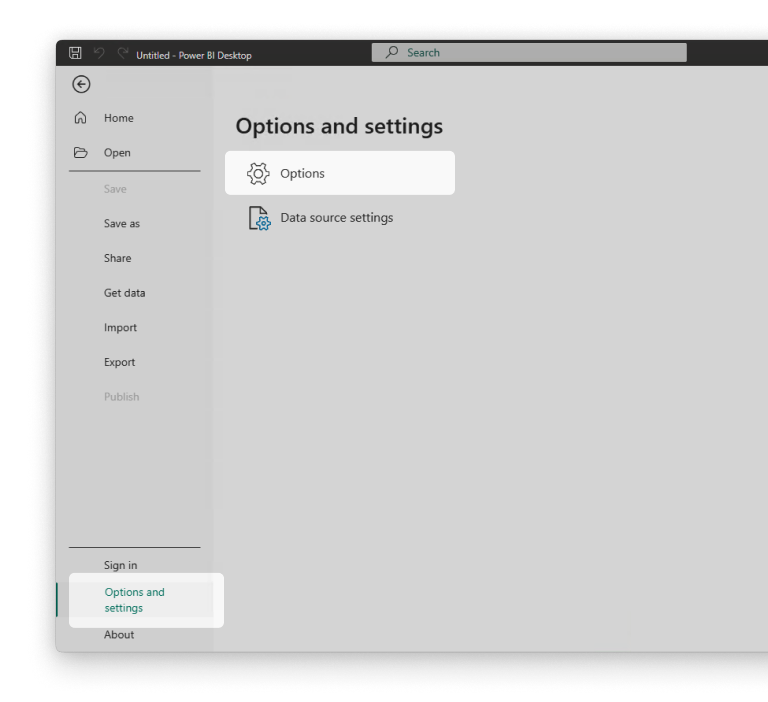
データ拡張機能を
“(Not recommended) Allow any extension to load without validation or warning”に設定します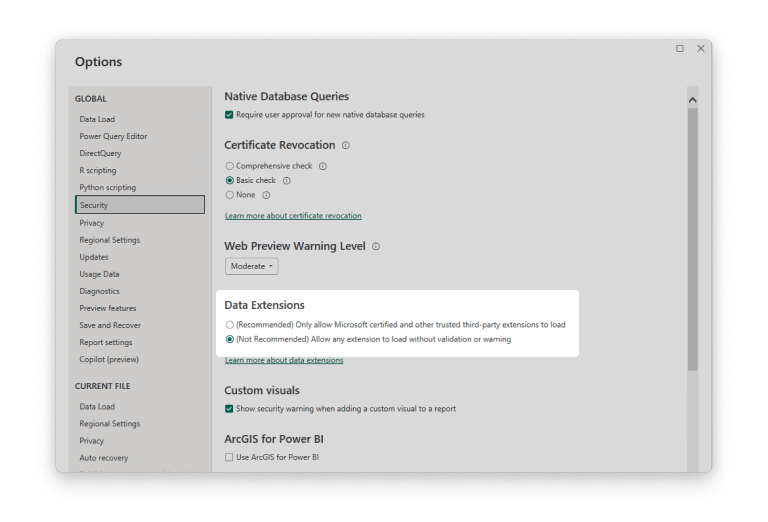
III. Quireコネクターのベータ版ファイルをインストールする
- ドキュメントフォルダーに移動します
Power BI Desktop\Custom Connectorsディレクトリを作成します(存在しない場合)- QuirePowerBI_BETA.mezを 「Custom Connectors」 に貼り付けます
- 標準的なWindows環境では、ファイルの場所は
C:\Users\YourName\Documents\Power BI Desktop\Custom Connectors\QuirePowerBI_BETA.mezになります。ドキュメントフォルダーが別の場所にある場合は、適宜読み替えてください。 - Power BI Desktopを再起動します。
IV. コネクターを使ってデータを取得する
“Home” > “Get Data” > “More…”に移動します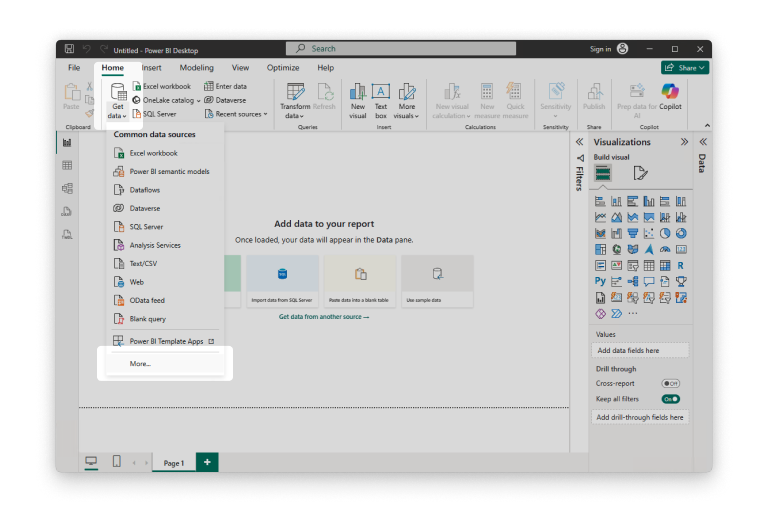
“Other” > “Quire (Beta) (Custom)”に移動するか、検索欄で「Quire」を検索します。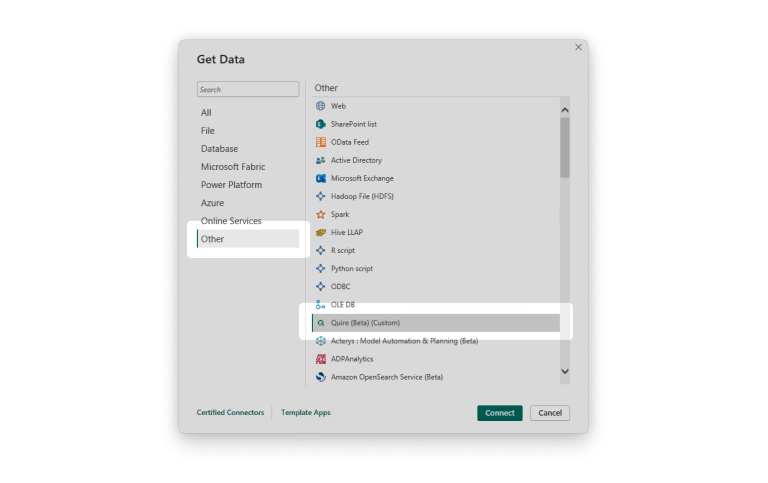
「接続」を選択します
まだPower BIを接続していない場合、またはトークンの有効期限が切れている場合は、接続を求められます。
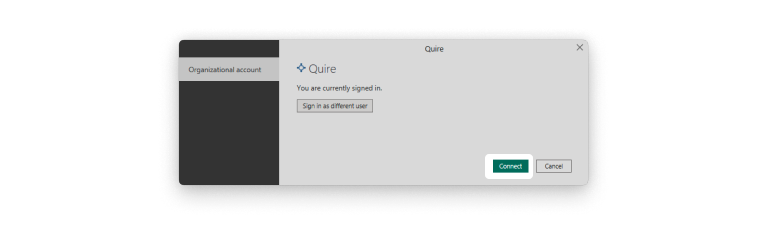
サインイン、または別のユーザーとしてサインインを選択します。
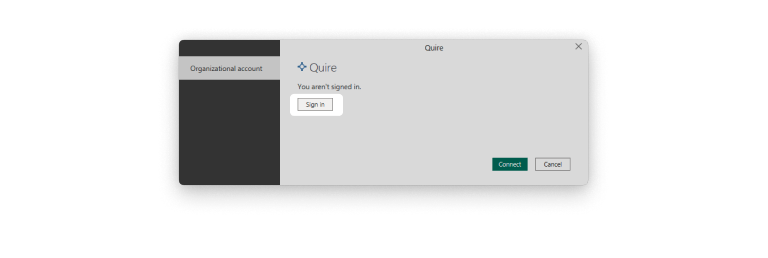
Quire APIの認可ページが表示されます。
データ取得を許可する組織を選ぶ場合は 「Specific organization or project」、アクセス権のあるすべてのデータを許可する場合は 「All organizations and projects」 を選択します。
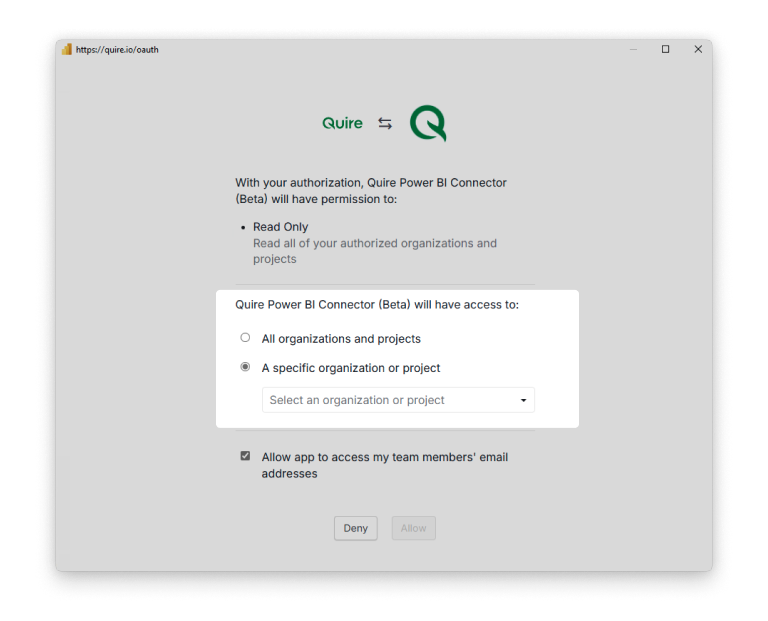
「Allow」 をクリックして、Power BIに組織へのアクセスを許可します。
「接続」 を選択してデータの取得を開始します。
分析したいプロジェクトを選択し、レポートに必要なデータテーブルを選びます。Raw Dataテーブルはリレーションシップを作成しにくいため、通常は不要です。レポート作成時には、通常のテーブルのほうが接続や整理が簡単です。
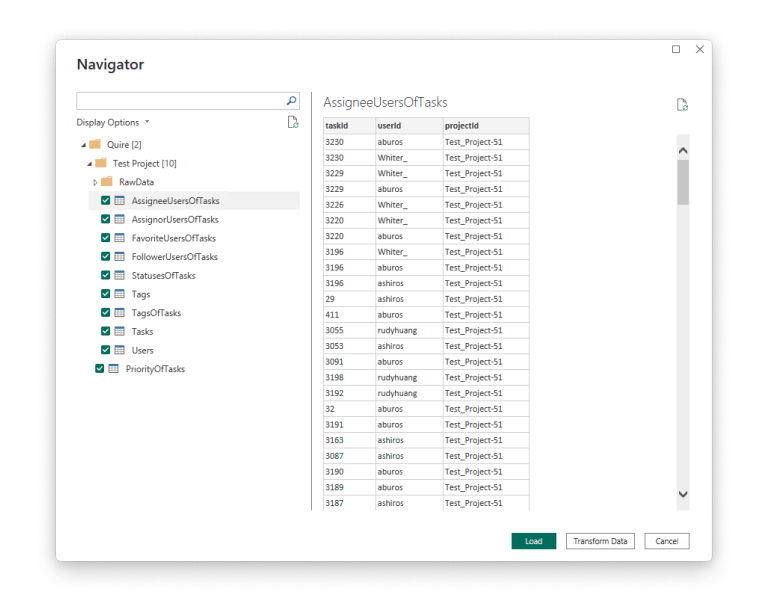
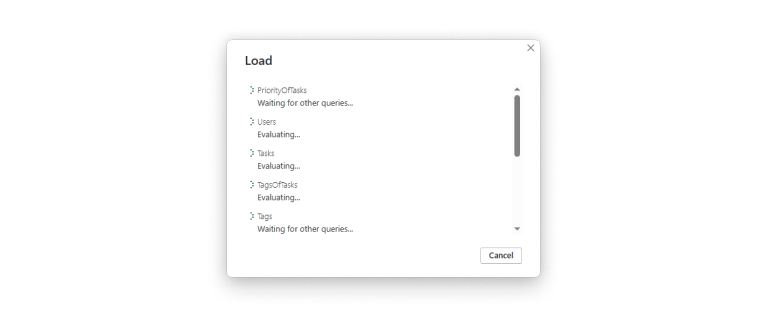
「読み込み」をクリックしてデータの取得を開始します。
Quireのデータからダッシュボードを作成するにはどうすればよいですか?
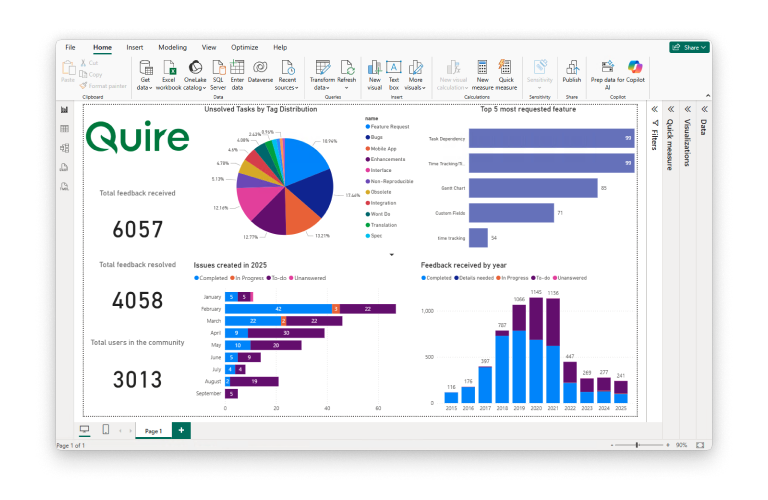
データの準備ができたら、Power BIでダッシュボードの作成を始められます。データは扱いやすいように個別のテーブルに分かれています。使いたいテーブルのチェックボックスをオンにして、読み込みをクリックするだけです。
必要に応じて、ビジュアルを作成する前にデータを変換・整理し、レポートの目的に合わせて調整することもできます。
読み込み後、QuireのタスクデータがPower BIと同期されます。チームやプロジェクトのポートフォリオの規模によって、この処理には数秒から数分かかる場合があります。
データがPower BIに表示されたら、ダッシュボードの作成を始めましょう。右側のパネルにあるフィールドをチャート、テーブル、その他のビジュアルにドラッグ&ドロップして、プロジェクトをインタラクティブかつ深く把握できるビューを作成できます。
次のステップは?
チームですでに他のレポートにPower BIを使っているなら、info@quire.ioにQuirePowerBI_BETA.mezコネクターを依頼し、Documents\Power BI Desktop\Custom Connectorsに配置してPower BI Desktopを再起動し、最初のプロジェクトを読み込んでみましょう。ファイルさえあれば、4ステップのセットアップは数分で完了します。
この連携はEnterpriseプラン専用です。詳細は料金ページをご覧いただくか、info@quire.ioまでお問い合わせのうえ、Enterpriseへのアップグレードがレポートのニーズに合うかご相談ください。

よくある質問
QuireとPower BIと連携すると何ができますか?
QuireをPower BIのデータソースとして接続し、プロジェクトとタスクのデータを構造化されたテーブルとして取り込みます。取り込んだデータは、そのままインタラクティブなダッシュボードで可視化できます。
QuireをPower BIに接続する前に何が必要ですか?
Power BI Desktop、Quireコネクターのベータ版ファイル(info@quire.ioにご依頼ください)、そしてサードパーティ製コネクターを許可するよう設定したPower BIが必要です。
Power BI用のQuireコネクターはどのようにインストールしますか?
.mezファイルをDocuments\Power BI Desktop\Custom Connectorsに配置してPower BI Desktopを再起動し、データを取得 → Quire (Beta) から接続します。
Quireのデータからどのようなダッシュボードを作成できますか?
プロジェクトの状態、作業負荷の配分、計画と実績のパフォーマンス、複数プロジェクトのポートフォリオビューなどです。テーブルデータを使ってPower BIで作れるものなら、何でも作成できます。
Power BIと連携できるのはQuireのどのプランですか?
Enterpriseプランに含まれています。詳細は料金ページをご覧ください。