features · Oct 13, 2025
Introduzione dell'Integrazione Power BI con Quire

Ultimo aggiornamento: 29 luglio 2026
L'integrazione Quire + Power BI collega Quire come sorgente dati live a Power BI Desktop tramite un Custom Connector (il file QuirePowerBI_BETA.mez). I dati di progetto e delle attività vengono caricati come tabelle strutturate, così puoi creare cruscotti per stato, carico di lavoro, pianificato-vs-effettivo e portfolio multi-progetto. Configurazione in quattro mosse: richiedi il file .mez a info@quire.io, consenti connettori di terze parti in Opzioni Power BI → Sicurezza, inserisci il file in Documenti\Power BI Desktop\Custom Connectors, riavvia, poi collegati tramite Recupera dati → Quire (Beta). Disponibile solo con il piano Enterprise.
Un progetto Quire mostra cosa è stato fatto, e lo stack di reporting nativo ora copre la maggior parte delle domande che i team gli pongono. Insight e Grafici analizzano un singolo progetto in profondità, mentre Vista Cruscotto riunisce Portfolio Salute Attività, carico di lavoro e attività su tutti i progetti che gestisci. Ciò che nessuno di questi strumenti fa, di proposito, è uscire dai confini di Quire. Nel momento in cui un report deve mettere i tuoi dati di progetto accanto a fatturato, ticket di supporto o ore fatturabili, sei in territorio cross-source, ed è lì che entra in gioco uno strumento di BI.
L'integrazione Quire e Power BI collega i due direttamente. I dati del progetto e delle attività vengono caricati in Power BI Desktop come tabelle strutturate, così puoi creare cruscotti con l'intero set di funzionalità di Power BI e unire i dati di Quire con qualsiasi altra sorgente nello stesso report.
La posizione di Power BI nel mercato BI è ben consolidata. Gartner colloca costantemente Microsoft come Leader nel suo annuale Magic Quadrant for Analytics and Business Intelligence Platforms, e Forrester valuta la piattaforma in modo simile nelle sue valutazioni Wave delle piattaforme di analisi aumentata e BI. Il connettore Quire segue lo stesso schema di Custom Connector che Microsoft documenta per le sorgenti dati di terze parti: un file .mez firmato, autenticazione basata su OAuth e output di tabelle strutturate che qualsiasi misura DAX o elemento visivo può utilizzare.
Integrazione Power BI è riservata esclusivamente al piano di abbonamento Enterprise. Ulteriori informazioni sono disponibili sulla nostra pagina Prezzi.
Flusso di lavoro dei report Quire: prima e dopo Power BI
| Fase del flusso | Senza l'integrazione | Con Quire + Power BI |
|---|---|---|
| Sorgente dati del report | Esportazioni manuali di fogli di calcolo da Quire | Tabelle strutturate live caricate tramite connettore |
| Aggiornamento cruscotto | Riesporta, reincolla, riformatta a ogni ciclo | Ricarica il connettore |
| Analisi incrociata | Unione manuale dei dati Quire con altre sorgenti | Unisci le tabelle Quire con qualsiasi altra sorgente Power BI |
| Set di strumenti di visualizzazione | Limitato a ciò che lo strumento di esportazione offre | Grafici Power BI completi più DAX |
| Ambito dei report | Solo dati Quire, per progetto o portfolio | Portfolio multi-progetto con filtri |
Perché l'Integrazione Power BI con Quire è Importante?
Power BI estrae schemi che le liste di attività grezze nascondono, lo stesso tipo di cambiamento che trattiamo in data analytics nel project management. Una volta che i dati di Quire sono caricati come tabelle, puoi creare i report che in precedenza richiedevano lavoro di ingegneria sopra le esportazioni di fogli di calcolo.
Due esempi coprono la maggior parte dei casi d'uso:
- Un project manager che integra i dati di Quire nei report BI esistenti dell'azienda. Il connettore carica Quire come sorgente dati, così l'avanzamento del progetto si affianca ai dati di fatturato, di supporto o operativi nella stessa dashboard.
- Un team lead che crea report su più progetti. Le tabelle possono essere filtrate, raggruppate e unite per tracciare la distribuzione del carico di lavoro, le performance pianificate-vs-effettive e le linee di tendenza del portfolio. ## Come Integrare i Tuoi Progetti Quire con Power BI
Collegare Quire a Power BI è semplice e richiede solo pochi passaggi. Una volta configurato, i dati del tuo progetto in Quire fluiranno automaticamente in Power BI, permettendoti di esplorare avanzamento, performance e tendenze tramite visualizzazioni dinamiche e report. Prima di iniziare, assicurati di avere la configurazione necessaria pronta.
I. Prerequisiti
- Power BI Desktop.
- File beta del connettore Quire: invia un'email a info@quire.io per ottenere il file beta.
Power BI Desktop, e questa configurazione del Custom Connector, sono disponibili solo per Windows. Non esiste una versione macOS di Power BI Desktop in cui installare il connettore.
II. Configurazione di Power BI per accettare connettori di terze parti
- Apri Power BI Desktop
Accedi a
"File" > "Opzioni e impostazioni" > "Opzioni" > "Sicurezza"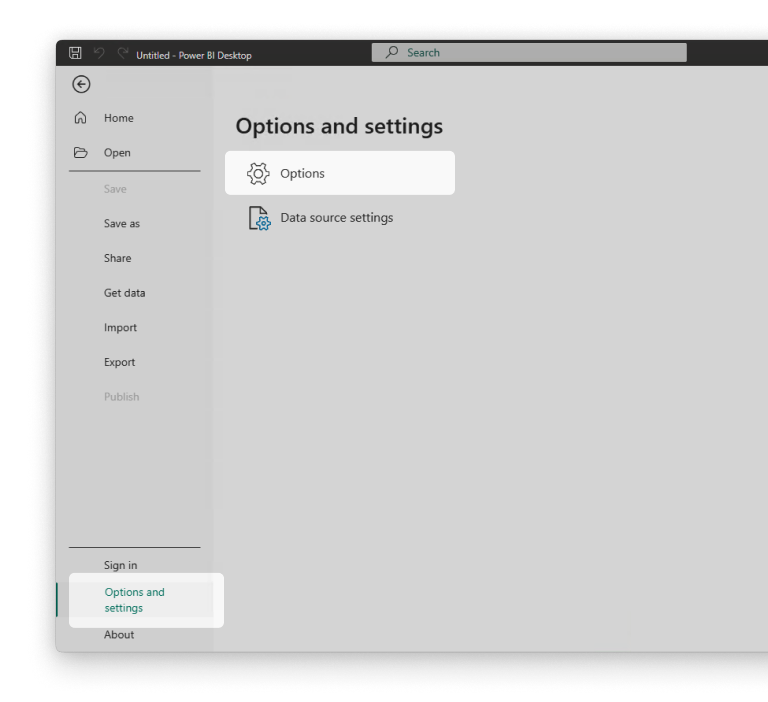
Imposta le estensioni dati su
"(Sconsigliato) Consenti il caricamento di qualsiasi estensione senza convalida o avviso"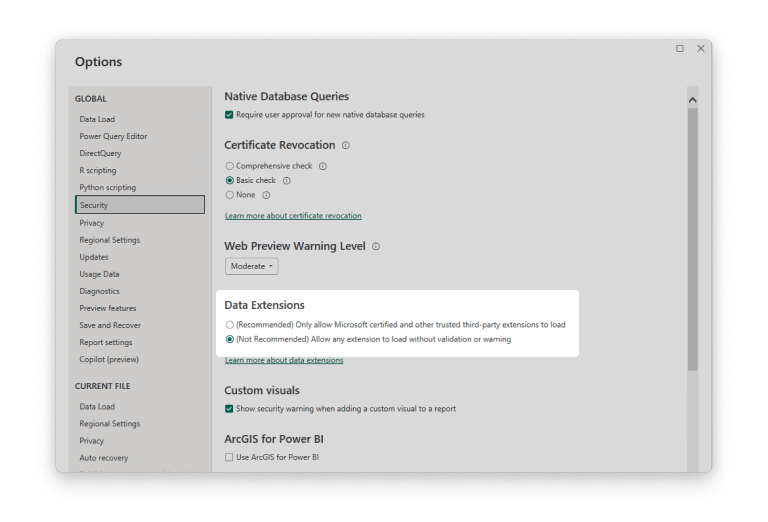
III. Installazione del file beta del connettore Quire
Naviga alla tua cartella dei documenti
Crea la directory
Power BI Desktop\Custom Connectors(se non è presente)Incolla QuirePowerBI_BETA.mez in "Custom Connectors"
Il percorso del file dovrebbe essere
C:\Users\NomeTuo\Documents\Power BI Desktop\Custom Connectors\QuirePowerBI_BETA.mezsu un'installazione Windows standard. Se la tua cartella dei documenti si trova in una posizione diversa, modificalo di conseguenza.Riavvia Power BI Desktop.
IV. Utilizzo del connettore per recuperare i dati
Naviga a
"Home" > "Recupera dati" > "Altro…"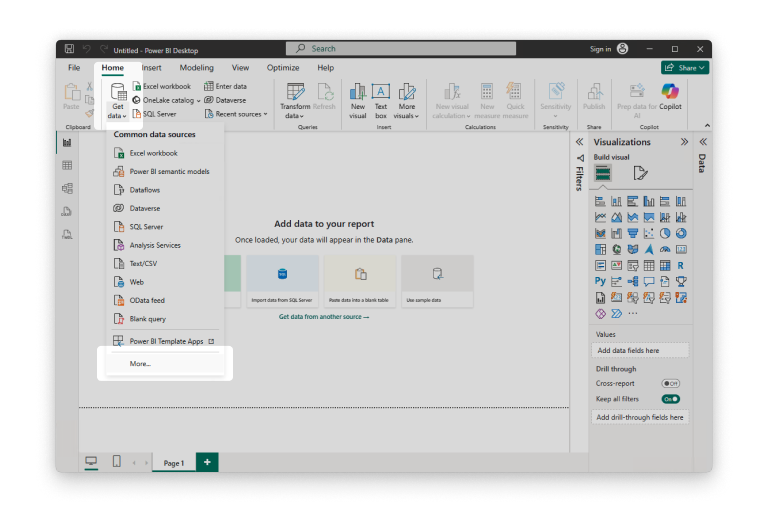
Naviga a
"Altro" > "Quire (Beta) (Custom)", oppure cerca "Quire" nel campo di ricerca.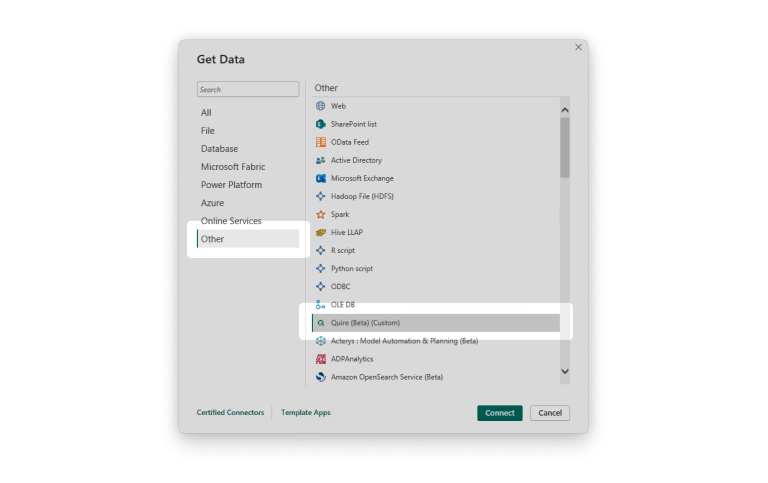
Scegli "Connetti"
Se non hai ancora collegato Power BI o se il tuo token è scaduto, ti verrà chiesto di connetterti.
Scegli Accedi, oppure Accedi come utente diverso.
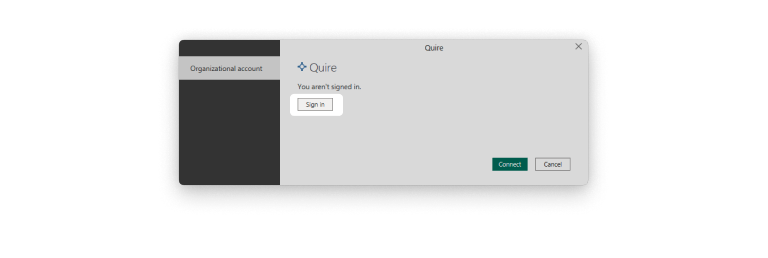
Verrà visualizzata la pagina di autorizzazione Quire API.
Scegli "Organizzazione o progetto specifico" per selezionare l'organizzazione da cui vuoi autorizzare il recupero dei dati, oppure "Tutte le organizzazioni e i progetti" per autorizzare tutti i dati a cui hai accesso.
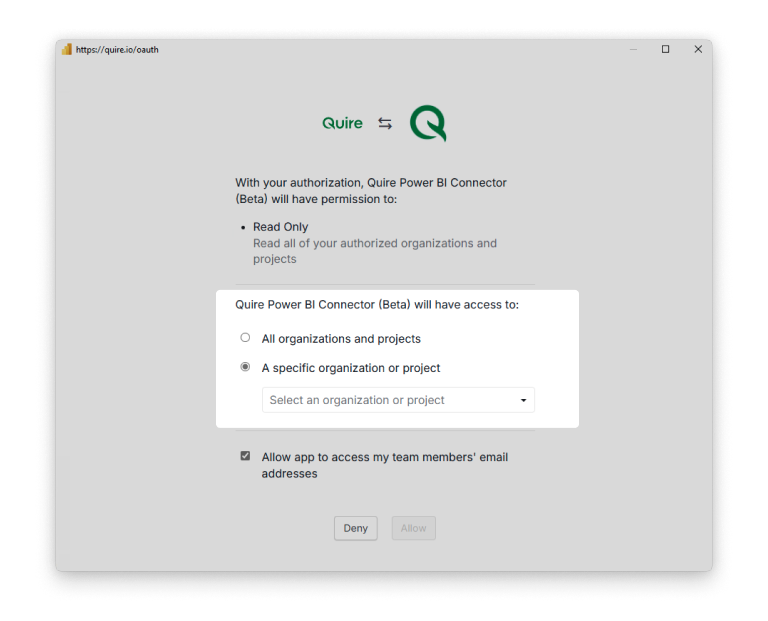
Clicca "Consenti" per concedere a Power BI l'accesso alla tua organizzazione.
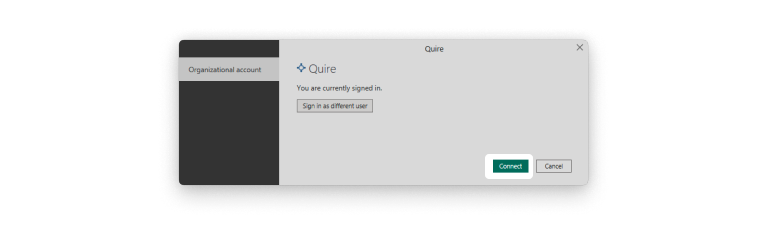
Scegli "Connetti" per avviare il recupero dei dati.
Seleziona il progetto che vuoi analizzare, poi scegli le tabelle di dati pertinenti al tuo report. La tabella Dati grezzi generalmente non è necessaria, poiché è meno comoda per creare relazioni. Le tabelle standard sono più facili da collegare e organizzare durante la costruzione dei tuoi report.
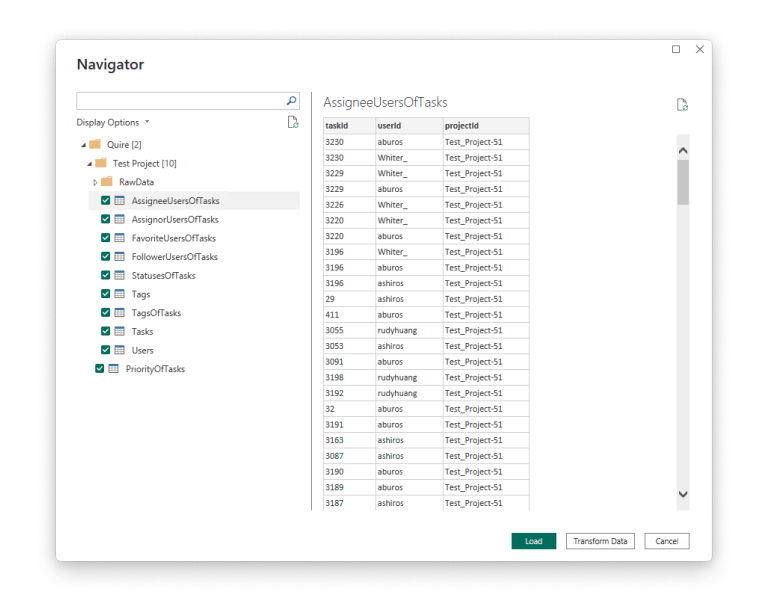
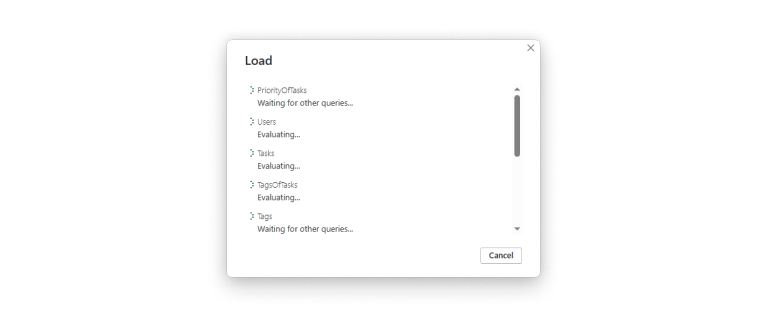
Clicca "Carica" per avviare il recupero dei dati.
Come Creare un Cruscotto dai dati di Quire
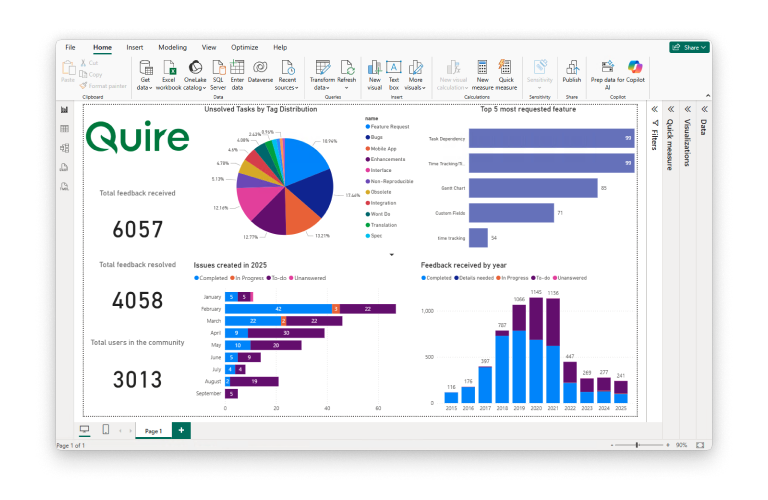
Una volta che i dati sono pronti, puoi iniziare a creare un cruscotto in Power BI. I dati sono organizzati in tabelle separate per facilitarne l'utilizzo. Seleziona semplicemente le tabelle con cui vuoi lavorare spuntando le caselle, poi clicca Carica.
Se necessario, puoi trasformare o pulire i dati prima di creare le tue visualizzazioni per adattarli meglio alle tue esigenze di reporting.
Dopo il caricamento, i dati delle attività di Quire si sincronizzeranno con Power BI. A seconda delle dimensioni del tuo team o del portfolio di progetti, questo processo può richiedere da pochi secondi a diversi minuti.
Una volta che i dati appaiono in Power BI, puoi iniziare a costruire il tuo cruscotto. Usa i campi nel pannello a destra per trascinare e rilasciare i dati in grafici, tabelle e altre visualizzazioni per creare una vista interattiva e approfondita dei tuoi progetti.
Qual è il Passo Successivo?
Se il tuo team usa già Power BI per altri report, richiedi il connettore QuirePowerBI_BETA.mez a info@quire.io, inseriscilo in Documents\Power BI Desktop\Custom Connectors, riavvia Power BI Desktop e carica il tuo primo progetto. La configurazione in quattro passaggi richiede pochi minuti una volta che hai il file.
L'integrazione è esclusiva del piano Enterprise. Consulta la pagina dei prezzi per tutti i dettagli, o contatta info@quire.io per valutare se un aggiornamento Enterprise è adatto alle tue esigenze di reporting.

Domande Frequenti
Cosa fa l'integrazione Power BI con Quire?
Collega Quire come sorgente dati a Power BI così i dati del progetto e delle attività fluiscono come tabelle strutturate, pronti per essere visualizzati in dashboard interattive.
Di cosa ho bisogno prima di collegare Quire a Power BI?
Power BI Desktop, il file beta del connettore Quire (richiedilo a info@quire.io), e Power BI configurato per consentire connettori di terze parti.
Come si installa il connettore Quire per Power BI?
Inserisci il file .mez in Documenti\Power BI Desktop\Custom Connectors, riavvia Power BI Desktop, poi collegati tramite Recupera dati → Quire (Beta).
Che tipo di dashboard posso creare dai dati di Quire?
Stato del progetto, distribuzione del carico di lavoro, performance pianificata-vs-effettiva e visualizzazioni di portfolio multi-progetto. Tutto ciò che puoi costruire in Power BI con dati tabulari è disponibile.
L'integrazione Power BI è disponibile su tutti i piani di abbonamento Quire?
No. È esclusiva del piano Enterprise. Tutti i dettagli sulla pagina dei prezzi.