features · Oct 13, 2025
Apresentamos a Integração Power BI do Quire

Última atualização: 30 de setembro de 2026
A integração Quire + Power BI liga o Quire como fonte de dados em tempo real ao Power BI Desktop através de um conector personalizado (o ficheiro QuirePowerBI_BETA.mez). Os dados de projetos e tarefas são carregados como tabelas estruturadas, para criar painéis de estado, carga de trabalho, planeado vs. real e portfólios multiprojeto. Configuração em quatro passos: peça o .mez a info@quire.io, permita conectores de terceiros em Opções do Power BI → Segurança, coloque o ficheiro em Documents\Power BI Desktop\Custom Connectors, reinicie e ligue-se via Obter Dados → Quire (Beta). Disponível apenas no plano Enterprise.
Um projeto no Quire mostra o que foi feito, e as ferramentas de relatórios nativas respondem hoje à maioria das perguntas que as equipas lhe fazem. O Insight e os Gráficos analisam um único projeto em profundidade, e a Vista de Painel agrega a saúde do portfólio, a carga de trabalho e a atividade de todos os projetos que gere.
O que nenhuma delas faz, de propósito, é sair do Quire. Assim que um relatório precisa de colocar os dados do projeto ao lado da faturação, dos pedidos de suporte ou das horas faturáveis, entra no território multifonte, e esse é um trabalho para uma ferramenta de BI.
A Integração Power BI do Quire liga as duas diretamente. Os dados de projetos e tarefas são carregados no Power BI Desktop como tabelas estruturadas, para criar painéis com todas as funcionalidades do Power BI e combinar os dados do Quire com qualquer outra fonte no mesmo relatório.
A posição do Power BI no mercado de BI está bem consolidada. A Gartner coloca consistentemente a Microsoft como Líder no seu Magic Quadrant for Analytics and Business Intelligence Platforms anual, e a Forrester classifica a plataforma de forma semelhante nas suas avaliações Wave de plataformas de analítica aumentada e BI.
O conector do Quire segue o mesmo modelo de conector personalizado que a Microsoft documenta para fontes de dados de terceiros: um ficheiro .mez assinado, autenticação baseada em OAuth e tabelas estruturadas que qualquer medida DAX ou visual pode consumir.
A Integração Power BI é exclusiva do plano de assinatura Enterprise. Encontra mais informações na nossa página de preços.
Fluxo de relatórios do Quire: antes e depois do Power BI
| Etapa do fluxo | Sem a integração | Com Quire + Power BI |
|---|---|---|
| Fonte de dados do relatório | Exportações manuais do Quire para folhas de cálculo | Tabelas estruturadas em tempo real carregadas pelo conector |
| Atualização do painel | Exportar, colar e formatar de novo a cada ciclo | Recarregar o conector |
| Análise multifonte | Juntar à mão os dados do Quire com outras fontes | Combinar tabelas do Quire com qualquer outra fonte do Power BI |
| Ferramentas de visualização | Limitadas ao que a ferramenta de exportação oferece | Todos os gráficos do Power BI, mais DAX |
| Âmbito dos relatórios | Só dados do Quire, por projeto ou portfólio | Portfólio multiprojeto com filtros |
Porque é que a Integração Power BI do Quire é importante?
O Power BI revela padrões que as listas de tarefas em bruto escondem, a mesma mudança que abordamos em análise de dados na gestão de projetos. Com os dados do Quire carregados como tabelas, pode criar relatórios que antes exigiam trabalho de engenharia sobre exportações de folhas de cálculo.
Dois exemplos cobrem a maioria dos casos:
- Um gestor de projeto que integra os dados do Quire nos relatórios de BI que a empresa já usa. O conector carrega o Quire como fonte de dados, e o progresso dos projetos fica ao lado dos dados de faturação, suporte ou operações no mesmo painel.
- Um líder de equipa que reporta sobre vários projetos. As tabelas podem ser filtradas, agrupadas e combinadas para acompanhar a distribuição da carga de trabalho, o desempenho planeado vs. real e as tendências em todo o portfólio.
Como integrar os seus projetos do Quire com o Power BI?
Ligar o Quire ao Power BI é simples e leva apenas alguns passos. Depois de configurado, os dados dos projetos no Quire passam automaticamente para o Power BI, para explorar o progresso, o desempenho e as tendências com visuais e relatórios dinâmicos. Antes de começar, confirme que tem tudo preparado.
I. Pré-requisitos
- Power BI Desktop.
- Ficheiro beta do conector do Quire: envie um email para info@quire.io para o obter.
O Power BI Desktop, e esta configuração do conector personalizado, funcionam apenas em Windows. Não existe versão do Power BI Desktop para macOS onde instalar o conector.
II. Configurar o Power BI para aceitar conectores de terceiros
- Abra o Power BI Desktop
Aceda a
"File” > “Options and settings” > “Options” > “Security"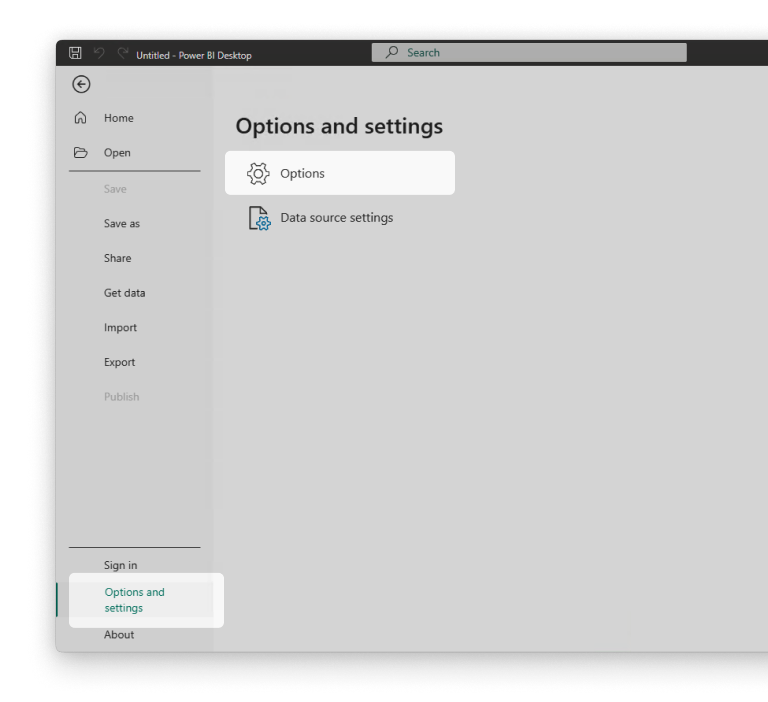
Defina as Extensões de Dados como
“(Not recommended) Allow any extension to load without validation or warning”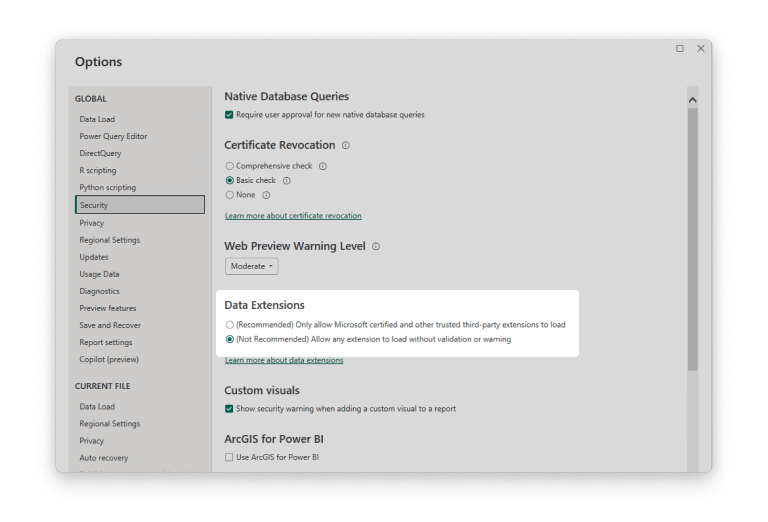
III. Instalar o ficheiro beta do conector do Quire
- Abra a sua pasta de documentos
- Crie o diretório
Power BI Desktop\Custom Connectors(se ainda não existir) - Cole o QuirePowerBI_BETA.mez em “Custom Connectors”
- Numa instalação padrão do Windows, o ficheiro deve ficar em
C:\Users\YourName\Documents\Power BI Desktop\Custom Connectors\QuirePowerBI_BETA.mez. Se a sua pasta de documentos estiver noutro local, ajuste o caminho. - Reinicie o Power BI Desktop.
IV. Usar o conector para obter dados
Aceda a
“Home” > “Get Data” > “More…”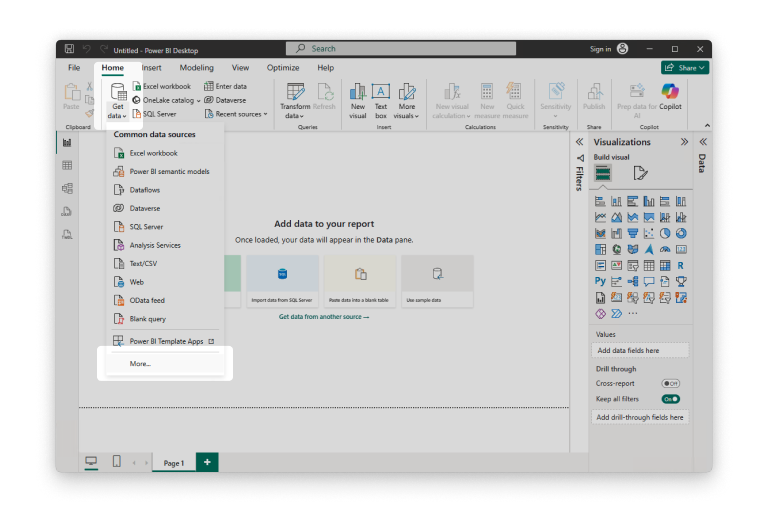
Aceda a
“Other” > “Quire (Beta) (Custom)”ou procure “Quire” no campo de pesquisa.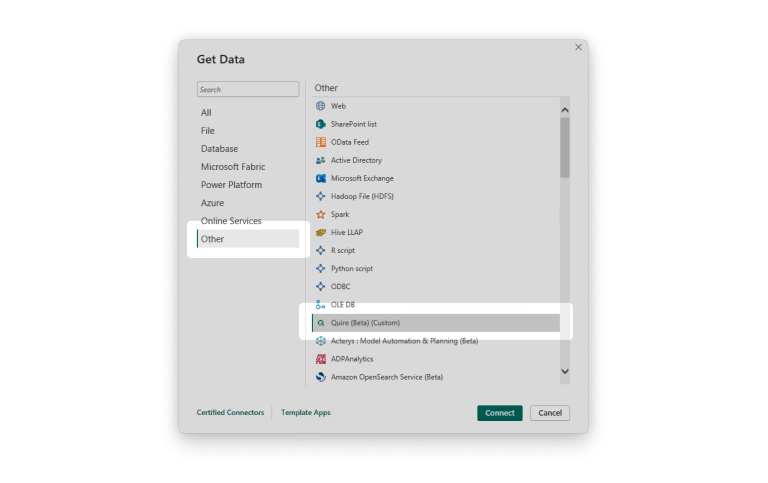
Escolha “Connect”
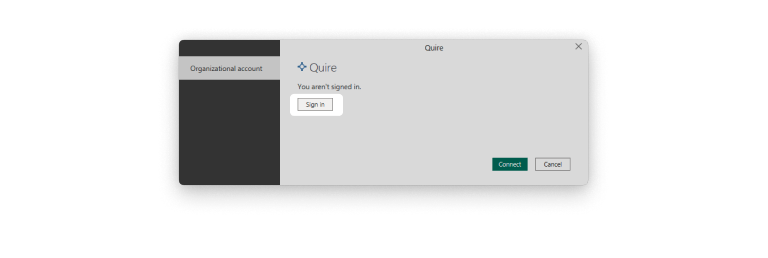
Se ainda não tiver ligado o Power BI ou se o seu token tiver expirado, ser-lhe-á pedido que se ligue.
Escolha Sign-in ou Sign-in as a different user.
É apresentada a página de autorização da API Quire.
Escolha “Specific organization or project” para selecionar a organização de onde quer autorizar a obtenção de dados, ou “All organizations and projects” para autorizar todos os dados a que tem acesso.
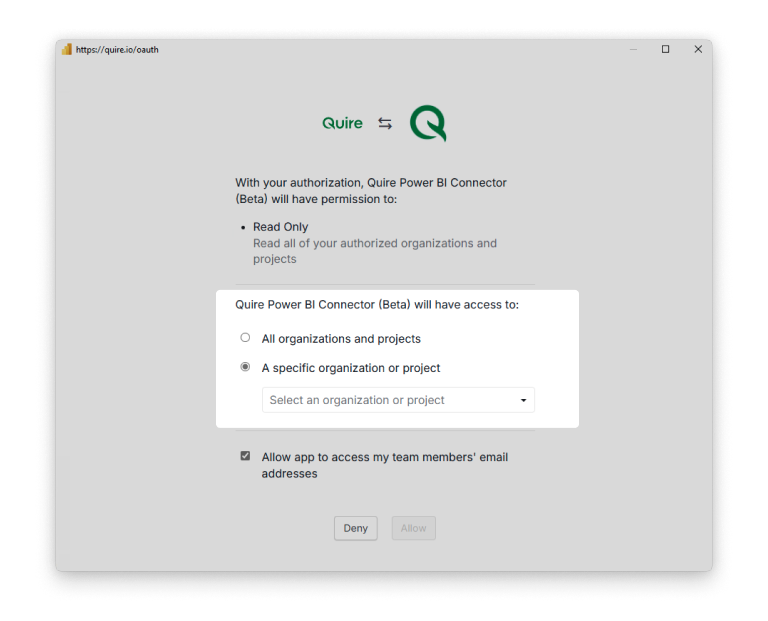
Clique em “Allow” para dar ao Power BI acesso à sua organização.
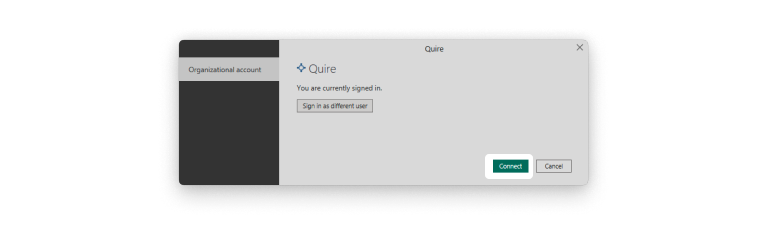
Escolha “Connect” para iniciar a obtenção de dados.
Selecione o projeto que quer analisar e escolha as tabelas de dados relevantes para o relatório. A tabela Raw Data normalmente não é necessária, porque é menos prática para criar relações. As tabelas normais são mais fáceis de ligar e organizar ao construir os relatórios.
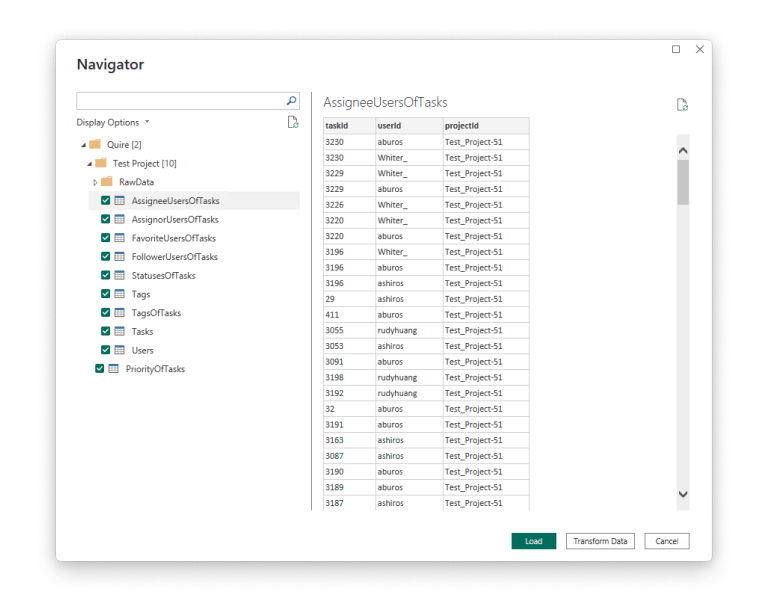
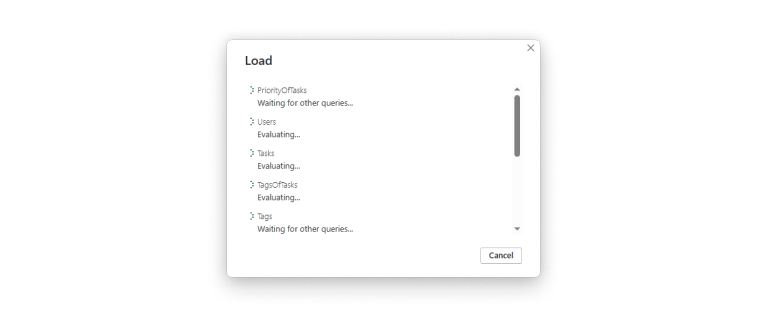
Clique em “Load” para começar a obter os dados.
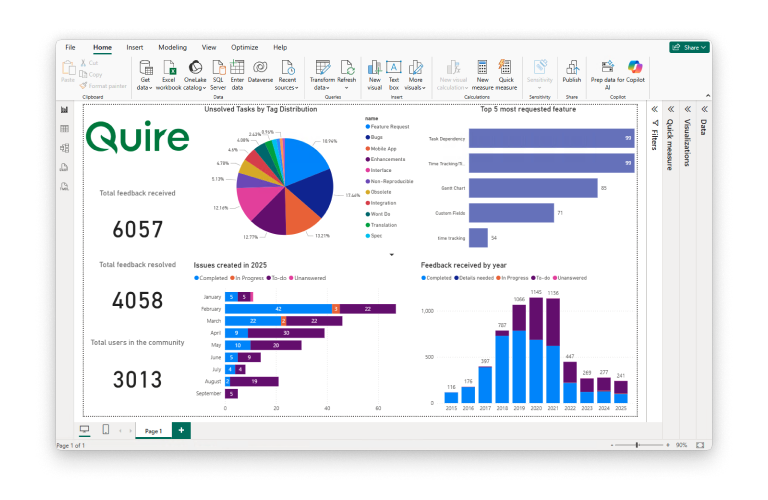
Como criar um painel com os dados do Quire?
Com os dados prontos, pode começar a criar um painel no Power BI. Os dados estão organizados em tabelas separadas para facilitar a utilização. Basta marcar as caixas das tabelas com que quer trabalhar e clicar em Load.
Se necessário, pode transformar ou limpar os dados antes de criar os visuais, para os adaptar melhor às suas necessidades de relatório.
Depois do carregamento, os dados das tarefas do Quire sincronizam com o Power BI. Consoante a dimensão da equipa ou do portfólio de projetos, o processo pode demorar de alguns segundos a vários minutos.
Quando os dados aparecerem no Power BI, pode começar a construir o painel. Use os campos do painel lateral direito para arrastar dados para gráficos, tabelas e outros visuais e criar uma vista interativa e esclarecedora dos seus projetos.
Qual é o próximo passo?
Se a sua equipa já usa o Power BI para outros relatórios, peça o conector QuirePowerBI_BETA.mez através de info@quire.io, coloque-o em Documents\Power BI Desktop\Custom Connectors, reinicie o Power BI Desktop e carregue o seu primeiro projeto. Com o ficheiro em mãos, a configuração em quatro passos leva poucos minutos.
A integração é exclusiva do plano Enterprise. Consulte a página de preços para todos os detalhes, ou contacte info@quire.io para perceber se um upgrade para Enterprise se adequa às suas necessidades de relatórios.

Perguntas frequentes
O que faz a Integração Power BI do Quire?
Liga o Quire como fonte de dados ao Power BI, para que os dados de projetos e tarefas cheguem como tabelas estruturadas, prontas a visualizar em painéis interativos.
De que preciso antes de ligar o Quire ao Power BI?
Do Power BI Desktop, do ficheiro beta do conector do Quire (peça-o a info@quire.io) e do Power BI configurado para permitir conectores de terceiros.
Como instalo o conector do Quire para o Power BI?
Coloque o ficheiro .mez em Documents\Power BI Desktop\Custom Connectors, reinicie o Power BI Desktop e ligue-se via Obter Dados → Quire (Beta).
Que tipo de painéis posso criar com os dados do Quire?
Estado do projeto, distribuição da carga de trabalho, desempenho planeado vs. real e vistas de portfólio multiprojeto. Tudo o que conseguir construir no Power BI com dados em tabela está disponível.
Que plano do Quire inclui a Integração Power BI?
Está incluída no plano Enterprise. Todos os detalhes na página de preços.