features · Oct 13, 2025
Quire ile Power BI Entegrasyonunu Tanıtıyoruz

Son güncelleme: 29 Temmuz 2026
Quire + Power BI entegrasyonu, Quire'ı Power BI Desktop'a özel bir bağlayıcı (QuirePowerBI_BETA.mez dosyası) aracılığıyla canlı veri kaynağı olarak bağlar. Proje ve görev verileri yapılandırılmış tablolar halinde yüklenir; böylece durum, iş yükü, planlanan-gerçekleşen karşılaştırması ve çok projeli portföyler için panolar oluşturabilirsiniz. Kurulum dört adımda tamamlanır: .mez dosyasını info@quire.io'dan isteyin, Power BI Seçenekler → Güvenlik bölümünde üçüncü taraf bağlayıcılara izin verin, dosyayı Belgeler\Power BI Desktop\Custom Connectors klasörüne bırakın, yeniden başlatın ve Veri Al → Quire (Beta) yolunu izleyerek bağlanın. Yalnızca Enterprise planında kullanılabilir.
Bir Quire projesi nelerin tamamlandığını gösterir ve yerleşik raporlama altyapısı artık ekiplerin sorduğu soruların çoğunu karşılıyor. Insight ve Grafikler tek bir projeyi derinlemesine okur, Kontrol Paneli Görünümü ise yürüttüğünüz her projede portföy sağlığını, iş yükünü ve etkinliği bir araya toplar. Bunların hiçbirinin bilinçli olarak yapmadığı tek şey Quire'ın dışına çıkmaktır. Bir raporun proje verinizi gelir, destek talepleri veya faturalandırılabilir saatlerin yanına koyması gerektiği anda çapraz kaynak bölgesine girersiniz; bu da bir BI aracının işidir.
Quire ve Power BI entegrasyonu ikisini doğrudan birbirine bağlar. Proje ve görev verileri Power BI Desktop'a yapılandırılmış tablolar olarak yüklenir; böylece Power BI'ın tüm özellik setiyle panolar oluşturabilir ve aynı raporda Quire verilerini başka bir kaynakla birleştirebilirsiniz.
Power BI'ın BI pazarındaki konumu köklü biçimde yerleşmiştir. Gartner, Microsoft'u her yıl yayımladığı Analitik ve İş Zekası Platformları Sihirli Kadranı'nda sürekli olarak Lider kategorisinde gösterirken Forrester da platformu artırılmış analitik ve BI platformlarına yönelik Wave değerlendirmelerinde benzer biçimde konumlandırmaktadır. Quire bağlayıcısı, Microsoft'un üçüncü taraf veri kaynakları için belgelediği aynı Özel Bağlayıcı modelini izler: imzalı bir .mez dosyası, OAuth tabanlı kimlik doğrulama ve herhangi bir DAX ölçüsü ya da görselin kullanabileceği yapılandırılmış tablo çıktısı.
Power BI entegrasyonu yalnızca Enterprise Abonelik planına özeldir. Daha fazla bilgiye Fiyatlandırma sayfamızdan ulaşabilirsiniz.
Quire raporlama iş akışı: Power BI öncesi ve sonrası
| İş akışı adımı | Entegrasyon olmadan | Quire + Power BI ile |
|---|---|---|
| Rapor veri kaynağı | Quire'dan manuel elektronik tablo dışa aktarmaları | Bağlayıcı aracılığıyla yüklenen canlı yapılandırılmış tablolar |
| Pano yenileme | Her döngüde yeniden dışa aktar, yeniden yapıştır, yeniden biçimlendir | Bağlayıcıyı yeniden yükle |
| Çapraz kaynak analizi | Quire verilerini diğer kaynaklarla elle birleştir | Quire tablolarını herhangi bir Power BI kaynağıyla birleştir |
| Görselleştirme araç seti | Dışa aktarma aracının sunduğuyla sınırlı | Tam Power BI grafikleri ve DAX |
| Raporlama kapsamı | Yalnızca Quire verisi, proje veya portföy | Filtreler ile çok projeli portföy |
Quire ve Power BI Entegrasyonu Neden Önemlidir?
Power BI, ham görev listelerinin gizlediği örüntüleri gün yüzüne çıkarır; bu, proje yönetiminde veri analitiği yazımızda ele aldığımız değişimin aynısıdır. Quire verileri tablolar olarak yüklendikten sonra, daha önce elektronik tablo dışa aktarmalarının üzerine mühendislik çalışması gerektiren türde raporlar oluşturabilirsiniz.
İki örnek, kullanım durumlarının büyük bölümünü kapsar:
- Bir proje yöneticisinin Quire verilerini şirketin mevcut BI Raporlarına dahil etmesi. Bağlayıcı, Quire'ı veri kaynağı olarak yükler; böylece proje ilerlemesi aynı panoda gelir, destek veya operasyonel verilerle yan yana durur.
- Birden fazla proje üzerinde raporlama yapan bir ekip liderinin tabloları filtreleyip gruplandırarak ve birleştirerek portföy genelindeki iş yükü dağılımını, planlanan-gerçekleşen performansı ve eğilim çizgilerini izlemesi. ## Quire Projelerinizi Power BI ile Nasıl Entegre Edersiniz?
Quire'ı Power BI'a bağlamak basittir ve yalnızca birkaç adım gerektirir. Kurulum tamamlandıktan sonra Quire'daki proje verileriniz otomatik olarak Power BI'a akar; ilerlemeyi, performansı ve eğilimleri dinamik görseller ve raporlar aracılığıyla keşfedebilirsiniz. Başlamadan önce gerekli kurulumun hazır olduğundan emin olun.
I. Ön Koşullar
- Power BI Desktop.
- Quire bağlayıcı beta dosyası: beta dosyasını almak için lütfen info@quire.io adresine e-posta gönderin.
Power BI Desktop ve bu Özel Bağlayıcı kurulumu yalnızca Windows içindir. Bağlayıcının kurulabileceği bir macOS sürümü Power BI Desktop için mevcut değildir.
II. Power BI'ı üçüncü taraf bağlayıcıları kabul edecek şekilde yapılandırma
- Power BI Desktop'ı açın
"Dosya" > "Seçenekler ve ayarlar" > "Seçenekler" > "Güvenlik"yolunu izleyin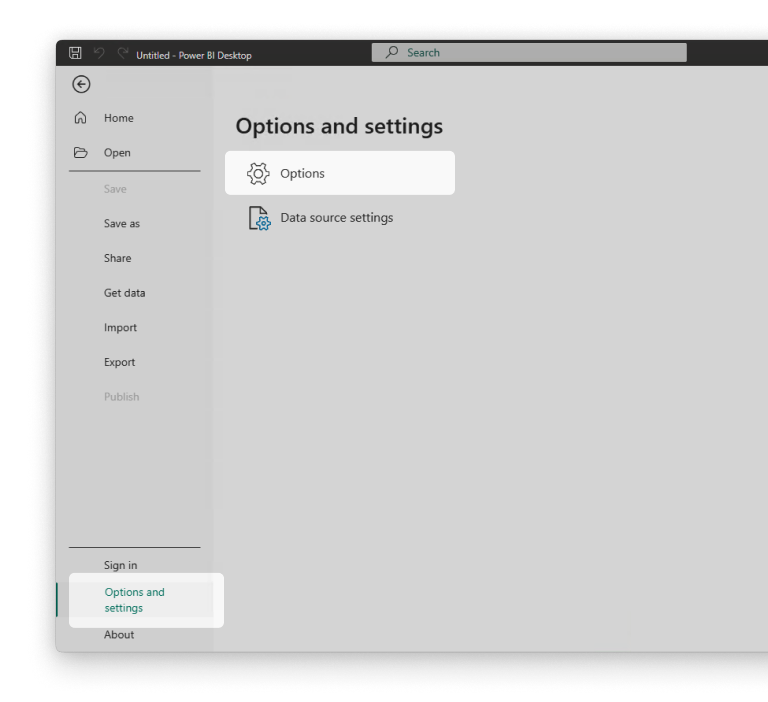
Veri Uzantıları'nı
"(Önerilmez) Herhangi bir uzantının doğrulama veya uyarı olmadan yüklenmesine izin ver"olarak ayarlayın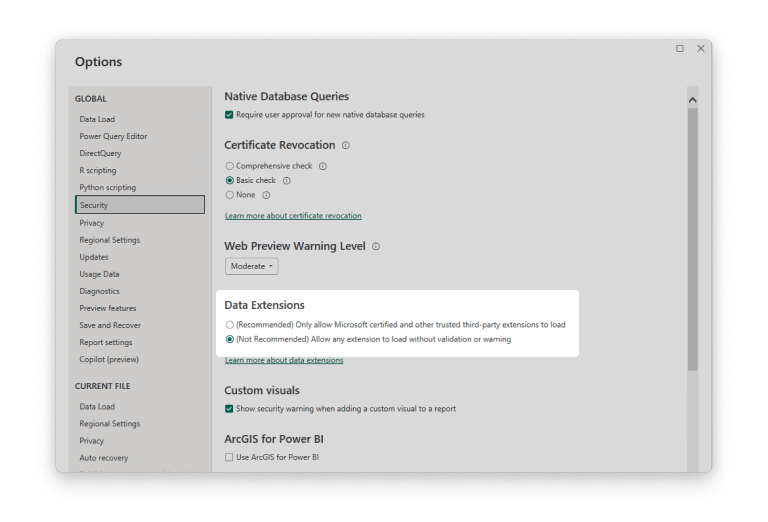
III. Quire bağlayıcı beta dosyasını yükleme
Belgeler klasörünüze gidin
Power BI Desktop\Custom Connectorsdizinini oluşturun (yoksa)QuirePowerBI_BETA.mez dosyasını "Custom Connectors" klasörüne yapıştırın
Standart bir Windows kurulumunda dosya konumu şu şekilde olmalıdır:
C:\Users\KullanıcıAdı\Documents\Power BI Desktop\Custom Connectors\QuirePowerBI_BETA.mez. Belgeler klasörünüz farklı bir konumdaysa yolu buna göre düzenleyin.Power BI Desktop'ı yeniden başlatın.
IV. Veri almak için bağlayıcıyı kullanma
"Giriş" > "Veri Al" > "Daha Fazla…"yolunu izleyin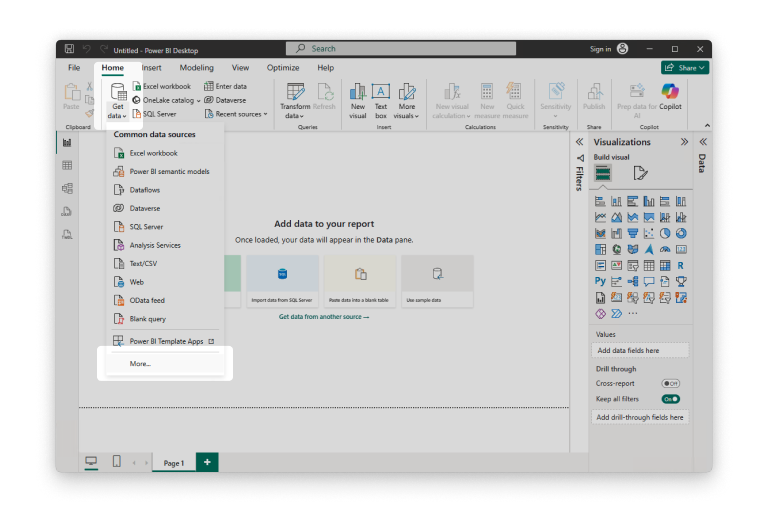
"Diğer" > "Quire (Beta) (Özel)"seçeneğine gidin ya da arama alanına "Quire" yazın.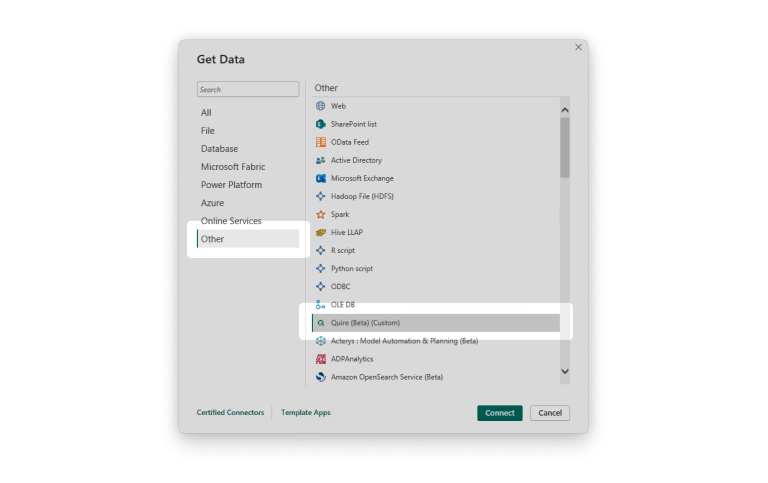
"Bağlan"ı seçin
Power BI'a henüz bağlanmadıysanız veya belirtecinizin süresi dolduysa bağlanmanız için bir istem görüntülenecektir.
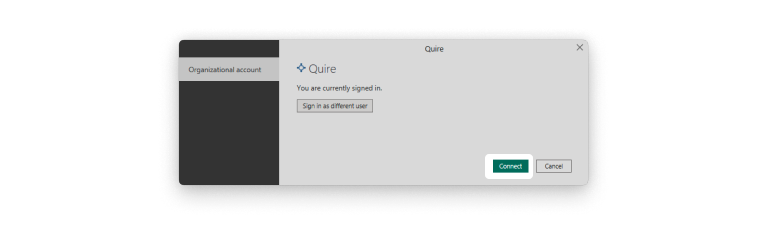
Oturum aç veya Farklı bir kullanıcı olarak oturum aç seçeneğini belirleyin.
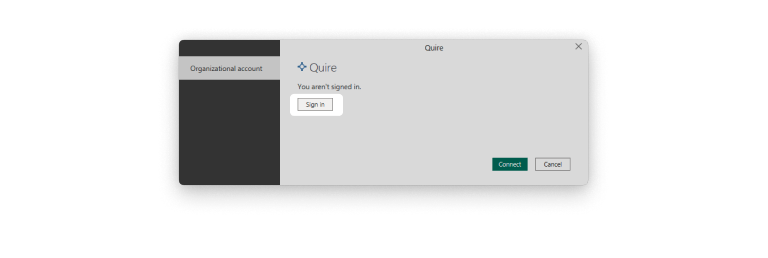
Quire API yetkilendirme sayfası görüntülenecektir.
Veri almak istediğiniz organizasyonu seçmek için "Belirli organizasyon veya proje" seçeneğini, erişiminiz olan tüm verileri yetkilendirmek için ise "Tüm organizasyonlar ve projeler" seçeneğini belirleyin.
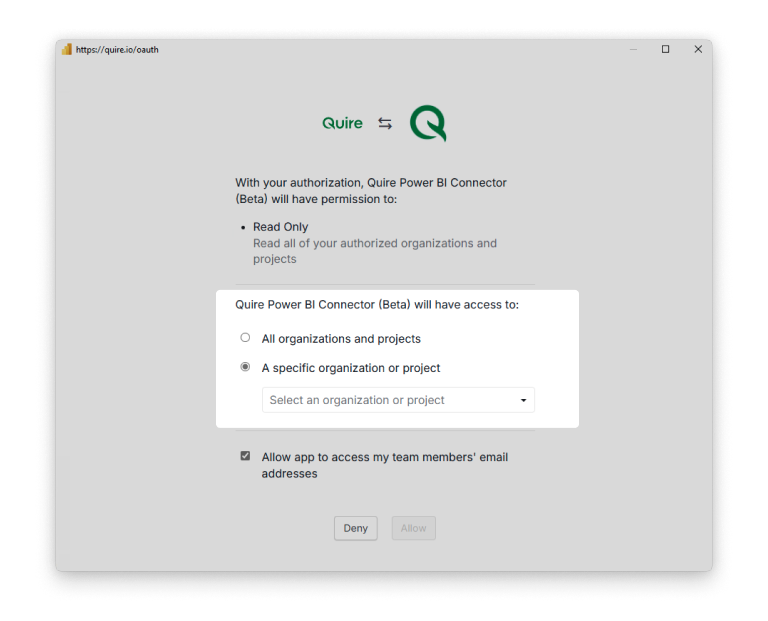
Power BI'a organizasyonunuza erişim izni vermek için "İzin Ver"'e tıklayın.
Veri almayı başlatmak için "Bağlan"'ı seçin.
Analiz etmek istediğiniz projeyi seçin, ardından raporunuzla ilgili veri tablolarını belirleyin. Ham Veri tablosu genellikle gerekli değildir; ilişki oluşturmak için daha az elverişlidir. Normal tablolar, raporlarınızı oluştururken bağlamak ve düzenlemek açısından daha pratiktir.
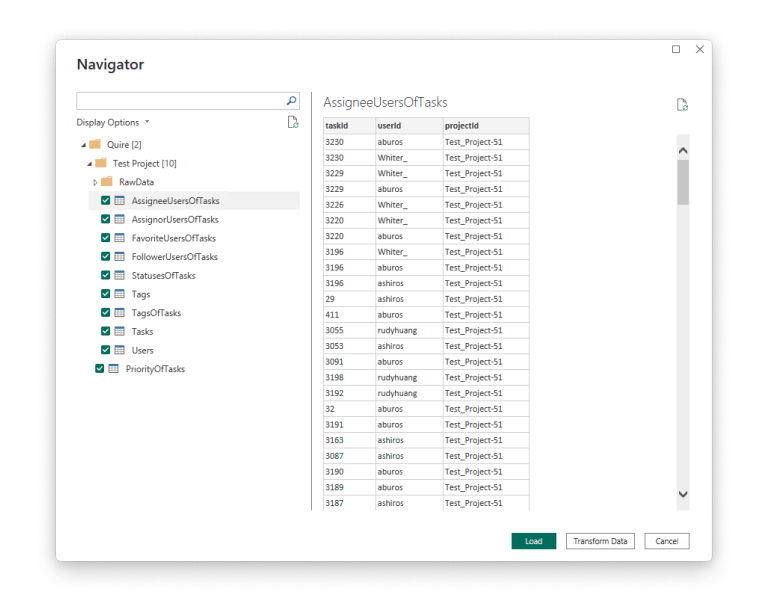
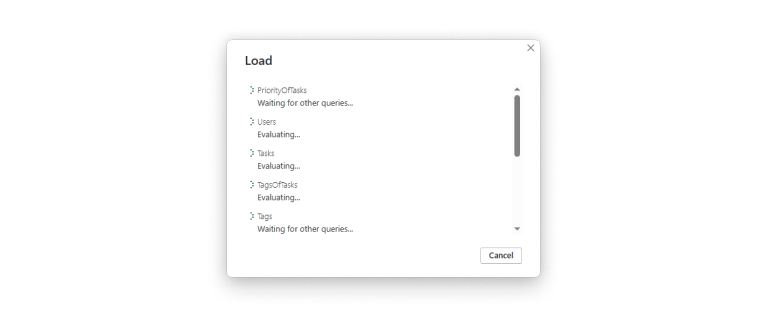
Veri almayı başlatmak için "Yükle"ye tıklayın.
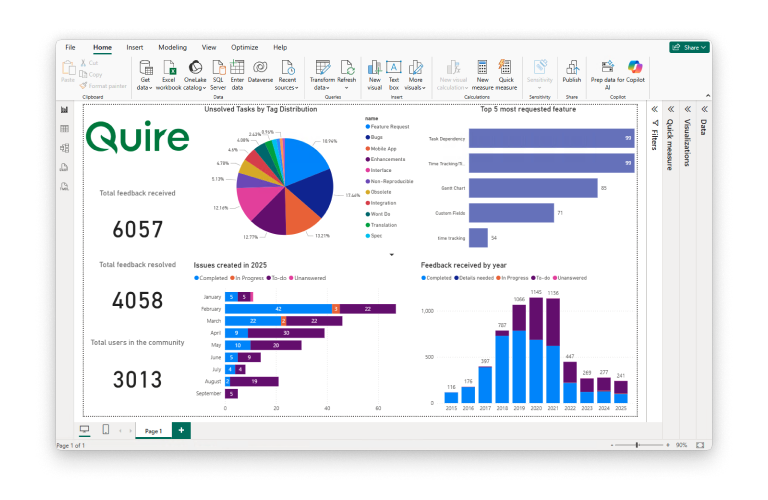
Quire Verilerinizden Pano Nasıl Oluşturulur?
Verileriniz hazır olduğunda Power BI'da pano oluşturmaya başlayabilirsiniz. Veriler daha kolay kullanım için ayrı tablolar halinde düzenlenmiştir. Çalışmak istediğiniz tabloları kutuları işaretleyerek seçin, ardından Yükle'ye tıklayın.
Gerekirse, raporlama ihtiyaçlarınıza daha uygun hale getirmek için görseller oluşturmadan önce verileri dönüştürebilir ya da temizleyebilirsiniz.
Yükleme tamamlandıktan sonra Quire görev verileriniz Power BI ile eşitlenecektir. Ekibinizin veya proje portföyünüzün büyüklüğüne bağlı olarak bu işlem birkaç saniyeden birkaç dakikaya kadar sürebilir.
Veriler Power BI'da göründükten sonra panonuzu oluşturmaya başlayabilirsiniz. Sağ taraftaki panel üzerindeki alanları kullanarak verileri grafikler, tablolar ve diğer görsellere sürükleyip bırakın; projelerinizin etkileşimli ve içgörü dolu bir görünümünü oluşturun.
Sıradaki Adım Nedir?
Ekibiniz diğer raporlar için zaten Power BI kullanıyorsa info@quire.io adresinden QuirePowerBI_BETA.mez bağlayıcısını isteyin, dosyayı Documents\Power BI Desktop\Custom Connectors klasörüne bırakın, Power BI Desktop'ı yeniden başlatın ve ilk projenizi yükleyin. Dosyayı edindikten sonra dört adımlı kurulum dakikalar içinde tamamlanır.
Entegrasyon yalnızca Enterprise planına özeldir. Ayrıntılı bilgi için fiyatlandırma sayfasına bakın ya da Enterprise yükseltmesinin raporlama ihtiyaçlarınıza uygun olup olmadığını görüşmek için info@quire.io ile iletişime geçin.

Sıkça Sorulan Sorular
Quire ve Power BI entegrasyonu ne işe yarar?
Quire'ı Power BI'a veri kaynağı olarak bağlar; böylece proje ve görev verileri yapılandırılmış tablolar halinde akar ve etkileşimli panolarda görselleştirmeye hazır hale gelir.
Quire'ı Power BI'a bağlamadan önce nelere ihtiyacım var?
Power BI Desktop, Quire bağlayıcı beta dosyası (info@quire.io adresinden talep edin) ve üçüncü taraf bağlayıcılara izin verecek şekilde yapılandırılmış Power BI.
Quire bağlayıcısını Power BI'a nasıl yüklerim?
.mez dosyasını Belgeler\Power BI Desktop\Custom Connectors klasörüne bırakın, Power BI Desktop'ı yeniden başlatın, ardından Veri Al → Quire (Beta) yolunu izleyerek bağlanın.
Quire verileriyle ne tür panolar oluşturabilirim?
Proje durumu, iş yükü dağılımı, planlanan-gerçekleşen performans ve çok projeli portföy görünümleri. Tablo verileriyle Power BI'da oluşturabileceğiniz her şey kullanıma hazırdır.
Power BI entegrasyonu tüm Quire Abonelik planlarında kullanılabilir mi?
Hayır. Yalnızca Enterprise planına özeldir. Ayrıntılı bilgiye fiyatlandırma sayfasından ulaşabilirsiniz.