features · Oct 13, 2025
Apresentando a Integração Power BI com o Quire

Última atualização: 30 de setembro de 2026
A Integração Power BI do Quire conecta o Quire como fonte de dados ao vivo ao Power BI Desktop por meio de um Custom Connector (o arquivo QuirePowerBI_BETA.mez). Os dados de projetos e tarefas são carregados como tabelas estruturadas, para você criar painéis de estado, carga de trabalho, planejado vs. realizado e portfólios multiprojeto. A configuração leva quatro passos: solicite o .mez em info@quire.io, permita conectores de terceiros em Power BI Options → Security, coloque o arquivo em Documents\Power BI Desktop\Custom Connectors, reinicie e conecte-se via Get Data → Quire (Beta). Disponível somente no plano Enterprise.
Um projeto no Quire mostra o que foi concluído, e a pilha de relatórios nativa agora cobre a maioria das perguntas que as equipes fazem a ela. Insight e Gráficos analisam um único projeto em profundidade, e a Visualização de Painel consolida a Saúde do Portfólio, a carga de trabalho e a atividade em todos os projetos que você conduz.
O que nenhum deles faz, propositalmente, é alcançar dados fora do Quire. No momento em que um relatório precisa colocar os dados do seu projeto ao lado de receita, tickets de suporte ou horas faturáveis, você entra em território de fontes cruzadas, e esse é um trabalho para uma ferramenta de BI.
A Integração Power BI do Quire conecta os dois diretamente. Os dados de projetos e tarefas são carregados no Power BI Desktop como tabelas estruturadas, permitindo criar painéis com todo o conjunto de recursos do Power BI e cruzar os dados do Quire com qualquer outra fonte no mesmo relatório.
A posição do Power BI no mercado de BI é consolidada. A Gartner posiciona consistentemente a Microsoft como Líder em seu Quadrante Mágico anual para Plataformas de Análise e Business Intelligence, e a Forrester avalia a plataforma de forma semelhante em suas análises Wave de plataformas de análise aumentada e BI.
O conector do Quire segue o mesmo padrão de Custom Connector que a Microsoft documenta para fontes de dados de terceiros: um arquivo .mez assinado, autenticação baseada em OAuth e saída em tabelas estruturadas que qualquer medida DAX ou visual pode consumir.
A Integração Power BI é feita exclusivamente para o plano de Assinatura Enterprise. Mais informações podem ser encontradas em nossa página de preços.
Fluxo de relatórios do Quire: antes e depois do Power BI
| Etapa do fluxo | Sem a integração | Com Quire + Power BI |
|---|---|---|
| Fonte de dados do relatório | Exportações manuais em planilhas do Quire | Tabelas estruturadas ao vivo carregadas via conector |
| Atualização do painel | Reexportar, recolar e reformatar a cada ciclo | Recarregar o conector |
| Análise entre fontes | Mesclar manualmente dados do Quire com outras fontes | Cruzar tabelas do Quire com qualquer outra fonte do Power BI |
| Conjunto de visualizações | Limitado ao que a ferramenta de exportação oferece | Gráficos completos do Power BI mais DAX |
| Escopo do relatório | Apenas dados do Quire, por projeto ou portfólio | Portfólio multiprojeto com filtros |
Por que a Integração Power BI do Quire é importante?
O Power BI extrai padrões que listas brutas de tarefas escondem, o mesmo tipo de mudança que abordamos em análise de dados na gestão de projetos. Uma vez carregados os dados do Quire como tabelas, é possível criar o tipo de relatórios que antes exigia trabalho de engenharia em cima de exportações de planilhas.
Dois exemplos cobrem a maioria dos casos de uso:
- Um gerente de projeto consolidando dados do Quire nos relatórios de BI existentes da empresa. O conector carrega o Quire como fonte de dados, de modo que o progresso do projeto fica ao lado de dados de receita, suporte ou operacionais no mesmo painel.
- Um líder de equipe gerando relatórios sobre múltiplos projetos. As tabelas podem ser filtradas, agrupadas e cruzadas para acompanhar a distribuição da carga de trabalho, o desempenho planejado vs. realizado e linhas de tendência em todo o portfólio.
Como integrar seus projetos do Quire ao Power BI
Conectar o Quire ao Power BI é simples e exige apenas alguns passos. Uma vez configurado, os dados de seus projetos no Quire fluirão automaticamente para o Power BI, permitindo explorar progresso, desempenho e tendências por meio de visuais e relatórios dinâmicos. Antes de começar, certifique-se de ter os pré-requisitos prontos.
I. Pré-requisitos
- Power BI Desktop.
- Arquivo beta do conector do Quire: envie um e-mail para info@quire.io para obter o arquivo beta.
O Power BI Desktop, e essa configuração de Custom Connector, é exclusivo para Windows. Não existe versão macOS do Power BI Desktop para instalar o conector.
II. Configurando o Power BI para aceitar conectores de terceiros
- Abra o Power BI Desktop
Acesse
"File” > “Options and settings” > “Options” > “Security"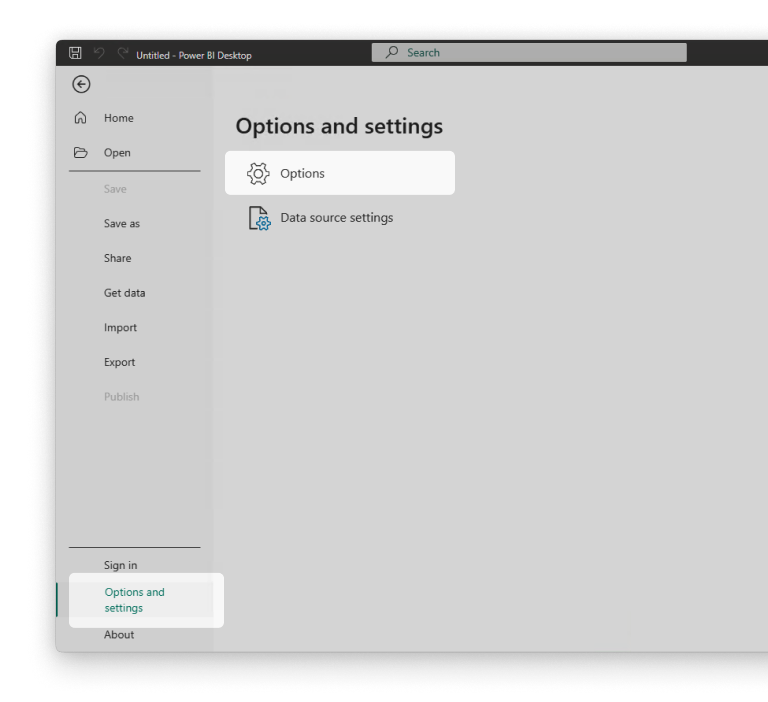
Defina Data Extensions como
“(Not recommended) Allow any extension to load without validation or warning”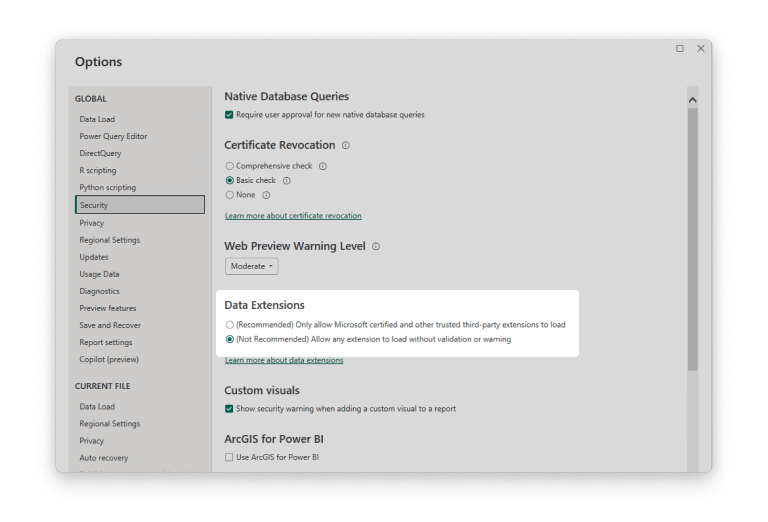
III. Instalando o arquivo beta do conector do Quire
- Navegue até sua pasta de documentos
- Crie o diretório
Power BI Desktop\Custom Connectors(se ainda não existir) - Cole o QuirePowerBI_BETA.mez em “Custom Connectors”
- A localização do arquivo deve ser
C:\Users\YourName\Documents\Power BI Desktop\Custom Connectors\QuirePowerBI_BETA.mezem uma instalação padrão do Windows. Se sua pasta de documentos estiver em outro local, ajuste conforme necessário. - Reinicie o Power BI Desktop.
IV. Usando o conector para obter dados
Acesse
“Home” > “Get Data” > “More…”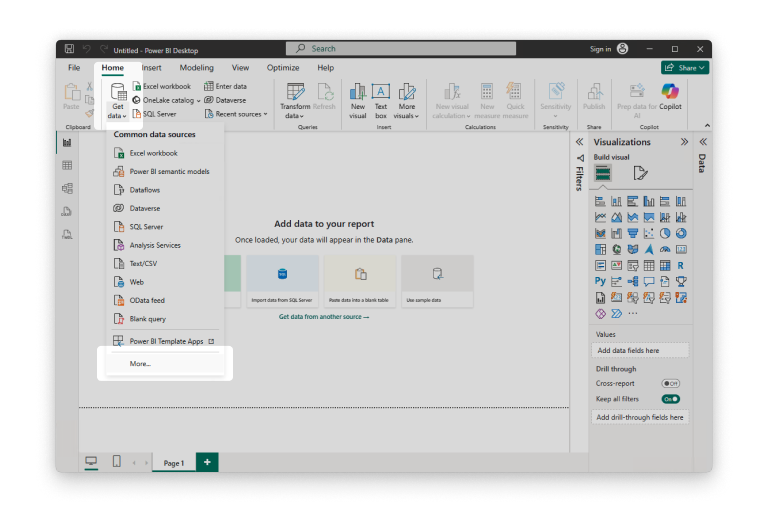
Vá em
“Other” > “Quire (Beta) (Custom)”, ou pesquise “Quire” no campo de busca.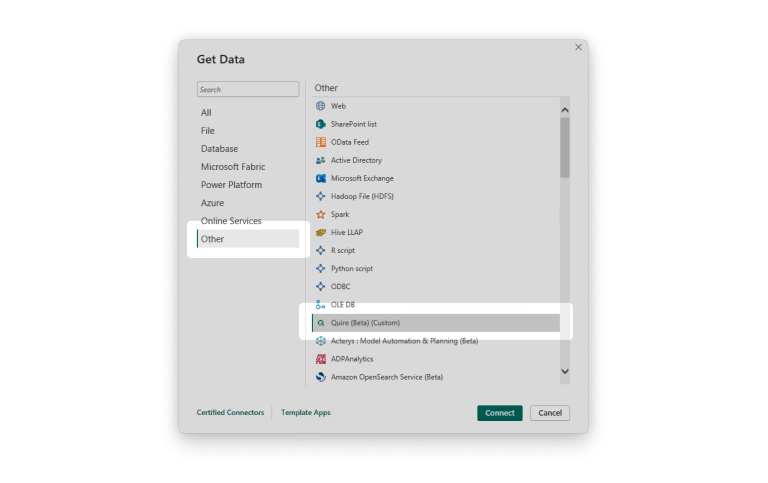
Escolha “Connect”
Se ainda não tiver conectado o Power BI ou se seu token estiver expirado, será solicitado que você se conecte.
Escolha Sign-in ou Sign-in as a different user.
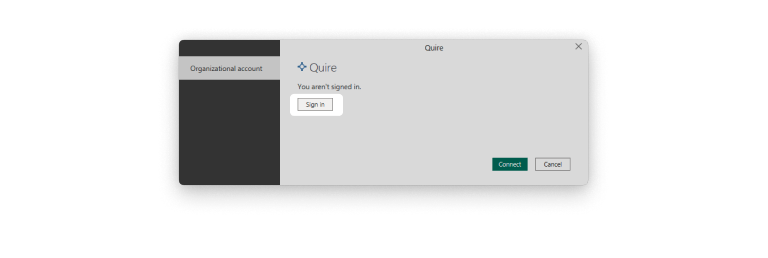
A página de autorização da API Quire será exibida.
Escolha “Specific organization or project” para selecionar a organização da qual deseja autorizar a obtenção de dados, ou “All organizations and projects” para autorizar todos os dados aos quais você tem acesso.
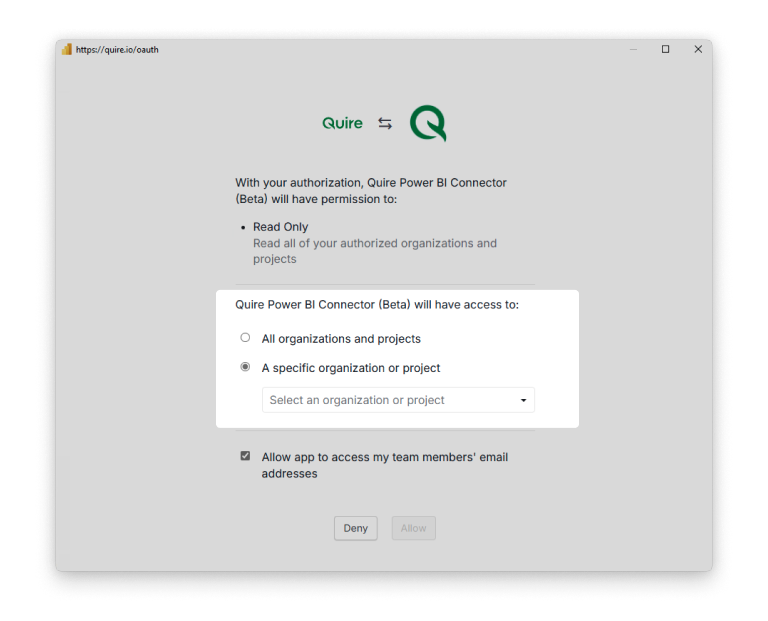
Clique em “Allow” para conceder ao Power BI acesso à sua organização.
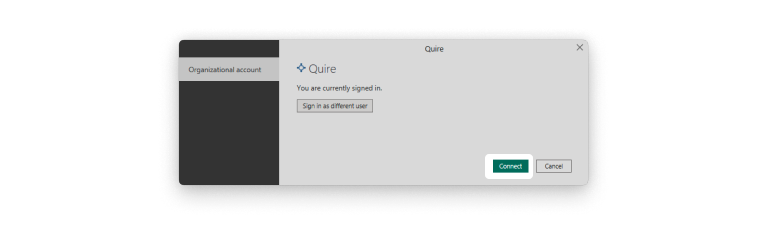
Escolha “Connect” para iniciar a obtenção de dados.
Selecione o projeto que deseja analisar e, em seguida, escolha as tabelas de dados relevantes para o seu relatório. A tabela Raw Data geralmente não é necessária, pois é menos prática para criar relacionamentos. As tabelas regulares são mais fáceis de conectar e organizar ao montar seus relatórios.
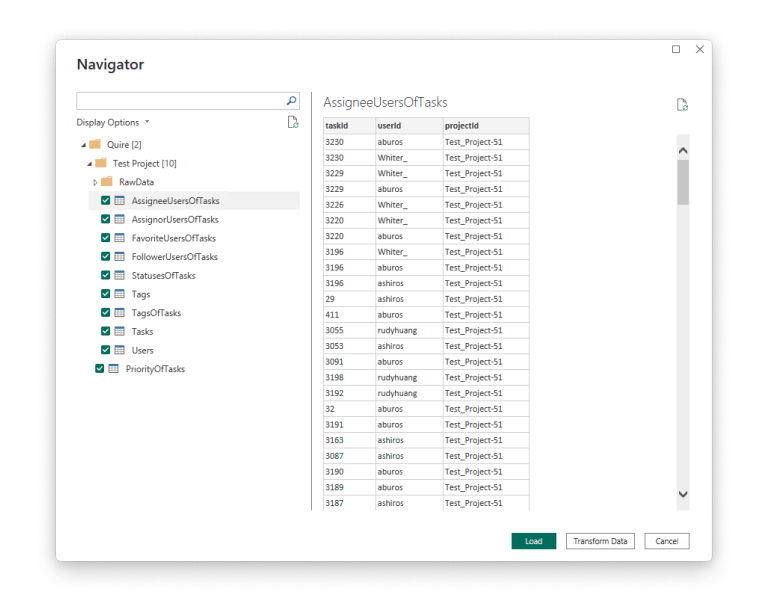
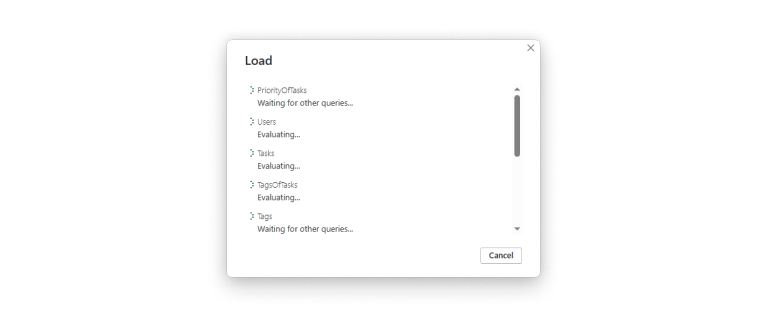
Clique em “Load” para iniciar a obtenção dos dados.
Como criar um painel a partir dos dados do Quire
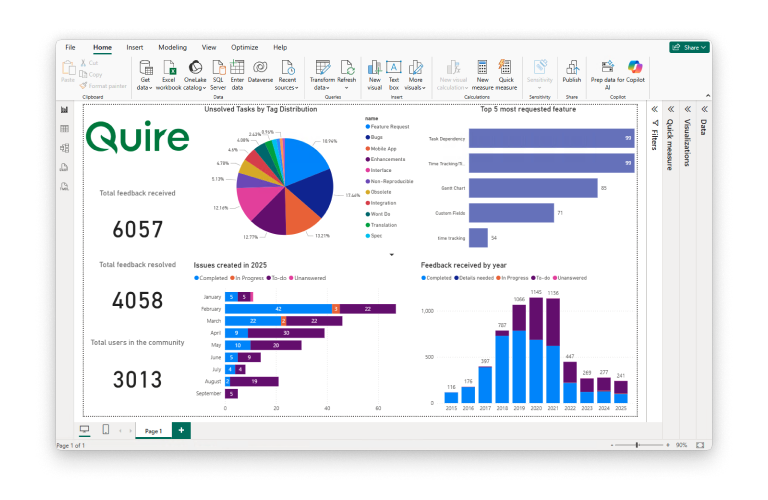
Com os dados prontos, você pode começar a criar um painel no Power BI. Os dados são organizados em tabelas separadas para facilitar o uso. Basta selecionar as tabelas com as quais deseja trabalhar marcando as caixas e, em seguida, clicar em Load.
Se necessário, é possível transformar ou limpar os dados antes de criar seus visuais, deixando-os mais adequados às suas necessidades de relatório.
Após o carregamento, os dados de tarefas do Quire serão sincronizados com o Power BI. Dependendo do tamanho da sua equipe ou do portfólio de projetos, esse processo pode levar de alguns segundos a vários minutos.
Quando os dados aparecerem no Power BI, você pode começar a montar seu painel. Use os campos do painel à direita para arrastar e soltar dados em gráficos, tabelas e outros visuais, criando uma visão interativa e reveladora de seus projetos.
Qual é o próximo passo?
Se sua equipe já utiliza o Power BI para outros relatórios, solicite o conector QuirePowerBI_BETA.mez em info@quire.io, coloque-o em Documents\Power BI Desktop\Custom Connectors, reinicie o Power BI Desktop e carregue seu primeiro projeto. A configuração em quatro passos leva apenas alguns minutos depois que você tem o arquivo.
A integração é exclusiva do plano Enterprise. Consulte a página de preços para obter todos os detalhes, ou entre em contato pelo info@quire.io para discutir se um upgrade para Enterprise atende às suas necessidades de relatórios.

Perguntas frequentes
O que faz a integração entre o Quire e o Power BI?
Ela conecta o Quire como fonte de dados ao Power BI, de modo que os dados de projetos e tarefas chegam em forma de tabelas estruturadas, prontos para serem visualizados em painéis interativos.
Do que preciso antes de conectar o Quire ao Power BI?
Power BI Desktop, o arquivo beta do conector do Quire (solicite-o em info@quire.io) e o Power BI configurado para permitir conectores de terceiros.
Como instalo o conector do Quire para o Power BI?
Coloque o arquivo .mez em Documents\Power BI Desktop\Custom Connectors, reinicie o Power BI Desktop e conecte-se via Get Data → Quire (Beta).
Que tipo de painéis posso criar a partir dos dados do Quire?
Estado do projeto, distribuição da carga de trabalho, desempenho planejado vs. realizado e visões de portfólio multiprojeto. Tudo o que pode ser criado no Power BI com dados em tabela está disponível.
Qual plano do Quire inclui a Integração Power BI?
Ela vem com o plano Enterprise. Todos os detalhes na página de preços.