features · Oct 13, 2025
Presentamos la integración con Power BI en Quire

Última actualización: 29 de julio de 2026
La integración de Quire con Power BI conecta Quire como fuente de datos en vivo con Power BI Desktop mediante un conector personalizado (el archivo QuirePowerBI_BETA.mez). Los datos de proyectos y tareas se cargan como tablas estructuradas, así que puedes crear paneles de control de estado, carga de trabajo, planificado frente a real y carteras multiproyecto. La configuración se resuelve en cuatro pasos: solicita el archivo .mez a info@quire.io, permite conectores de terceros en Power BI en Opciones → Seguridad, coloca el archivo en Documents\Power BI Desktop\Custom Connectors, reinicia y luego conéctate desde Obtener datos → Quire (Beta). Disponible únicamente en el plan Enterprise.
Un proyecto de Quire muestra lo que se ha completado, y el conjunto de informes nativos ya cubre la mayoría de las preguntas que los equipos le plantean. Insight y Gráficos analizan un solo proyecto en profundidad, mientras que la vista de panel de control agrupa la salud de la cartera, la carga de trabajo y la actividad de todos los proyectos que gestionas. Lo que ninguno de ellos hace, de forma deliberada, es salir de Quire. En el momento en que un informe necesita colocar los datos de tu proyecto junto a ingresos, tickets de soporte u horas facturables, entras en territorio de fuentes cruzadas, y ese es un trabajo para una herramienta de BI.
La integración de Quire con Power BI conecta ambas plataformas directamente. Los datos de proyectos y tareas se cargan en Power BI Desktop como tablas estructuradas, así que puedes crear paneles de control con todas las funciones de Power BI y combinar los datos de Quire con cualquier otra fuente en el mismo informe.
La posición de Power BI en el mercado de BI está bien establecida. Gartner sitúa constantemente a Microsoft como líder en su Cuadrante Mágico anual para plataformas de análisis e inteligencia de negocio, y Forrester clasifica la plataforma de forma similar en sus evaluaciones Wave de plataformas de análisis aumentado y BI. El conector de Quire sigue el mismo patrón de conector personalizado que Microsoft documenta para fuentes de datos de terceros: un archivo .mez firmado, autenticación basada en OAuth y una salida de tablas estructuradas que cualquier medida DAX o visual puede consumir.
La integración con Power BI está disponible exclusivamente para el plan Enterprise Subscription. Puedes encontrar más información en nuestra página de precios.
Flujo de informes de Quire: antes y después de Power BI
| Paso del flujo de trabajo | Sin la integración | Con Quire + Power BI |
|---|---|---|
| Fuente de datos del informe | Exportaciones manuales de hojas de cálculo desde Quire | Tablas estructuradas en vivo cargadas mediante el conector |
| Actualización del panel de control | Volver a exportar, pegar y dar formato en cada ciclo | Recargar el conector |
| Análisis entre fuentes | Combinar manualmente los datos de Quire con otras fuentes | Combinar tablas de Quire con cualquier otra fuente de Power BI |
| Conjunto de herramientas de visualización | Limitado a lo que ofrezca la herramienta de exportación | Todas las funciones de gráficos de Power BI más DAX |
| Alcance de los informes | Solo datos de Quire, por proyecto o cartera | Cartera multiproyecto con filtros |
¿Por qué es importante la integración de Quire con Power BI?
Power BI extrae patrones que las listas de tareas en bruto ocultan, el mismo tipo de cambio que abordamos en análisis de datos en la gestión de proyectos. Una vez que los datos de Quire se cargan como tablas, puedes crear el tipo de informes que antes requerían trabajo de ingeniería sobre exportaciones de hojas de cálculo.
Dos ejemplos cubren la mayoría de los casos de uso:
- Un gerente de proyecto que integra los datos de Quire en los informes de BI que la empresa ya utiliza. El conector carga Quire como fuente de datos, de modo que el progreso del proyecto aparece junto a datos de ingresos, soporte u operaciones en el mismo panel de control.
- Un líder de equipo que genera informes de varios proyectos a la vez. Las tablas se pueden filtrar, agrupar y combinar para hacer seguimiento de la distribución de la carga de trabajo, el rendimiento planificado frente al real y las líneas de tendencia en toda la cartera.
¿Cómo integras tus proyectos de Quire con Power BI?
Conectar Quire con Power BI es sencillo y solo requiere unos pocos pasos. Una vez configurado, los datos de tus proyectos en Quire fluirán automáticamente hacia Power BI, lo que te permitirá explorar el progreso, el rendimiento y las tendencias mediante visuales e informes dinámicos. Antes de empezar, asegúrate de tener lista la configuración necesaria.
I. Requisitos previos
- Power BI Desktop.
- Archivo beta del conector de Quire: envía un correo a info@quire.io para obtener el archivo beta.
Power BI Desktop, y esta configuración de conector personalizado, es exclusivo de Windows. No existe una versión de Power BI Desktop para macOS en la que instalar el conector.
II. Configurar Power BI para aceptar conectores de terceros
- Abre Power BI Desktop
Accede a
"Archivo" > "Opciones y configuración" > "Opciones" > "Seguridad"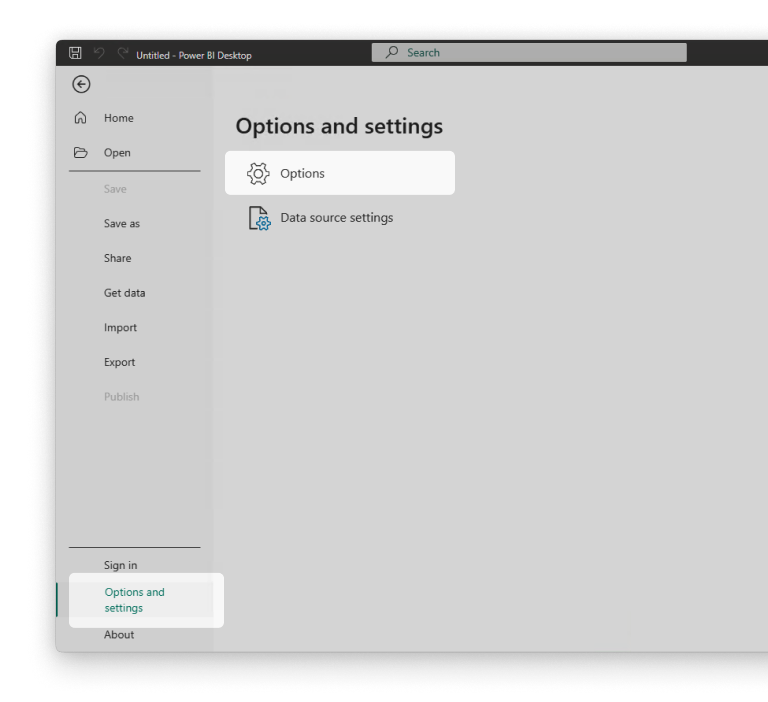
Configura las extensiones de datos como
"(No recomendado) Permitir que se cargue cualquier extensión sin validación ni advertencia"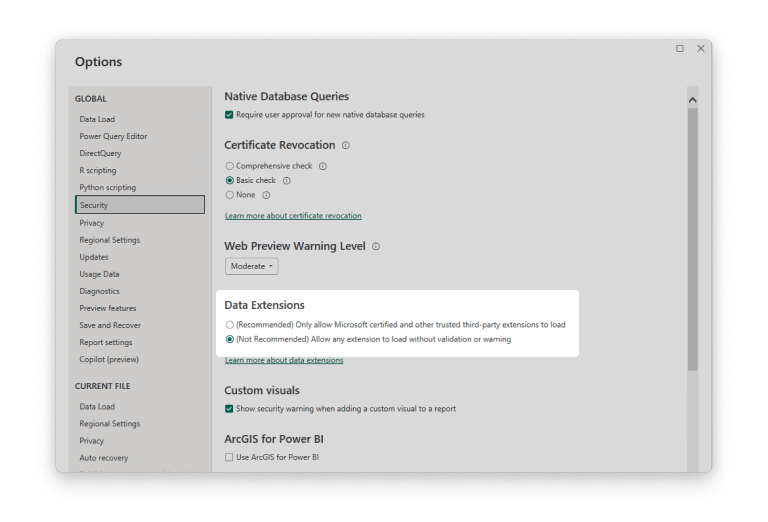
III. Instalación del archivo beta del conector de Quire
- Ve a tu carpeta de documentos
- Crea el directorio
Power BI Desktop\Custom Connectors(si no existe) - Pega el archivo QuirePowerBI_BETA.mez dentro de "Custom Connectors"
- La ubicación del archivo debería ser
C:\Users\TuNombre\Documents\Power BI Desktop\Custom Connectors\QuirePowerBI_BETA.mezen una instalación estándar de Windows. Si tu carpeta de documentos está en otra ubicación, ajusta la ruta en consecuencia. - Reinicia Power BI Desktop.
IV. Uso del conector para recuperar datos
Ve a
"Inicio" > "Obtener datos" > "Más…"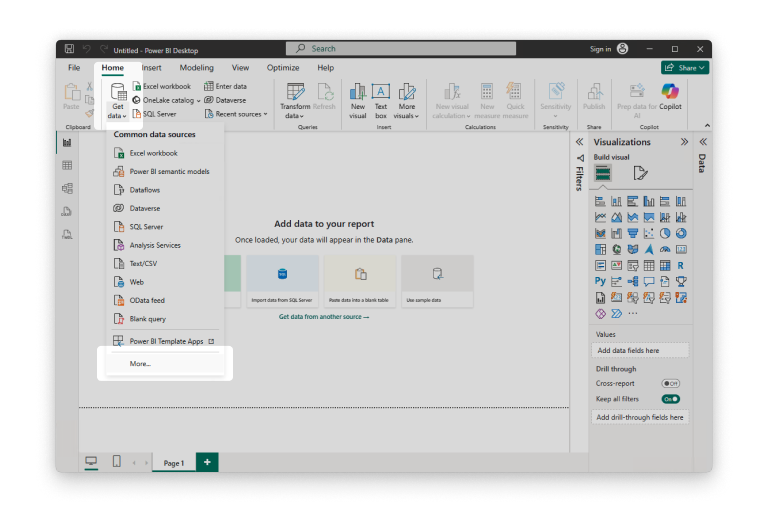
Ve a
"Otros" > "Quire (Beta) (Custom)", o busca "Quire" en el campo de búsqueda.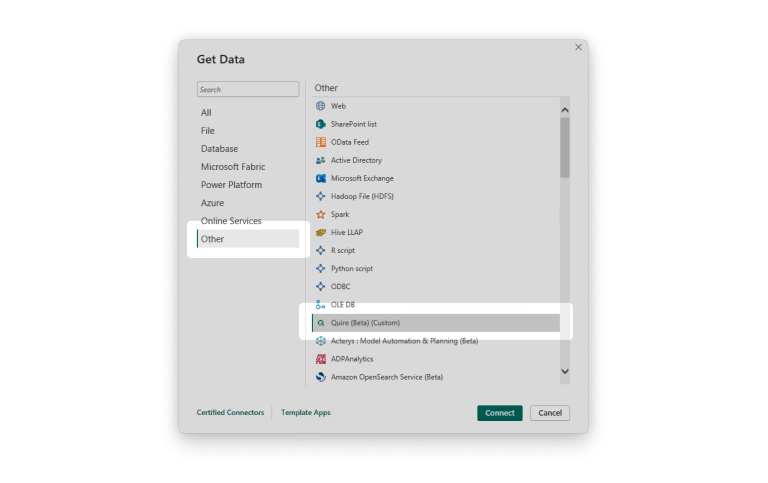
Elige "Conectar"
Si aún no has conectado Power BI o si tu token ha caducado, se te pedirá que te conectes.
Elige Iniciar sesión, o Iniciar sesión como otro usuario.
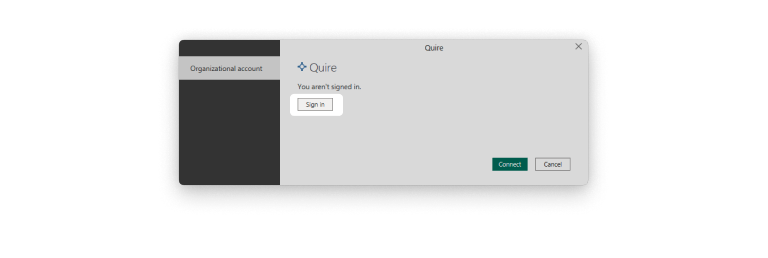
Se mostrará la página de autorización de la API de Quire.
Elige "Organización o proyecto específico" para seleccionar la organización desde la que quieres autorizar la recuperación de datos, o "Todas las organizaciones y proyectos" para autorizar todos los datos a los que tienes acceso.
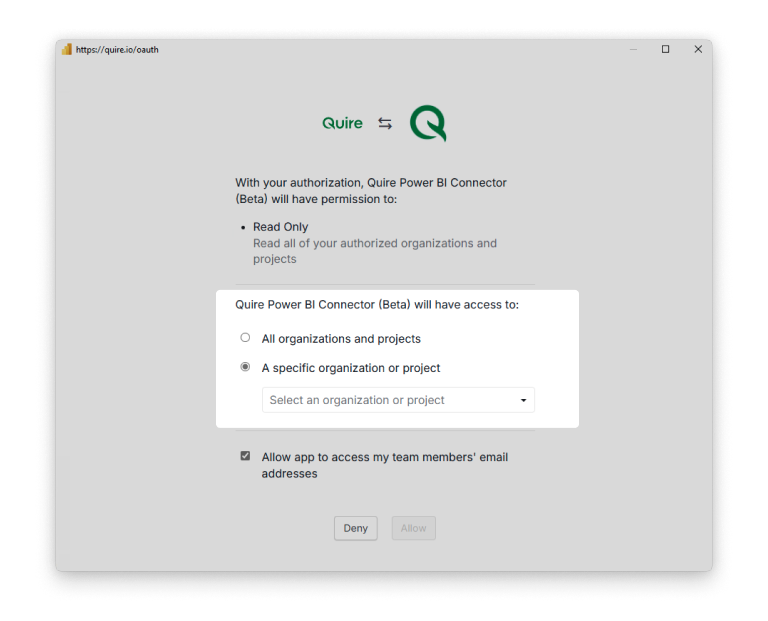
Haz clic en "Permitir" para conceder a Power BI acceso a tu organización.
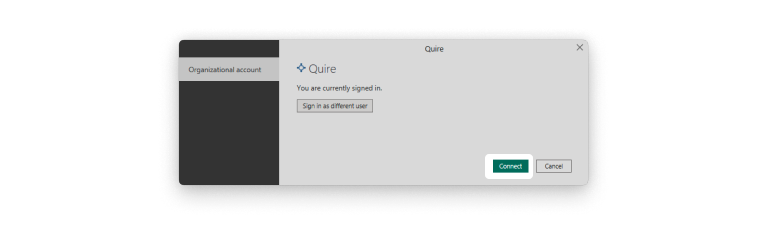
Elige "Conectar" para iniciar la recuperación de datos.
Selecciona el proyecto que quieres analizar y luego elige las tablas de datos relevantes para tu informe. La tabla Raw Data generalmente no es necesaria, ya que resulta menos práctica para crear relaciones. Las tablas normales son más fáciles de conectar y organizar al crear tus informes.
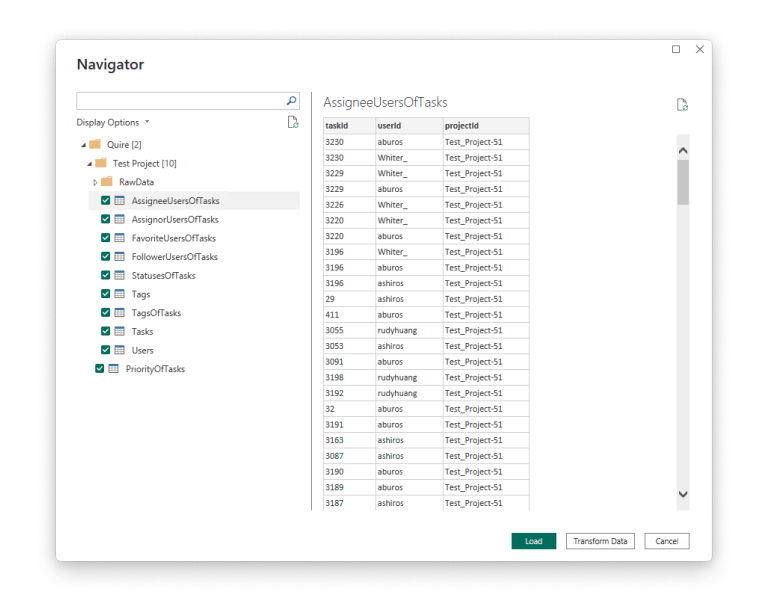
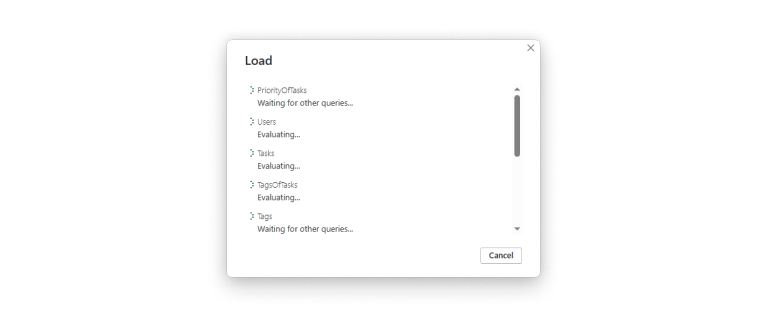
Haz clic en "Cargar" para iniciar la recuperación de datos.
¿Cómo creas un panel de control a partir de tus datos de Quire?
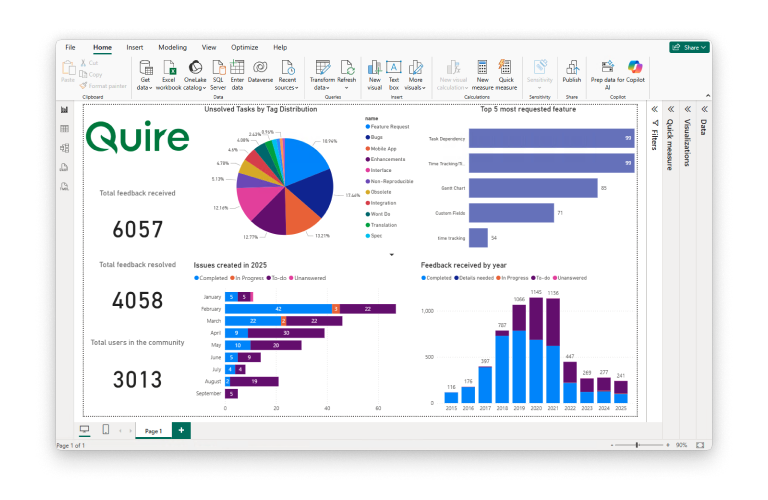
Una vez que tus datos están listos, puedes empezar a crear un panel de control en Power BI. Los datos se organizan en tablas independientes para facilitar su uso. Simplemente selecciona las tablas con las que quieres trabajar marcando las casillas y luego haz clic en Cargar.
Si es necesario, puedes transformar o depurar los datos antes de crear tus visuales para adaptarlos mejor a tus necesidades de generación de informes.
Después de cargarlos, los datos de tareas de Quire se sincronizarán con Power BI. Según el tamaño de tu equipo o cartera de proyectos, este proceso puede tardar desde unos segundos hasta varios minutos.
Una vez que los datos aparezcan en Power BI, puedes empezar a crear tu panel de control. Usa los campos del panel derecho para arrastrar y soltar datos en gráficos, tablas y otros visuales, y así crear una vista interactiva y con información valiosa de tus proyectos.
¿Cuál es el siguiente paso?
Si tu equipo ya utiliza Power BI para otros informes, solicita el conector QuirePowerBI_BETA.mez en info@quire.io, colócalo en Documents\Power BI Desktop\Custom Connectors, reinicia Power BI Desktop y carga tu primer proyecto. La configuración de cuatro pasos toma solo minutos una vez que tienes el archivo.
La integración es exclusiva del plan Enterprise. Consulta la página de precios para más detalles, o contacta con info@quire.io para hablar sobre si una actualización a Enterprise se ajusta a tus necesidades de generación de informes.

Preguntas frecuentes
¿Qué hace la integración de Quire con Power BI?
Conecta Quire como fuente de datos con Power BI para que los datos de proyectos y tareas fluyan como tablas estructuradas, listas para visualizarse en paneles de control interactivos.
¿Qué necesito antes de conectar Quire con Power BI?
Power BI Desktop, el archivo beta del conector de Quire (solicítalo en info@quire.io) y Power BI configurado para permitir conectores de terceros.
¿Cómo instalo el conector de Quire para Power BI?
Coloca el archivo .mez en Documents\Power BI Desktop\Custom Connectors, reinicia Power BI Desktop y luego conéctate desde Obtener datos → Quire (Beta).
¿Qué tipo de paneles de control puedo crear a partir de los datos de Quire?
Estado del proyecto, distribución de la carga de trabajo, rendimiento planificado frente al real y vistas de cartera multiproyecto. Todo lo que puedas crear en Power BI con datos en tablas está disponible.
¿Está disponible la integración con Power BI en todos los planes de suscripción de Quire?
No. Es exclusiva del plan Enterprise. Puedes consultar todos los detalles en la página de precios.