features · Oct 13, 2025
Présentation de l'Intégration à Power BI avec Quire

Dernière mise à jour : 30 septembre 2026
L'Intégration à Power BI de Quire connecte Quire comme source de données en direct à Power BI Desktop grâce à un connecteur personnalisé (le fichier QuirePowerBI_BETA.mez). Les données de projet et de tâche sont chargées sous forme de tables structurées, pour créer des tableaux de bord de statut, de charge de travail, de prévu/réel et de portefeuilles multi-projets. Configuration en quatre étapes : demandez le fichier .mez à info@quire.io, autorisez les connecteurs tiers dans Options de Power BI → Sécurité, déposez le fichier dans Documents\Power BI Desktop\Custom Connectors, redémarrez, puis connectez-vous via Obtenir des données → Quire (Bêta). Disponible uniquement avec le plan Enterprise.
Un projet Quire montre ce qui a été accompli, et la suite de reporting native couvre désormais la plupart des questions que les équipes lui posent. Insight et Charts analysent un projet unique en profondeur, et Dashboard View agrège la santé des projets, la charge de travail et l'activité sur l'ensemble des projets que vous gérez.
Ce qu'aucun d'eux ne fait, volontairement, c'est aller chercher en dehors de Quire. Dès qu'un rapport doit placer vos données de projet à côté du chiffre d'affaires, des tickets de support ou des heures facturables, vous entrez en territoire multi-sources, et c'est le travail d'un outil de BI.
L'Intégration à Power BI de Quire relie directement les deux. Les données de projet et de tâche sont chargées dans Power BI Desktop sous forme de tables structurées, vous permettant ainsi de créer des tableaux de bord avec toutes les fonctionnalités de Power BI et de joindre les données Quire à n'importe quelle autre source dans le même rapport.
La position de Power BI sur le marché de la BI est bien établie. Gartner classe régulièrement Microsoft parmi les Leaders dans son Magic Quadrant annuel pour les plateformes d'analyse et de business intelligence, et Forrester évalue la plateforme de manière similaire dans ses évaluations Wave des plateformes d'analyse augmentée et de BI.
Le connecteur Quire suit le même modèle de connecteur personnalisé que Microsoft documente pour les sources de données tierces : un fichier .mez signé, une authentification OAuth et une sortie en tables structurées que toute mesure DAX ou tout visuel peut utiliser.
L'Intégration à Power BI est réservée exclusivement au plan de Souscription Enterprise. Pour plus d'informations, consultez notre page Tarification.
Flux de travail de reporting Quire : avant et après Power BI
| Étape du flux de travail | Sans l'intégration | Avec Quire + Power BI |
|---|---|---|
| Source de données du rapport | Exports manuels de feuilles de calcul depuis Quire | Tables structurées en direct chargées via le connecteur |
| Actualisation du tableau de bord | Réexporter, recoller, reformater à chaque cycle | Recharger le connecteur |
| Analyse croisée des sources | Fusionner manuellement les données Quire avec d'autres sources | Joindre les tables Quire à n'importe quelle autre source Power BI |
| Ensemble d'outils de visualisation | Limité aux capacités de l'outil d'export | Graphiques Power BI complets avec DAX |
| Périmètre de reporting | Données Quire uniquement, projet ou portefeuille | Portefeuille multi-projets avec filtres |
Pourquoi l'Intégration à Power BI de Quire est-elle importante ?
Power BI extrait des tendances que les listes de tâches brutes ne révèlent pas, le même type de changement que nous abordons dans l'analyse de données en gestion de projet. Une fois les données Quire chargées sous forme de tables, vous pouvez créer des rapports qui nécessitaient auparavant un travail d'ingénierie sur des exports de feuilles de calcul.
Deux exemples couvrent la majorité des cas d'usage :
- Un chef de projet intégrant les données Quire aux rapports BI existants de l'entreprise. Le connecteur charge Quire comme source de données, de sorte que l'avancement du projet se retrouve aux côtés des données de revenus, de support ou opérationnelles dans le même tableau de bord.
- Un responsable d'équipe produisant des rapports sur plusieurs projets. Les tables peuvent être filtrées, regroupées et jointes pour suivre la répartition de la charge de travail, les performances prévu/réel et les tendances sur l'ensemble du portefeuille.
Comment intégrer vos Projets Quire à Power BI
Connecter Quire à Power BI est simple et ne prend que quelques étapes. Une fois la configuration effectuée, vos données de projet dans Quire alimenteront automatiquement Power BI, vous permettant d'explorer l'avancement, les performances et les tendances via des visuels et des rapports dynamiques. Avant de commencer, assurez-vous d'avoir les prérequis nécessaires.
I. Prérequis
- Power BI Desktop.
- Fichier bêta du connecteur Quire : envoyez un e-mail à info@quire.io pour obtenir le fichier bêta.
Power BI Desktop, ainsi que cette configuration de connecteur personnalisé, est réservé à Windows. Il n'existe pas de version macOS de Power BI Desktop dans laquelle installer le connecteur.
II. Configuration de Power BI pour accepter les connecteurs tiers
- Ouvrez Power BI Desktop
Accédez à
"Fichier" > "Options et paramètres" > "Options" > "Sécurité"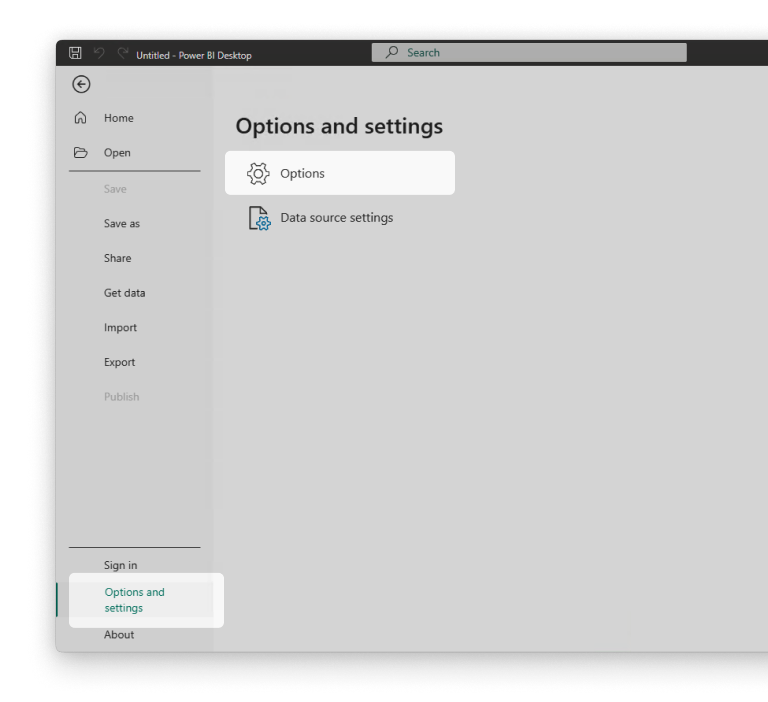
Définissez les Extensions de données sur
"(Non recommandé) Autoriser le chargement de toute extension sans validation ni avertissement"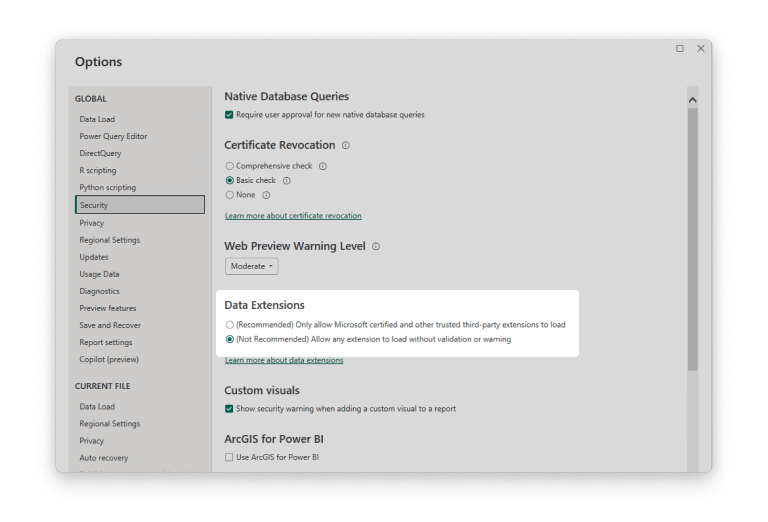
III. Installation du fichier bêta du connecteur Quire
- Accédez à votre dossier de documents
- Créez le répertoire
Power BI Desktop\Custom Connectors(s'il n'existe pas) - Collez le fichier QuirePowerBI_BETA.mez dans « Custom Connectors »
- L'emplacement du fichier doit être
C:\Users\VotreNom\Documents\Power BI Desktop\Custom Connectors\QuirePowerBI_BETA.mezsur une installation Windows standard. Si votre dossier de documents se trouve à un autre emplacement, adaptez le chemin en conséquence. - Redémarrez Power BI Desktop.
IV. Utilisation du connecteur pour récupérer des données
Accédez à
"Accueil" > "Obtenir des données" > "Plus…"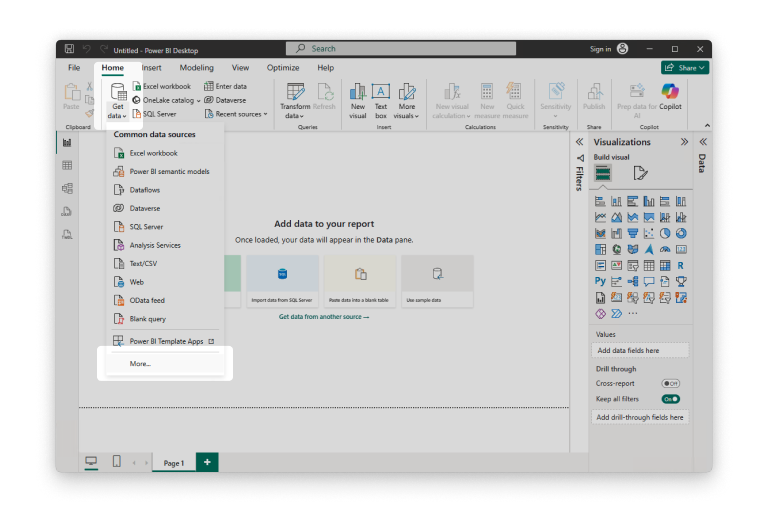
Accédez à
"Autre" > "Quire (Bêta) (Personnalisé)", ou recherchez « Quire » dans le champ de recherche.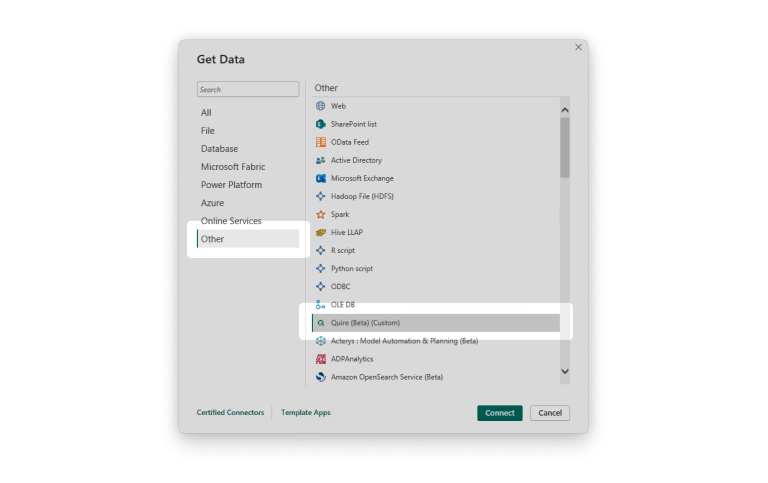
Choisissez « Se connecter »
Si vous n'avez pas encore connecté Power BI ou si votre jeton a expiré, vous serez invité à vous connecter.
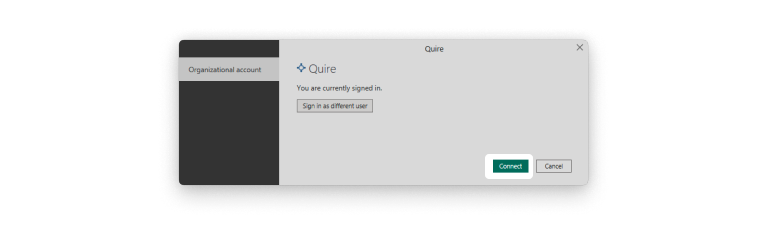
Choisissez Se connecter ou Se connecter en tant qu'utilisateur différent.
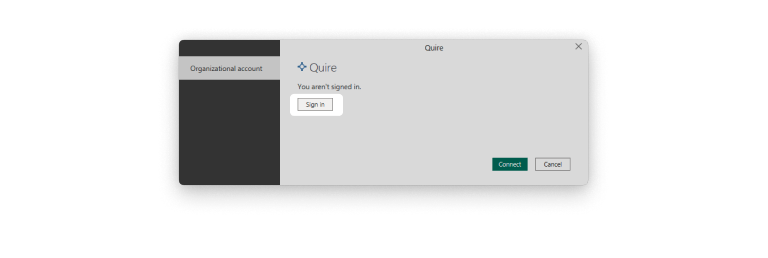
La page d'autorisation de l'API Quire s'affiche.
Choisissez « Organisation ou projet spécifique » pour sélectionner l'organisation depuis laquelle vous souhaitez autoriser la récupération des données, ou « Toutes les organisations et tous les projets » pour autoriser toutes les données auxquelles vous avez accès.
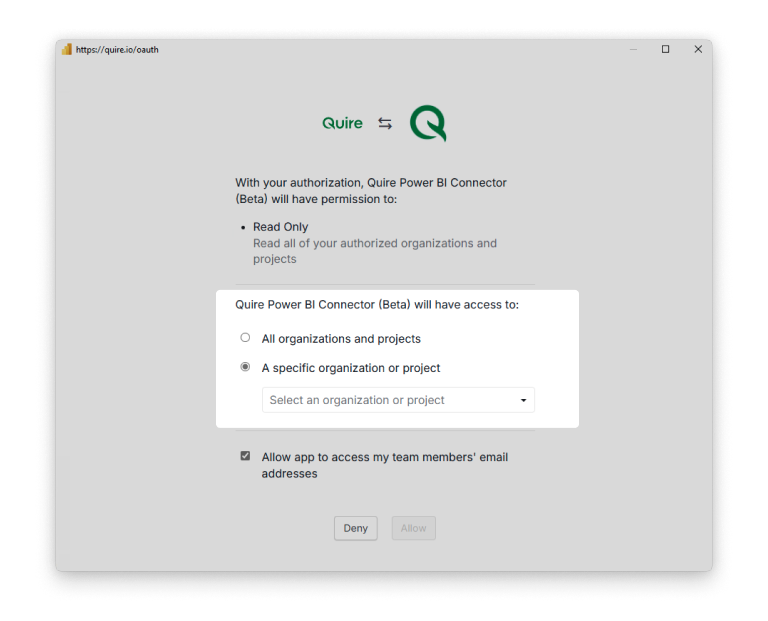
Cliquez sur « Autoriser » pour accorder à Power BI l'accès à votre organisation.
Choisissez « Se connecter » pour démarrer la récupération des données.
Sélectionnez le projet que vous souhaitez analyser, puis choisissez les tables de données pertinentes pour votre rapport. La table Données brutes n'est généralement pas nécessaire, car elle est moins pratique pour créer des relations. Les tables standard sont plus faciles à connecter et à organiser lors de la création de vos rapports.
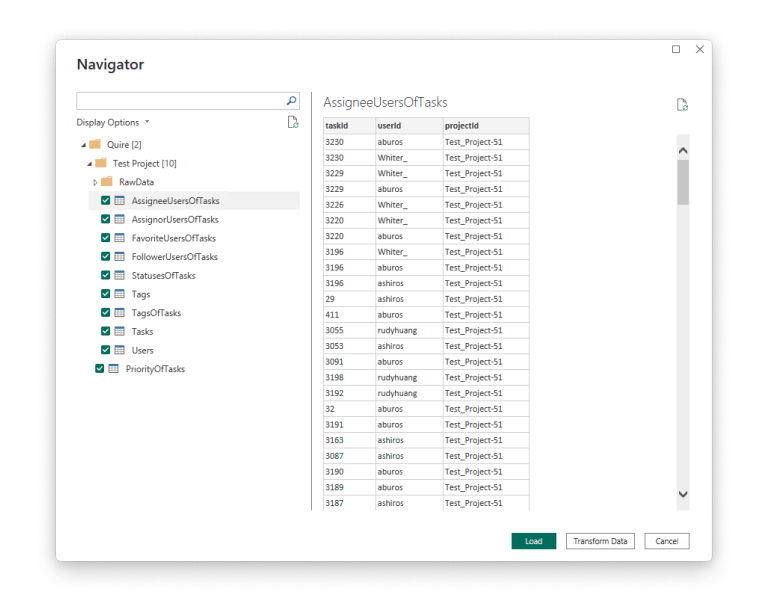
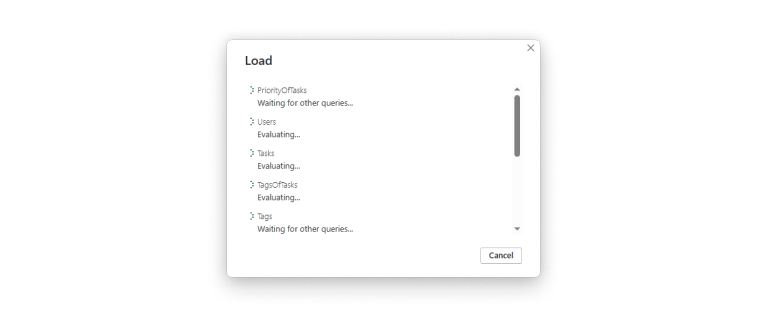
Cliquez sur « Charger » pour démarrer la récupération des données.
Comment créer un tableau de bord à partir de vos données Quire
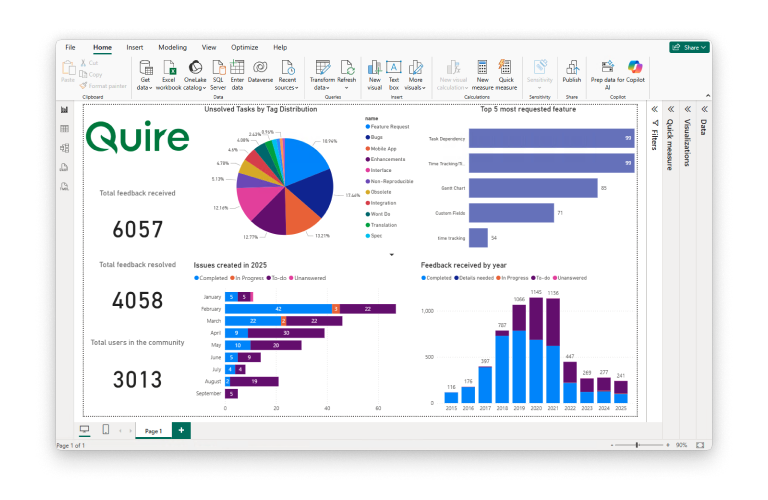
Une fois vos données prêtes, vous pouvez commencer à créer un tableau de bord dans Power BI. Les données sont organisées en tables distinctes pour une utilisation plus simple. Sélectionnez simplement les tables avec lesquelles vous souhaitez travailler en cochant les cases, puis cliquez sur Charger.
Si nécessaire, vous pouvez transformer ou nettoyer les données avant de créer vos visuels afin de les adapter davantage à vos besoins de reporting.
Après le chargement, vos données de tâches Quire se synchroniseront avec Power BI. Selon la taille de votre équipe ou de votre portefeuille de projets, ce processus peut prendre de quelques secondes à plusieurs minutes.
Une fois les données affichées dans Power BI, vous pouvez commencer à créer votre tableau de bord. Utilisez les champs du panneau de droite pour glisser-déposer des données dans des graphiques, des tables et d'autres visuels afin de créer une vue interactive et éclairante de vos projets.
Quelle est la prochaine étape ?
Si votre équipe utilise déjà Power BI pour d'autres rapports, demandez le connecteur QuirePowerBI_BETA.mez à info@quire.io, déposez-le dans Documents\Power BI Desktop\Custom Connectors, redémarrez Power BI Desktop et chargez votre premier projet. La configuration en quatre étapes ne prend que quelques minutes une fois le fichier en main.
L'intégration est réservée au plan Enterprise. Consultez la page de tarification pour tous les détails, ou contactez info@quire.io pour savoir si une mise à niveau Enterprise correspond à vos besoins de reporting.

Questions fréquemment posées
Que fait l'Intégration à Power BI de Quire ?
Elle connecte Quire comme source de données à Power BI, de sorte que les données de projet et de tâche arrivent sous forme de tables structurées, prêtes à être visualisées dans des tableaux de bord interactifs.
De quoi ai-je besoin avant de connecter Quire à Power BI ?
Power BI Desktop, le fichier bêta du connecteur Quire (à demander à info@quire.io) et Power BI configuré pour autoriser les connecteurs tiers.
Comment installer le connecteur Quire pour Power BI ?
Déposez le fichier .mez dans Documents\Power BI Desktop\Custom Connectors, redémarrez Power BI Desktop, puis connectez-vous via Obtenir des données → Quire (Bêta).
Quel type de tableaux de bord puis-je créer à partir des données Quire ?
Statut de projet, répartition de la charge de travail, performances prévu/réel et vues de portefeuille multi-projets. Tout ce que vous pouvez créer dans Power BI avec des données tabulaires est disponible.
Quel plan Quire inclut l'Intégration à Power BI ?
Elle est incluse dans le plan Enterprise. Tous les détails sur la page de tarification.