features · Oct 13, 2025
推出 Quire 与 Power BI 集成

最后更新:2026 年 9 月 30 日
Quire + Power BI 集成通过自定义连接器(QuirePowerBI_BETA.mez 文件),将 Quire 作为实时数据源接入 Power BI Desktop。项目和任务数据以结构化表格加载,可用于构建状态、工作量、计划与实际对比以及多项目集仪表板。四步完成配置:向 info@quire.io 申请 .mez 文件,在 Power BI 选项 → 安全中允许第三方连接器,将文件放入 Documents\Power BI Desktop\Custom Connectors,重启后通过获取数据 → Quire (Beta) 连接。仅限 Enterprise 方案使用。
Quire 项目记录了完成了什么,如今的原生报告功能已经能覆盖团队所提的大多数问题。Insight 和图表可深入解读单个项目,仪表板查看模式则将项目集健康度、工作量和活动动态汇总到您运行的每个项目之上。
这些功能有意不做的一件事,是延伸到 Quire 之外。一旦报告需要把项目数据与营收、支持工单或计费工时并排呈现,就进入了跨来源分析的领域,而这正是 BI 工具的用武之地。
Quire 与 Power BI 集成将两者直接打通。项目和任务数据以结构化表格的形式加载到 Power BI Desktop 中,让您能够充分利用 Power BI 的全套功能构建仪表板,并在同一报告中将 Quire 数据与任意其他数据源关联分析。
Power BI 在 BI 市场中的地位早已稳固。Gartner 在其年度分析与商业智能平台魔力象限中持续将 Microsoft 列为领导者,Forrester 在其增强分析与 BI 平台 Wave 评估中也给出了相近的评级。
Quire 连接器遵循 Microsoft 为第三方数据源所记录的相同自定义连接器模式:经过签名的 .mez 文件、基于 OAuth 的身份验证,以及任何 DAX 度量或可视化对象均可使用的结构化表格输出。
Power BI 集成仅限 Enterprise 订阅方案专属使用。更多信息请访问我们的 定价页面。
Quire 报告工作流:集成前后对比
| 工作流步骤 | 未集成时 | 使用 Quire + Power BI |
|---|---|---|
| 报告数据来源 | 从 Quire 手动导出电子表格 | 通过连接器加载实时结构化表格 |
| 仪表板刷新 | 每次循环均需重新导出、粘贴、格式化 | 重新加载连接器即可 |
| 跨来源分析 | 手动将 Quire 数据与其他来源合并 | 将 Quire 表格与任意其他 Power BI 数据源关联 |
| 可视化工具集 | 受限于导出工具本身的功能 | 完整 Power BI 图表功能加 DAX |
| 报告范围 | 仅限 Quire 数据,单个项目或项目集 | 带筛选器的多项目集视图 |
Quire 与 Power BI 集成为何重要?
Power BI 能从原始任务列表中提炼出隐藏的规律,这与我们在项目管理中的数据分析一文中探讨的转变如出一辙。一旦 Quire 数据以表格形式加载,您就能构建出过去需要在电子表格导出基础上进行大量工程工作才能实现的报告。
以下两个场景涵盖了大多数使用需求:
- 项目经理将 Quire 数据整合到公司现有的 BI 报告中。连接器将 Quire 作为数据源加载,使项目进度与营收、支持或运营数据并排呈现在同一仪表板中。
- 团队负责人跨多个项目进行汇报。表格可经过筛选、分组和关联,用于追踪整个项目集中的工作量分配、计划与实际绩效,以及趋势走向。
如何将 Quire 项目与 Power BI 集成
将 Quire 与 Power BI 连接操作简单,只需几个步骤即可完成。配置完成后,Quire 中的项目数据将自动流入 Power BI,让您通过动态可视化图表和报告深入探索进度、绩效和趋势。开始之前,请确保已准备好必要的配置环境。
一、前提条件
- Power BI Desktop。
- Quire 连接器测试版文件:请发送邮件至 info@quire.io 获取测试版文件。
Power BI Desktop 及此自定义连接器配置仅支持 Windows 系统。macOS 版 Power BI Desktop 不存在,因此无法在其中安装该连接器。
二、配置 Power BI 以接受第三方连接器
- 打开 Power BI Desktop
依次进入
“文件” > “选项和设置” > “选项” > “安全”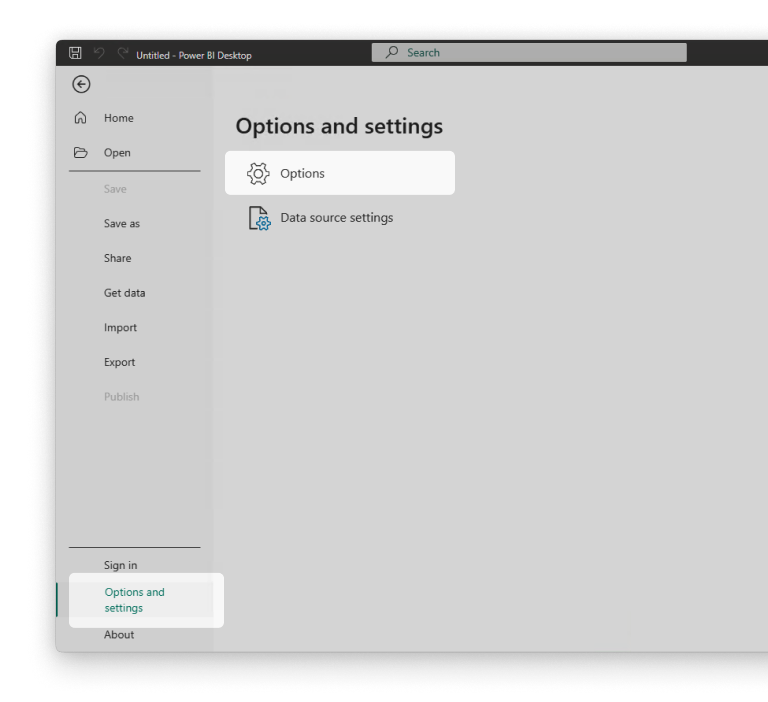
将数据扩展设置为
“(不推荐)允许任何扩展加载而不进行验证或警告”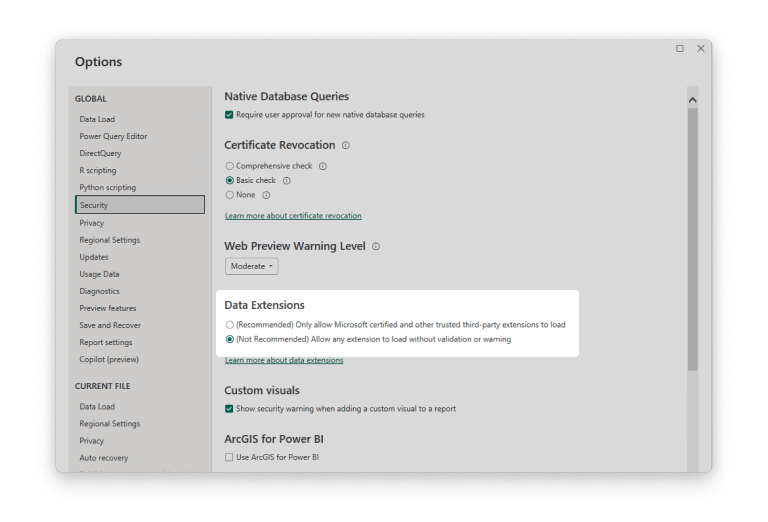
三、安装 Quire 连接器测试版文件
- 进入您的文档文件夹
- 创建
Power BI Desktop\Custom Connectors目录(如不存在) - 将 QuirePowerBI_BETA.mez 粘贴到 “Custom Connectors” 文件夹中
- 在标准 Windows 安装环境下,文件路径应为
C:\Users\YourName\Documents\Power BI Desktop\Custom Connectors\QuirePowerBI_BETA.mez。如果您的文档文件夹位于其他位置,请相应调整路径。 - 重启 Power BI Desktop。
四、使用连接器获取数据
依次进入
“主页” > “获取数据” > “更多…”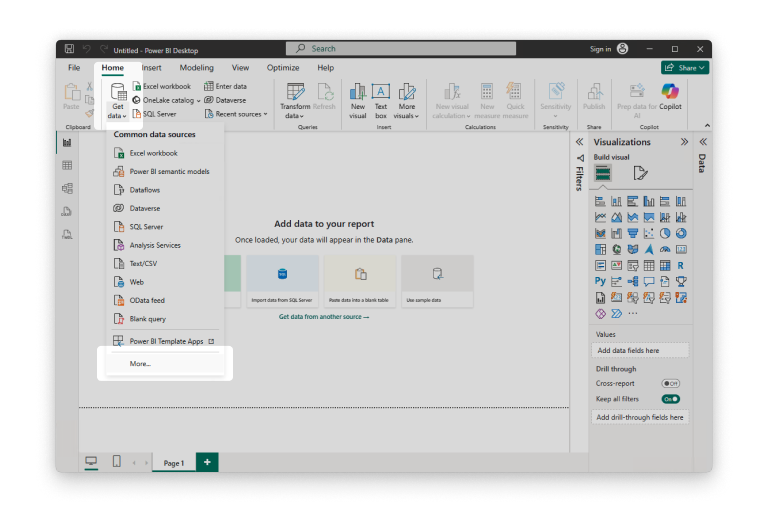
进入
“其他” > “Quire (Beta)(自定义)”,或在搜索栏中搜索 “Quire”。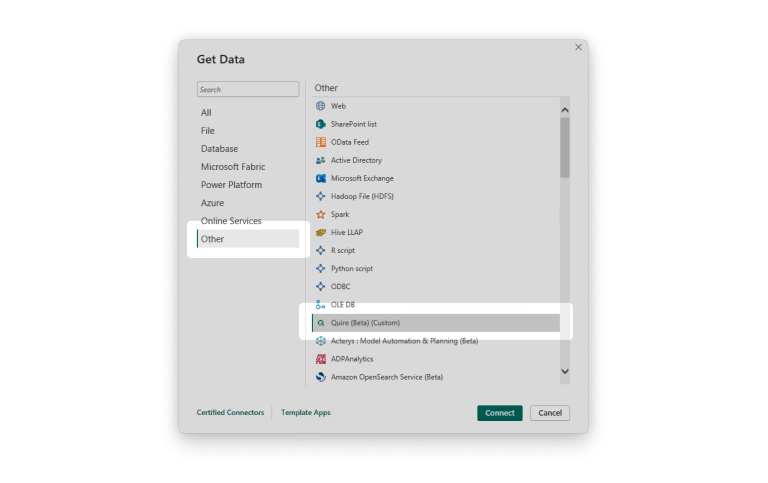
选择 “连接”
如果尚未连接 Power BI 或令牌已过期,系统将提示您进行连接。
选择 登录,或 以其他用户身份登录。
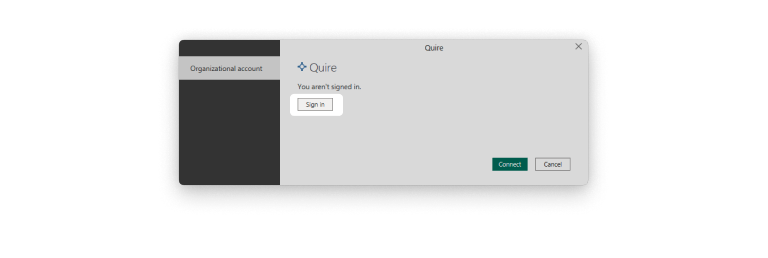
将显示 Quire API 授权页面。
选择 “特定组织或项目” 以选择您希望授权数据获取的组织,或选择 “所有组织和项目” 以授权您有权访问的所有数据。
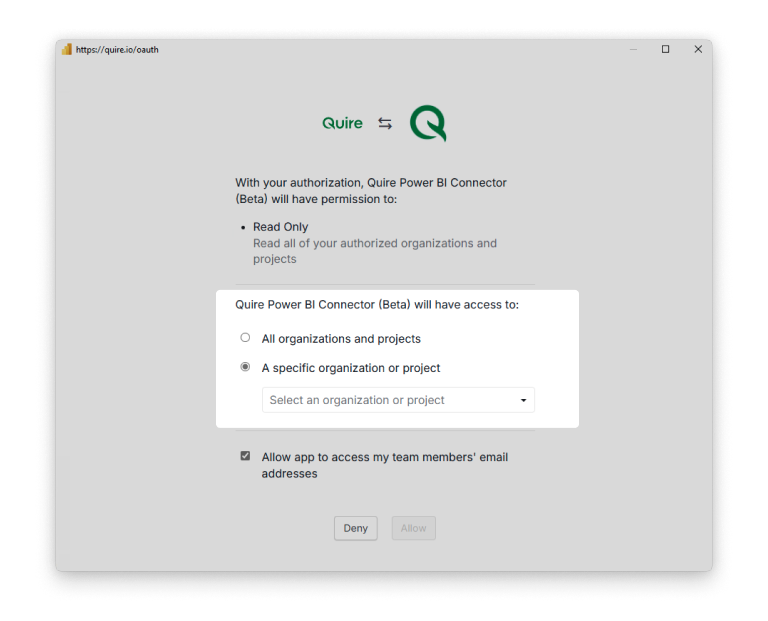
点击 “允许” 以授予 Power BI 访问您组织的权限。
选择 “连接” 开始获取数据。
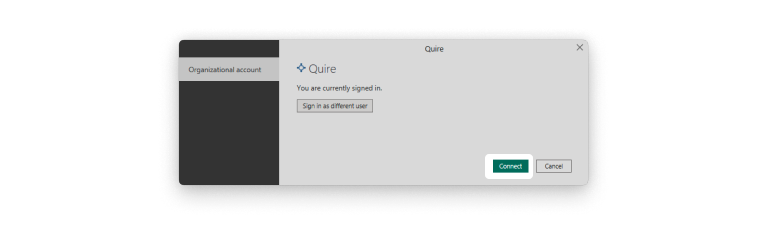
选择您要分析的项目,然后选择与报告相关的数据表。通常不需要 原始数据 表,因为它不便于建立关联关系。常规表格在构建报告时更易于连接和整理。
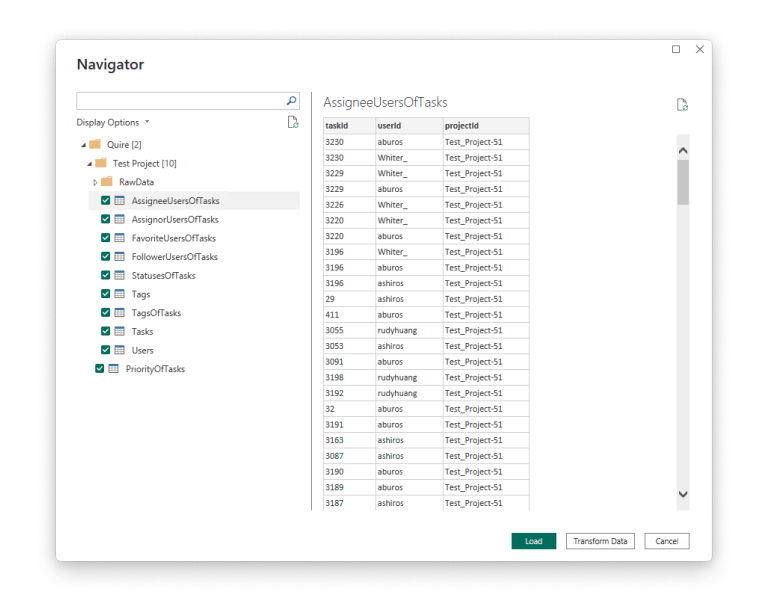
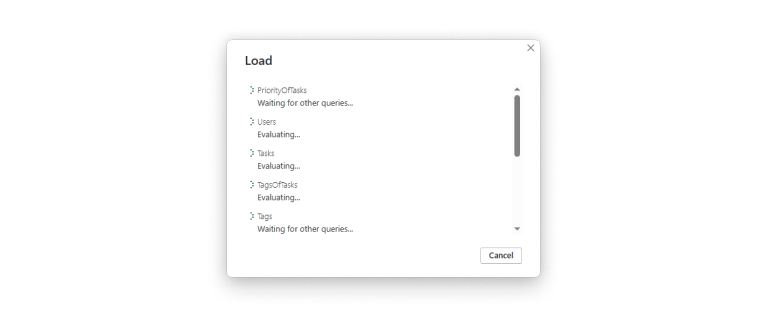
点击 “加载” 开始获取数据。
如何基于 Quire 数据构建仪表板
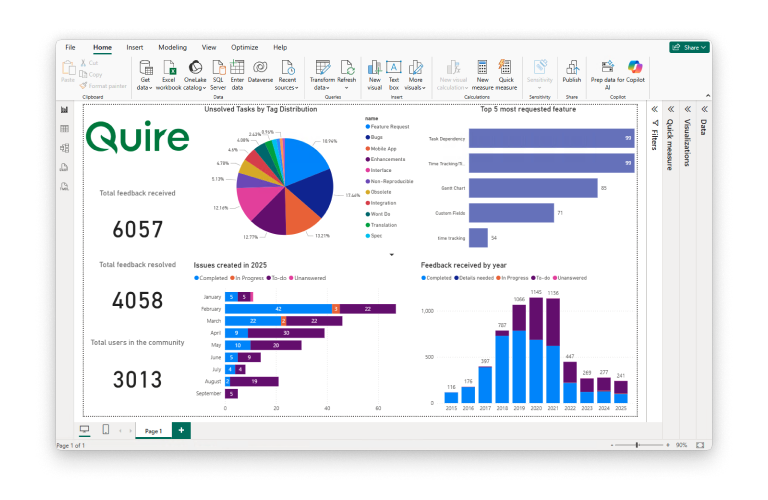
数据准备好后,即可在 Power BI 中开始创建仪表板。数据已按类别整理为独立表格,便于使用。勾选所需表格,点击 加载 即可。
如有需要,可在构建可视化图表前对数据进行转换或清洗,使其更贴合您的报告需求。
加载完成后,您的 Quire 任务数据将与 Power BI 同步。根据团队规模或项目集大小,此过程可能需要几秒到几分钟不等。
数据出现在 Power BI 中后,即可开始构建仪表板。使用右侧面板中的字段,将数据拖放到图表、表格及其他可视化对象中,打造出直观且富有洞察力的项目全景视图。
下一步该怎么做?
如果您的团队已在使用 Power BI 处理其他报告,请发送邮件至 info@quire.io 申请 QuirePowerBI_BETA.mez 连接器,将其放入 Documents\Power BI Desktop\Custom Connectors,重启 Power BI Desktop,然后加载您的第一个项目。获取文件后,四步配置只需几分钟即可完成。
该集成仅限 Enterprise 方案专属使用。完整详情请参阅 定价页面,或联系 info@quire.io 咨询 Enterprise 升级是否符合您的报告需求。

常见问题
Quire 与 Power BI 集成能做什么?
它将 Quire 作为数据源接入 Power BI,使项目和任务数据以结构化表格形式流入,随时可在交互式仪表板中进行可视化展示。
连接 Quire 与 Power BI 之前需要准备什么?
需要 Power BI Desktop、Quire 连接器测试版文件(请发送邮件至 info@quire.io 申请),以及已配置为允许第三方连接器的 Power BI。
如何安装适用于 Power BI 的 Quire 连接器?
将 .mez 文件放入 文档\Power BI Desktop\Custom Connectors,重启 Power BI Desktop,然后通过 获取数据 → Quire (Beta) 进行连接。
可以用 Quire 数据构建哪些类型的仪表板?
项目状态、工作量分配、计划与实际绩效对比,以及多项目组合视图。凡是 Power BI 能用表格数据构建的内容,均可实现。
哪种 Quire 方案包含 Power BI 集成?
包含在 Enterprise 方案 中。完整详情请参阅定价页面。