features · Oct 13, 2025
介紹 Quire 與 Power BI 的整合功能

最後更新:2026 年 9 月 30 日
Quire + Power BI 整合透過 Custom Connector(QuirePowerBI_BETA.mez 檔案)將 Quire 作為即時資料來源連接到 Power BI Desktop。專案與任務數據會以結構化表格載入,讓您能建立狀態、工作量、計畫對比實際,以及多專案組合的儀表板。設定只需四步:向 info@quire.io 索取 .mez 檔案、在 Power BI 選項 → 安全性中允許第三方連接器、將檔案放入 文件\Power BI Desktop\Custom Connectors、重新啟動,再透過「取得資料 → Quire (Beta)」連線。僅限 Enterprise 方案使用。
Quire 專案會顯示完成了哪些事,而內建的報告工具已能回答團隊大多數的提問。Insight 與圖表能深入解讀單一專案,儀表板檢視模式則能將專案集健康度、工作量與活動彙整到您管理的每個專案之中。
它們刻意不做的一件事,是接觸 Quire 以外的數據。一旦報告需要將專案數據與營收、客服工單或計費工時放在一起,您就進入了跨來源分析的範疇,而這正是 BI 工具的用武之地。
Quire 與 Power BI 整合直接串聯兩者。專案與任務數據以結構化表格的形式載入 Power BI Desktop,讓您能運用完整的 Power BI 功能集建立儀表板,並在同一份報告中將 Quire 數據與任何其他來源合併分析。
Power BI 在 BI 市場的地位已相當穩固。Gartner 持續將 Microsoft 列為其年度分析與商業智慧平台魔力象限的領導者,Forrester 在其擴增分析與 BI 平台 Wave 評估中也給予相近的評級。
Quire 連接器採用 Microsoft 為第三方資料來源所記錄的相同 Custom Connector 模式:簽署的 .mez 檔案、OAuth 驗證機制,以及任何 DAX 量值或視覺效果皆可使用的結構化表格輸出。
Power BI 整合僅供 Enterprise 訂閱方案使用。詳細資訊請參閱我們的 定價頁面。
Quire 報告工作流程:導入 Power BI 前後對比
| 工作流程步驟 | 未整合前 | 使用 Quire + Power BI 後 |
|---|---|---|
| 報告數據來源 | 從 Quire 手動匯出試算表 | 透過連接器即時載入結構化表格 |
| 儀表板更新 | 每次循環都要重新匯出、貼上、格式化 | 重新載入連接器即可 |
| 跨來源分析 | 手動將 Quire 數據與其他來源合併 | 直接將 Quire 表格與任何其他 Power BI 來源合併 |
| 視覺化工具集 | 受限於匯出工具本身的功能 | 完整 Power BI 圖表功能加上 DAX |
| 報告範圍 | 僅限 Quire 數據,單一專案或專案集 | 支援篩選的多專案組合視圖 |
Quire 與 Power BI 整合為何重要?
Power BI 能從原始任務清單中提取隱藏的規律,這正是我們在專案管理中的數據分析一文所談到的轉變。一旦 Quire 數據以表格形式載入,您就能建立過去需要在試算表匯出之上額外投入工程資源才能實現的報告。
以下兩個範例涵蓋了大多數使用情境:
- 專案經理將 Quire 數據整合進公司現有的 BI 報告中。連接器將 Quire 作為資料來源載入,讓專案進度與營收、客戶支援或營運數據並排呈現在同一個儀表板。
- 團隊主管跨多個專案進行報告。表格可經過篩選、分組與合併,用來追蹤工作量分配、計畫對比實際績效,以及整個專案集的趨勢走向。
如何將您的 Quire 專案與 Power BI 整合?
Quire 與 Power BI 的連接步驟簡單,只需幾個動作即可完成。設定完成後,Quire 中的專案數據將自動流入 Power BI,讓您透過動態視覺效果與報告探索進度、績效與趨勢。開始之前,請確認已準備好必要的設定。
一、前置需求
- Power BI Desktop。
- Quire 連接器 Beta 檔案:請寄信至 info@quire.io 索取 Beta 檔案。
Power BI Desktop 以及此 Custom Connector 設定僅支援 Windows。並無 macOS 版本的 Power BI Desktop 可供安裝此連接器。
二、設定 Power BI 以接受第三方連接器
- 開啟 Power BI Desktop
進入
"檔案" > "選項及設定" > "選項" > "安全性"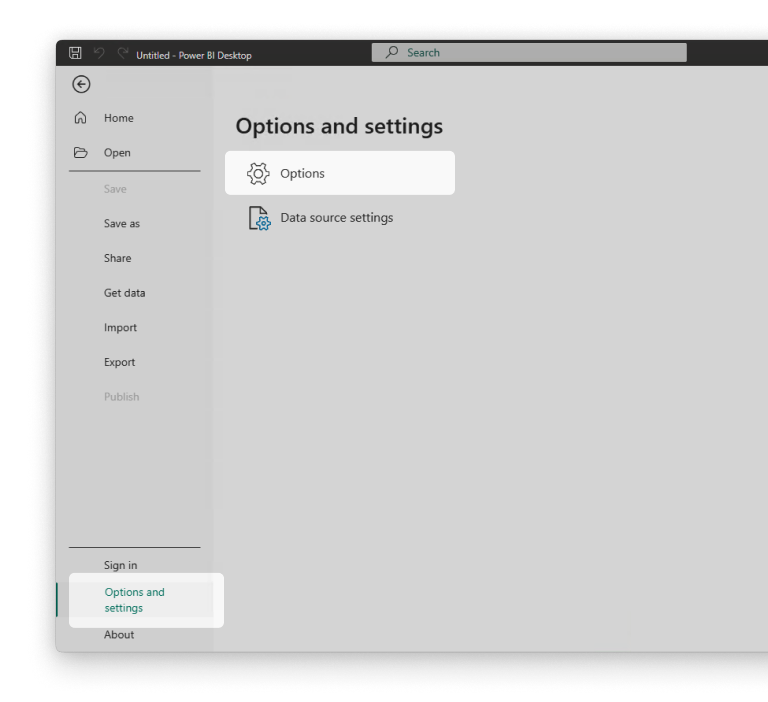
將「資料延伸模組」設定為
"(不建議) 允許任何延伸模組載入,不驗證或警告"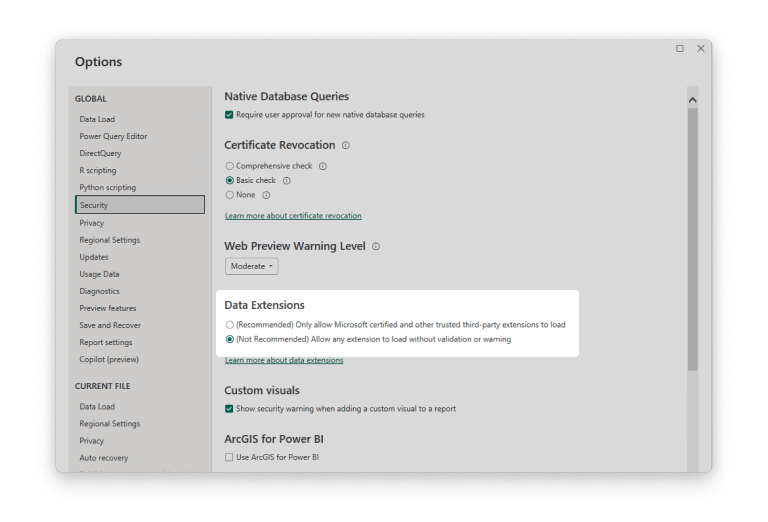
三、安裝 Quire 連接器 Beta 檔案
- 前往您的文件資料夾
- 建立
Power BI Desktop\Custom Connectors目錄(若不存在) - 將 QuirePowerBI_BETA.mez 貼入 「Custom Connectors」
- 在標準 Windows 安裝環境下,檔案位置應為
C:\Users\YourName\Documents\Power BI Desktop\Custom Connectors\QuirePowerBI_BETA.mez。若您的文件資料夾位於其他位置,請依實際路徑調整。 - 重新啟動 Power BI Desktop。
四、使用連接器擷取數據
前往
"首頁" > "取得資料" > "其他…"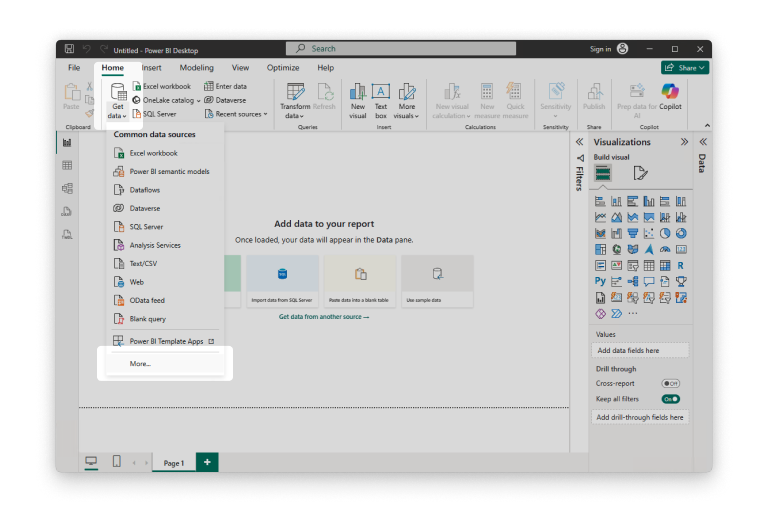
前往
"其他" > "Quire (Beta) (Custom)",或在搜尋欄位中輸入「Quire」。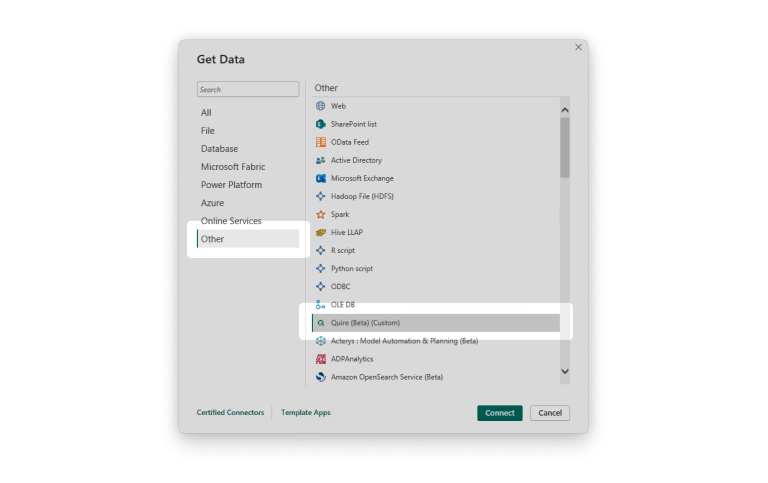
選擇「連線」
若您尚未連接 Power BI,或存取權杖已過期,系統將提示您重新連線。
選擇「登入」或「以其他使用者身分登入」。
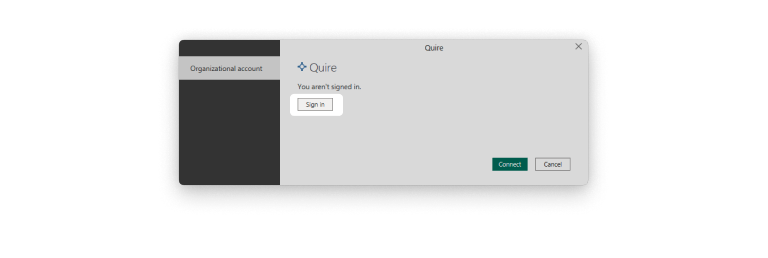
系統將顯示 Quire API 授權頁面。
選擇「特定組織或專案」以選取您要授權擷取數據的組織,或選擇「所有組織與專案」以授權您有權存取的所有數據。
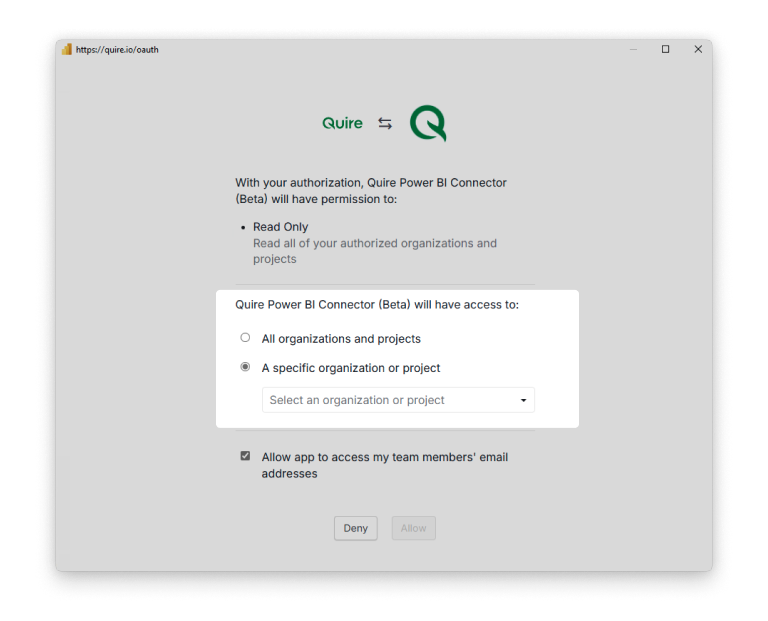
點擊「允許」以授予 Power BI 存取您組織的權限。
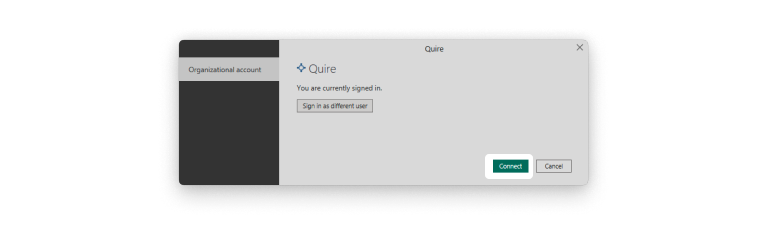
選擇「連線」開始擷取數據。
選取您要分析的專案,然後選擇與報告相關的資料表。通常不需要選取原始數據表,因為它在建立關聯時較不方便。一般資料表在建立報告時更易於連結與整理。
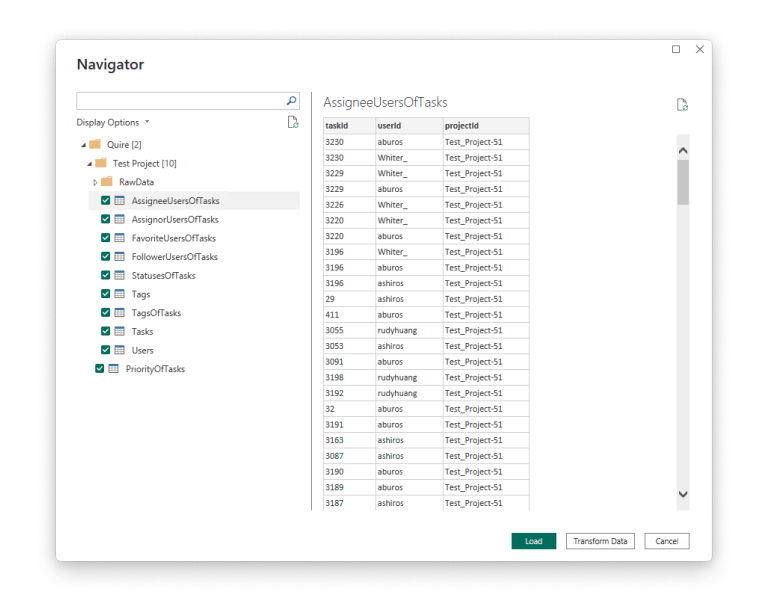
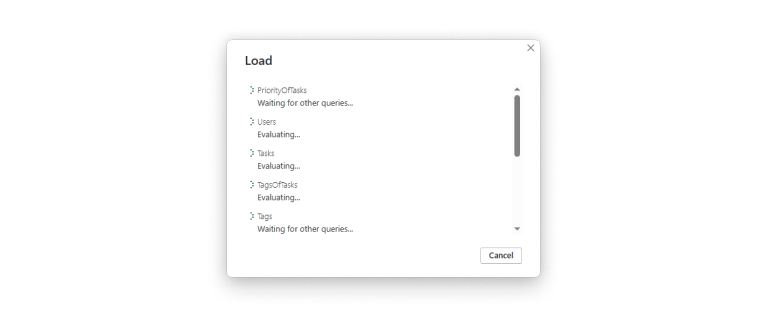
點擊「載入」開始擷取數據。
如何從您的 Quire 數據建立儀表板?
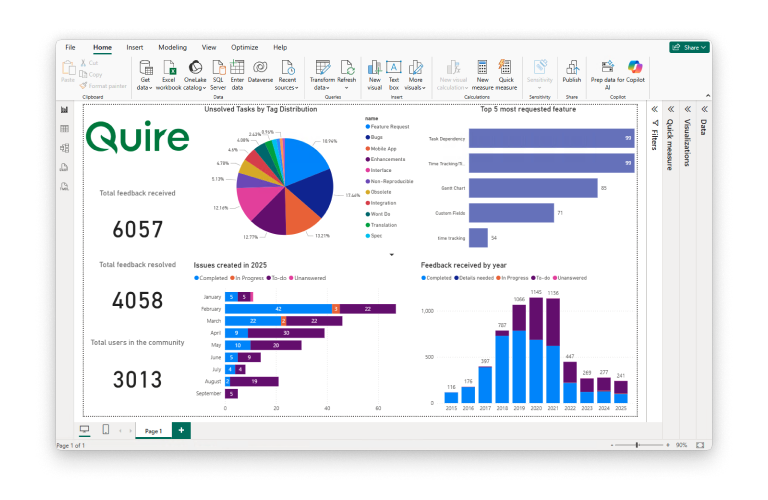
數據準備好之後,即可開始在 Power BI 中建立儀表板。數據已整理為獨立的資料表,方便使用。勾選您想使用的資料表,然後點擊「載入」。
如有需要,您可以在建立視覺效果之前先轉換或清理數據,使其更符合您的報告需求。
載入完成後,您的 Quire 任務數據將與 Power BI 同步。視團隊規模或專案集大小,此過程可能需要幾秒鐘到幾分鐘不等。
數據出現在 Power BI 後,即可開始建立儀表板。使用右側面板的欄位,將數據拖放至圖表、表格及其他視覺元件中,打造出互動式且具洞察力的專案總覽。
下一步該怎麼做?
如果您的團隊已在使用 Power BI 處理其他報告,請向 info@quire.io 索取 QuirePowerBI_BETA.mez 連接器,將其放入 Documents\Power BI Desktop\Custom Connectors,重新啟動 Power BI Desktop,然後載入您的第一個專案。取得檔案後,四個步驟的設定只需幾分鐘即可完成。
此整合僅限 Enterprise 方案使用。完整詳情請參閱 定價頁面,或聯絡 info@quire.io 討論升級至 Enterprise 方案是否符合您的報告需求。

常見問題
Quire 與 Power BI 整合能做什麼?
它將 Quire 連接為 Power BI 的資料來源,讓專案與任務數據以結構化表格的形式流入,隨時可在互動式儀表板中視覺化呈現。
連接 Quire 與 Power BI 之前需要準備什麼?
Power BI Desktop、Quire 連接器 Beta 檔案(請向 info@quire.io 索取),以及已設定為允許第三方連接器的 Power BI。
如何安裝 Quire 的 Power BI 連接器?
將 .mez 檔案放入 文件\Power BI Desktop\Custom Connectors,重新啟動 Power BI Desktop,然後透過「取得資料 → Quire (Beta)」連線。
我可以用 Quire 的數據建立哪些類型的儀表板?
專案狀態、工作量分配、計畫對比實際績效,以及多專案組合視圖。凡是 Power BI 能用表格數據建立的內容,都在您的掌握之中。
哪個 Quire 方案包含 Power BI 整合?
它包含在 Enterprise 方案中。完整詳情請參閱定價頁面。