features · Oct 13, 2025
Представляем Интеграцию с Power BI для Quire

Последнее обновление: 30 сентября 2026 г.
Интеграция Quire + Power BI подключает Quire как живой источник данных к Power BI Desktop через Custom Connector (файл QuirePowerBI_BETA.mez). Данные о проектах и задачах загружаются в виде структурированных таблиц, поэтому можно строить панели по статусу, нагрузке, плану и факту, а также по портфелям из нескольких проектов. Настройка в четыре шага: запросите файл .mez по адресу info@quire.io, разрешите сторонние коннекторы в Power BI: Параметры → Безопасность, поместите файл в Documents\Power BI Desktop\Custom Connectors, перезапустите программу и подключитесь через Получить данные → Quire (Beta). Доступно только на тарифе Enterprise.
Проект в Quire показывает, что было сделано, а встроенный набор инструментов отчётности теперь покрывает большинство вопросов, которые команды ему задают. Insight и Диаграммы детально показывают один проект, а представление «Панель» сводит здоровье портфеля, загрузку и активность по всем проектам, которые вы ведёте.
Ни один из этих инструментов сознательно не выходит за пределы Quire. Как только отчёту нужны данные о проекте рядом с выручкой, обращениями в поддержку или оплачиваемыми часами, вы попадаете на территорию перекрёстных источников, а это задача для BI-инструмента.
Интеграция Quire с Power BI соединяет обе системы напрямую. Данные о проектах и задачах загружаются в Power BI Desktop в виде структурированных таблиц, поэтому можно строить панели с полным набором возможностей Power BI и объединять данные Quire с любыми другими источниками в одном отчёте.
Позиция Power BI на рынке бизнес-аналитики давно устоялась. Gartner стабильно относит Microsoft к лидерам в ежегодном Magic Quadrant for Analytics and Business Intelligence Platforms, а Forrester присваивает платформе аналогичный статус в своих Wave-оценках платформ аналитики и бизнес-аналитики.
Коннектор Quire следует тому же шаблону Custom Connector, который Microsoft описывает для сторонних источников данных: подписанный файл .mez, аутентификация на основе OAuth и структурированный табличный вывод, который можно использовать в любой мере DAX или визуализации.
Интеграция с Power BI доступна исключительно на тарифе Enterprise. Подробнее на нашей странице цен.
Рабочий процесс отчётности в Quire: до и после Power BI
| Этап работы | Без интеграции | С Quire + Power BI |
|---|---|---|
| Источник данных для отчёта | Ручной экспорт таблиц из Quire | Живые структурированные таблицы, загруженные через коннектор |
| Обновление панели | Повторный экспорт, вставка и форматирование при каждом цикле | Перезагрузка коннектора |
| Перекрёстный анализ | Ручное объединение данных Quire с другими источниками | Объединение таблиц Quire с любым другим источником Power BI |
| Инструменты визуализации | Ограничены возможностями инструмента экспорта | Полный набор диаграмм Power BI плюс DAX |
| Охват отчётности | Только данные Quire, проект или портфель | Портфель из нескольких проектов с фильтрами |
Почему важна Интеграция с Power BI для Quire?
Power BI выявляет закономерности, скрытые в обычных списках задач, — тот же сдвиг, о котором мы рассказываем в материале про аналитику данных в управлении проектами. Когда данные Quire загружены в виде таблиц, можно строить отчёты, которые раньше требовали инженерных усилий поверх экспорта таблиц.
Два примера охватывают большинство сценариев использования:
- Менеджер проекта, который объединяет данные Quire с существующими корпоративными отчётами компании в BI-системе. Коннектор загружает Quire как источник данных, и прогресс по проекту оказывается рядом с финансовыми, операционными и сервисными данными на одной панели.
- Руководитель команды, который строит отчётность сразу по нескольким проектам. Таблицы можно фильтровать, группировать и объединять для отслеживания распределения нагрузки, сравнения план/факт и отображения трендов по всему портфелю.
Как подключить ваши проекты Quire к Power BI
Подключить Quire к Power BI просто — для этого нужно выполнить несколько шагов. После настройки данные о проектах в Quire будут автоматически поступать в Power BI, позволяя исследовать прогресс, производительность и тенденции с помощью динамических визуализаций и отчётов. Перед началом убедитесь, что всё необходимое готово.
I. Предварительные требования
- Power BI Desktop.
- Бета-файл коннектора Quire: отправьте запрос на info@quire.io, чтобы получить бета-файл.
Power BI Desktop и настройка этого Custom Connector доступны только на Windows. Версии Power BI Desktop для macOS, в которые можно было бы установить коннектор, не существует.
II. Настройка Power BI для работы со сторонними коннекторами
- Откройте Power BI Desktop
Перейдите в
«Файл» > «Параметры и настройки» > «Параметры» > «Безопасность»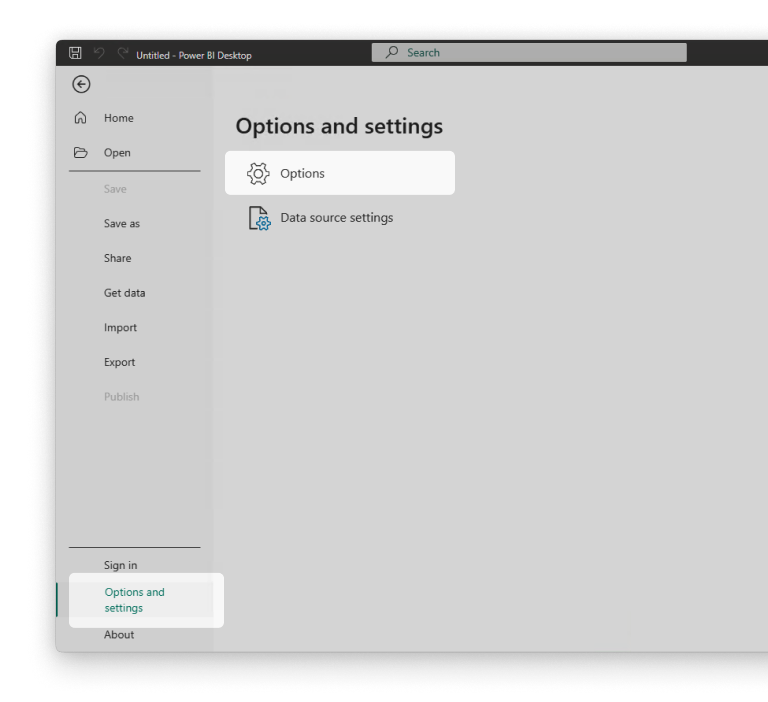
В разделе «Расширения данных» выберите
«(Не рекомендуется) Разрешить загрузку любых расширений без проверки или предупреждения»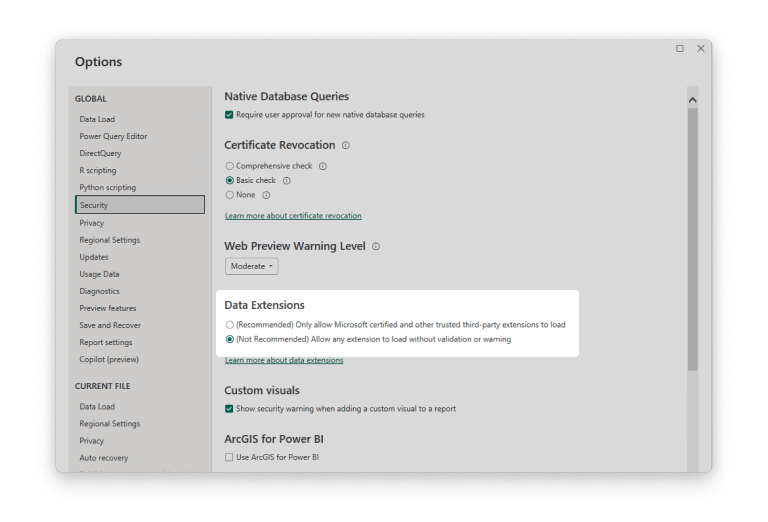
III. Установка бета-файла коннектора Quire
- Перейдите в папку с документами
- Создайте директорию
Power BI Desktop\Custom Connectors(если она ещё не существует) - Поместите файл QuirePowerBI_BETA.mez в папку «Custom Connectors»
- На стандартной установке Windows путь к файлу будет таким:
C:\Users\ВашеИмя\Documents\Power BI Desktop\Custom Connectors\QuirePowerBI_BETA.mez. Если ваша папка с документами находится в другом месте, скорректируйте путь соответственно. - Перезапустите Power BI Desktop.
IV. Использование коннектора для получения данных
Перейдите в
«Главная» > «Получить данные» > «Другие…»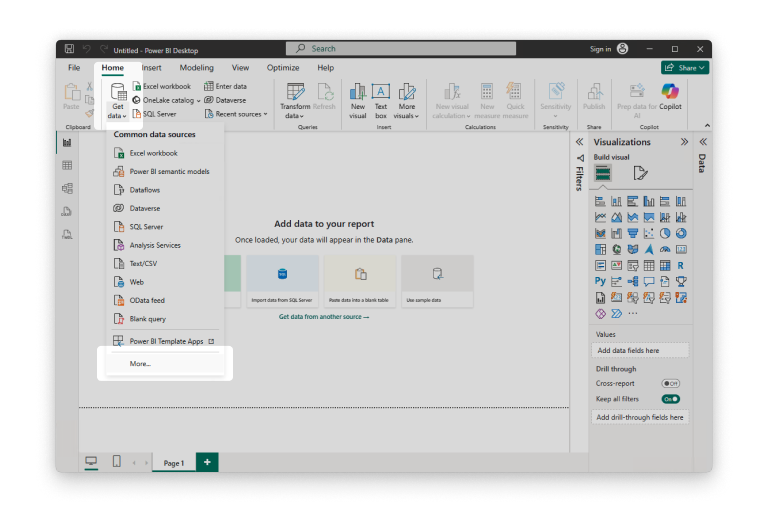
Перейдите в
«Другие» > «Quire (Beta) (Custom)»или введите Quire в строке поиска.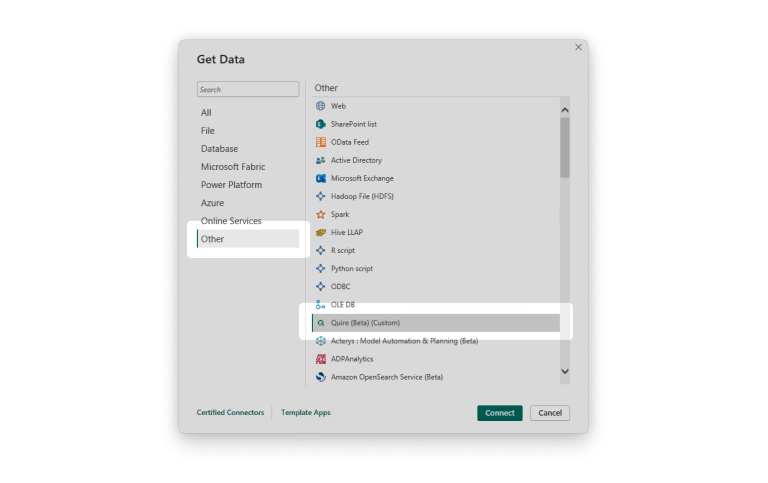
Нажмите «Подключить»
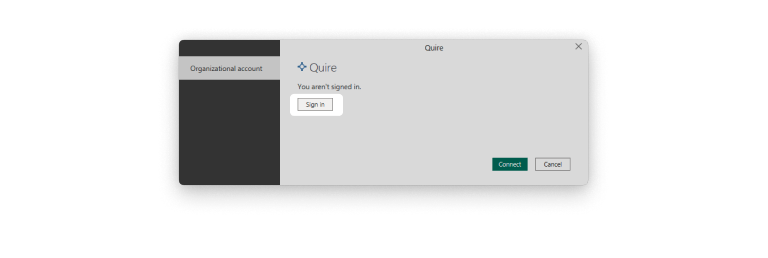
Если вы ещё не подключались к Power BI или срок действия токена истёк, система предложит выполнить подключение.
Выберите «Войти» или «Войти как другой пользователь».
Откроется страница авторизации Quire API.
Выберите «Конкретная организация или проект», чтобы указать организацию, для которой вы хотите авторизовать получение данных, или «Все организации и проекты», чтобы авторизовать доступ ко всем данным, к которым у вас есть доступ.
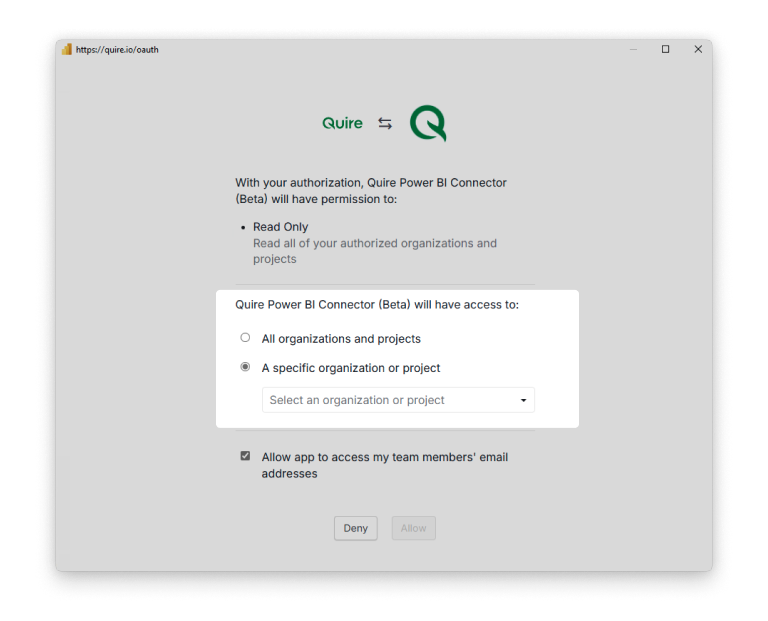
Нажмите «Разрешить», чтобы предоставить Power BI доступ к вашей организации.
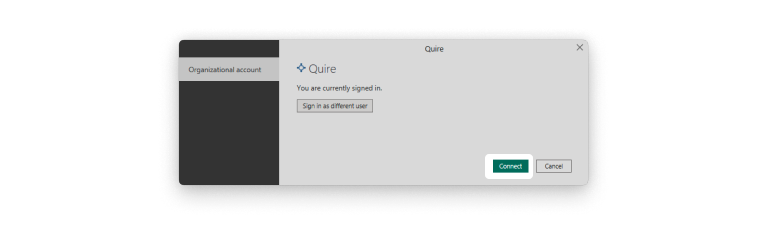
Нажмите «Подключить», чтобы начать получение данных.
Выберите проект для анализа, затем отметьте таблицы данных, необходимые для вашего отчёта. Таблица Raw Data обычно не требуется, так как с ней менее удобно выстраивать связи. Стандартные таблицы проще соединять и организовывать при создании отчётов.
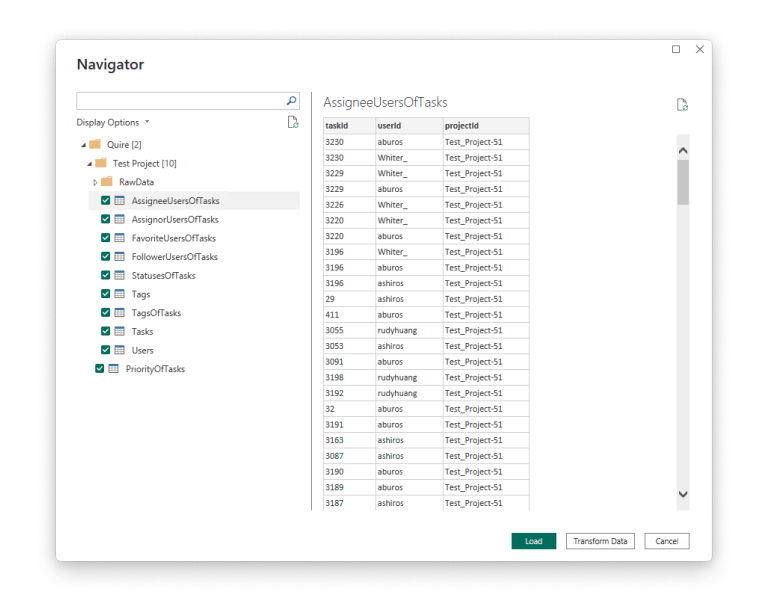
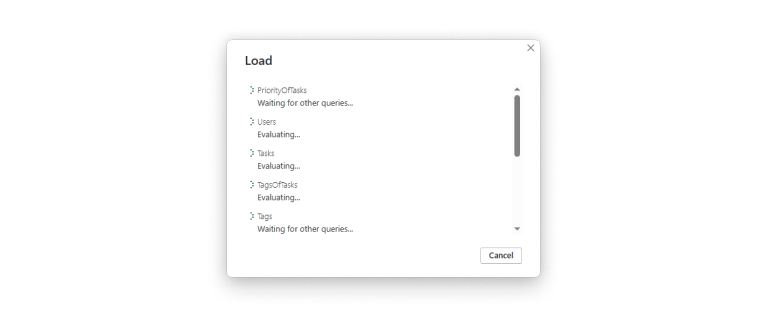
Нажмите «Загрузить», чтобы начать получение данных.
Как построить панель на основе данных Quire
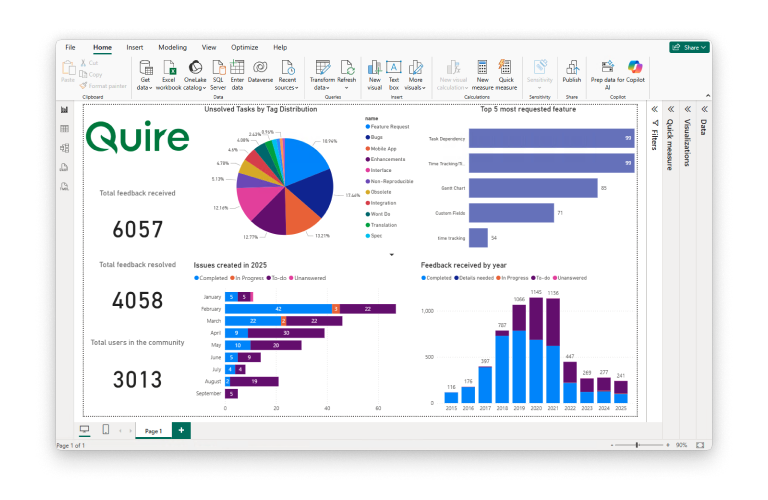
Когда данные готовы, можно приступать к созданию панели в Power BI. Данные организованы в отдельные таблицы для удобной работы. Просто выберите нужные таблицы, отметив соответствующие флажки, и нажмите «Загрузить».
При необходимости перед построением визуализаций можно преобразовать или очистить данные, чтобы адаптировать их под конкретные задачи отчётности.
После загрузки данные о задачах из Quire синхронизируются с Power BI. В зависимости от размера команды или портфеля проектов этот процесс может занять от нескольких секунд до нескольких минут.
Когда данные появятся в Power BI, можно начинать строить панель. Используйте поля на правой панели: перетаскивайте данные в диаграммы, таблицы и другие визуализации, чтобы создать интерактивный и информативный обзор ваших проектов.
Что дальше?
Если ваша команда уже использует Power BI для других отчётов, запросите коннектор QuirePowerBI_BETA.mez на info@quire.io, поместите его в Documents\Power BI Desktop\Custom Connectors, перезапустите Power BI Desktop и загрузите первый проект. При наличии файла четырёхшаговая настройка займёт считанные минуты.
Интеграция доступна исключительно на тарифе Enterprise. Подробную информацию смотрите на странице цен или свяжитесь с нами по адресу info@quire.io, чтобы обсудить, подходит ли переход на Enterprise для ваших потребностей в отчётности.

Часто задаваемые вопросы
Что делает Интеграция с Power BI для Quire?
Она подключает Quire как источник данных к Power BI, благодаря чему данные о проектах и задачах поступают в виде структурированных таблиц, готовых для визуализации в интерактивных дашбордах.
Что нужно подготовить перед подключением Quire к Power BI?
Power BI Desktop, бета-файл коннектора Quire (запросите его на info@quire.io) и настроенный Power BI с разрешением для сторонних коннекторов.
Как установить коннектор Quire для Power BI?
Поместите файл .mez в Документы\Power BI Desktop\Custom Connectors, перезапустите Power BI Desktop, затем подключитесь через Получить данные → Quire (Beta).
Какие дашборды можно построить на основе данных Quire?
Статус проекта, распределение нагрузки, сравнение план/факт и сводные представления портфеля нескольких проектов. Доступно всё, что можно построить в Power BI с табличными данными.
Какой тариф Quire включает Интеграцию с Power BI?
Она входит в тариф Enterprise. Подробности на странице цен.