features · Oct 13, 2025
Power BI Integration mit Quire vorstellen

Zuletzt aktualisiert: 29. Juli 2026
Die Quire + Power BI Integration verbindet Quire als Live-Datenquelle mit Power BI Desktop über einen Custom Connector (die QuirePowerBI_BETA.mez-Datei). Projekt- und Aufgabendaten werden als strukturierte Tabellen geladen, sodass Sie Dashboards für Status, Auslastung, Geplant-vs.-Tatsächlich und Multiprojekt-Portfolios erstellen können. Einrichtung in vier Schritten: Fordern Sie die .mez-Datei unter info@quire.io an, erlauben Sie Drittanbieter-Connectors unter Power BI-Optionen → Sicherheit, legen Sie die Datei in Dokumente\Power BI Desktop\Custom Connectors, starten Sie neu und verbinden Sie sich über Daten abrufen → Quire (Beta). Nur im Enterprise-Plan verfügbar.
Ein Quire-Projekt zeigt, was erledigt wurde, und der native Berichtsstack deckt inzwischen die meisten Fragen ab, die Teams daran stellen. Insight und Charts analysieren ein einzelnes Projekt in der Tiefe, und Dashboard-Ansicht fasst Zustand des Portfolios, Auslastung und Aktivität über alle Ihre Projekte hinweg zusammen. Was keines davon absichtlich tut, ist über Quire hinauszureichen. Sobald ein Bericht Ihre Projektdaten neben Umsatz, Support-Tickets oder abrechenbaren Stunden benötigt, befinden Sie sich in quellenübergreifendem Terrain, und das ist die Aufgabe eines BI-Tools.
Die Quire und Power BI Integration verbindet beide direkt. Projekt- und Aufgabendaten werden als strukturierte Tabellen in Power BI Desktop geladen, sodass Sie Dashboards mit dem vollen Power BI-Funktionsumfang erstellen und Quire-Daten mit beliebigen anderen Quellen im selben Bericht verbinden können.
Power BIs Stellung im BI-Markt ist etabliert. Gartner platziert Microsoft im jährlichen Magic Quadrant for Analytics and Business Intelligence Platforms regelmäßig als Leader, und Forrester bewertet die Plattform ähnlich in seinen Wave-Evaluierungen für Augmented Analytics und BI-Plattformen. Der Quire Connector folgt dem Custom-Connector-Muster, das Microsoft für Drittanbieter-Datenquellen dokumentiert: eine signierte .mez-Datei, OAuth-basierte Authentifizierung und strukturierte Tabellenausgabe, die jede DAX-Kennzahl oder Visualisierung nutzen kann.
Power BI Integration ist ausschließlich für den Enterprise-Abo-Plan vorgesehen. Weitere Informationen finden Sie auf unserer Preisseite.
Quire-Berichtsworkflow: vor und nach Power BI
| Workflow-Schritt | Ohne die Integration | Mit Quire + Power BI |
|---|---|---|
| Berichtsdatenquelle | Manuelle Tabellenexporte aus Quire | Live strukturierte Tabellen, über den Connector geladen |
| Dashboard-Aktualisierung | Bei jedem Zyklus neu exportieren, einfügen und formatieren | Connector neu laden |
| Quellenübergreifende Analyse | Quire-Daten manuell mit anderen Quellen zusammenführen | Quire-Tabellen mit beliebigen anderen Power BI-Quellen verknüpfen |
| Visualisierungswerkzeuge | Begrenzt auf das, was das Export-Tool bietet | Vollständiges Power BI-Diagramm-Set plus DAX |
| Berichtsumfang | Nur Quire-Daten, Projekt oder Portfolio | Multiprojekt-Portfolio mit Filtern |
Warum ist die Quire und Power BI Integration wichtig?
Power BI extrahiert Muster, die rohe Aufgabenlisten verbergen, dieselbe Art von Wandel, den wir in Datenanalyse im Projektmanagement behandeln. Sobald Quire-Daten als Tabellen geladen sind, können Sie die Art von Berichten erstellen, die früher Entwicklungsaufwand auf Basis von Tabellenexporten erforderten.
Zwei Beispiele decken die meisten Anwendungsfälle ab:
- Ein Projektmanager, der Quire-Daten in die bestehenden BI-Berichte des Unternehmens einfließen lässt. Der Connector lädt Quire als Datenquelle, sodass der Projektfortschritt neben Umsatz-, Support- oder Betriebsdaten im selben Dashboard erscheint.
- Ein Teamleiter, der über mehrere Projekte hinweg berichtet. Tabellen können gefiltert, gruppiert und verknüpft werden, um Auslastungsverteilung, Geplant-vs.-Tatsächlich-Performance und Trendlinien über das Portfolio hinweg zu verfolgen. ## So integrieren Sie Ihre Quire-Projekte mit Power BI
Die Verbindung von Quire mit Power BI ist einfach und erfordert nur wenige Schritte. Nach der Einrichtung fließen Ihre Projektdaten in Quire automatisch in Power BI ein und ermöglichen es Ihnen, Fortschritt, Performance und Trends durch dynamische Visualisierungen und Berichte zu erkunden. Stellen Sie vor dem Start sicher, dass Sie die notwendige Konfiguration bereit haben.
I. Voraussetzungen
- Power BI Desktop.
- Quire Connector-Betadatei: Senden Sie bitte eine E-Mail an info@quire.io, um die Betadatei zu erhalten.
Power BI Desktop und diese Custom-Connector-Einrichtung sind ausschließlich für Windows verfügbar. Es gibt keine macOS-Version von Power BI Desktop, in die der Connector installiert werden könnte.
II. Power BI für Drittanbieter-Connectors konfigurieren
- Öffnen Sie Power BI Desktop
Navigieren Sie zu
„Datei" > „Optionen und Einstellungen" > „Optionen" > „Sicherheit"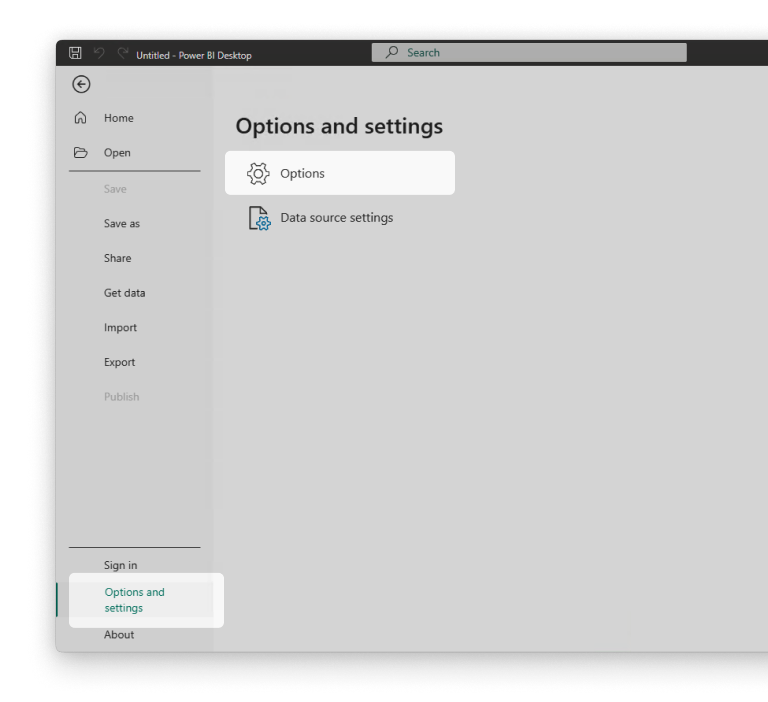
Setzen Sie „Datenerweiterungen" auf
„(Nicht empfohlen) Alle Erweiterungen ohne Validierung oder Warnung laden"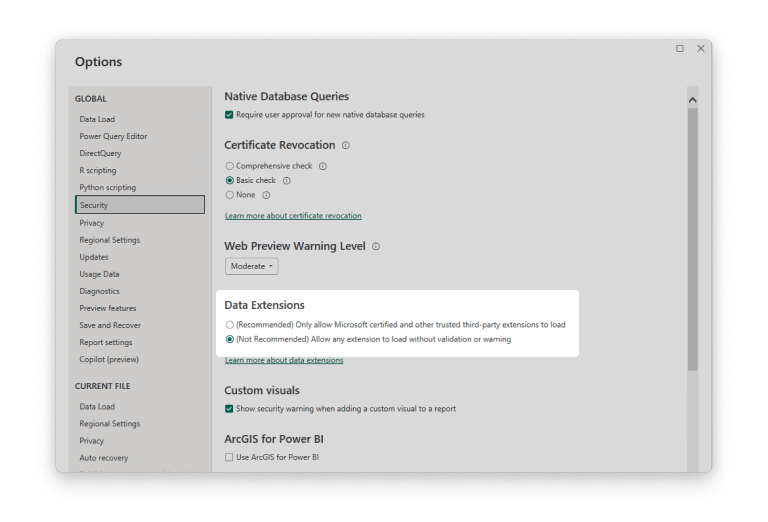
III. Quire Connector-Betadatei installieren
Navigieren Sie zu Ihrem Dokumente-Ordner
Erstellen Sie das Verzeichnis
Power BI Desktop\Custom Connectors(falls nicht vorhanden)Fügen Sie die Datei QuirePowerBI_BETA.mez in „Custom Connectors" ein
Der Dateipfad sollte bei einer Standard-Windows-Installation
C:\Users\IhrName\Documents\Power BI Desktop\Custom Connectors\QuirePowerBI_BETA.mezsein. Wenn sich Ihr Dokumente-Ordner an einem anderen Speicherort befindet, passen Sie den Pfad entsprechend an.Starten Sie Power BI Desktop neu.
IV. Den Connector zur Datenabfrage verwenden
Navigieren Sie zu
„Start" > „Daten abrufen" > „Mehr…"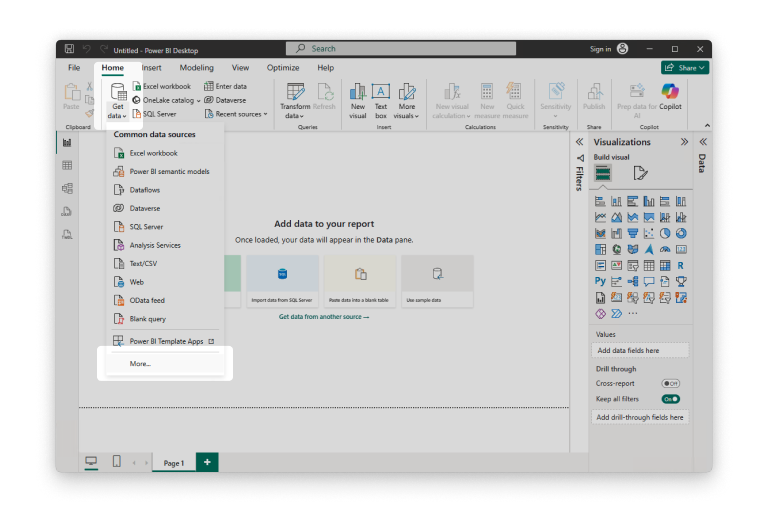
Navigieren Sie zu
„Andere" > „Quire (Beta) (Benutzerdefiniert)", oder suchen Sie im Suchfeld nach „Quire".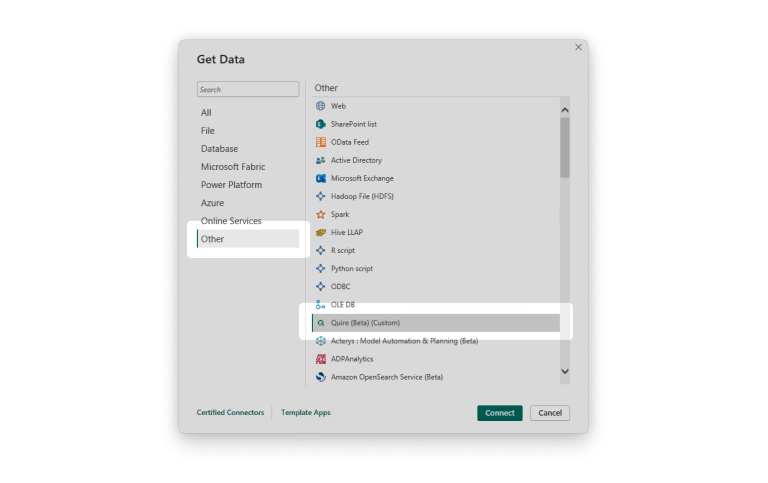
Wählen Sie „Verbinden"
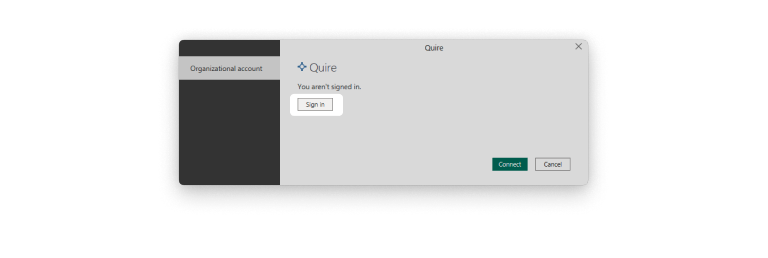
Falls Sie Power BI noch nicht verbunden haben oder Ihr Token abgelaufen ist, werden Sie aufgefordert, eine Verbindung herzustellen.
Wählen Sie Anmelden oder Als anderen Benutzer anmelden.
Die Quire API-Autorisierungsseite wird angezeigt.
Wählen Sie „Bestimmte Organisation oder Projekt", um die Organisation auszuwählen, für die Sie den Datenzugriff autorisieren möchten, oder „Alle Organisationen und Projekte", um alle Daten zu autorisieren, auf die Sie Zugriff haben.
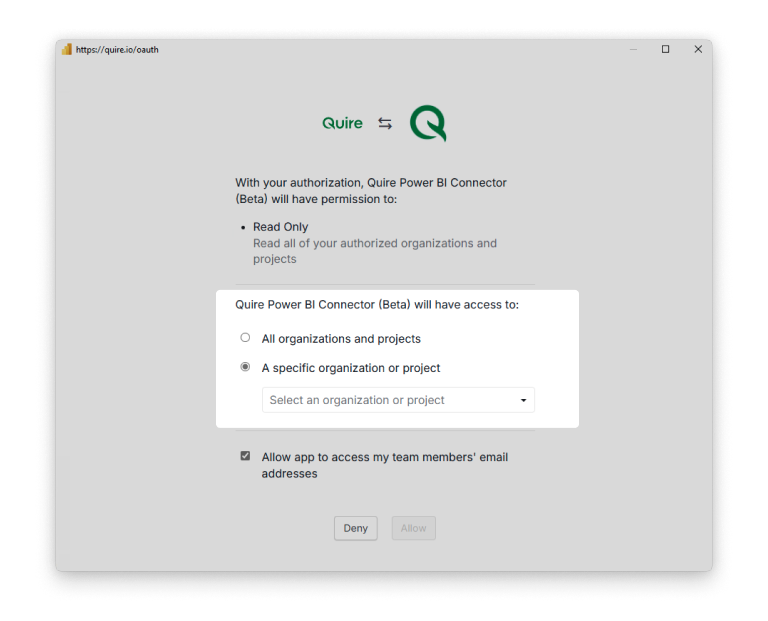
Klicken Sie auf „Erlauben", um Power BI Zugriff auf Ihre Organisation zu gewähren.
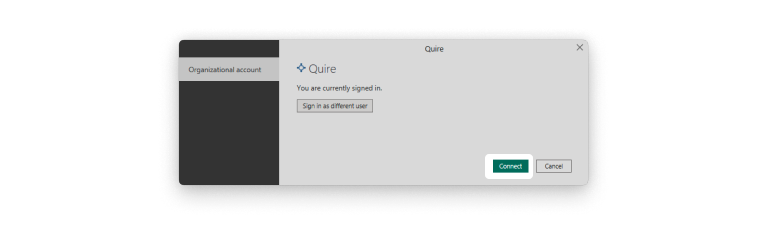
Wählen Sie „Verbinden", um den Datenabruf zu starten.
Wählen Sie das Projekt aus, das Sie analysieren möchten, und wählen Sie dann die Datentabellen aus, die für Ihren Bericht relevant sind. Die Rohdaten-Tabelle ist in der Regel nicht erforderlich, da sie für die Erstellung von Beziehungen weniger geeignet ist. Reguläre Tabellen lassen sich beim Erstellen Ihrer Berichte einfacher verbinden und organisieren.
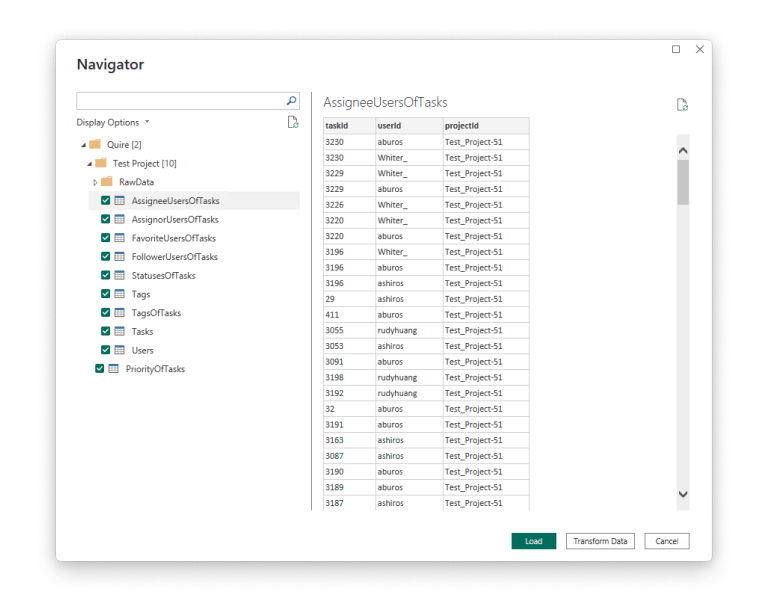
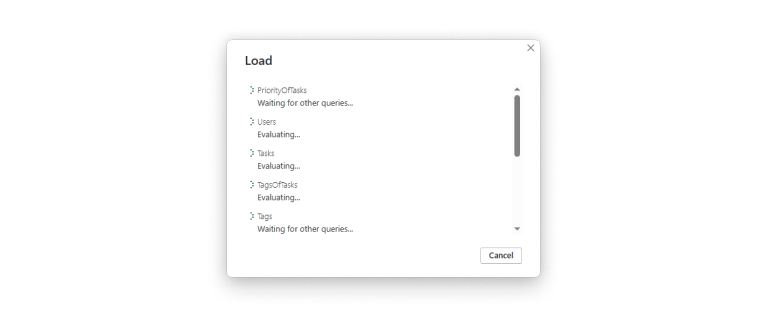
Klicken Sie auf „Laden", um den Datenabruf zu starten.
So erstellen Sie ein Dashboard aus Ihren Quire-Daten
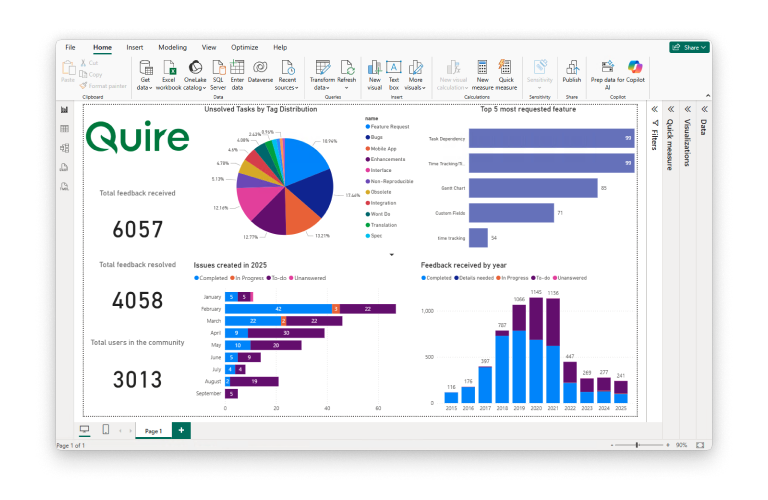
Sobald Ihre Daten bereit sind, können Sie in Power BI mit der Erstellung eines Dashboards beginnen. Die Daten sind zur einfacheren Nutzung in separate Tabellen gegliedert. Wählen Sie einfach die Tabellen aus, mit denen Sie arbeiten möchten, indem Sie die Kontrollkästchen aktivieren, und klicken Sie dann auf Laden.
Bei Bedarf können Sie die Daten vor dem Erstellen Ihrer Visualisierungen transformieren oder bereinigen, um sie besser auf Ihre Berichtsanforderungen zuzuschneiden.
Nach dem Laden werden Ihre Quire-Aufgabendaten mit Power BI synchronisiert. Je nach Größe Ihres Teams oder Projektportfolios kann dieser Vorgang von wenigen Sekunden bis zu mehreren Minuten dauern.
Sobald die Daten in Power BI erscheinen, können Sie mit der Erstellung Ihres Dashboards beginnen. Verwenden Sie die Felder im rechten Bereich, um Daten per Drag-and-Drop in Diagramme, Tabellen und andere Visualisierungen zu ziehen und eine interaktive, aufschlussreiche Ansicht Ihrer Projekte zu erstellen.
Was ist der nächste Schritt?
Wenn Ihr Team Power BI bereits für andere Berichte nutzt, fordern Sie den QuirePowerBI_BETA.mez Connector unter info@quire.io an, legen Sie ihn in Documents\Power BI Desktop\Custom Connectors, starten Sie Power BI Desktop neu und laden Sie Ihr erstes Projekt. Die vierstufige Einrichtung dauert wenige Minuten, sobald Sie die Datei haben.
Die Integration ist ausschließlich dem Enterprise-Plan vorbehalten. Vollständige Details finden Sie auf der Preisseite, oder kontaktieren Sie info@quire.io, um zu besprechen, ob ein Enterprise-Upgrade Ihren Berichtsanforderungen entspricht.

Häufig gestellte Fragen
Was leistet die Quire und Power BI Integration?
Sie verbindet Quire als Datenquelle mit Power BI, sodass Projekt- und Aufgabendaten als strukturierte Tabellen einfließen und in interaktiven Dashboards visualisiert werden können.
Was benötige ich, bevor ich Quire mit Power BI verbinde?
Power BI Desktop, die Quire Connector-Betadatei (fordern Sie sie unter info@quire.io an) und Power BI konfiguriert, um Drittanbieter-Connectors zu erlauben.
Wie installiere ich den Quire Connector für Power BI?
Legen Sie die .mez-Datei in Dokumente\Power BI Desktop\Custom Connectors, starten Sie Power BI Desktop neu und verbinden Sie sich dann über Daten abrufen → Quire (Beta).
Welche Dashboards kann ich aus Quire-Daten erstellen?
Projekt-Status, Auslastungsverteilung, Geplant-vs.-Tatsächlich-Performance und Multiprojekt-Portfolio-Ansichten. Alles, was Sie in Power BI mit Tabellendaten erstellen können, steht zur Verfügung.
Ist die Power BI Integration für alle Quire Abo-Pläne verfügbar?
Nein. Sie ist ausschließlich dem Enterprise-Plan vorbehalten. Vollständige Details auf der Preisseite.