
features · Feb 19, 2019
Daten aus anderer Projektmanagement-Software importieren
Zuletzt aktualisiert: 30. September 2026
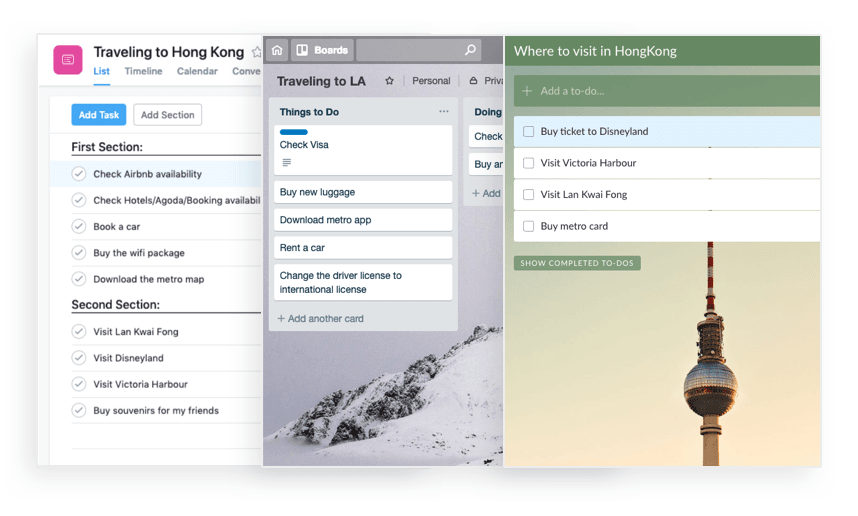
Quire importiert JSON-Exporte aus Asana, Trello, Wunderlist, ClickUp, Notion, Monday, Jira und den meisten anderen Tools, die strukturierte Aufgabendaten ausgeben. Der Ablauf besteht aus vier Schritten: Projekt anlegen, Dropdown-Menü öffnen, Datei auswählen, fertig. Die verschachtelte Struktur bleibt erhalten, Trello-Boards erscheinen in der Board-Ansicht von Quire, und Asana-Unteraufgaben bleiben Unteraufgaben. Für Tools ohne JSON-Export funktioniert weiterhin der Weg über Kopieren und Einfügen.
- Welche Projektmanagement-Tools lassen sich in Quire importieren?
- Wie stellen Sie Ihre Quire-Backup-Daten wieder her?
- Warum wechseln Teams von anderer Projektmanagement-Software zu Quire?
- Wie importieren Sie Ihre Daten in Quire?
- Was ändert sich beim Import aus Asana, Trello oder Wunderlist?
- Was sind die häufigsten Fehler bei der Migration zu einem neuen PM-Tool?
- Häufig gestellte Fragen
- Bereit, Ihre Daten in Quire zu importieren?
Der Wechsel des Projektmanagement-Tools kostet meist zwei Tage Arbeit, die niemand eingeplant hat. Die Daten liegen dort in einer Form vor, Sie brauchen sie hier in einer anderen, und beim Export und Import geht die halbe Struktur verloren. (Sie kennen den Tanz. Jeder kennt den Tanz.)
Die Importfunktion von Quire sorgt dafür, dass Sie diesen Tanz nicht mehr aufführen müssen. Sie liest JSON-Exporte aus Asana, Trello, Wunderlist und den meisten anderen Tools mit strukturierten Aufgabendaten und erhält die Über- und Unterordnung, die bei den meisten Migrationswegen verloren geht.
Welche Projektmanagement-Tools lassen sich in Quire importieren?
Hier sehen Sie, was bei den Tools, von denen die meisten Teams wechseln, sauber übertragen wird und was Sie auf der Quire-Seite neu aufbauen müssen. Das Muster: Strukturdaten (Aufgaben, Unteraufgaben, Beschreibungen, Beauftragte, Termine, Kommentare, Labels) kommen mit. Tool-spezifische Automatisierungen nicht, weil jedes Tool sie ein wenig anders umgesetzt hat. So ist der Deal, im Grunde.
| Quelltool | Nativer Exportweg | Was sauber übertragen wird | Was Sie eventuell neu aufbauen müssen |
|---|---|---|---|
| Asana | Asana-JSON-Export, dann Quire-Import | Aufgaben, Unteraufgaben (auch solche, die in Asana-Beschreibungen verschachtelt sind), Beauftragte, Fälligkeitsdaten, Kommentare | Benutzerdefinierte Felder jenseits des Kernmodells der Aufgaben, Automatisierungsregeln |
| Trello | Trello-JSON-Export, dann Quire-Import | Karten werden zu Board-Aufgaben, Listen werden zu Spalten, Kommentare und Labels bleiben erhalten | Power-Up-Daten, Butler-Automatisierungen |
| ClickUp | Export als JSON, dann Quire-Import | Aufgaben, Unteraufgaben, Hierarchie, Basisfelder | ClickApps, Automatisierungen, benutzerdefinierte Ansichten |
| Notion | Seiten mit Aufgabendatenbanken als JSON exportieren | Datenbankzeilen werden zu Aufgaben, Eigenschaften werden zu Feldern | Seiteninhalte jenseits von Datenbanken, eingebettete Blöcke |
| Monday | CSV- oder JSON-Export, dann Quire-Import | Items und Subitems werden zu Aufgaben und Unteraufgaben | Board-Automatisierungen, native Integrationen |
| Wunderlist | JSON-Export, dann Quire-Import | Listen werden zu Root-Aufgaben, Einträge werden zu Unteraufgaben | Muster für wiederkehrende Aufgaben müssen eventuell neu eingerichtet werden |
| Jira | JSON-Export über die Jira-REST-API, dann Quire-Import | Issues werden zu Aufgaben, Unteraufgaben bleiben erhalten | Workflows, benutzerdefinierte Screens, Automatisierungsregeln |
| Linear | API-Export als JSON, dann Quire-Import | Issues, Sub-Issues, Projekte | Zyklen (abbildbar als Sprints oder Unterlisten in Quire) |
| Lokales Backup (JSON) | Direkter Re-Import | Vollständiger Projektstand zum Zeitpunkt des Backups | Nichts (es ist eine vollständige Wiederherstellung) |
Planen Sie ein paar Stunden ein, um Automatisierungen auf der Quire-Seite neu aufzubauen, sobald die Daten da sind. Nicht ein paar Tage. Ein paar Stunden.
Wie stellen Sie Ihre Quire-Backup-Daten wieder her?
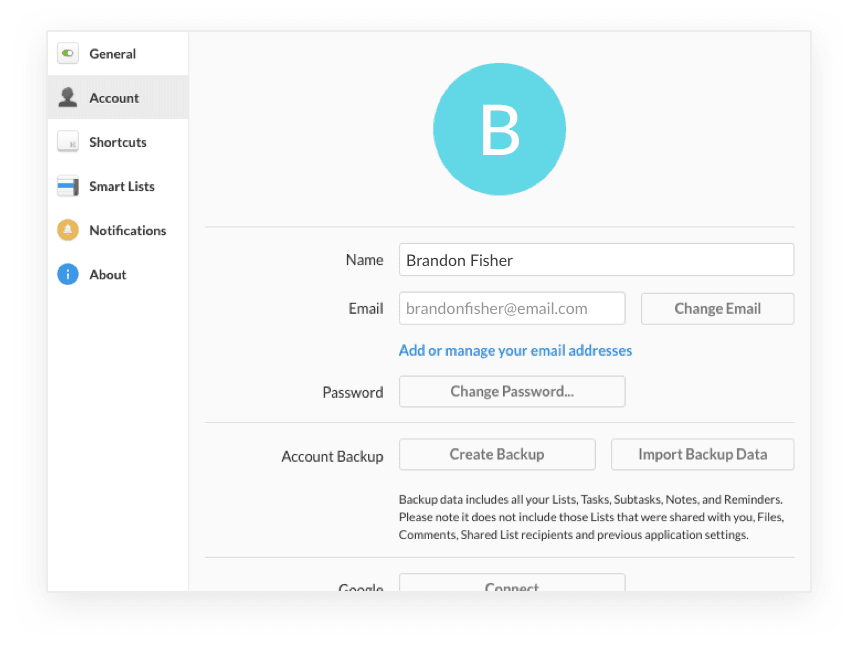
Zusätzlich zu unserem regelmäßigen Backup können Sie Ihre Daten selbst auf Ihren lokalen Geräten sichern. Früher haben wir Ihnen gezeigt, wie Sie mit Kopieren und Einfügen zu Quire migrieren. Jetzt gibt es einen weiteren, einfacheren Weg, Ihr lokales Backup mit einer JSON-Datei zu importieren und wiederherzustellen.
Mit der Import- und Exportfunktion können Sie Ihre Daten auf Ihr lokales Gerät exportieren, um eine Kopie zu haben, und sie jederzeit in Quire wiederherstellen. Dann arbeiten Sie dort weiter, wo Sie mit Ihrem Projekt aufgehört haben. Der Import Ihrer Daten ist einfach, unkompliziert und leicht, genau wie alles andere, was Sie an Quire lieben!
Warum wechseln Teams von anderer Projektmanagement-Software zu Quire?
Wir bekommen oft Anfragen von Nutzern, wie sie ihre Daten aus anderer Projektmanagement-Software zu Quire migrieren können. Ein Toolwechsel ist selten einfach, deshalb ist die Importfunktion auf wenige Schritte statt auf wenige Tage ausgelegt. Sie exportieren Ihre Daten aus Ihrer aktuellen Projektmanagement-Software in eine JSON-Datei und importieren sie dann in einem Vorgang in Quire.
Wir glauben, dass Sie Ihre eigenen Gründe für den Wechsel von anderer Projektmanagement-Software zu Quire haben. Falls Sie Quire noch nicht kennen, hier eine kurze Zusammenfassung, warum Menschen wechseln:
Eine schlichte, aufgeräumte Benutzeroberfläche schätzen Quire-Nutzer am meisten. Sie hat bei der Entwicklung von Quire immer oberste Priorität. Außerdem macht Quire besonders, dass die Bedienung intuitiv ist und kaum bis gar keine Einarbeitung braucht.
Die verschachtelte Aufgabenliste ist unser einzigartiges Feature: Große Ideen lassen sich in kleinere, machbare Aufgaben zerlegen. Sie ordnen sie in einer hierarchischen Aufgabenliste an, die Ihre Gedanken abbildet.
Das Kanban Board hilft Ihnen, sich zu fokussieren, wenn Ihre Aufgabenliste lang wird. Sie wählen ein paar entscheidende Aufgaben aus, die in kurzer Zeit Ihre Aufmerksamkeit brauchen, verschieben sie auf ein Kanban Board und steuern sie in visuellen Workflows. Noch wichtiger: Sie können jederzeit zur verschachtelten Aufgabenliste zurückwechseln, um den Überblick zu behalten.
Wie importieren Sie Ihre Daten in Quire?
Hier sind ein paar einfache Schritte, mit denen Sie die JSON-Datei importieren.
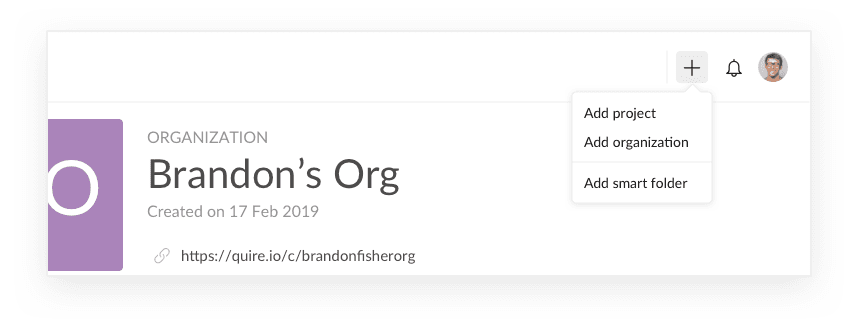
- Legen Sie in Quire ein neues Projekt an
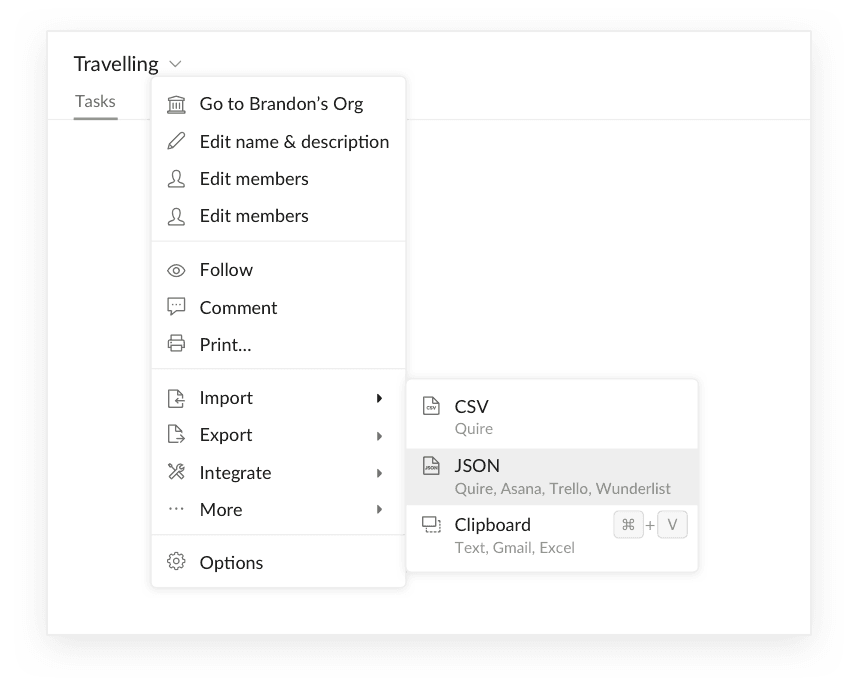
- Klicken Sie auf das Dropdown-Menü neben dem Namen Ihres neuen Projekts
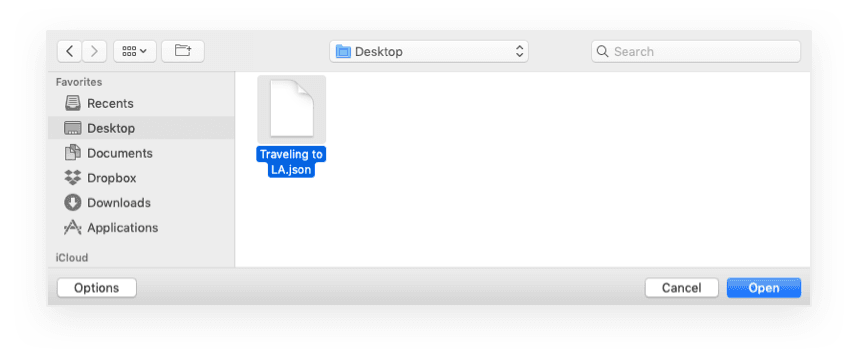
- Wählen Sie Ihre lokale JSON-Datei aus und importieren Sie sie
- Ihre Daten sind in Quire importiert. Sie können sofort mit der Arbeit am Projekt beginnen.
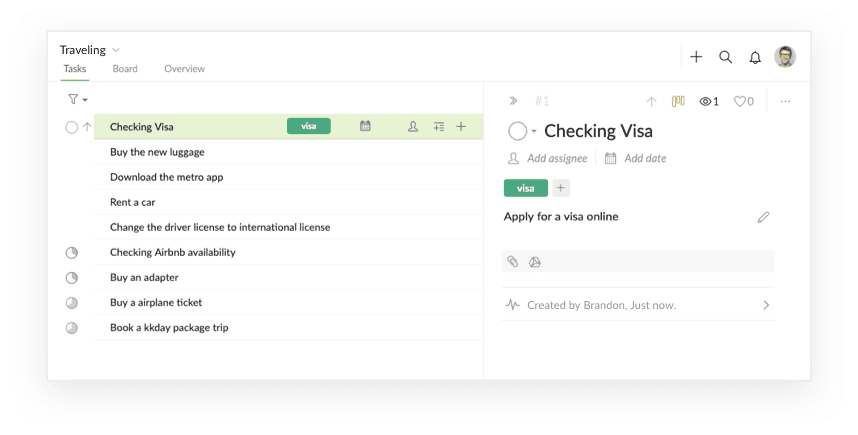
Der gesamte Ablauf dauert pro Projekt unter fünf Minuten. Wenn Sie zehn Projekte migrieren müssen, planen Sie einen Nachmittag statt eines ganzen Tages ein.
Was ändert sich beim Import aus Asana, Trello oder Wunderlist?
Wenn Sie Daten aus Asana importieren …
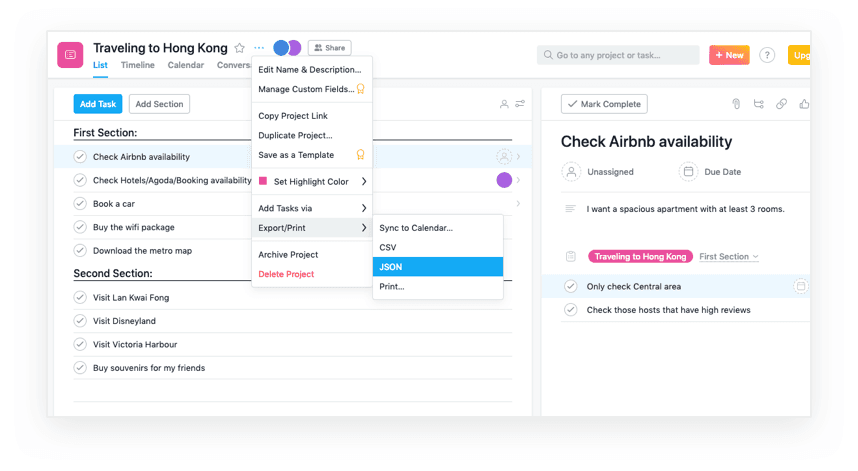
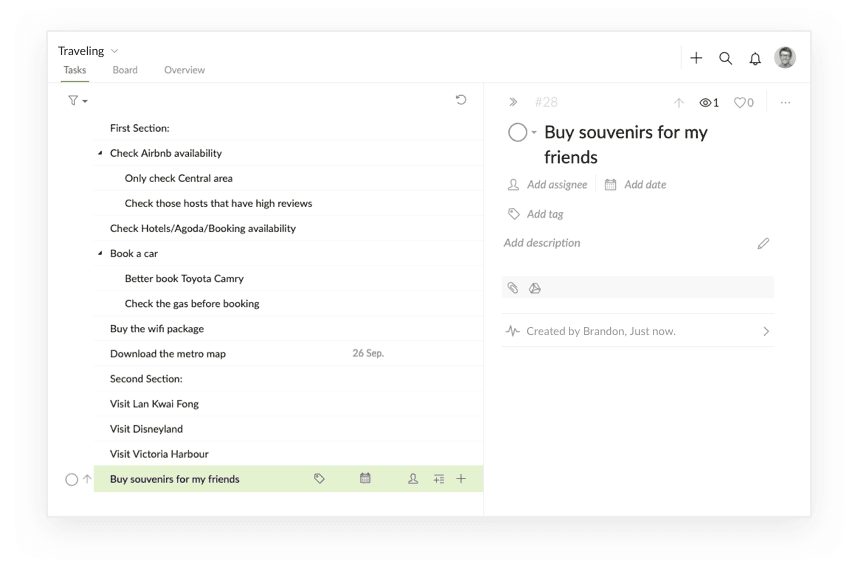
Nach dem Import werden Ihre Daten standardmäßig automatisch in die Listenansicht mit Baumstruktur übernommen. Alle Unteraufgaben im Beschreibungsbereich von Asana werden in der Aufgabenliste von Quire als Unteraufgaben behandelt. Wenn Sie die Kanban-Board-Ansicht nutzen möchten, können Sie Ihre Aufgaben aus der Listenansicht dem Board hinzufügen.
Wenn Sie Daten aus Trello importieren …
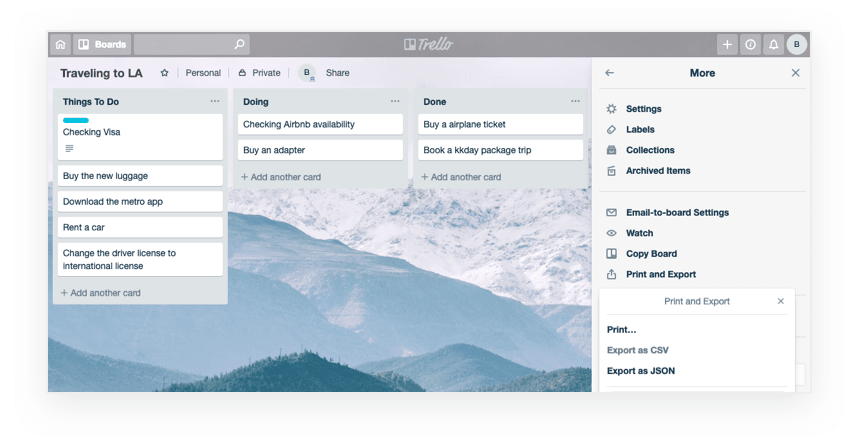
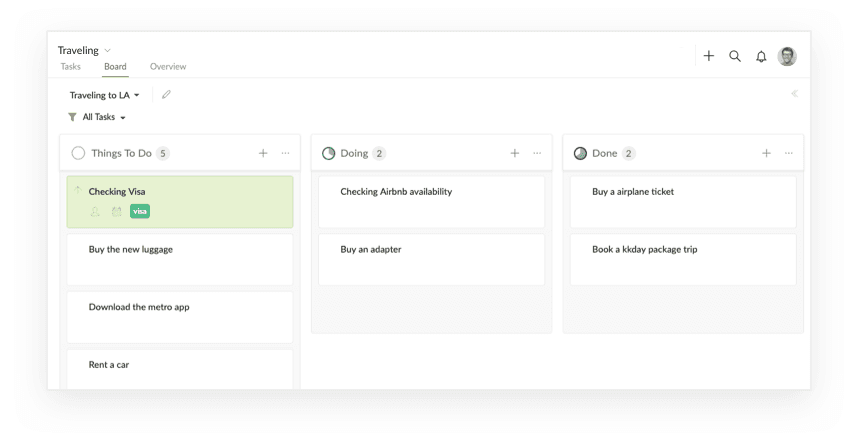
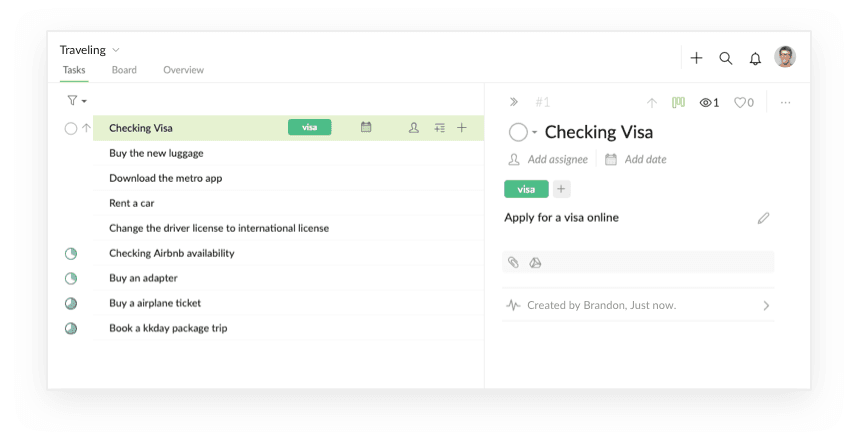
Alle Boards und Karten aus Trello werden automatisch in ein Kanban Board in Quire übertragen. Die Tags, Beschreibungen und Kommentare landen ebenfalls in den passenden Abschnitten. Wenn Sie Ihr Projekt lieber in der verschachtelten Aufgabenlisten-Ansicht bearbeiten möchten, wechseln Sie zu den Aufgaben. Alle Ihre Aufgaben wurden dort erfolgreich übernommen.
Wenn Sie Daten aus Wunderlist importieren …
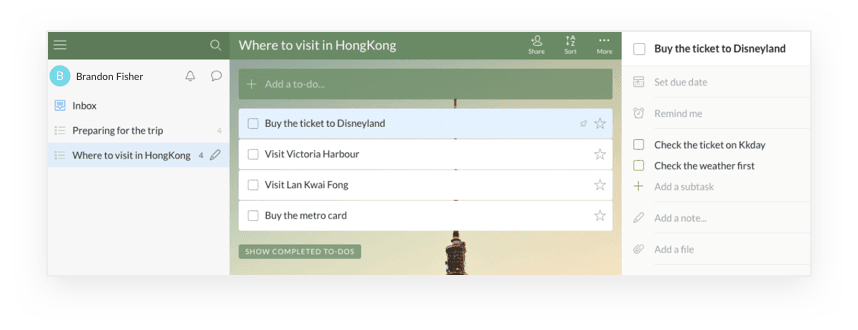
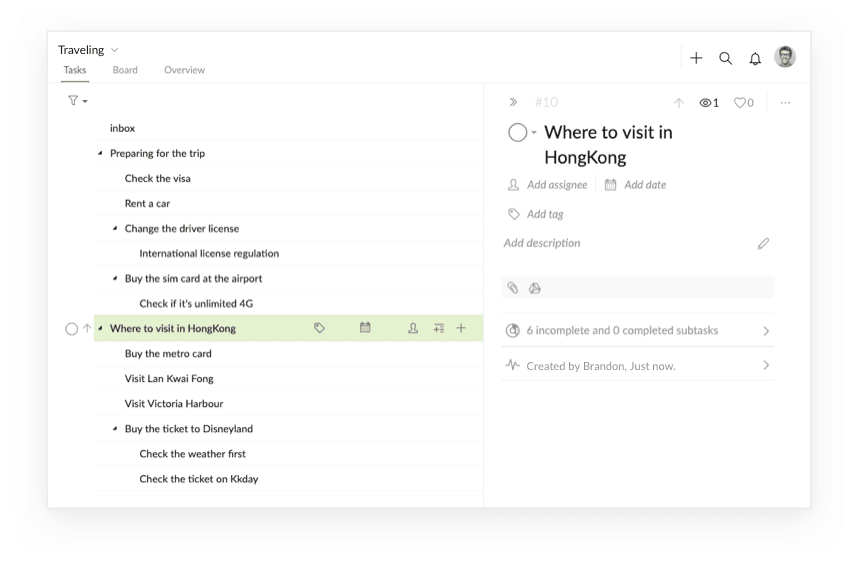
Alle Listen aus der linken Seitenleiste von Wunderlist werden in Quire als Root-Aufgaben behandelt, und die Aufgaben in den Listen werden zu Unteraufgaben. Gibt es in Wunderlist eine Unteraufgabe, wird sie in Quire zur Unter-Unteraufgabe. Wenn Sie jede Wunderlist-Liste in Quire als eigenes Projekt führen möchten, können Sie diese Aufgaben in andere Projekte verschieben.
Migrationsanleitungen für andere Tools:
- Wechsel von Producteev
- Wechsel von Wrike
- Wechsel von ClickUp
- Wechsel von Notion
- Wechsel von Teamwork
- Wechsel von Todoist
Was sind die häufigsten Fehler bei der Migration zu einem neuen PM-Tool?
Wir haben Teams beim Wechsel zu Quire aus Asana, Trello, Wunderlist, ClickUp und Notion begleitet. Vier Muster tauchen fast jedes Mal auf. Keines davon ist subtil, und alle lassen sich vermeiden.
1. Alles an Tag 1 migrieren. Die Komplettumstellung ist der Migrationsfehler schlechthin. Das Team kämpft mit dem neuen Tool, die Daten sind im Fluss, und jedes kleine Problem betrifft alle Projekte gleichzeitig. Die Lösung: Migrieren Sie zuerst ein laufendes Projekt, arbeiten Sie zwei Wochen darin und migrieren Sie den Rest, sobald sich die Abläufe eingespielt haben.
2. Die Aufräumrunde vor dem Export überspringen. Jedes PM-Tool sammelt tote Aufgaben, archivierte Projekte und Beauftragte an, die das Unternehmen vor zwei Jahren verlassen haben. Importieren Sie all das in Quire, haben Sie nur das Rauschen umgezogen. Nehmen Sie sich einen Nachmittag Zeit, um die toten Daten im Quelltool zu archivieren, bevor Sie exportieren. Am Verhältnis von Signal zu Rauschen in den importierten Daten erkennt das Team, ob es dem neuen Tool vertrauen kann.
3. Jede Automatisierung an Tag 1 neu aufbauen. Automatisierungen aus dem Quelltool (Asana-Regeln, Trellos Butler, ClickUps ClickApps) werden nicht übertragen. Der Instinkt sagt, sie sofort alle nachzubauen. Besser ist es, zwei Wochen zu warten, zu sehen, welche Automatisierungen dem Team wirklich fehlen, und nur diese neu aufzubauen. Die meisten Teams stellen fest, dass sie Automatisierungen laufen hatten, die sie gar nicht brauchten.
4. Den Import mit der Migration verwechseln. Der Datenumzug ist der leichte Teil. Der schwere Teil ist die Verhaltensänderung. Das Team muss anfangen, Quire statt des alten Tools als maßgebliche Quelle zu behandeln. Rechnen Sie mit zwei bis vier Wochen holpriger Doppelnutzung, während sich das Verhalten verschiebt. Sagen Sie die Regel täglich laut, bis sie sitzt: Was nicht in Quire steht, existiert nicht.
Der Import von Quire erhält Ihre Datenstruktur, sodass Ihr Team schon am Ende des Nachmittags im neuen Tool arbeiten kann. Wenn Sie noch auswählen, lesen Sie, wie Sie ein PM-Tool ohne sechsmonatige Testphase bewerten.

Häufig gestellte Fragen
Wie importiere ich Daten aus Asana in Quire?
Exportieren Sie Ihr Asana-Projekt als JSON. Legen Sie dann in Quire ein neues Projekt an, öffnen Sie das Projekt-Dropdown, wählen Sie Import und wählen Sie die Datei aus. Aufgaben, Unteraufgaben (auch die, die Asana in Aufgabenbeschreibungen verschachtelt), Beauftragte, Fälligkeitsdaten und Kommentare werden sauber übertragen.
Wie importiere ich Daten aus Trello in Quire?
Exportieren Sie Ihr Trello-Board als JSON (Board-Menü, dann Drucken und Exportieren, dann Als JSON exportieren) und importieren Sie die Datei in ein neues Quire-Projekt. Karten werden zu Aufgaben, Listen werden zu Board-Spalten, Labels und Kommentare kommen mit. Butler-Automatisierungen leider nicht.
Welches Dateiformat akzeptiert die Importfunktion von Quire?
JSON. Die meisten großen PM-Tools exportieren JSON nativ. Wenn Ihr Tool nur CSV exportiert, müssen Sie zuerst in JSON konvertieren.
Bleibt meine Aufgabenhierarchie bei der Migration zu Quire erhalten?
Ja. Unteraufgaben bleiben Unteraufgaben, Unter-Unteraufgaben bleiben Unter-Unteraufgaben. Den Erhalt der verschachtelten Struktur nennen Teams als Hauptgrund, warum sie von flacheren Tools zu Quire wechseln.
Was ist der Unterschied zwischen JSON-Import und Migration per Kopieren und Einfügen?
Der JSON-Import verschiebt ein ganzes Projekt auf einmal und erhält die Struktur. Kopieren und Einfügen eignet sich für einen kleineren Block an Aufgaben (eine Checkliste, eine Gliederung, ein paar Tabellenzeilen), bei dem ein JSON-Export übertrieben wäre. Beides funktioniert, und Sie können beide Wege im selben Projekt kombinieren.
Bereit, Ihre Daten in Quire zu importieren?
Legen Sie in Quire ein neues Projekt an, öffnen Sie das Projekt-Dropdown, wählen Sie Import und verweisen Sie auf Ihre JSON-Datei. Das ist der ganze Ablauf.
Wenn Sie nicht sicher sind, ob Quire das richtige Ziel ist, zeigt Ihnen der Vergleichshub, wo es im Vergleich zu den Alternativen steht.
Für Migrationen, die komplexer sind, als es der JSON-Weg abdeckt (Zuordnung benutzerdefinierter Felder, Neuaufbau mehrerer Projekte, Jira zu Quire), schreiben Sie an feedback@quire.io. Ein echter Mensch führt Sie durch den Prozess.
