
features · Feb 19, 2019
Importez vos données depuis un autre logiciel de gestion de projet
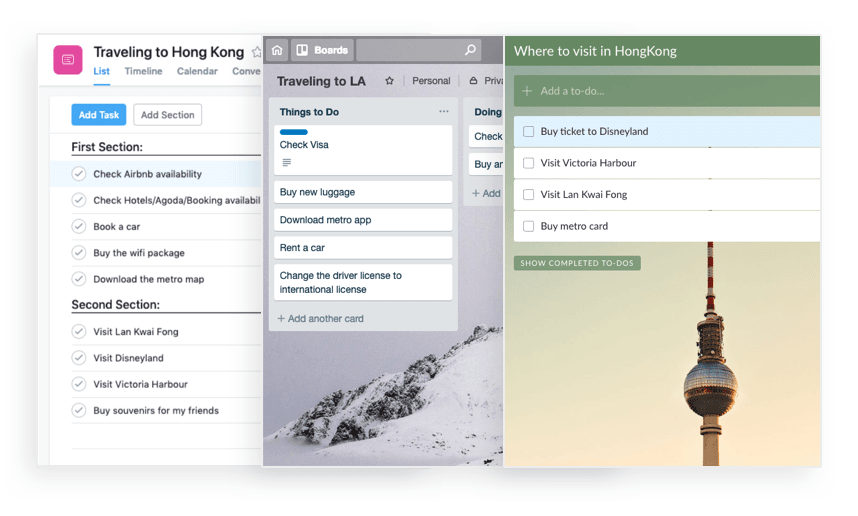
Dernière mise à jour : 30 septembre 2026
Quire importe les exports JSON d'Asana, Trello, Wunderlist, ClickUp, Notion, Monday, Jira et de la plupart des autres outils qui produisent des données de tâches structurées. Le processus tient en quatre étapes : créer un projet, ouvrir le menu déroulant, choisir le fichier, et c'est terminé. La structure imbriquée est conservée, les tableaux Trello arrivent dans l'Affichage Tableau Kanban de Quire, les sous-tâches Asana restent des sous-tâches. Pour les outils sans export JSON, le copier-coller reste possible.
- Quels outils de gestion de projet pouvez-vous importer dans Quire ?
- Comment restaurer vos données de sauvegarde Quire ?
- Pourquoi les équipes migrent-elles vers Quire depuis d'autres logiciels de gestion de projet ?
- Comment importer vos données dans Quire ?
- Qu'est-ce qui change quand vous importez depuis Asana, Trello ou Wunderlist ?
- Quelles sont les erreurs les plus courantes lors de la migration vers un nouvel outil de gestion de projet ?
- Foire aux questions
- Prêt à importer vos données dans Quire ?
Changer d'outil de gestion de projet, ce sont généralement deux jours de travail que personne n'avait prévus. Les données ont une forme là-bas, il vous en faut une autre ici, et la danse export-import perd la moitié de la structure en chemin. (Vous connaissez la danse. Tout le monde connaît la danse.)
La fonction d'import de Quire existe pour que vous n'ayez plus à faire cette danse. Elle prend les exports JSON d'Asana, Trello, Wunderlist et de la plupart des autres outils qui produisent des données de tâches structurées, et elle conserve la hiérarchie parent-enfant que la plupart des migrations aplatissent.
Quels outils de gestion de projet pouvez-vous importer dans Quire ?
Voici ce qui se transfère sans problème depuis les outils que la plupart des équipes quittent, et ce qu'il vous faudra reconstruire côté Quire. La règle : les données de structure (tâches, sous-tâches, descriptions, attributions, dates, commentaires, étiquettes) passent. Les automatisations propres à chaque outil, non, car chaque outil les a implémentées à sa façon. C'est le marché, en gros.
| Outil d'origine | Chemin d'export natif | Ce qui se transfère sans problème | Ce que vous devrez peut-être reconstruire |
|---|---|---|---|
| Asana | Export JSON d'Asana, puis import dans Quire | Tâches, sous-tâches (y compris celles imbriquées dans les descriptions Asana), attributions, dates d'échéance, commentaires | Champs personnalisés au-delà du modèle de tâche de base, règles d'automatisation |
| Trello | Export JSON de Trello, puis import dans Quire | Les cartes deviennent des tâches du tableau, les listes deviennent des colonnes, commentaires et étiquettes conservés | Données des Power-Ups, automatisations Butler |
| ClickUp | Export en JSON, puis import dans Quire | Tâches, sous-tâches, hiérarchie, champs de base | ClickApps, automatisations, vues personnalisées |
| Notion | Export des pages avec bases de données de tâches en JSON | Les lignes de base de données deviennent des tâches, les propriétés deviennent des champs | Contenu des pages au-delà des bases de données, blocs intégrés |
| Monday | Export CSV ou JSON, puis import dans Quire | Les éléments et sous-éléments deviennent des tâches et des sous-tâches | Automatisations des tableaux, intégrations natives |
| Wunderlist | Export JSON, puis import dans Quire | Les listes deviennent des tâches racines, les éléments deviennent des sous-tâches | Les schémas de tâches récurrentes devront peut-être être reconfigurés |
| Jira | Export JSON via l'API REST de Jira, puis import dans Quire | Les tickets deviennent des tâches, sous-tâches conservées | Workflows, écrans personnalisés, règles d'automatisation |
| Linear | Export API en JSON, puis import dans Quire | Tickets, sous-tickets, projets | Cycles (à faire correspondre à des sprints ou des sous-listes dans Quire) |
| Sauvegarde locale (JSON) | Réimport direct | L'état complet du projet au moment de la sauvegarde | Aucun (c'est une restauration complète) |
Prévoyez quelques heures pour reconstruire les automatisations côté Quire une fois les données arrivées. Pas quelques jours. Quelques heures.
Comment restaurer vos données de sauvegarde Quire ?
En plus de notre sauvegarde périodique, vous pouvez sauvegarder vos données vous-même sur vos appareils locaux. Nous vous avons déjà présenté comment migrer vers Quire par copier-coller ; nous avons maintenant ajouté une autre méthode, plus simple, pour importer et restaurer votre sauvegarde locale à partir d'un fichier JSON.
Grâce à l'import et à l'export de données, vous pouvez désormais exporter vos données vers votre appareil pour en garder une copie, puis les restaurer à tout moment dans Quire et reprendre votre projet là où vous l'aviez laissé. Importer vos données est simple, direct et facile, comme tout ce que vous aimez dans Quire !
Pourquoi les équipes migrent-elles vers Quire depuis d'autres logiciels de gestion de projet ?
Nos utilisateurs nous demandent souvent comment migrer leurs données depuis d'autres logiciels de gestion de projet vers Quire. Changer d'outil est rarement simple, c'est pourquoi la fonction d'import est conçue pour prendre quelques étapes plutôt que quelques jours. Vous exportez vos données de votre logiciel actuel dans un fichier JSON, puis vous les importez dans Quire en une seule opération.
Nous pensons que vous avez vos propres raisons de migrer vers Quire depuis d'autres logiciels de gestion de projet. Si vous découvrez Quire, voici un bref résumé des raisons pour lesquelles les gens y passent :
Une interface simple et épurée est ce que les utilisateurs de Quire apprécient le plus. C'est toujours notre priorité absolue dans le développement de Quire. De plus, une expérience intuitive qui demande peu ou pas de formation fait la particularité de Quire.
La liste de tâches imbriquée est notre fonction unique : elle vous permet de découper les grandes idées en tâches plus petites et réalisables. Vous les organisez dans une liste de tâches hiérarchique qui reflète votre façon de penser.
Le tableau Kanban vous aide à rester concentré quand votre liste de tâches s'allonge. Vous sélectionnez quelques tâches cruciales à traiter à court terme, vous les déplacez dans un tableau Kanban et vous les gérez dans des workflows visuels. Mieux encore, vous pouvez revenir à tout moment à la liste de tâches imbriquée pour retrouver la vue d'ensemble.
Comment importer vos données dans Quire ?
Voici quelques étapes simples pour importer le fichier JSON.
- Créez un nouveau projet dans Quire
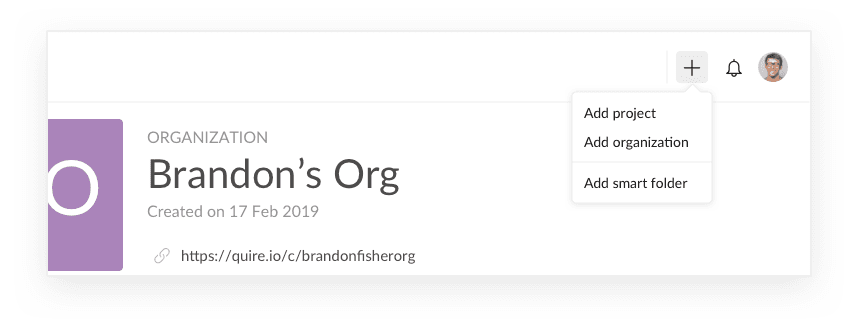
- Cliquez sur le menu déroulant à côté du nom de votre nouveau projet
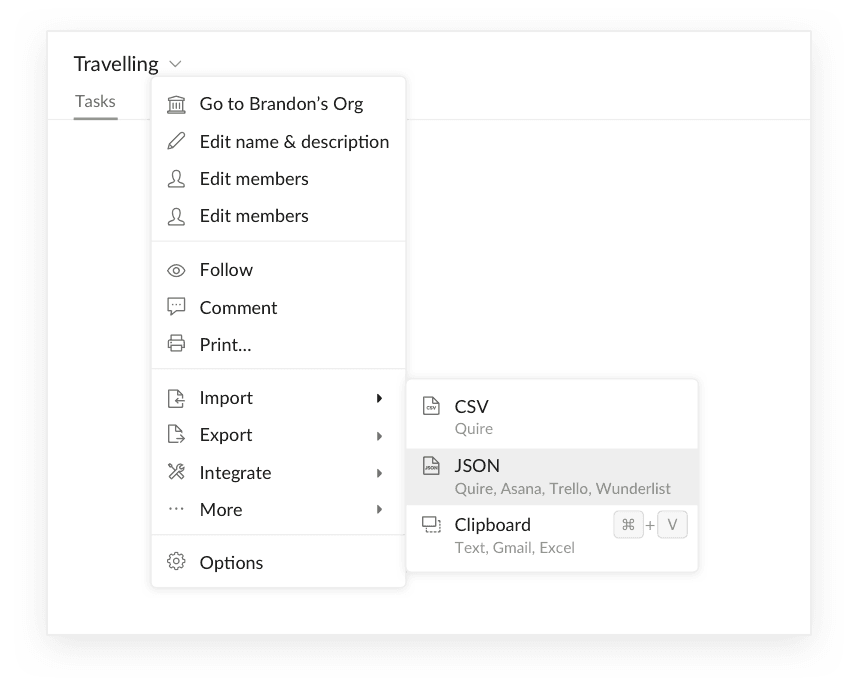
- Sélectionnez et importez votre fichier JSON local
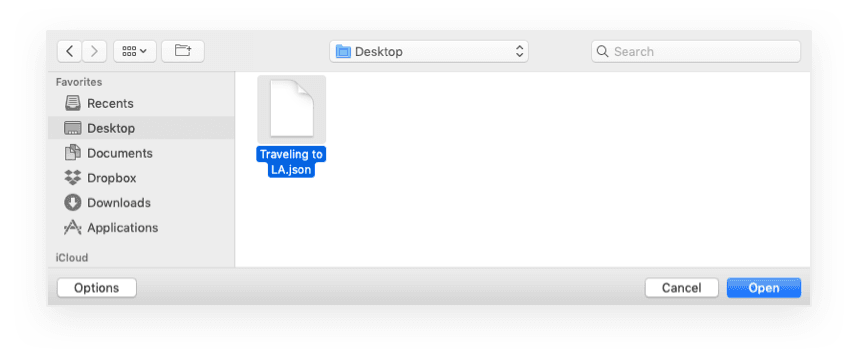
- Vos données sont importées dans Quire. Vous pouvez commencer à travailler sur le projet immédiatement.
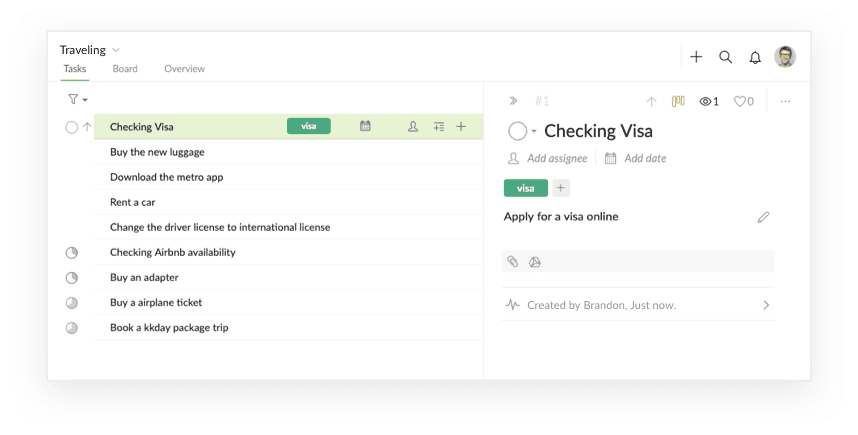
Le processus complet prend moins de cinq minutes par projet. Si vous avez dix projets à migrer, prévoyez un après-midi plutôt qu'une journée.
Qu'est-ce qui change quand vous importez depuis Asana, Trello ou Wunderlist ?
Si vous importez des données depuis Asana…
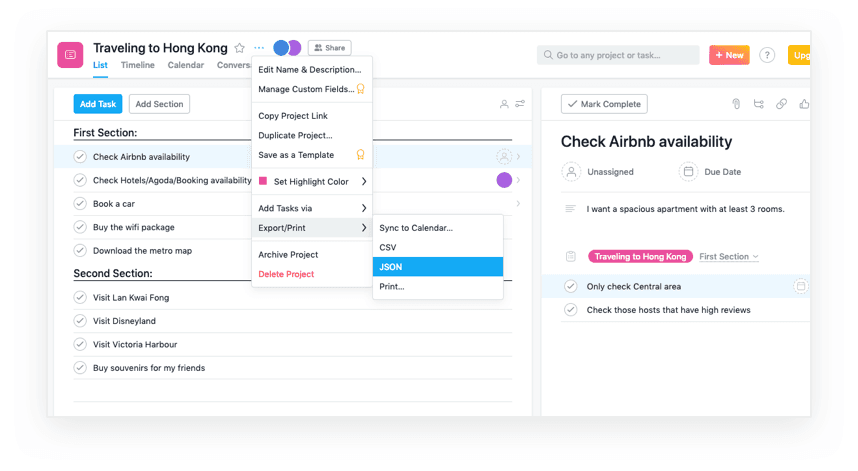
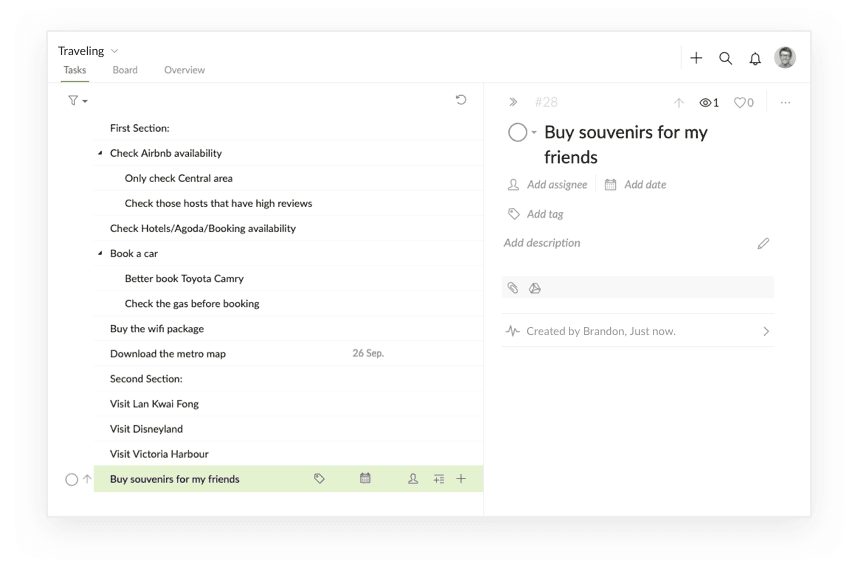
Une fois l'import terminé, les données sont transférées automatiquement dans l'affichage en liste arborescent des tâches, qui est le réglage par défaut. Toutes les sous-tâches de la section description d'Asana seront traitées comme des sous-tâches dans la liste de tâches de Quire. Si vous souhaitez utiliser l'affichage en tableau Kanban, vous pouvez ajouter vos tâches de la liste au tableau.
Si vous importez des données depuis Trello…
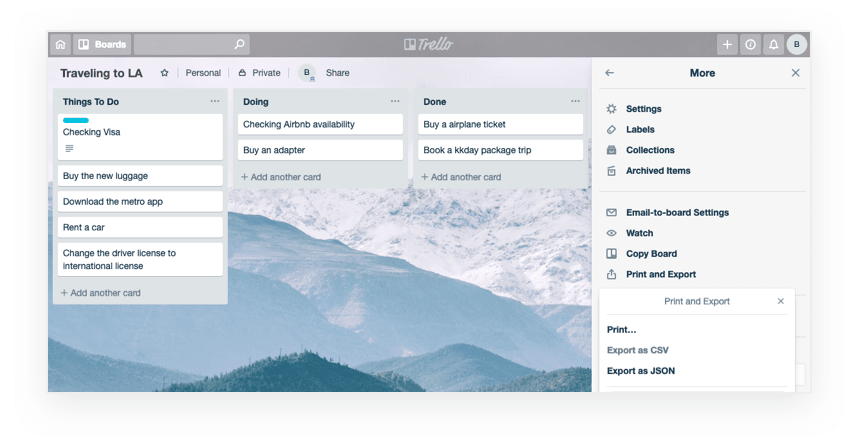
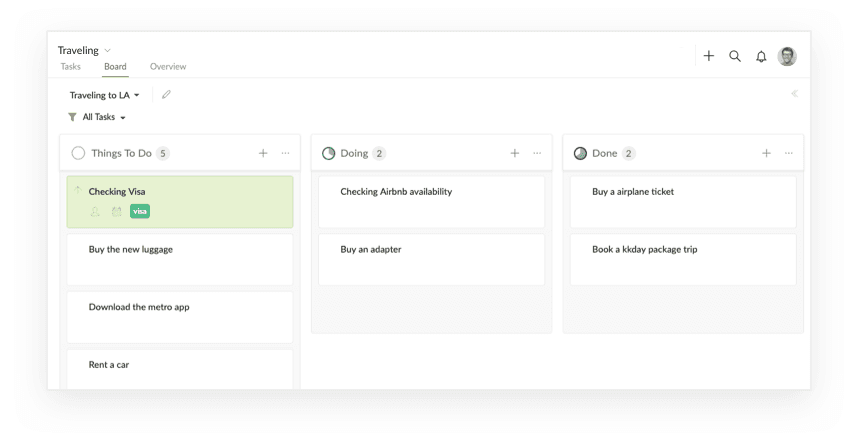
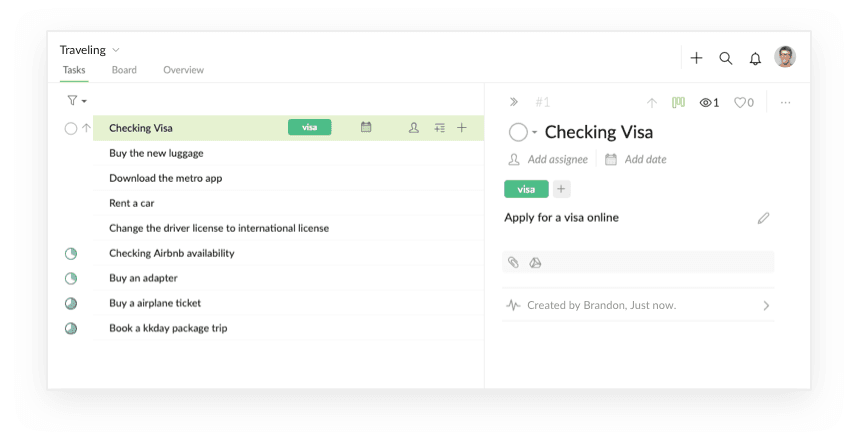
Tous vos tableaux et cartes Trello sont automatiquement transférés vers un tableau Kanban dans Quire. Les étiquettes, descriptions et commentaires sont également transférés dans les sections correspondantes. Et si vous préférez travailler sur votre projet en liste de tâches imbriquée, passez simplement aux tâches : toutes vos tâches y ont été transférées.
Si vous importez des données depuis Wunderlist…
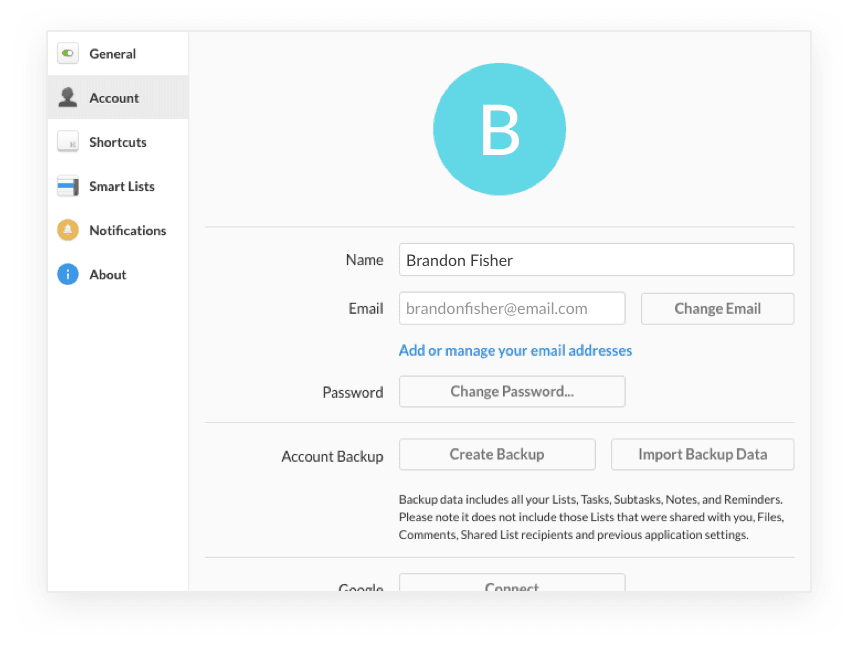
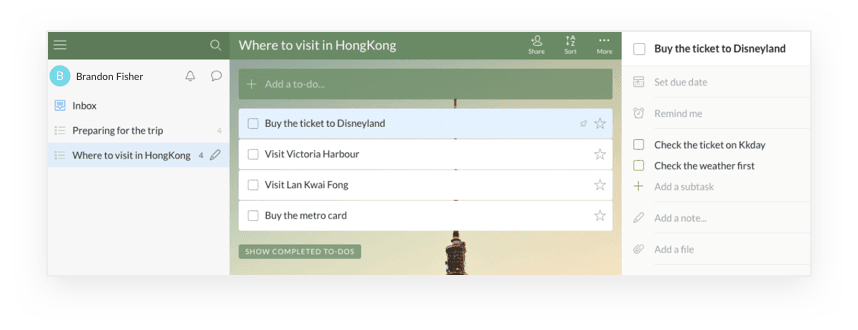
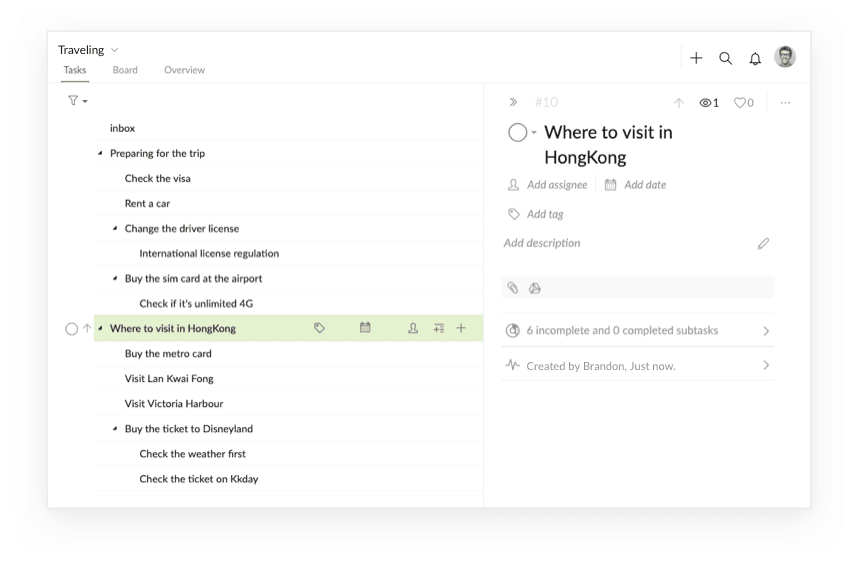
Toutes les listes de la barre latérale gauche de Wunderlist sont traitées comme des tâches racines dans Quire, et les tâches qu'elles contiennent comme des sous-tâches. Une sous-tâche Wunderlist devient une sous-sous-tâche dans Quire. Si vous souhaitez traiter chaque liste Wunderlist comme un projet dans Quire, vous pouvez déplacer ces tâches vers d'autres projets.
Guides de migration pour d'autres outils :
- Passer de Producteev
- Passer de Wrike
- Passer de ClickUp
- Passer de Notion
- Passer de Teamwork
- Passer de Todoist
Quelles sont les erreurs les plus courantes lors de la migration vers un nouvel outil de gestion de projet ?
Nous avons vu des équipes passer à Quire depuis Asana, Trello, Wunderlist, ClickUp et Notion. Quatre schémas reviennent presque à chaque fois. Aucun n'est subtil, et tous sont évitables.
1. Tout migrer dès le premier jour. La migration en bloc est l'erreur de migration par excellence. L'équipe se bat avec le nouvel outil, les données bougent, et le moindre petit problème touche tous les projets en même temps. La solution : migrez d'abord un projet en cours, vivez dedans deux semaines, puis migrez le reste une fois les habitudes installées.
2. Sauter le nettoyage avant l'export. Tout outil de gestion de projet accumule des tâches mortes, des projets archivés et des attributions de personnes parties de l'entreprise il y a deux ans. Si vous importez tout cela dans Quire, vous n'avez fait que déplacer le bruit.
Consacrez un après-midi à archiver les données mortes dans l'outil d'origine avant d'exporter. Le rapport signal/bruit des données importées est ce qui dira à l'équipe si elle peut faire confiance au nouvel outil.
3. Reconstruire toutes les automatisations dès le premier jour. Les automatisations de l'outil d'origine (règles Asana, Butler de Trello, ClickApps de ClickUp) ne se transfèrent pas. L'instinct est de tout reconstruire immédiatement. Mieux vaut attendre deux semaines, voir quelles automatisations manquent vraiment à l'équipe, et ne reconstruire que celles-là. La plupart des équipes découvrent qu'elles faisaient tourner des automatisations dont elles n'avaient pas besoin.
4. Confondre l'import avec la migration. Le déplacement des données est la partie facile. La partie difficile, c'est le changement de comportement. L'équipe doit se mettre à considérer Quire comme la source de vérité à la place de l'ancien outil.
Prévoyez deux à quatre semaines de gêne avec deux outils en parallèle, le temps que les habitudes changent. Répétez la règle à voix haute, chaque jour, jusqu'à ce qu'elle s'ancre : si ce n'est pas dans Quire, ça n'existe pas.
L'import de Quire conserve la structure de vos données, pour que votre équipe puisse travailler dans le nouvel outil dès la fin de l'après-midi. Si vous hésitez encore, voici comment évaluer un outil de gestion de projet sans essai de six mois.

Foire aux questions
Comment importer des données d'Asana dans Quire ?
Exportez votre projet Asana en JSON, puis, dans Quire, créez un nouveau projet, ouvrez le menu déroulant du projet, sélectionnez Importer et choisissez le fichier. Les tâches, les sous-tâches (y compris celles qu'Asana imbrique dans les descriptions de tâches), les attributions, les dates d'échéance et les commentaires se transfèrent sans problème.
Comment importer des données de Trello dans Quire ?
Exportez votre tableau Trello en JSON (menu du tableau, puis Imprimer et exporter, puis Exporter au format JSON) et importez le fichier dans un nouveau projet Quire. Les cartes deviennent des tâches, les listes deviennent des colonnes du tableau, les étiquettes et les commentaires suivent. Les automatisations Butler, non, désolé.
Quel format de fichier la fonction d'import de Quire accepte-t-elle ?
Le JSON. La plupart des grands outils de gestion de projet exportent nativement en JSON. Si votre outil n'exporte qu'en CSV, vous devrez d'abord le convertir en JSON.
Ma hiérarchie de tâches survivra-t-elle à la migration vers Quire ?
Oui. Les sous-tâches restent des sous-tâches, les sous-sous-tâches restent des sous-sous-tâches. Conserver la structure imbriquée est la principale raison pour laquelle les équipes quittent des outils plus plats pour Quire.
Quelle différence entre l'import JSON et la migration par copier-coller ?
L'import JSON sert à déplacer un projet entier d'un coup, structure préservée. Le copier-coller sert à déplacer un plus petit lot de tâches (une checklist, un plan, quelques lignes de tableur) quand un export JSON serait disproportionné. Les deux fonctionnent, et vous pouvez les combiner dans le même projet.
Prêt à importer vos données dans Quire ?
Créez un nouveau projet dans Quire, ouvrez le menu déroulant du projet, sélectionnez Importer et indiquez votre fichier JSON. C'est tout le processus.
Si vous n'êtes pas sûr que Quire soit la bonne destination, le comparatif montre où il se situe face aux alternatives.
Pour les migrations plus complexes que ce que couvre le chemin JSON (correspondance de champs personnalisés, reconstruction de plusieurs projets, Jira vers Quire), écrivez à feedback@quire.io. Une vraie personne vous guidera.
