
workstyle · May 8, 2026
Quire Unterliste: 6 Anwendungsfälle und Beispiele aus der Praxis
Zuletzt aktualisiert: 30. September 2026
Sechs echte Unterlisten-Setups. Eine Quire Unterliste ist eine gespeicherte, per Berechtigung gesteuerte Ansicht von Aufgaben, die bereits in einem Projekt liegen – keine Kopie und kein Filter. Dieser Beitrag zeigt sechs Live-Beispiele aus Quires eigenen Workspaces „Marketing Campaign Launch“ und „Agile“, darunter einen Anwendungsfall, den man besser auslässt, sowie die Setup-Tricks, die jede Unterliste langfristig nützlich halten.
- Was ist eine Unterliste eigentlich? (Die 90-Sekunden-Version)
- Anwendungsfall 1: Wie läuft ein Marketing-Kampagnenstart mit Unterlisten?
- Anwendungsfall 2: Wie funktioniert Sprint-Planung in der Softwareentwicklung mit einer Unterliste?
- Anwendungsfall 3: Wie verschafft eine Agentur Kunden Einblick mit einer Unterliste für das Externe Team?
- Anwendungsfall 4: Wie führt eine Führungskraft das Wochen-Review mit einer filterbasierten Unterliste?
- Anwendungsfall 5: Wie passt das Onboarding neuer Mitarbeitender in eine Unterliste?
- Anwendungsfall 6: Wie hilft Ihnen eine persönliche Unterliste „Heute“, fokussiert zu bleiben?
- Wann brauchen zwei Teams zwei Projekte statt zwei Unterlisten?
- Wie legen Sie Ihre erste Unterliste an?
- Mit welchen Tipps bewährt sich die Unterliste dauerhaft?
- Die wichtigsten Erkenntnisse
- Welcher Unterlisten-Anwendungsfall passt zu Ihnen?
- Häufig gestellte Fragen
Sie öffnen heute Morgen das Projekt, und die Hauptliste umfasst 287 Aufgaben. Etwa vierzig davon gehören Ihnen. Die übrigen 247 gehören Leuten, die Sie an einem Montag lieber nicht im Augenwinkel hätten. Trotzdem stehen alle im selben endlosen Scroll-Rechteck, und das Mausrad scheint gegen Sie zu arbeiten.
In diesem Moment entdecken die meisten Quire-Nutzer die Unterliste und fragen sich, warum sie sie nicht schon am ersten Tag ausprobiert haben. Die offizielle Antwort lautet: „eine personalisierte oder gefilterte Ansicht desselben Projekts“. Die ehrliche Antwort: Die Unterliste verwandelt ein geteiltes Projekt mit 300 Aufgaben von etwas, das man erträgt, in etwas, das man ohne Zusammenzucken öffnet.
Der Beitrag von 2020, mit dem die Unterliste vorgestellt wurde, konzentrierte sich auf die Philosophie. Dieser hier macht das Gegenteil. Sechs konkrete Workflows, die Konfiguration, die wir jeweils tatsächlich nutzen würden, die Abwägungen, die man kennen sollte, und ein Anwendungsfall, den wir bewusst auslassen würden. Jedes Beispiel unten ist ein echtes Arbeitsprojekt in unseren Workspaces Marketing Campaign Launch und Agile – Sie können also durchklicken und die Struktur ansehen, statt sie sich vorstellen zu müssen.
Was ist eine Unterliste eigentlich? (Die 90-Sekunden-Version)
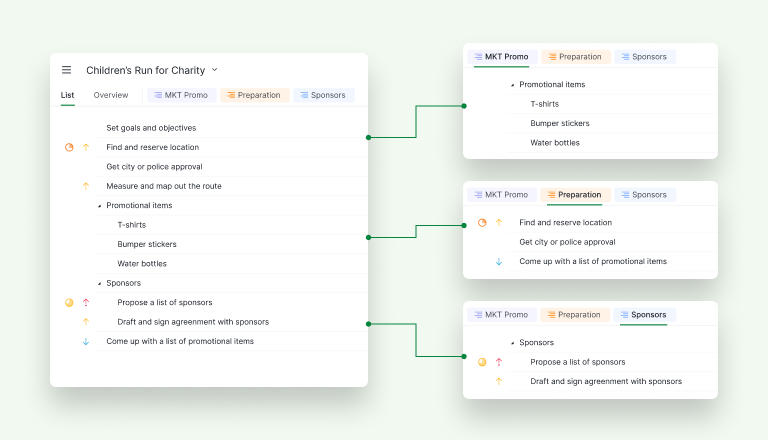
Eine Unterliste ist eine gespeicherte, benannte und teilbare Ansicht einer Teilmenge von Aufgaben aus demselben Projekt, mit eigener URL und eigenen Berechtigungseinstellungen. Die Aufgaben selbst existieren nur einmal, in der Hauptliste. Eine Unterliste verweist auf sie. Wer eine Aufgabe in einer Unterliste bearbeitet, bearbeitet das Original, denn es gibt keine Kopie.
Drei Dinge unterscheiden Quires Unterliste von ähnlich klingenden Funktionen in anderen Tools.
- Sie ist eine gefilterte Ansicht, kein Tag und kein separater Workspace. Die Abschnitte in Asana sind flache Trenner. Die Listen in ClickUp sind separate Datenbestände. Die Filter in Trello bleiben nicht mit eigener URL bestehen. Eine Quire Unterliste ist eine gespeicherte Ansicht derselben zentralen Datenquelle.
- Das Berechtigungsmodell. Jede Unterliste kann privat sein, nur für Admins sichtbar, mit ausgewählten Mitgliedern geteilt, für Ihr Externes Team freigegeben oder komplett offen. Genau diese Granularität lässt die folgenden Anwendungsfälle funktionieren.
- Automatisierung. Eine Unterliste kann manuell kuratiert (Sie ziehen Aufgaben hinein) oder filterbasiert sein (Sie legen Bedingungen fest, und jede neue passende Aufgabe wird automatisch hinzugefügt). Filterbasiert ist der Ort, an dem die echte Zeitersparnis steckt – und der Teil der Unterliste, den die meisten Teams zu wenig nutzen.
Alle Details zur Funktionsweise finden Sie im Unterlisten-Leitfaden. Im Rest dieses Beitrags geht es darum, was Sie konkret damit anfangen.
Anwendungsfall 1: Wie läuft ein Marketing-Kampagnenstart mit Unterlisten?
Ein Projekt für einen Kampagnenstart wächst schnell. Werfen Sie einen Blick auf unseren echten Workspace Marketing Campaign Launch: Sobald er läuft, erstreckt sich die Hauptliste über sieben Abschnitte (Website, Blogbeiträge, Social-Media-Inhalte, Social-Media-Plattformen, Newsletter, Webinare, Übersetzungen), mit benutzerdefinierten Feldern für Plattform, Budget, Stundensatz und KPI-Punkte. Die Marketingleitung braucht dieses Gesamtbild. Die Blogautorin nicht.
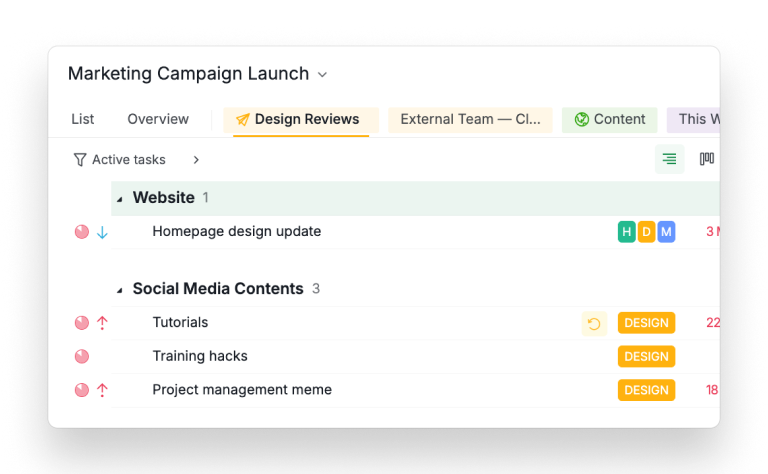
So haben wir es eingerichtet: eine Unterliste pro Funktion oder pro Review-Status. Anfangs manuell, dann auf filterbasiert umgestellt, sobald sich die Tag-Struktur eingependelt hat (meist um Tag 5 herum).
Die Unterliste Design Reviews ist das sauberste Beispiel. Die Filterlogik lautet status = Reviewing und tag = design. Designer sehen nur die Aufgaben, die auf ihren Blick warten; die Unterliste leert sich von selbst, sobald Arbeit ausgeliefert wird. Niemand muss sich durch 33 Aufgaben in sieben Abschnitten wühlen, um die drei zu finden, die ein Review brauchen.
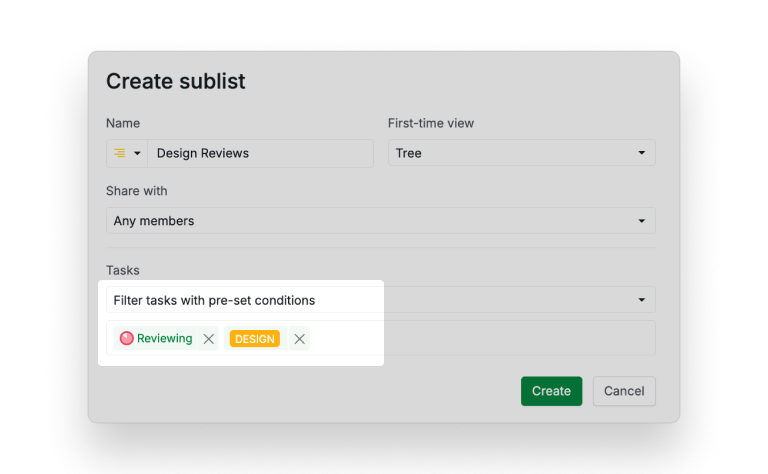
Eine Unterliste „Content“ funktioniert genauso: tag = content, assignee in [the writers], und alles Neue, das passt, wird automatisch aufgenommen. Dieselben Daten, eine andere Linse.
Das funktioniert, weil die Marketingleitung für die funktionsübergreifende Planung weiterhin mit der Hauptliste arbeitet, während jede Fachleitung für die Umsetzung ihre Unterliste nutzt. Dieselben Daten. Kein Abgleich. Keine Slack-Nachricht am Freitag um 16 Uhr mit der Frage „Welche Version des Trackers ist aktuell?“.
Wie sich das in ein umfassendes Betriebsmodell für Launches einfügt, lesen Sie in unserem Beitrag zum funktionsübergreifenden Projektmanagement.
Anwendungsfall 2: Wie funktioniert Sprint-Planung in der Softwareentwicklung mit einer Unterliste?
Das Muster, auf das sich die meisten Engineering-Teams einpendeln, sieht so aus: Die Hauptliste ist das Backlog. Alle zwei Wochen entsteht bei der Sprint-Planung eine Unterliste mit den Aufgaben, die für den Zyklus zugesagt wurden.
Unser Agile-Workspace ist das Arbeitsbeispiel. Das Backlog ist nach Produktbereichen gegliedert (Kundenfeedback / User Stories, Websites, Desktop-App, Android-App, iOS-App), mit Story Points als benutzerdefiniertem Feld.
Bei der Sprint-Planung markiert das Team die ausgewählten Aufgaben und nutzt Rechtsklick → Unterliste festlegen → Sprint 47.
So ist die Unterliste Sprint 47 entstanden, die Sie jetzt gleich öffnen können: Aktuell umfasst sie zwei echte Bug-Tickets („Emojis cannot show correctly“, „Home button doesn't work“) aus dem Kundenfeedback, mit Platz für den Rest der Sprint-Zusage.
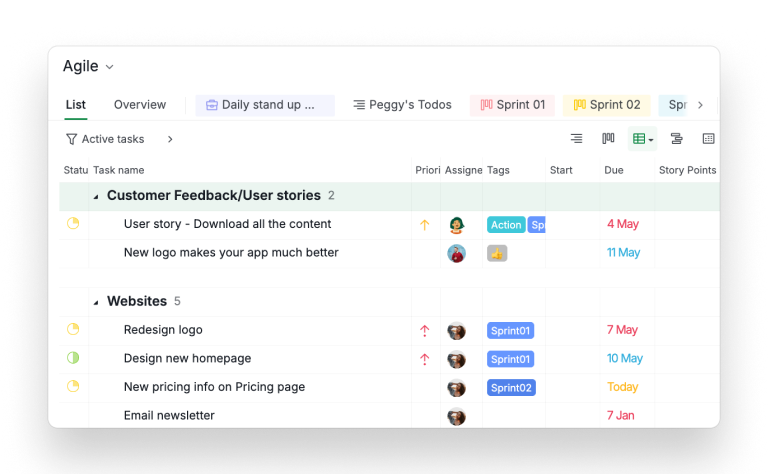
Die filterbasierte Variante desselben Musters nutzt einen Tag wie sprint-47 und eine Filter-Unterliste, die alles mit diesem Tag automatisch aufnimmt. Etwas mehr Einrichtung, null Pflegeaufwand.
Die URL der Unterliste landet im Standup-Kanal des Teams. In den nächsten zwei Wochen arbeitet das Engineering-Team mit dieser Unterliste. Die Kanban-Ansicht der Unterliste wird zum Sprint-Board. Das Produktmanagement nutzt die Hauptliste für Backlog-Pflege und Roadmap-Gespräche. Die Entwickler schauen in die Unterliste, um zu sehen, was gerade läuft.
Ein angenehmer Nebeneffekt: Bei der Retrospektive ist die Unterliste das Artefakt. Sie hält genau fest, was im Umfang war, was ausgeliefert und was verschoben wurde. Kein Screenshot eines Jira-Boards in Confluence. Die URL der Unterliste ist die Dokumentation.
Anwendungsfall 3: Wie verschafft eine Agentur Kunden Einblick mit einer Unterliste für das Externe Team?
Für Agenturen ist das der wertvollste Einsatz der Unterliste – und der, von dem die meisten Agenturen gar nicht wissen, dass er möglich ist. Dasselbe Muster gilt für interne Teams, die mit externen Kreativpartnern zusammenarbeiten (freie Designer, Videoeditoren, Übersetzungsdienstleister): alle außerhalb Ihrer Organisation, die einen Einblick in die Arbeit brauchen, aber nur in ihren Teil.
So haben wir es eingerichtet: ein Projekt pro Kundenmandat (oder pro externem Partnerstrang). Die Hauptliste enthält die gesamte Arbeit, auch rein interne Aufgaben: kaufmännische Gespräche, interne QA, Hinweise zur Rentabilität. Eine nach dem Kunden benannte Unterliste wird mit der Berechtigung Externes Team angelegt und enthält nur die Ergebnisse und Entscheidungen, die der Kunde sehen soll.
Die Struktur sehen Sie in der Unterliste External Team — Client View, die wir im Workspace Marketing Campaign Launch eingerichtet haben. In einem echten Mandat füllen Sie sie mit den Ergebnissen, an denen der Kunde beteiligt ist: Blogbeiträge im Review, Design-Assets, Webinar-Skripte, Übersetzungslieferungen. Interne Margennotizen, private QA-Gespräche, das Protokoll der Umfangsänderungen für die Abrechnung? Sie bleiben in der Hauptliste, unsichtbar für die URL des Externen Teams.
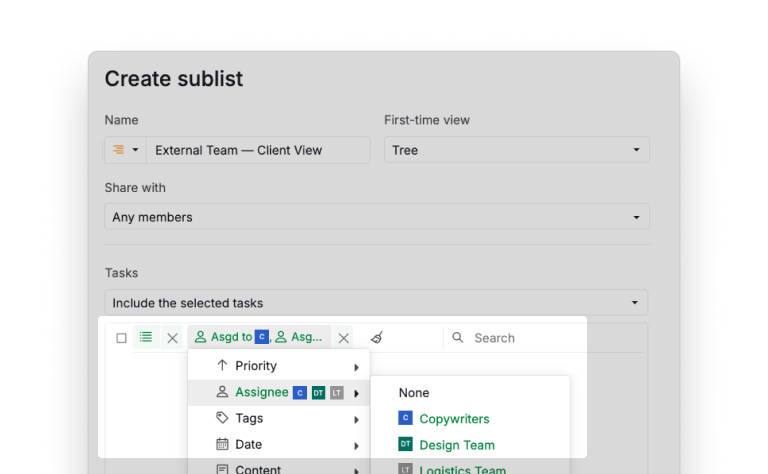
Der Kunde erhält diese URL. Er öffnet sie mit seinem Platz im Externen Team. Er sieht Ergebnisse, Fälligkeitsdaten, Status und die Kommentare, die ihn betreffen. Sonst nichts.
Für eine Agentur, die 8 bis 15 Kundenmandate parallel betreut, ersetzt dieses eine Muster das wöchentliche PDF, die parallele Notion-Seite, die Status-E-Mail voller Screenshots und einen guten Teil des Hin und Her, das entsteht, wenn ein Kunde fragt „Woran arbeitet ihr gerade?“, weil er es sonst nirgends sehen kann.
Die ausführliche Version dieses Workflows finden Sie in unserem Beitrag zum Agentur-Projektmanagement. Die Kurzfassung: Mit Unterlisten für das Externe Team pflegen Sie keinen parallelen Kunden-Tracker mehr, weil die Berechtigungsgrenze vom Tool durchgesetzt wird statt von Ihrer Disziplin.
Anwendungsfall 4: Wie führt eine Führungskraft das Wochen-Review mit einer filterbasierten Unterliste?
Eine Teamleitung mit acht direkt Unterstellten und vier aktiven Projekten hat ein wiederkehrendes Problem: Jeden Freitag muss sie wissen, was ausgeliefert wurde, was sich verzögert hat und was ansteht. Das aus vier Hauptlisten herauszuziehen, ist eine 90-minütige Aufgabe, die niemand gern macht und die die meisten auslassen.
So haben wir es eingerichtet: eine filterbasierte Unterliste pro Projekt, alle mit dem Namen „Diese Woche“. Wir haben das Muster in Marketing Campaign Launch angelegt, damit Sie die URL-Struktur sehen. Die Filterbedingungen, die Sie konfigurieren würden:
due-date in this weekODERcompleted in this weekassignee in [direct reports]
Hier zeigen filterbasierte Unterlisten, was sie wert sind. Neue Aufgaben, die mitten in der Woche angelegt werden und die Kriterien erfüllen, erscheinen automatisch. Erledigte Aufgaben fallen nach Wochenende heraus. Kein Pflegeaufwand. Die Unterliste bleibt aktuell, weil sie eine Abfrage ist und keine kuratierte Liste.
Wenn Sie nicht für jedes Projekt eine eigene Unterliste pflegen möchten, können Sie mit dem Update Unterliste 2.0 eine Unterliste stattdessen auf Ebene von Ordner, Smartem Ordner, Organisation oder Meine Aufgaben anlegen. Legen Sie eine einzige Unterliste „Diese Woche“ auf dem Ordner an, der alle vier Projekte enthält, wenden Sie den Filter einmal an, und diese eine URL holt passende Aufgaben aus jedem Projekt darunter. Sie speichern ein Lesezeichen statt vier, und das Freitags-Review öffnet sich in einem einzigen Tab.
Kombinieren Sie das mit der MCP-Integration von Quire, wenn KI-Workflows Teil Ihres Stacks sind: Bitten Sie Claude, jede Unterliste „Diese Woche“ zu lesen und die Team-Zusammenfassung für Freitag zu entwerfen. Die KI hat dann eine präzise abgegrenzte Datenquelle statt des gesamten Backlogs.
Anwendungsfall 5: Wie passt das Onboarding neuer Mitarbeitender in eine Unterliste?
Wenn jemand Neues dazukommt, legen Sie eine Unterliste pro Person an (z. B. „Onboarding — Elizabeth“) und nehmen nur die Aufgaben auf, die für ihre Rolle gelten. Die Berechtigung ist Ausgewählte Mitglieder: Elizabeth, ihre Führungskraft, ihr Buddy und die Ansprechperson aus dem People-Team. Marketingleitung und Engineering-Lead müssen sie nie sehen. Elizabeths Führungskraft sieht sie täglich.
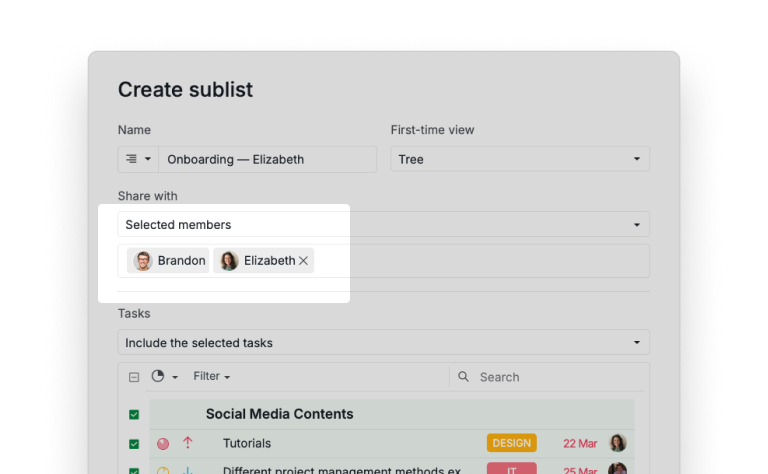
Was das kann, was ein Dokument nicht kann: Fälligkeitsdaten, Beauftragte, Kommentare und sichtbarer Fortschritt. Elizabeth weiß, was als Nächstes ansteht, ohne nachzufragen. Ihre Führungskraft wirft freitags einen Blick auf die Unterliste und sieht, was hängt.
Der Buddy wird benachrichtigt, sobald seine Aufgabe ansteht. Wenn Elizabeth das Onboarding abgeschlossen hat, wird die Unterliste archiviert, nicht gelöscht. Sie wird zur Dokumentation, wie ihr Onboarding tatsächlich verlief – genau das, was Sie lesen möchten, bevor Sie das nächste planen.
Wenn in Ihrer Organisation Quire MCP verbunden ist, lässt sich die Unterliste pro neuer Person mit einem einzigen Prompt aus einer HR-Vorlage oder dem Transkript eines Kickoff-Meetings erzeugen. Diesen Workflow beschreiben wir in 5 KI-Workflows für das Projektmanagement.
Eine Unterliste deckt Elizabeths erste Wochen ab. Für ihre ersten drei Monate überträgt Quires Leitfaden zum 30-60-90-Tage-Plan dieselbe Idee auf vier Phasen, jeweils mit Review-Punkt und Erfolgskennzahl. So weiß ihre Führungskraft schon an Tag 30, wie „gut“ aussieht, statt an Tag 89 darüber zu rätseln.
Anwendungsfall 6: Wie hilft Ihnen eine persönliche Unterliste „Heute“, fokussiert zu bleiben?
Der Anwendungsfall für persönliche Produktivität. Er ist nicht neu, aber er ist der, den die meisten Nutzer als Erstes übernehmen und am häufigsten verwenden.
So haben wir es eingerichtet: eine private, filterbasierte Unterliste namens „Heute“ mit den Bedingungen assignee = me, due-date = today OR overdue, status != done. Wir haben eine Unterliste Today in Marketing Campaign Launch angelegt, damit Sie das Muster in Aktion sehen. Für Ihre eigene Nutzung stellen Sie die Berechtigung auf Privat, damit sie in der Tab-Leiste Ihrer Teamkollegen nicht erscheint.
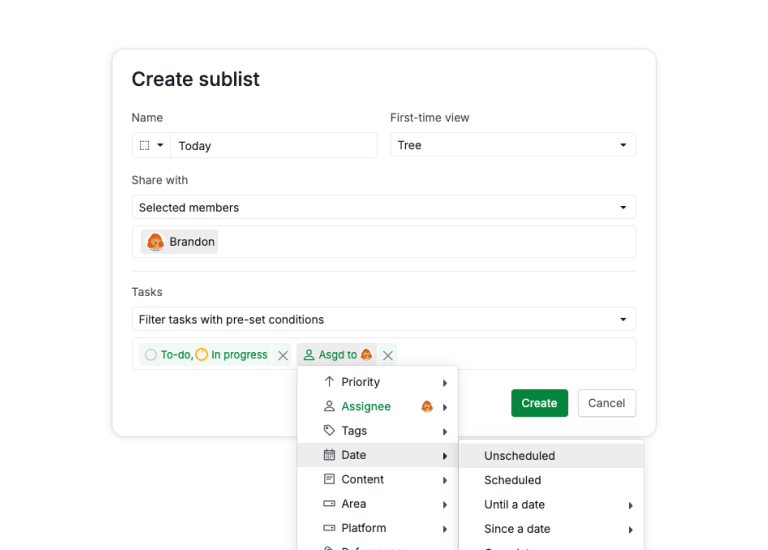
Die Unterliste sitzt angeheftet ganz oben in der Tab-Leiste des Projekts. Die erste Handlung des Tages: sie öffnen. Die letzte Handlung des Tages: sie schließen. Alles andere, einschließlich der 247 Aufgaben, die nicht Ihnen gehören, bleibt während der Arbeitszeit unsichtbar.
Eine Unterliste „Heute“ ist ein Fokuswerkzeug und wirkt am besten innerhalb eines Systems: Gewohnheiten dafür, was auf die Liste kommt und wie über Priorität entschieden wird. Über dieses Muster haben wir im Beitrag zur Koordinationssteuer geschrieben.
Wann brauchen zwei Teams zwei Projekte statt zwei Unterlisten?
Wenn die Arbeit wirklich getrennte Verantwortliche hat. Die Unterliste ist ein Fokuswerkzeug innerhalb eines gemeinsamen Rahmens und glänzt daher, wenn jeder Ausschnitt von derselben Hauptliste profitiert.
Das Muster, auf das Sie achten sollten: Zwei Funktionen mit unterschiedlichen Stakeholdern, Timelines, Rhythmen und Definitionen von „fertig“ arbeiten in einem Projekt, jede mit ihrer eigenen Unterliste. Sechs Wochen später hat keines der Teams einen stimmigen Überblick, und die Unterlisten driften in entgegengesetzte Richtungen.
Haben zwei Arbeitsbereiche wirklich getrennte Zuständigkeiten, geben Sie ihnen zwei Projekte. Der Test: Würden die beiden Unterlisten nie davon profitieren, gemeinsam betrachtet zu werden, dann haben Sie zwei Projekte mit einem gemeinsamen Etikett – und ein Smarter Ordner kann beide trotzdem in einer Ansicht zusammenführen.
Wenn Sie überlegen, ob Sie ein Projekt aufteilen oder eine Unterliste nutzen sollen, hilft diese Faustregel: Würden Sie jemals die Hauptliste lesen? Wenn ja, Unterliste. Wenn nein, aufteilen.
Wie legen Sie Ihre erste Unterliste an?
Alle Optionen finden Sie in unserem Leitfaden zum Anlegen von Unterlisten.
Hier die Version, die die meisten brauchen:
- Öffnen Sie ein Projekt. Klicken Sie auf das +-Symbol neben dem Tab „Liste“. Oder drücken Sie einfach
L. - Benennen Sie die Unterliste. Wählen Sie bei Bedarf ein Symbol.
- Wählen Sie die Berechtigungsstufe. Standard ist Alle Mitglieder; Agenturen wählen meist Externes Team; für die persönliche Nutzung eignet sich Privat.
- Entscheiden Sie zwischen manuell (Aufgaben hineinziehen) und filterbasiert (Bedingungen, die passende Aufgaben aufnehmen).
- Heften Sie sie oben in der Tab-Leiste an.
Das Kontextmenü per Rechtsklick auf eine beliebige Aufgabe bietet Unterliste festlegen – nach zweimaliger Nutzung schneller als Ziehen.
Es gibt einen zweiten Weg, und der ist schneller, wenn Sie schon wissen, wie das Ergebnis aussehen soll. Filtern Sie zuerst die Liste, öffnen Sie dann das Sternmenü in der Filterleiste und wählen Sie Unterliste anlegen.
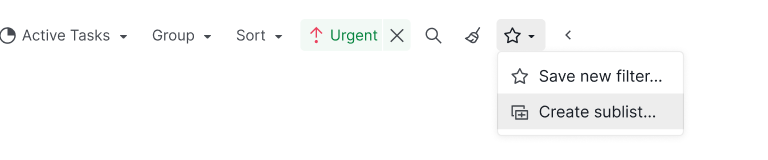
Wonach Sie gefiltert haben, wird zu den dauerhaften Bedingungen der Unterliste. So erhalten Sie eine filterbasierte Unterliste, ohne sie von Grund auf konfigurieren zu müssen. Das ist der richtige Weg für die vier Unterlisten „Diese Woche“ aus Anwendungsfall 4 und für alles, bei dem sich die Regel leichter beschreiben lässt als die Liste.
Mit welchen Tipps bewährt sich die Unterliste dauerhaft?
Ein paar Muster, die Teams, die mit Unterlisten arbeiten, von Teams unterscheiden, die sie ausprobieren und nach einer Woche aufgeben.
Benennen Sie Unterlisten nach der Arbeit, nicht nach der Person. „Saras Aufgaben“ veraltet. „Q3 Brand Refresh“ bleibt nützlich, auch wenn Sara im Urlaub ist. Namen, die den Arbeitsbereich beschreiben, überstehen personelle Wechsel.
Setzen Sie wann immer möglich auf filterbasiert. Manuelle Unterlisten brauchen Pflege. Filterbasierte Unterlisten aktualisieren sich selbst, und eine über das Sternmenü in der Filterleiste zu speichern, dauert etwa so lange wie das Anwenden des Filters. Die Einrichtung erfordert vorab etwas mehr Nachdenken; das zahlt sich jede Woche danach aus.
Heften Sie an, was Sie wirklich nutzen; archivieren Sie den Rest. Eine Wand angehefteter Unterlisten wird selbst zum Durcheinander. Drei bis fünf angeheftete Unterlisten sind für die meisten Teams ideal. Archivieren Sie (statt zu löschen), was Sie nicht mehr nutzen; die Aufgaben bleiben in der Hauptliste, und Sie können die Unterliste wiederbeleben, falls der Workflow zurückkehrt.
Teilen Sie die URL, keine Screenshots. Die URL der Unterliste ist die lebende zentrale Datenquelle. Ein Screenshot in Slack erzeugt ein paralleles Artefakt, das veraltet, sobald jemand eine Aufgabe aktualisiert.
Spalten Sie die Reihenfolge der Hauptliste nicht innerhalb einer Unterliste ab. Eine Umsortierung in einer Unterliste sortiert die Hauptliste um. Wenn Sie eine andere Reihenfolge brauchen, ohne die Hauptliste zu beeinflussen, wollten Sie wahrscheinlich einen eigenen Smarten Ordner und keine Unterliste.
Die wichtigsten Erkenntnisse
Die Unterliste ist der Mechanismus, der ein geteiltes Quire-Projekt ab 50 Aufgaben für alle angenehm nutzbar macht. Der Filter an sich ist nicht der Punkt; entscheidend ist, dass er benannt, gespeichert, per Berechtigung gesteuert und auf dieselbe zentrale Datenquelle ausgerichtet ist. Die sechs Praxis-Workflows oben (funktionsspezifische Marketingansichten, Sprint-Umfang, Kundenfenster für das Externe Team, Wochen-Reviews für Führungskräfte, Onboarding-Pfade und persönliche Fokuslisten) decken die meisten Situationen ab, in denen die Unterliste ihren Wert zeigt.
Falsch eingesetzt ist sie, wenn sie eine Projektgrenze ersetzt, die eigentlich existieren sollte. Richtig eingesetzt gibt sie jeder Person in einem geteilten Projekt die kleinste, relevanteste Ansicht davon. Die meisten Teams, die sagen „Die Hauptliste ist nicht zu bewältigen“, meinen eigentlich „Ich habe noch keine Unterlisten eingerichtet“.
Welcher Unterlisten-Anwendungsfall passt zu Ihnen?
Sechs Teams, sechs Arten, ein Projekt aufzuteilen. Finden Sie den, der Ihrem am nächsten kommt.
| Anwendungsfall | Was die Unterliste leistet |
|---|---|
| Marketing-Kampagnenstart | Bündelt die Launch-Aufgaben in einer gemeinsamen Ansicht |
| Sprint-Planung in der Softwareentwicklung | Schneidet die Aufgaben des Sprints aus dem Backlog heraus |
| Transparenz für Agenturkunden | Teilt über eine Unterliste für das Externe Team nur die Aufgaben des Kunden |
| Wochen-Review der Führungskraft | Eine filterbasierte Ansicht dessen, was Aufmerksamkeit braucht |
| Onboarding neuer Mitarbeitender | Eine fokussierte Checkliste für die ersten Wochen |
| Persönlicher Fokus „Heute“ | Ihre eigenen Aufgaben aus dem ganzen Projekt auf einem Bildschirm |
Häufig gestellte Fragen
Wie kann eine Aufgabe gleichzeitig in mehreren Quire Unterlisten erscheinen?
Eine Unterliste ist eine personalisierte oder gefilterte Ansicht desselben Projekts in Quire. Die Aufgaben existieren nur einmal in der Hauptliste und erscheinen in beliebig vielen Unterlisten, die Sie anlegen. Wenn Sie eine Aufgabe in einer Unterliste bearbeiten, wird die Hauptliste aktualisiert, denn es ist dieselbe Aufgabe und keine Kopie.
Worin unterscheidet sich eine Quire Unterliste von einem Tag, einem Filter oder einem separaten Projekt?
Ein Tag ist eine Metainformation an einer Aufgabe. Ein Filter ist eine temporäre Suche. Ein separates Projekt ist ein separater Datenbestand. Eine Unterliste ist eine gespeicherte, benannte, per Berechtigung gesteuerte Ansicht derselben Daten mit eigener URL. Sie bekommen den Fokus eines Filters, die Beständigkeit eines Projekts und das granulare Teilen eines externen Links, ohne auch nur eine einzige Aufgabe zu duplizieren.
Wie viele Unterlisten kann ich pro Projekt anlegen?
Im Free-Plan zwei pro Projekt. Kostenpflichtige Pläne heben dieses Limit an. Die meisten Teams, die an die Grenze stoßen, nutzen Free und entdecken die Unterliste nach einigen Wochen mit Quire – meist genau der Zeitpunkt, an dem ein Upgrade sinnvoll wird. Die vollständige Übersicht finden Sie auf der Preisseite.
Kann ich eine Unterliste mit Personen außerhalb meines Teams teilen?
Ja. Beim Anlegen einer Unterliste wählen Sie zwischen Alle Mitglieder, Admins, Ausgewählte Mitglieder, Externes Team oder Privat. Die Option Externes Team nutzen Agenturen und Beratungen, um Kunden einen schreibgeschützten Einblick in genau ihren Teil der Arbeit zu geben, ohne interne Aufgaben offenzulegen.
Was passiert mit meiner Unterliste, wenn ich Aufgaben verschiebe oder entferne?
Wenn Sie eine Aufgabe aus einer Unterliste entfernen, verschwindet sie nur aus dieser Ansicht. Die Aufgabe bleibt in der Hauptliste. Wenn Sie eine Unterliste selbst löschen, bleiben alle ihre Aufgaben in der Hauptliste erhalten. Eine Umsortierung innerhalb einer Unterliste ändert die Reihenfolge der Hauptliste. Das sollten Sie wissen, bevor jemand seine persönliche Unterliste „aufräumt“.
Wann sollten Sie auf eine Unterliste verzichten und stattdessen ein neues Projekt starten?
Wenn die Arbeit tatsächlich in ein anderes Projekt gehört und nicht nur in eine andere Ansicht. Haben zwei Arbeitsbereiche getrennte Stakeholder, getrennte Timelines und getrennte Definitionen von „fertig“, dann sind das zwei Projekte, nicht zwei Unterlisten. Die Unterliste ist ein Fokuswerkzeug, kein Zaun zwischen Teams.
Bereit, Ihrem Team die kleinste und nützlichste Ansicht des Projekts zu geben, an dem es gerade wirklich arbeitet?
Die Unterliste ist in jedem Quire-Plan enthalten, auch im Free-Tarif (zwei Unterlisten pro Projekt). Jeder der oben beschriebenen Anwendungsfälle ist in fünf Minuten eingerichtet. Bewährt er sich eine Woche lang, wird Ihr Team ihn verteidigen; wenn nicht, haben Sie fünf Minuten verloren.
Jetzt kostenlos starten unter quire.io/signup. Keine Kreditkarte, voller Funktionsumfang, 30 Tage. Öffnen Sie den Unterlisten-Leitfaden in einem zweiten Tab und probieren Sie zuerst die Unterliste „Heute“ aus.
