
workstyle · May 8, 2026
Sublista de Quire: 6 casos de uso y ejemplos reales
Última actualización: 30 de septiembre de 2026
Seis configuraciones reales de Sublista. Una Sublista de Quire es una vista guardada y con permisos controlados de las tareas que ya existen en un proyecto, no una copia ni un filtro. Este artículo recorre seis ejemplos reales de los espacios de trabajo Marketing Campaign Launch y Agile de Quire, incluido un caso de uso que conviene evitar, además de los trucos de configuración que mantienen útil cada Sublista a largo plazo.
- ¿Qué es realmente una Sublista? (Versión de 90 segundos)
- Caso de uso 1: ¿Cómo se gestiona el lanzamiento de una campaña de marketing con Sublistas?
- Caso de uso 2: ¿Cómo funciona la planificación de sprints de software en una Sublista?
- Caso de uso 3: ¿Cómo da visibilidad una agencia a sus clientes con una Sublista de Equipo externo?
- Caso de uso 4: ¿Cómo hace un responsable la revisión semanal con una Sublista basada en filtros?
- Caso de uso 5: ¿Cómo encaja la incorporación de nuevos empleados en una Sublista?
- Caso de uso 6: ¿Cómo te ayuda a concentrarte una Sublista personal "Today"?
- ¿Cuándo necesitan dos equipos dos proyectos en lugar de dos Sublistas?
- ¿Cómo se crea la primera Sublista?
- ¿Qué trucos hacen que la Sublista se mantenga?
- Conclusiones clave
- ¿Qué caso de uso de Sublista encaja contigo?
- Preguntas frecuentes
Abriste el proyecto esta mañana y la lista principal tiene 287 tareas. Unas cuarenta son tuyas. Las otras 247 pertenecen a personas que preferirías no tener en tu visión periférica un lunes. Y, sin embargo, todas conviven en el mismo rectángulo con scroll, y la rueda del ratón parece jugar en tu contra.
Es el momento en que la mayoría de los usuarios de Quire descubre la Sublista y se pregunta por qué no la probó el primer día. La respuesta oficial es "una vista personalizada o filtrada del mismo proyecto". La respuesta sincera es que la Sublista convierte un proyecto compartido de 300 tareas en algo que abres sin pestañear, en lugar de algo que solo toleras.
El artículo de 2020 que presentó la Sublista se centraba en la filosofía. Este es lo contrario: seis flujos de trabajo concretos, la configuración que usaríamos en cada uno, las ventajas y desventajas que conviene conocer y un caso de uso que evitaríamos expresamente. Cada ejemplo es un proyecto real en nuestros espacios de trabajo Marketing Campaign Launch y Agile, así que puedes entrar y ver la estructura en lugar de imaginarla.
¿Qué es realmente una Sublista? (Versión de 90 segundos)
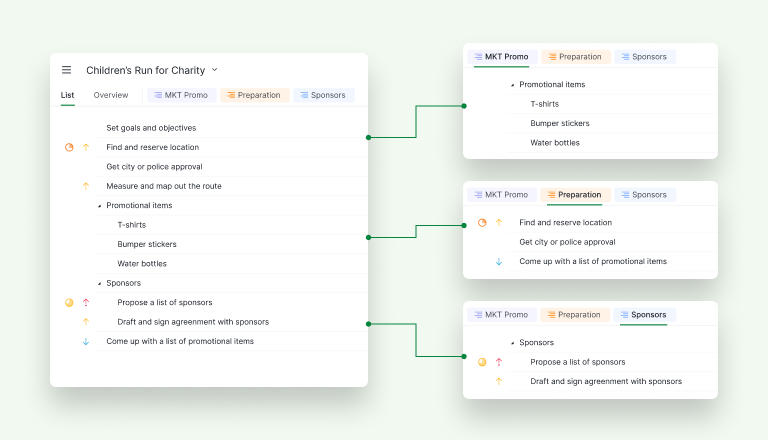
Una Sublista es una vista guardada, con nombre y compartible de un subconjunto de tareas del mismo proyecto, con su propia URL y sus propios ajustes de permisos. Las tareas existen una sola vez, en la lista principal. La Sublista apunta a ellas. Editar una tarea en una Sublista edita la original, porque no hay copia.
Tres cosas distinguen la Sublista de Quire de funciones con nombres parecidos en otras herramientas.
- Es una vista filtrada, no una etiqueta ni un espacio de trabajo aparte. Las secciones de Asana son separadores planos. Las listas de ClickUp son conjuntos de datos independientes. Los filtros de Trello no se guardan con su propia URL. Una Sublista de Quire es una vista guardada de la misma fuente de verdad.
- El modelo de permisos. Cada Sublista puede ser privada, visible solo para administradores, compartida con miembros seleccionados, abierta a tu Equipo externo o totalmente abierta. Esa granularidad es lo que hace funcionar los casos de uso que verás a continuación.
- Automatización. Una Sublista puede curarse a mano (arrastras las tareas) o basarse en filtros (defines condiciones y cualquier tarea nueva que las cumpla se añade sola). Las basadas en filtros son donde se ahorra tiempo de verdad, y es la parte de la Sublista que la mayoría de los equipos infrautiliza.
Todos los detalles están en la guía de Sublistas. El resto de este artículo trata de qué hacer realmente con ella.
Caso de uso 1: ¿Cómo se gestiona el lanzamiento de una campaña de marketing con Sublistas?
Un proyecto de lanzamiento de campaña crece muy rápido. Mira nuestro espacio de trabajo real Marketing Campaign Launch: cuando está en marcha, la lista principal abarca siete secciones (Website, Blog Posts, Social Media Contents, Social Media Platforms, Newsletters, Webinars, Translations), con campos personalizados para plataforma, presupuesto, tarifa por hora y puntos de KPI. La directora de marketing necesita esa visión completa. La redactora del blog, no.
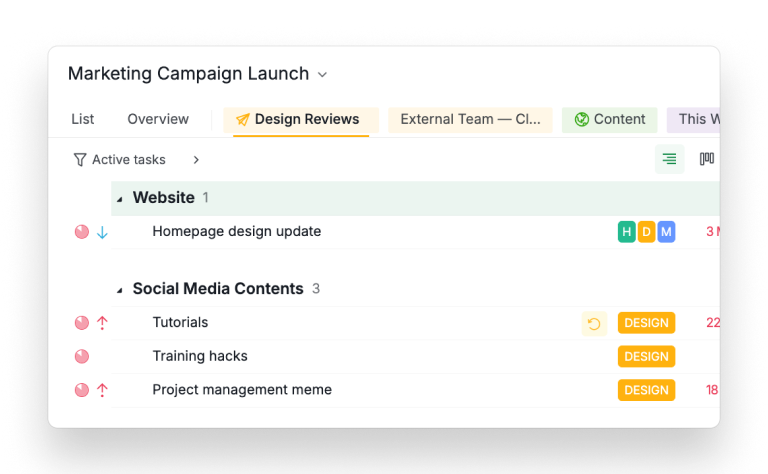
Cómo lo configuramos: una Sublista por función o por estado de revisión. Manual al principio y luego convertida a basada en filtros cuando la taxonomía de etiquetas se estabiliza (normalmente hacia el quinto día).
La Sublista Design Reviews es el ejemplo más claro. La lógica del filtro es status = Reviewing y tag = design. Los diseñadores solo ven las tareas que esperan su revisión, y la Sublista se vacía sola a medida que el trabajo sale. Nadie tiene que rebuscar entre 33 tareas repartidas en siete secciones para encontrar las tres que necesitan revisión.
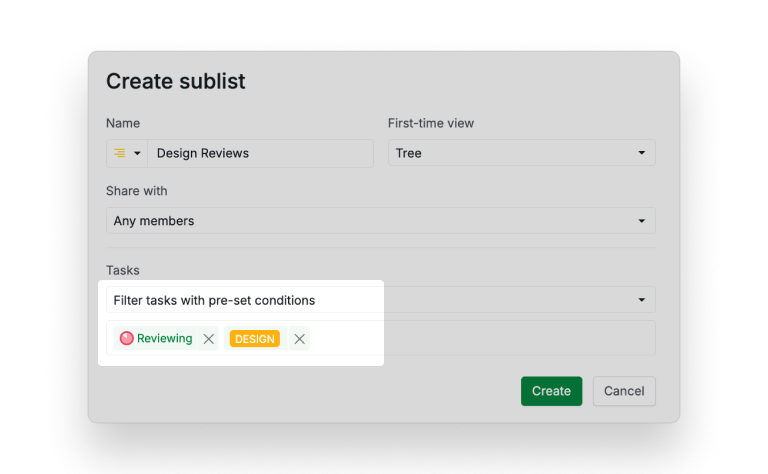
Una Sublista "Content" funciona igual: tag = content, assignee in [the writers], e incluye automáticamente cualquier tarea nueva que cumpla las condiciones. Los mismos datos, otra lente.
Lo que hace que esto funcione es que la directora de marketing sigue trabajando desde la lista principal para la planificación interfuncional, y cada responsable de área trabaja desde su Sublista para la ejecución. Los mismos datos. Sin conciliaciones. Sin ese mensaje de Slack a las cuatro de la tarde del viernes preguntando "¿qué versión del tracker es la buena?".
Para ver cómo encaja esto en un modelo operativo de lanzamiento más amplio, lee nuestro artículo sobre gestión de proyectos interfuncionales.
Caso de uso 2: ¿Cómo funciona la planificación de sprints de software en una Sublista?
El patrón en el que acaban la mayoría de los equipos de ingeniería es este. La lista principal es el backlog. Cada dos semanas, la planificación del sprint genera una Sublista con las tareas comprometidas para el ciclo.
Nuestro espacio de trabajo Agile es el ejemplo práctico. El backlog se organiza por áreas (Customer Feedback / User stories, Websites, Desktop app, Android app, iOS app), con Story Points como campo personalizado.
En la planificación del sprint, el equipo selecciona varias tareas y usa clic derecho → Set Sublist → Sprint 47.
Así creamos la Sublista Sprint 47 que puedes abrir ahora mismo: actualmente incluye dos tickets de errores reales ("Emojis cannot show correctly", "Home button doesn't work") surgidos del feedback de clientes, con espacio para que entre el resto del compromiso del sprint.
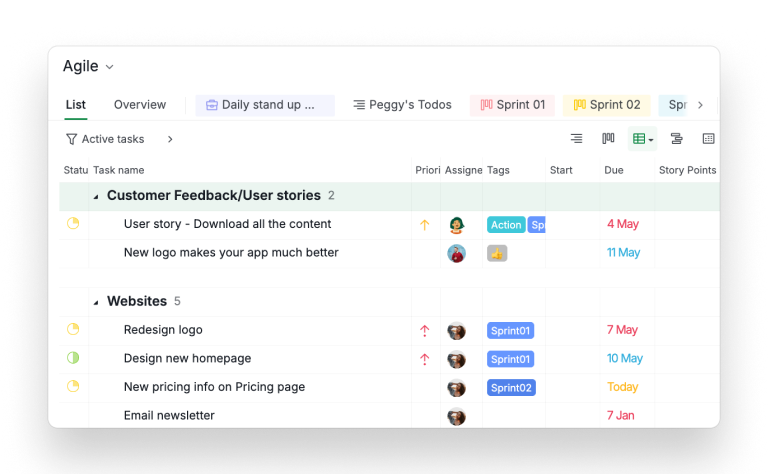
La versión basada en filtros de este mismo patrón usa una etiqueta como sprint-47 y una Sublista de filtro que incluye automáticamente todo lo etiquetado así. Un poco más de configuración, cero mantenimiento.
La URL de la Sublista se comparte en el canal del standup del equipo. Durante las dos semanas siguientes, el equipo de ingeniería trabaja desde esa Sublista. La vista Kanban de la Sublista se convierte en el tablero del sprint. El product manager consulta la lista principal para depurar el backlog y hablar del roadmap. Los ingenieros miran la Sublista para ver lo que está en marcha.
Un efecto secundario agradable: en la retrospectiva, la Sublista es el registro. Recoge exactamente qué entraba en el alcance, qué se entregó y qué se aplazó. Nada de pegar capturas de un tablero de Jira en Confluence. La URL de la Sublista es el registro.
Caso de uso 3: ¿Cómo da visibilidad una agencia a sus clientes con una Sublista de Equipo externo?
Este es el uso más valioso de la Sublista para las agencias, y el que la mayoría no sabe que existe. El mismo patrón sirve a equipos internos que trabajan con colaboradores creativos externos (diseñadores freelance, editores de vídeo, proveedores de traducción): cualquier persona ajena a tu organización que necesite ver el trabajo, pero solo su parte.
Cómo lo configuramos: un proyecto por cliente (o por línea de colaboración externa). La lista principal contiene todo el trabajo, incluidas las tareas solo internas: conversaciones comerciales, control de calidad interno, alertas de rentabilidad. Se crea una Sublista con el nombre del cliente y el permiso Equipo externo, que contiene solo los entregables y las decisiones que el cliente debe ver.
Puedes ver la estructura en la Sublista External Team — Client View que montamos dentro del espacio de trabajo Marketing Campaign Launch. En un proyecto real, la llenarías con los entregables que implican al cliente: artículos en revisión, recursos de diseño, guiones de webinars, entregas de traducción.
¿Las notas internas de margen, los comentarios privados de control de calidad, el registro de cambios de alcance para la facturación? Se quedan en la lista principal, invisibles desde la URL del Equipo externo.
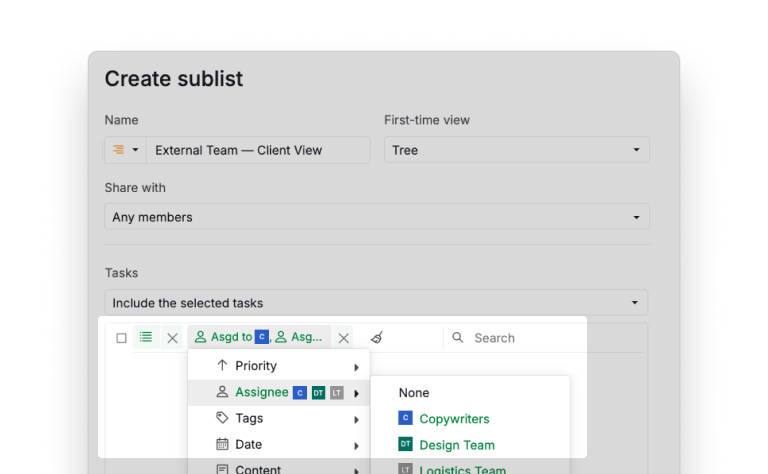
El cliente recibe esa URL. La abre con su plaza de Equipo externo. Ve entregables, fechas de vencimiento, estado y los comentarios que le conciernen. Nada más.
Para una agencia con entre 8 y 15 clientes a la vez, este único patrón sustituye al PDF semanal, a la página paralela de Notion, al correo de estado lleno de capturas y a buena parte de los mensajes de ida y vuelta que surgen cuando un cliente pregunta "¿en qué estáis trabajando?" porque no tiene otra forma de verlo.
La versión más completa de este flujo está en nuestro artículo sobre gestión de proyectos para agencias. En resumen: con las Sublistas de Equipo externo dejas de mantener un tracker paralelo para el cliente, porque es la herramienta la que impone el límite de permisos, no tu disciplina.
Caso de uso 4: ¿Cómo hace un responsable la revisión semanal con una Sublista basada en filtros?
Un líder de equipo con ocho colaboradores directos y cuatro proyectos activos tiene un problema recurrente: cada viernes necesita saber qué se entregó, qué se retrasó y qué viene. Sacar eso de cuatro listas principales es un trabajo de 90 minutos que nadie disfruta y que casi todos se saltan.
Cómo lo configuramos: una Sublista basada en filtros por proyecto, todas llamadas "This Week". Hemos preparado el patrón en Marketing Campaign Launch para que veas la forma de la URL. Las condiciones de filtro que configurarías:
due-date in this weekORcompleted in this weekassignee in [direct reports]
Este es el caso de uso en el que las Sublistas basadas en filtros demuestran su valor. Las tareas nuevas creadas a mitad de semana que cumplen los criterios aparecen solas. Las tareas completadas desaparecen al cambiar de semana. Sin mantenimiento. La Sublista se mantiene al día porque es una consulta, no una lista curada.
Si prefieres no mantener una Sublista por proyecto, la actualización Sublista 2.0 te permite crear una Sublista a nivel de carpeta, carpeta inteligente, organización o Mis Tareas. Crea una única Sublista "This Week" en la carpeta que contiene los cuatro proyectos, aplica el filtro una vez y esa única URL reunirá las tareas que coincidan de todos los proyectos que contiene. Guardas un enlace en lugar de cuatro, y la revisión del viernes se abre en una sola pestaña.
Combínalo con la integración MCP de Quire si usas flujos de trabajo con IA: pide a Claude que lea cada Sublista "This Week" y redacte el resumen del equipo del viernes. La IA tendrá así una fuente de datos acotada con precisión, en lugar de todo el backlog.
Caso de uso 5: ¿Cómo encaja la incorporación de nuevos empleados en una Sublista?
Cuando se incorpora alguien, creas una Sublista para esa persona (por ejemplo, "Onboarding — Elizabeth") y añades solo las tareas que corresponden a su puesto. El permiso es Miembros seleccionados: Elizabeth, su responsable, su compañero de acogida y el contacto de Personas. La directora de marketing y el responsable de ingeniería no necesitan verla nunca. La responsable de Elizabeth la consulta a diario.
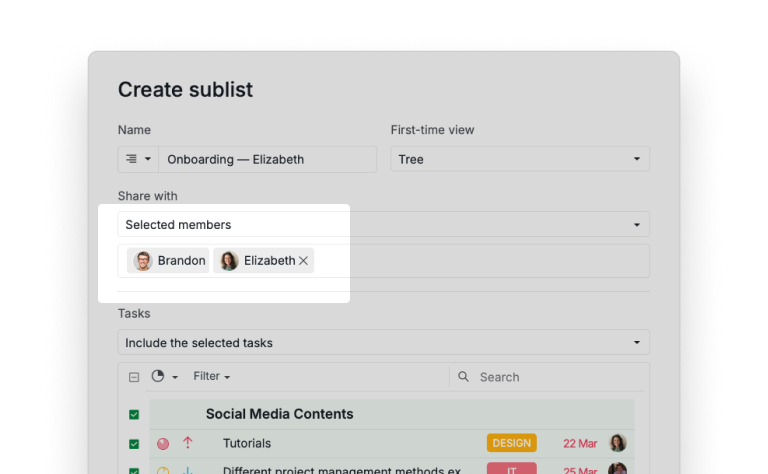
Lo que esto ofrece y un documento no: fechas de vencimiento, asignados, comentarios y progreso visible. Elizabeth sabe qué viene después sin preguntar. Su responsable echa un vistazo a la Sublista el viernes y ve qué está atascado.
El compañero recibe una notificación cuando le toca su tarea. Cuando Elizabeth termina la incorporación, la Sublista se archiva, no se elimina. Se convierte en el registro de cómo fue realmente su incorporación, justo lo que querrías leer antes de diseñar la de la siguiente persona.
Si la organización tiene Quire MCP conectado, generar la Sublista de cada incorporación a partir de una plantilla de RR. HH. o de la transcripción de una reunión de arranque se resuelve con un solo prompt. Explicamos ese flujo en 5 flujos de trabajo de gestión de proyectos con IA.
Una Sublista cubre las primeras semanas de Elizabeth. Para sus tres primeros meses, la guía del plan de 30-60-90 días de Quire extiende la misma idea a cuatro fases, cada una con un punto de revisión y una métrica de éxito, para que su responsable sepa cómo es un buen resultado el día 30 en lugar de adivinarlo el día 89.
Caso de uso 6: ¿Cómo te ayuda a concentrarte una Sublista personal "Today"?
El caso de uso de productividad personal. No es novedoso, pero es el que la mayoría de los usuarios adopta primero y el que más usa.
Cómo lo configuramos: una Sublista privada basada en filtros llamada "Today" con las condiciones assignee = me, due-date = today OR overdue, status != done. Hemos preparado una Sublista Today dentro de Marketing Campaign Launch para que veas el patrón en funcionamiento. Para tu propio uso, establece el permiso en Privada para que no aparezca en la barra de pestañas de ningún compañero.
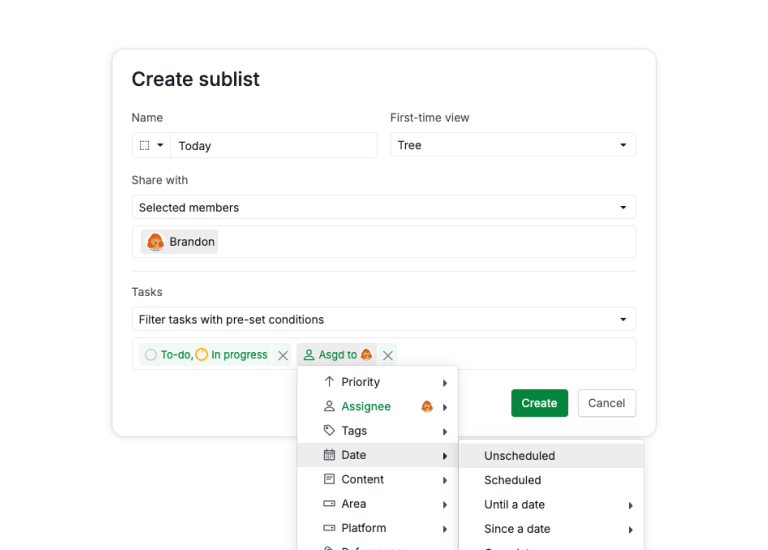
La Sublista vive fijada en la parte superior de la barra de pestañas del proyecto. Lo primero que haces en el día es abrirla. Lo último, cerrarla. Todo lo demás, incluidas las 247 tareas que no son tuyas, queda invisible mientras trabajas.
Una Sublista "Today" es una herramienta de enfoque y funciona mejor dentro de un sistema: hábitos sobre qué entra en la lista y cómo se decide la prioridad. Escribimos sobre ese patrón en el artículo sobre el impuesto de la coordinación.
¿Cuándo necesitan dos equipos dos proyectos en lugar de dos Sublistas?
Cuando el trabajo tiene responsables realmente distintos. La Sublista es una herramienta de enfoque dentro de un alcance compartido, así que brilla cuando cada parte se beneficia de la misma lista principal.
El patrón a vigilar es el de dos áreas con trabajo de partes interesadas, cronologías, ritmos y definiciones de terminado distintos, metidas en un mismo proyecto con una Sublista cada una. Seis semanas después, ninguno de los dos equipos tiene una visión coherente y las Sublistas se alejan en direcciones opuestas.
Si dos partes del trabajo tienen responsables realmente distintos, dales dos proyectos. La prueba: si las dos Sublistas nunca ganarían nada al verse juntas, tienes dos proyectos que comparten etiqueta, y una carpeta inteligente puede reunir ambos en una sola vista.
Si dudas entre dividir un proyecto o usar una Sublista, aplica esta regla: ¿leerías alguna vez la lista principal? Si la respuesta es sí, Sublista. Si es no, divide.
¿Cómo se crea la primera Sublista?
Todas las opciones están en nuestra guía para crear Sublistas.
Esta es la versión que necesita la mayoría:
- Abre un proyecto. Haz clic en el icono + junto a la pestaña Lista. O simplemente pulsa
L. - Ponle nombre a la Sublista. Elige un icono si quieres.
- Elige el nivel de permiso. La opción predeterminada es Todos los miembros; las agencias suelen preferir Equipo externo, y para uso personal lo ideal es Privada.
- Decide entre manual (arrastras las tareas) o basada en filtros (condiciones que incorporan las tareas que las cumplen).
- Fíjala en la parte superior de la barra de pestañas.
El menú contextual del clic derecho en cualquier tarea ofrece Set Sublist, que resulta más rápido que arrastrar en cuanto lo has usado un par de veces.
Hay una segunda vía, más rápida cuando ya sabes qué forma quieres darle. Filtra primero la lista, luego abre el menú de la estrella en la barra de filtros y elige Crear una sublista.

Lo que hayas filtrado se convierte en las condiciones permanentes de la Sublista, así que obtienes una Sublista basada en filtros sin configurarla desde cero. Es el camino ideal para las cuatro Sublistas "This Week" del caso de uso 4 y para cualquier caso en que la regla sea más fácil de describir que la lista.
¿Qué trucos hacen que la Sublista se mantenga?
Algunos patrones que separan a los equipos que usan la Sublista de los que la prueban y la abandonan a la semana.
Ponle a la Sublista el nombre del trabajo, no de la persona. "Tareas de Sara" se queda obsoleta. "Q3 Brand Refresh" sigue siendo útil aunque Sara se vaya de vacaciones. Los nombres que describen la parte del trabajo sobreviven a los cambios de personal.
Usa filtros siempre que puedas. Las Sublistas manuales requieren mantenimiento. Las basadas en filtros se actualizan solas, y guardar una desde el menú de la estrella de la barra de filtros lleva más o menos lo mismo que aplicar el filtro. Exige pensar un poco más al principio, y compensa cada semana después.
Fija las que usas de verdad y archiva el resto. Un muro de Sublistas fijadas se convierte en otra forma de desorden. Entre tres y cinco Sublistas fijadas es la cifra ideal para la mayoría de los equipos. Archiva (no elimines) las que dejes de usar: las tareas siguen en la lista principal y puedes recuperar la Sublista si el flujo vuelve.
Comparte la URL, no capturas. La URL de la Sublista es la fuente de verdad en vivo. Pegar una captura en Slack crea un artefacto paralelo que se desfasa en cuanto alguien actualiza una tarea.
No bifurques el orden de la lista principal dentro de una Sublista. Reordenar dentro de una Sublista reordena la principal. Si necesitas otro orden sin afectar a la principal, probablemente lo que querías era una carpeta inteligente, no una Sublista.
Conclusiones clave
La Sublista es el mecanismo que hace llevadero un proyecto compartido de Quire para todos a partir de 50 tareas. Lo importante no es el filtro en sí, sino que tiene nombre, se guarda, tiene permisos controlados y apunta a la misma fuente de verdad.
Los seis flujos reales anteriores (vistas de marketing por área, alcance del sprint, ventanas para clientes con Equipo externo, revisiones semanales de responsables, itinerarios de incorporación y listas de enfoque personal) cubren la mayor parte de los casos en los que la Sublista demuestra su valor.
El uso equivocado es sustituir con una Sublista un límite de proyecto que debería existir. El uso correcto es dar a cada persona dentro de un proyecto compartido la vista más pequeña y relevante de este. La mayoría de los equipos que dicen "la lista principal es inmanejable" en realidad quieren decir "todavía no he configurado las Sublistas".

¿Qué caso de uso de Sublista encaja contigo?
Seis equipos, seis formas de dividir un proyecto. Encuentra el que más se parezca al tuyo.
| Caso de uso | Qué hace la Sublista |
|---|---|
| Lanzamiento de una campaña de marketing | Agrupa las tareas del lanzamiento en una vista compartida |
| Planificación de sprints de software | Separa las tareas del sprint del backlog |
| Visibilidad para clientes de agencia | Comparte solo las tareas del cliente mediante una Sublista de Equipo externo |
| Revisión semanal del responsable | Una vista basada en filtros de lo que requiere atención |
| Incorporación de nuevos empleados | Una checklist enfocada para las primeras semanas |
| Enfoque personal "Today" | Tus propias tareas del proyecto en una sola pantalla |
Preguntas frecuentes
¿Cómo puede una misma tarea aparecer en varias Sublistas de Quire a la vez?
Una Sublista es una vista personalizada o filtrada del mismo proyecto en Quire. Las tareas existen una sola vez en la lista principal y aparecen en todas las Sublistas que crees. Editar una tarea en una Sublista actualiza la principal, porque es la misma tarea, no una copia.
¿En qué se diferencia una Sublista de Quire de una etiqueta, un filtro o un proyecto aparte?
Una etiqueta es un metadato de una tarea. Un filtro es una búsqueda temporal. Un proyecto aparte es un conjunto de datos aparte. Una Sublista es una vista guardada, con nombre y con permisos controlados de los mismos datos, con su propia URL. Obtienes el enfoque de un filtro, la persistencia de un proyecto y el uso compartido granular de un enlace externo, sin duplicar ni una sola tarea.
¿Cuántas Sublistas puedo crear por proyecto?
Dos por proyecto en el plan gratuito. Los planes de pago amplían ese límite. La mayoría de los equipos que llegan al tope están en el plan gratuito y descubren la Sublista tras unas semanas usando Quire, que suele ser cuando empieza a tener sentido mejorar el plan. El desglose completo está en la página de precios.
¿Puedo compartir una Sublista con alguien de fuera de mi equipo?
Sí. Al crear una Sublista puedes elegir Todos los miembros, Administradores, Miembros seleccionados, Equipo externo o Privada. La opción Equipo externo es la que usan agencias y consultoras para dar a sus clientes una ventana de solo lectura a la parte del trabajo que les corresponde, sin exponer las tareas internas.
¿Qué pasa con mi Sublista si muevo o quito tareas?
Quitar una tarea de una Sublista la saca solo de esa vista. La tarea sigue en la lista principal. Eliminar una Sublista deja todas sus tareas en la lista principal. Reordenar dentro de una Sublista actualiza el orden de la principal. Conviene saberlo antes de dejar que alguien "limpie" su Sublista personal.
¿Cuándo conviene prescindir de la Sublista y crear un proyecto nuevo?
Cuando el trabajo pertenece de verdad a otro proyecto, no a otra vista. Si dos partes del trabajo tienen partes interesadas distintas, cronologías distintas y definiciones de terminado distintas, son dos proyectos, no dos Sublistas. La Sublista es una herramienta de enfoque, no una valla entre equipos.
¿Listo para dar a tu equipo la vista más pequeña y útil del proyecto en el que realmente trabaja?
La Sublista está incluida en todos los planes de Quire, también en el plan gratuito (dos Sublistas por proyecto). Cada uno de los casos de uso anteriores se configura en cinco minutos. Si funcionan durante una semana, el equipo los defenderá; si no, habrás perdido cinco minutos.
Empieza gratis en quire.io/signup. Sin tarjeta de crédito, acceso a todas las funciones, 30 días. Abre la guía de Sublistas en otra pestaña y prueba primero la Sublista "Today".
