
features · Mar 28, 2024
Conoce Quire Sublista 2.0: más productividad con listas dentro de listas
Última actualización: 10 de agosto de 2026
Quire Sublista 2.0 añade dos novedades a las vistas filtradas guardadas: ahora puedes Duplicar una Sublista en lugar de rehacer el filtro y Crear una sublista en la organización, las Carpetas, Mis Tareas y las carpetas inteligentes, no solo dentro de un proyecto. Las Sublistas de todo el espacio de trabajo están en los planes Professional y superiores.
- ¿Qué son las Sublistas de Quire y por qué importan?
- ¿Cómo se Duplicar una Sublista?
- ¿Cómo se Crear una sublista en la organización, las Carpetas y las carpetas inteligentes?
- ¿Cuál es la forma más rápida de Crear una sublista?
- ¿Cuándo no es la Sublista la herramienta adecuada?
- ¿Listo para probar Sublistas 2.0?
- Preguntas frecuentes
Una lista de proyecto compartida es sincera. Muestra todo lo que hace cada persona, y por eso mismo puede resultar paralizante. Abres un proyecto de 200 Tareas para encontrar tus seis de hoy, y las otras 194 están ahí, pidiendo atención a gritos.
Esa distracción tiene un coste. Según la American Psychological Association, el cambio mental entre Tareas no relacionadas puede consumir hasta un 40 % del tiempo productivo. Cada Tarea ajena que aparece en tu pantalla es un coste de cambio que pagas solo por pasar de largo. Las Sublistas de Quire existen para eliminarlo: acotan la lista compartida a tu porción sin borrar nada de nadie.
Descubre qué es una Sublista de Quire y por qué puede mejorar tu productividad.
¿Qué son las Sublistas de Quire y por qué importan?
Ponle nombre a un filtro y Quire lo guarda por ti. Decides qué quieres ver (Tareas que vencen esta semana, Tareas asignadas a ti, Tareas con cierta Etiqueta), le das nombre a esa vista y vuelves a ella cuando quieras. La lista maestra no cambia nunca. La Sublista es solo tu ventana a ella.
Parece poca cosa hasta que vives en un proyecto con mucho movimiento. Tres patrones la hacen valiosa:
- Acota el trabajo. En lugar de una lista abrumadora, separas subconjuntos por Prioridad, fecha límite o fase, y te centras en uno sin perder el resto.
- Mantiene al equipo alineado. La lista compartida sigue siendo la única fuente de verdad. La Sublista de un compañero no bifurca los datos, así que nadie acaba trabajando con una copia desactualizada.
- Facilita el traspaso. Como responsable de proyecto, puedes arrastrar a una Sublista las Tareas que hay que hacer primero para un compañero que, de otro modo, se ahogaría en todo el alcance.
Para una guía paso a paso sobre cómo aprovechar al máximo las Sublistas de Quire, visita nuestra guía.
¿Quieres ver cómo se construye una? El webinar para principiantes crea una Sublista a partir de un proyecto real, y el reproductor de abajo se abre justo en ese momento.
En esta sesión27:28 Sublistas, vista de Documento y Gráficos para la información del proyecto
¿Cómo se Duplicar una Sublista?
Esta es la primera mitad de Sublista 2.0. Si alguna vez has rehecho el mismo filtro de «vence esta semana, asignadas a mí» en tres proyectos distintos, conoces el pequeño peaje de recrearlo cada vez. Ahora puedes Duplicar una Sublista existente con un par de clics y retocar la copia.
Es una función discreta con un gran beneficio: menos teclear, menos errores de filtro y la misma vista aplicada con coherencia donde la necesites. (A nadie le ha hecho ilusión nunca reconstruir un filtro de memoria.)
¿Cómo se Crear una sublista en la organización, las Carpetas y las carpetas inteligentes?
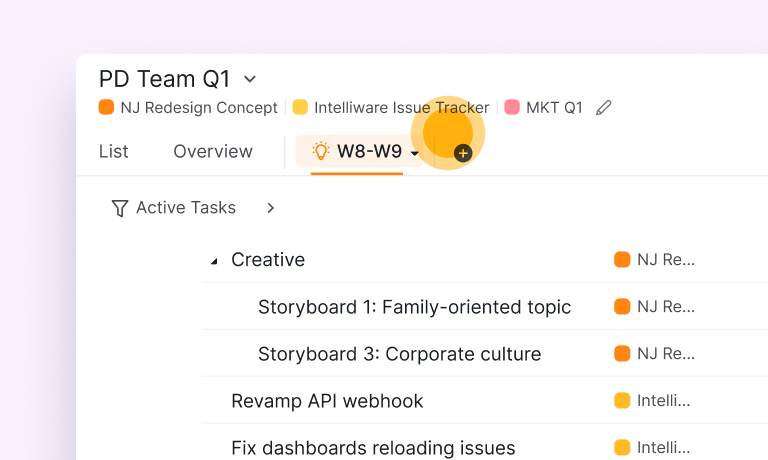
La segunda mitad es más grande. Antes, las Sublistas vivían dentro de un solo proyecto. Ahora puedes Crear una sublista también en la organización, las Carpetas, Mis Tareas y las carpetas inteligentes.
Importa porque el trabajo real no se queda dentro de un único proyecto. Una carpeta inteligente puede reunir Tareas de cinco proyectos en una sola vista, y ahora esa vista puede tener sus propias Sublistas guardadas. Organizas las Tareas de forma jerárquica en todo tu espacio de trabajo, no solo entre los muros de un proyecto.
El resultado práctico es que puedes llevar varios flujos de trabajo en paralelo sin que se mezclen. Tu Sublista «esta semana en todos los proyectos de clientes» convive con tu Sublista «bloqueadas, a la espera de alguien», y cada una se limita a lo que definiste.
Las Sublistas de la organización, las Carpetas, Mis Tareas y las carpetas inteligentes están disponibles en los planes de Suscripción Professional y superiores. Encontrarás más información en nuestra página de precios.
¿Cuál es la forma más rápida de Crear una sublista?
Desde el lanzamiento de la 2.0 ha llegado una vía más, y parte de un lugar donde ya estás la mitad del tiempo: una lista filtrada.
Define tus condiciones en la barra de filtros, abre el menú de la estrella a la derecha de esa barra y elige Crear una sublista. Ponle un nombre, elige un icono, decide quién puede abrirla y créala.

Esas condiciones quedan asociadas a la Sublista. Cualquier Tarea creada después que las cumpla se une a la vista sin que nadie decida incluirla, y ahí está toda la diferencia con el método de arrastrar Tareas. (A las dos semanas de una Sublista manual, nadie sigue arrastrando.)
También se combina muy bien con la duplicación. Construye una sola vez tu vista «bloqueadas, a la espera de alguien» a partir de un filtro, Duplicar la en los otros tres proyectos, y cada copia se mantiene al día en lugar de quedarse obsoleta sin que nadie lo note.
¿Cuándo no es la Sublista la herramienta adecuada?
Una Sublista acota la atención. No reestructura la responsabilidad, y confundir ambas cosas trae problemas.
Si un conjunto de Tareas pertenece realmente a otro proyecto o a otra persona, no escondas el resto tras un filtro dándolo por resuelto. Mueve esas Tareas o transfiérelas. Una Sublista que en realidad sustituye a «esto debería ser su propio proyecto» tiende a quedarse obsoleta, porque la estructura que simula no es real.
Usa una Sublista cuando la porción sea una vista (el trabajo de hoy, mis Tareas, esta Etiqueta). Haz un movimiento real cuando la porción sea estructural (esto pertenece a otro sitio). Si mantienes clara esa línea, las Sublistas seguirán siendo un alivio y no un escondite.
¿Listo para probar Sublistas 2.0?
Abre un proyecto que de verdad te abrume, fíltralo por «asignadas a mí, vencen esta semana», guarda esa vista como Sublista desde el menú de la estrella y luego Duplicar la en otro proyecto. Si gestionas trabajo entre proyectos, prueba después una Sublista en una carpeta inteligente.
Para más casos de uso reales de las Sublistas, mira cómo las han configurado otros equipos. La mayoría nota la diferencia la primera vez que una lista de 200 Tareas se reduce a las pocas que hoy son suyas.
¿Para qué esperar? Prueba las Sublistas y descubre cuánto más tranquila se vuelve tu lista.

Preguntas frecuentes
¿Qué es una Sublista de Quire?
Un filtro con nombre sobre una lista de Tareas más grande. Lo acotas, le pones nombre y vuelves a él cuando quieras, mientras la lista maestra sigue compartida.
¿Qué novedades trae Sublista 2.0?
Puedes Duplicar una Sublista en lugar de rehacer el filtro y Crear una sublista en la organización, las Carpetas, Mis Tareas y las carpetas inteligentes.
¿Cómo se Duplicar una Sublista?
Abre una Sublista existente, elige Duplicar y ajusta el filtro o el nombre de la copia. Así te ahorras rehacer la misma vista en varios proyectos.
¿Qué plan incluye las Sublistas de todo el espacio de trabajo?
Las Sublistas de la organización, las Carpetas, Mis Tareas y las carpetas inteligentes están en los planes Professional y superiores.
¿Cuándo no es la Sublista la herramienta adecuada?
Cuando la porción es estructural y no una vista. Si las Tareas pertenecen a otro proyecto o a otra persona, muévelas o transfiérelas.
