
features · Mar 28, 2024
Unterliste 2.0 in Quire: Mehr Produktivität mit Listen in Listen
Zuletzt aktualisiert: 10. August 2026
Quire Unterliste 2.0 erweitert gespeicherte gefilterte Ansichten um zwei Dinge: Du kannst eine Unterliste duplizieren, statt den Filter neu aufzubauen, und Unterlisten auf Ebene von Organisation, Ordner, Meine Aufgaben und Smarter Ordner anlegen, nicht nur innerhalb eines Projekts. Unterlisten auf Workspace-Ebene gibt es mit Professional und höheren Plänen.
- Was sind Quire Unterlisten und warum sind sie wichtig?
- Wie dupliziert man eine Unterliste?
- Wie legt man Unterlisten für Organisation, Ordner und Smarte Ordner an?
- Wie legt man am schnellsten eine Unterliste an?
- Wann ist eine Unterliste das falsche Werkzeug?
- Bereit, Unterlisten 2.0 auszuprobieren?
- Häufig gestellte Fragen
Eine gemeinsame Projektliste ist ehrlich. Sie zeigt alles, was alle tun, und genau deshalb kann der Blick darauf lähmend sein. Du öffnest ein Projekt mit 200 Aufgaben, um deine sechs Aufgaben für heute zu finden, und die anderen 194 winken dir direkt entgegen.
Dieses Winken kostet etwas. Laut der American Psychological Association kann das gedankliche Umschalten zwischen unzusammenhängenden Aufgaben bis zu 40 % der produktiven Zeit verschlingen. Jede Aufgabe eines Teammitglieds auf deinem Bildschirm verursacht Umschaltkosten, allein dadurch, dass du daran vorbeiscrollst. Quire Unterlisten nehmen dir das ab: Du grenzt die gemeinsame Liste auf deinen Ausschnitt ein, ohne die Aufgaben anderer zu löschen.
Mehr dazu: Was die Quire Unterliste ist und warum sie deine Produktivität steigern kann.
Was sind Quire Unterlisten und warum sind sie wichtig?
Gib einem Filter einen Namen, und Quire merkt ihn sich. Du legst fest, was du sehen willst (diese Woche fällige Aufgaben, dir zugewiesene Aufgaben, Aufgaben mit einem bestimmten Tag), benennst diese Ansicht und kehrst jederzeit dorthin zurück. Die Hauptliste darunter bleibt unverändert. Die Unterliste ist nur dein Fenster darauf.
Das klingt nach wenig, bis du in einem vollen Projekt arbeitest. Drei Muster machen sie unverzichtbar:
- Sie grenzt die Arbeit ein. Statt einer erdrückenden Liste filterst du Teilmengen nach Priorität, Frist oder Phase heraus und konzentrierst dich auf eine, ohne den Rest aus den Augen zu verlieren.
- Sie hält das Team ehrlich. Die gemeinsame Liste bleibt die einzige Quelle der Wahrheit. Die Unterliste eines Teammitglieds spaltet die Daten nicht auf, sodass niemand mit einer veralteten Kopie arbeitet.
- Sie übergibt sauber. Als Projektleitung ziehst du die Aufgaben, die zuerst erledigt werden müssen, in eine Unterliste für ein Teammitglied, das sonst im gesamten Umfang untergehen würde.
Eine Schritt-für-Schritt-Anleitung zur besten Nutzung der Quire Unterliste findest du in unserem Leitfaden.
Du möchtest sehen, wie jemand eine Unterliste baut? Im Einsteiger-Webinar wird eine Unterliste aus einem laufenden Projekt herausgearbeitet, und der Player unten startet genau an dieser Stelle.
In dieser Session27:28 Unterlisten, Dokumentansicht und Diagramme für Projektinfos
Wie dupliziert man eine Unterliste?
Das ist die erste Hälfte von Unterliste 2.0. Wenn du schon einmal denselben Filter „diese Woche fällig, mir zugewiesen" in drei verschiedenen Projekten neu gebaut hast, kennst du den kleinen Aufwand, ihn jedes Mal zu wiederholen. Jetzt duplizierst du eine vorhandene Unterliste mit ein paar Klicks und passt die Kopie an.
Es ist ein unscheinbares Feature mit großer Wirkung: weniger Tipparbeit, weniger Filterfehler und dieselbe Ansicht, konsequent angewendet, wo immer du sie brauchst. (Niemand hat sich je den Nervenkitzel gewünscht, einen Filter aus dem Gedächtnis nachzubauen.)
Wie legt man Unterlisten für Organisation, Ordner und Smarte Ordner an?
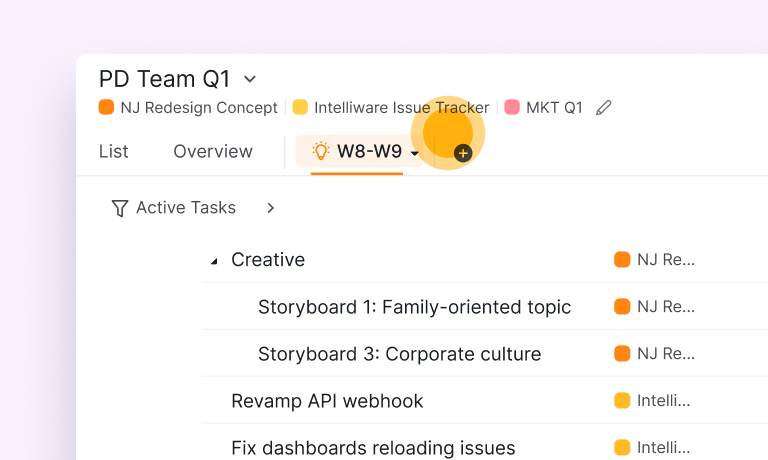
Die zweite Hälfte ist größer. Unterlisten lebten früher innerhalb eines einzelnen Projekts. Jetzt kannst du sie auch auf Ebene von Organisation, Ordner, Meine Aufgaben und Smarter Ordner anlegen.
Das ist wichtig, denn echte Arbeit bleibt nicht in einem Projekt. Ein Smarter Ordner kann Aufgaben aus fünf Projekten in einer projektübergreifenden Ansicht bündeln, und diese Ansicht kann jetzt eigene gespeicherte Unterlisten tragen. So organisierst du Aufgaben hierarchisch im gesamten Arbeitsbereich, nicht nur innerhalb der Grenzen eines Projekts.
Praktisch heißt das: Du kannst mehrere Workflows nebeneinander laufen lassen, ohne dass sie sich vermischen. Deine Unterliste „diese Woche über alle Kundenprojekte" steht neben deiner Unterliste „blockiert, wartet auf jemanden", und jede bleibt genau auf das eingegrenzt, was du festgelegt hast.
Unterlisten für Organisation, Ordner, Meine Aufgaben und Smarte Ordner sind mit Professional und höheren Abo-Plänen verfügbar. Mehr Informationen findest du auf unserer Preisseite.
Wie legt man am schnellsten eine Unterliste an?
Seit dem Start von 2.0 ist ein weiterer Weg dazugekommen, und er beginnt dort, wo du ohnehin die Hälfte der Zeit stehst: in einer gefilterten Liste.
Lege deine Bedingungen in der Filterleiste fest, öffne rechts in der Leiste das Sternmenü und wähle Unterliste anlegen. Vergib einen Namen, wähle ein Symbol, bestimme, wer sie öffnen darf, und leg sie an.

Diese Bedingungen bleiben dann an die Unterliste gebunden. Jede später angelegte Aufgabe, die sie erfüllt, landet in der Ansicht, ohne dass jemand sie bewusst dort einsortiert. Genau das unterscheidet diesen Weg vom Hineinziehen von Aufgaben. (Zwei Wochen nach dem Start zieht bei einer manuellen Unterliste niemand mehr.)
Es lässt sich auch gut mit dem Duplizieren kombinieren. Baue deine Ansicht „blockiert, wartet auf jemanden" einmal aus einem Filter, dupliziere sie in die anderen drei Projekte, und jede Kopie hält sich selbst aktuell, statt unbemerkt zu veralten.
Wann ist eine Unterliste das falsche Werkzeug?
Eine Unterliste grenzt Aufmerksamkeit ein. Sie ordnet keine Zuständigkeiten neu, und wer beides verwechselt, handelt sich Ärger ein.
Gehört eine Gruppe von Aufgaben tatsächlich zu einem anderen Projekt oder einer anderen Person, verstecke den Rest nicht hinter einem Filter und erkläre das Problem für gelöst. Verschiebe oder übertrage diese Aufgaben stattdessen. Eine Unterliste, die eigentlich für „das sollte ein eigenes Projekt sein" einspringt, veraltet leicht, weil die Struktur, die sie vortäuscht, nicht real ist.
Nutze eine Unterliste, wenn der Ausschnitt eine Ansicht ist (die heutige Arbeit, meine Aufgaben, dieser Tag). Verschiebe wirklich, wenn der Ausschnitt strukturell ist (das gehört woanders hin). Hältst du diese Grenze klar, bleiben Unterlisten eine Entlastung statt eines Verstecks.
Bereit, Unterlisten 2.0 auszuprobieren?
Öffne ein Projekt, das dich wirklich überfordert, filtere es auf „mir zugewiesen, diese Woche fällig", speichere diese Ansicht über das Sternmenü als Unterliste und dupliziere sie dann in ein anderes Projekt. Wenn du projektübergreifend arbeitest, probiere als Nächstes eine Unterliste in einem Smarten Ordner aus.
Weitere praxisnahe Anwendungsfälle für Unterlisten zeigen, wie andere Teams ihre eingerichtet haben. Die meisten spüren den Unterschied, sobald eine Liste mit 200 Aufgaben auf die Handvoll schrumpft, die heute ihre sind.
Worauf wartest du also? Probiere Unterlisten aus und erlebe, wie viel ruhiger deine Liste wird.

Häufig gestellte Fragen
Was ist eine Quire Unterliste?
Ein benannter Filter über einer größeren Aufgabenliste. Du grenzt sie ein, gibst ihr einen Namen und wechselst jederzeit zurück, während die Hauptliste gemeinsam genutzt bleibt.
Was ist neu in Unterliste 2.0?
Du kannst eine Unterliste duplizieren, statt den Filter neu zu bauen, und Unterlisten auf Ebene von Organisation, Ordner, Meine Aufgaben und Smarter Ordner anlegen.
Wie dupliziert man eine Unterliste?
Öffne eine vorhandene Unterliste, wähle Duplizieren und passe dann Filter oder Namen der Kopie an. So musst du dieselbe Ansicht nicht in jedem Projekt neu bauen.
Welcher Plan enthält Unterlisten auf Workspace-Ebene?
Unterlisten für Organisation, Ordner, Meine Aufgaben und Smarte Ordner sind mit Professional und höheren Plänen verfügbar.
Wann ist eine Unterliste das falsche Werkzeug?
Wenn der Ausschnitt strukturell ist und nicht nur eine Ansicht. Gehören Aufgaben zu einem anderen Projekt oder einer anderen Person, verschiebe oder übertrage sie stattdessen.
