
features · Mar 28, 2024
Quire サブリスト 2.0 登場:リストの中のリストで生産性をさらに高める
最終更新日:2026年8月10日
Quire サブリスト 2.0 では、保存済みのフィルタービューに 2 つの機能が加わりました。フィルターを作り直さずにサブリストを複製でき、1 つのプロジェクト内だけでなく、組織、フォルダー、自分のタスク、スマートフォルダーの各レベルでもサブリストを作成できます。ワークスペースレベルのサブリストは Professional 以上のプランで利用できます。
共有のプロジェクトリストは正直です。全員の作業がすべて表示されます。だからこそ、見るだけで圧倒されることもあります。今日の 6 つのタスクを探すために 200 タスクのプロジェクトを開くと、残りの 194 個も目の前でこちらに手を振っています。
その「手招き」にはコストがかかります。American Psychological Association によると、無関係な作業の間で頭を切り替えると、生産的な時間の最大 40% が失われることがあります。画面に他のメンバーのタスクが並んでいれば、スクロールで通り過ぎるだけで切り替えコストを払うことになります。Quire のサブリストは、他の人のタスクを消さずに、共有リストを自分の担当分だけに絞り込むことで、このコストをなくします。
Quire のサブリストとは何か、生産性にどう役立つのかもあわせてご覧ください。
Quire のサブリストとは?なぜ重要なのか?
フィルターに名前を付けると、Quire がそれを保存してくれます。見たい条件(今週期限のタスク、自分が担当のタスク、特定のタグが付いたタスクなど)を決めてビューに名前を付ければ、いつでも戻ってこられます。その裏にあるマスターリストは変わりません。サブリストは、そこを覗くための窓にすぎません。
小さな機能に思えるかもしれませんが、忙しいプロジェクトでは大きな効果があります。役立つ場面は主に 3 つです。
- 作業の範囲を絞れます。 圧倒されるような 1 つのリストの代わりに、優先度、期限、フェーズごとに一部を切り出し、残りを見失わずに 1 つに集中できます。
- チームの足並みがそろいます。 共有リストは唯一の情報源のままです。誰かのサブリストでデータが分岐することはないので、古いコピーで作業する人が出ません。
- 引き継ぎがスムーズです。 プロジェクトマネージャーは、先に取りかかるべきタスクをサブリストにドラッグして、全体のスコープでは溺れてしまいそうなメンバーに渡せます。
Quire サブリストを使いこなすためのステップバイステップのガイドは、ガイドをご覧ください。
実際に作るところを見てみたい方へ。初心者向けウェビナーでは、実際のプロジェクトからサブリストを切り出す様子を紹介しています。下のプレーヤーは、その場面から再生が始まります。
このセッションの内容27:28 プロジェクト情報のためのサブリスト、ドキュメントビュー、チャート
サブリストを複製するには?
ここからがサブリスト 2.0 の前半です。「今週期限、自分が担当」というフィルターを 3 つのプロジェクトで作り直した経験があれば、毎回やり直す手間をご存じでしょう。これからは、既存のサブリストを数クリックで複製し、コピーを微調整するだけです。
地味な機能ですが、効果は大きいです。入力し直す手間が減り、フィルターのミスも減り、同じビューをどこでも同じ状態で使えます。(フィルターを記憶を頼りに作り直すスリルを求めた人は、これまで 1 人もいないはずです。)
組織、フォルダー、スマートフォルダーのサブリストを作成するには?
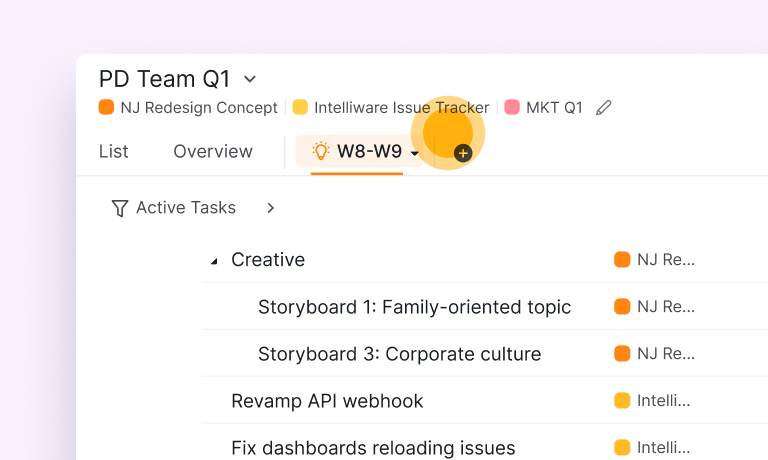
後半はさらに大きな進化です。これまでサブリストは 1 つのプロジェクトの中にしか作れませんでした。これからは、組織、フォルダー、自分のタスク、スマートフォルダーの各レベルでも作成できます。
実際の仕事は、1 つのプロジェクトの中だけでは完結しないため、これは重要です。スマートフォルダーなら 5 つのプロジェクトのタスクを 1 つの横断ビューに集められますが、そのビューにも保存済みのサブリストを持たせられるようになりました。1 つのプロジェクトの枠を超えて、ワークスペース全体でタスクを階層的に整理できます。
その結果、複数のワークフローが互いに混ざることなく並行して回せます。「全クライアントプロジェクトの今週分」のサブリストと「ブロック中、誰かの返事待ち」のサブリストを並べても、それぞれが定義したとおりの範囲だけを表示します。
組織、フォルダー、自分のタスク、スマートフォルダーのサブリストは、Professional 以上のサブスクリプションプランで利用できます。詳しくは料金ページをご覧ください。
サブリストを一番手早く作る方法は?
2.0 のリリース後に、もう 1 つ作成方法が加わりました。しかも、普段からよく使う画面である、フィルターしたリストから始められます。
フィルターバーで条件を設定し、バー右側のスターメニューからサブリストを作成を選びます。名前を付けてアイコンを選び、閲覧できるメンバーを決めて作成します。

設定した条件はサブリストに残ります。その後に作成されたタスクのうち条件を満たすものは、誰かが手で入れなくても自動でビューに加わります。ドラッグして入れる方法との決定的な違いはここです。(手動のサブリストは、2 週間も経てば誰もドラッグしなくなります。)
複製との相性も抜群です。「ブロック中、誰かの返事待ち」のビューをフィルターから一度作り、他の 3 つのプロジェクトに複製すれば、どのコピーも自動で最新の状態を保ち、気づかないうちに古くなることがありません。
サブリストが向いていないのはどんなとき?
サブリストは注目する範囲を絞るものです。担当や所有の構造を変えるものではなく、この 2 つを混同するとトラブルのもとになります。
あるタスク群が本来は別のプロジェクトや別の担当者に属するなら、残りをフィルターの裏に隠して解決したことにしてはいけません。そのタスクを移動するか、移管してください。「これは別のプロジェクトにすべきだ」という代わりにサブリストを使うと、いずれ内容が古くなりがちです。実体のない構造を装っているからです。
絞り込みたい範囲がビュー(今日の作業、自分のタスク、このタグ)なら、サブリストを使います。構造的な範囲(これは別の場所に属する)なら、実際に移動します。この線引きをはっきりさせておけば、サブリストは隠れ場所ではなく、頼れる味方であり続けます。
サブリスト 2.0 を試してみませんか?
本当に圧倒されると感じているプロジェクトを開き、「自分が担当、今週期限」で絞り込んで、スターメニューからそのビューをサブリストとして保存し、別のプロジェクトに複製してみてください。複数のプロジェクトをまたいで管理しているなら、次はスマートフォルダーのサブリストにも挑戦してみましょう。ほかのチームの設定例は、サブリストの実践的な活用例で紹介しています。200 タスクのリストが、今日の自分の分だけに絞られた瞬間、多くの方が違いを実感します。
では、さっそく試してみませんか。サブリストを使って、リストがどれだけすっきりするか確かめてください。

よくある質問
Quire のサブリストとは?
大きなタスクリストの上に重ねる、名前付きのフィルターです。範囲を絞って名前を付ければ、いつでも切り替えられ、マスターリストは共有されたままです。
サブリスト 2.0 の新機能は?
フィルターを作り直さずにサブリストを複製でき、組織、フォルダー、自分のタスク、スマートフォルダーの各レベルでサブリストを作成できます。
サブリストを複製するには?
既存のサブリストを開いて複製を選び、コピーのフィルターや名前を調整します。プロジェクトをまたいで同じビューを作り直す手間が省けます。
ワークスペースレベルのサブリストはどのプランで使えますか?
組織、フォルダー、自分のタスク、スマートフォルダーのサブリストは、Professional 以上のプランで利用できます。
サブリストが向いていないのはどんなとき?
絞り込みたい範囲がビューではなく構造的なものであるときです。タスクが別のプロジェクトや担当者に属するなら、移動または移管してください。
