
features · Mar 28, 2024
認識 Quire 子清單 2.0:用清單中的清單提升你的生產力
最後更新:2026 年 5 月 29 日
Quire 子清單 2.0 為已儲存的篩選視圖新增了兩項功能:你現在可以複製子清單而不必重建篩選條件,也可以在組織、資料夾、我的任務和智慧資料夾層級建立子清單,不再侷限於單一專案內部。工作區層級的子清單適用於 Professional 及更高方案。
共用的專案清單是誠實的。它展示了所有人正在進行的每一件事,而這正是讓人看了不知從何下手的原因。你打開一個有 200 個任務的專案,只是為了找到今天屬於自己的 6 個任務,卻有另外 194 個任務就在旁邊對你揮手。
這種「揮手」是有代價的。根據美國心理學會的研究,在無關任務之間來回切換,可能吞噬一個人多達 40% 的高效工作時間。一個塞滿與你無關工作的畫面,光是滾動瀏覽就要付出切換成本。Quire 子清單的存在正是為了消除這個問題,讓你在不刪除他人任務的前提下,將共用清單縮小至你自己的那一塊。
進一步了解 Quire 子清單是什麼,以及它如何提升你的生產力。
Quire 子清單是什麼,為什麼它很重要?
子清單是一個已儲存的篩選視圖,讓你從較大的清單中聚焦所需內容。你決定想看什麼(本週到期的任務、指派給你的任務、帶有特定標籤的任務),為該視圖命名,隨時回來使用。底層的主清單從不改變,子清單只是你觀看它的窗口。
聽起來不起眼,但當你真正身處一個繁忙的專案時,就會明白它的價值。以下三種情境讓它展現出真正的實力:
- 限縮工作範圍。 與其面對一個令人窒息的龐大清單,不如依優先級、截止日或階段劃分出子集,專注其中一塊,同時不遺失其餘部分。
- 讓團隊保持透明。 共用清單始終是唯一的事實來源。隊友的子清單不會分叉資料,所以沒有人會拿著過時的副本工作。
- 交接清晰俐落。 身為專案管理者,你可以將需要優先處理的任務拖曳進子清單,交給否則會被完整範圍淹沒的隊友。
如需逐步了解如何善用 Quire 子清單,請參閱我們的使用指南。
如何複製子清單?
這是子清單 2.0 的第一項新功能。如果你曾經在三個不同的專案中重建同樣的「本週到期、指派給我」篩選條件,就知道每次重建要付出的小小代價。現在只需幾下點擊,就能複製現有的子清單,再調整副本的設定。
這個功能看似低調,卻帶來超乎比例的回報:減少重複輸入、降低篩選出錯的機率,並讓同樣的視圖一致地套用在你需要的每個地方。(從來沒有人渴望體驗從記憶中重建篩選條件的刺激。)
如何為組織、資料夾和智慧資料夾建立子清單?
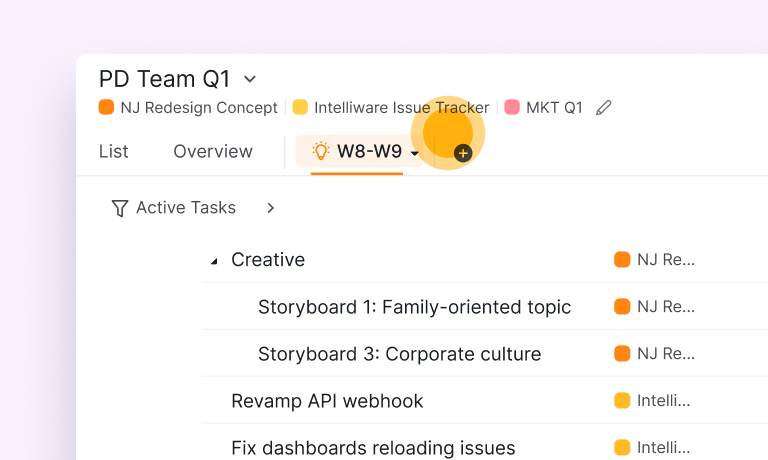
第二項新功能更具份量。子清單過去只能存在於單一專案內。現在你也可以在組織、資料夾、我的任務和智慧資料夾層級建立它們。
這很重要,因為真實的工作從不侷限在一個專案裡。一個智慧資料夾可能從五個專案中匯集任務,形成一個跨專案視圖,而現在這個視圖也能擁有自己儲存的子清單。你可以在整個工作區中以層級結構組織任務,而不再只是在單一專案的範圍內打轉。
實際效果是,你可以同時並行運作多個工作流程,而不讓它們相互干擾。「本週所有客戶專案」的子清單和「等待他人回應、暫時卡住」的子清單並排存在,每一個都精準對應你所定義的範圍。
組織、資料夾、我的任務和智慧資料夾的子清單適用於 Professional 及更高訂閱方案。詳細資訊請參閱我們的定價頁面。
Quire 子清單與其他工具的已儲存視圖相比如何?
大多數專案管理工具都有某種形式的已儲存篩選視圖。它們的差異在於視圖是個人還是共享的,以及是否能跨越多個專案。
| 工具 | 已儲存篩選視圖 | 個人 vs 共享 | 跨多個專案 |
|---|---|---|---|
| Quire | 子清單,可複製 | 個人使用,主清單保持共享 | 支援,透過智慧資料夾和組織層級 |
| Asana | 已儲存視圖 | 通常在專案層級共享 | 透過 Portfolios 和搜尋 |
| ClickUp | 已儲存視圖 | 共享與私人視圖 | 支援,透過 Everything 視圖 |
| Notion | 資料庫視圖 | 預設共享 | 在資料庫範圍內 |
| Monday | 視圖設定 | 在看板層級共享 | 透過儀表板 |
規律是:已儲存視圖如今已無所不在。Quire 子清單的獨特之處在於,它是你在共用清單上的個人範圍視圖,個人化不會分叉團隊的資料。子清單 2.0 更進一步,讓這個個人範圍得以延伸至跨專案,而這正是大多數工具需要另設獨立儀表板功能才能做到的地方。
什麼時候子清單不是合適的工具?
子清單是用來限縮注意力範圍的,它無法重新分配任務歸屬,混淆這兩點只會帶來麻煩。
如果一組任務確實屬於不同的專案或不同的負責人,不要用篩選條件把其餘的隱藏起來就算解決了。應該移動或轉移那些任務。一個實際上在替代「這些應該是獨立專案」的子清單,往往會逐漸過時,因為它所偽裝的結構並不存在。
當切分是一種視圖時使用子清單(今天的工作、我的任務、這個標籤)。當切分是結構性的(這些東西屬於別處),就真正去移動它們。保持這條界線清晰,子清單才能一直是一種解脫,而不是藏問題的地方。
準備好試試子清單 2.0 了嗎?
打開一個你覺得令人不堪負荷的專案,建立一個「指派給我、本週到期」的子清單,再把它複製到另一個專案。如果你管理跨專案的工作,接著試試智慧資料夾的子清單。大多數人第一次看到 200 個任務的清單縮減為今天屬於自己的那幾個,就能感受到差異。
還等什麼?試試子清單,感受一下清單變得多麼安靜。
常見問題
什麼是 Quire 子清單?
已儲存的篩選視圖,讓你從較大的任務清單中聚焦特定範圍。你設定篩選條件並命名,隨時切換回來,主清單則保持共享狀態。
子清單 2.0 有什麼新功能?
你可以複製子清單而無需重建篩選條件,也可以在組織、資料夾、我的任務和智慧資料夾層級建立子清單。
如何複製子清單?
開啟現有的子清單,選擇複製,再調整副本的篩選條件或名稱。省去在各個專案中重建相同視圖的工夫。
哪個方案包含工作區層級的子清單?
組織、資料夾、我的任務和智慧資料夾的子清單適用於 Professional 及更高方案。
什麼時候子清單不是合適的工具?
當切分是結構性而非視圖性質時。如果任務屬於不同的專案或負責人,應該移動或轉移它們,而不是用子清單處理。
