
features · Mar 28, 2024
Conheça a Sublista 2.0 do Quire: mais produtividade com listas dentro de listas
Última atualização: 10 de agosto de 2026
A Sublista 2.0 do Quire traz duas novidades para as visões filtradas salvas. Agora você pode duplicar uma Sublista em vez de refazer o filtro e criar Sublistas na organização, nas Pastas, em As Minhas Tarefas e nas Pastas inteligentes, não só dentro de um projeto. As Sublistas de workspace estão nos planos Professional e superiores.
- O que são as Sublistas do Quire e por que elas importam?
- Como duplicar uma Sublista?
- Como criar Sublistas para a organização, as pastas e as Pastas inteligentes?
- Qual é a forma mais rápida de criar uma Sublista?
- Quando a Sublista não é a ferramenta certa?
- Pronto para experimentar a Sublista 2.0?
- Perguntas frequentes
Uma lista de projeto compartilhada é sincera. Ela mostra tudo o que todo mundo está fazendo, e é justamente por isso que pode ser paralisante olhar para ela. Você abre um projeto de 200 tarefas para achar as seis de hoje, e as outras 194 ficam ali, acenando por atenção.
Esse aceno tem um custo. Segundo a American Psychological Association, a troca mental entre tarefas sem relação pode consumir até 40% do tempo produtivo de alguém. Cada tarefa de um colega na sua tela é um custo de troca que você paga só por rolar a página.
As Sublistas do Quire existem para eliminar esse custo. Elas reduzem a lista compartilhada à sua fatia, sem apagar nada de ninguém.
Saiba mais sobre o que é a Sublista do Quire e por que ela pode ajudar sua produtividade.
O que são as Sublistas do Quire e por que elas importam?
Dê um nome a um filtro e o Quire o guarda para você. Você decide o que quer ver (tarefas que vencem esta semana, tarefas atribuídas a você, tarefas com determinada tag), dá um nome a essa visão e volta a ela quando quiser. A lista mestra por baixo nunca muda. A Sublista é só a sua janela para ela.
Parece pouco, até você viver em um projeto movimentado. Três padrões fazem a Sublista valer a pena:
- Ela delimita o trabalho. Em vez de uma lista esmagadora, você separa subconjuntos por prioridade, prazo ou fase e foca em um deles sem perder o resto.
- Ela mantém a equipe alinhada. A lista compartilhada continua sendo a única fonte de verdade. A Sublista de um colega não bifurca os dados, então ninguém trabalha com uma cópia desatualizada.
- Ela facilita a delegação. Como gerente de projeto, você pode arrastar as tarefas que precisam ser feitas primeiro para uma Sublista de um colega que, de outro modo, se afogaria no escopo completo.
Para um passo a passo de como aproveitar ao máximo a Sublista do Quire, visite nosso guia.
Quer ver alguém montar uma? O webinar para iniciantes separa uma Sublista de um projeto real, e o player abaixo abre exatamente nesse ponto.
Nesta sessão27:28 Sublistas, Visão de Documento e Gráficos para as informações do projeto
Como duplicar uma Sublista?
Esta é a primeira metade da Sublista 2.0. Se você já refez o mesmo filtro "vence esta semana, atribuídas a mim" em três projetos diferentes, conhece o pequeno imposto de recriá-lo a cada vez. Agora você duplica uma Sublista existente com alguns cliques e ajusta a cópia.
É um recurso discreto com um retorno enorme: menos redigitação, menos erros de filtro e a mesma visão aplicada de forma consistente onde você precisar. (Ninguém nunca pediu a emoção de refazer um filtro de memória.)
Como criar Sublistas para a organização, as pastas e as Pastas inteligentes?
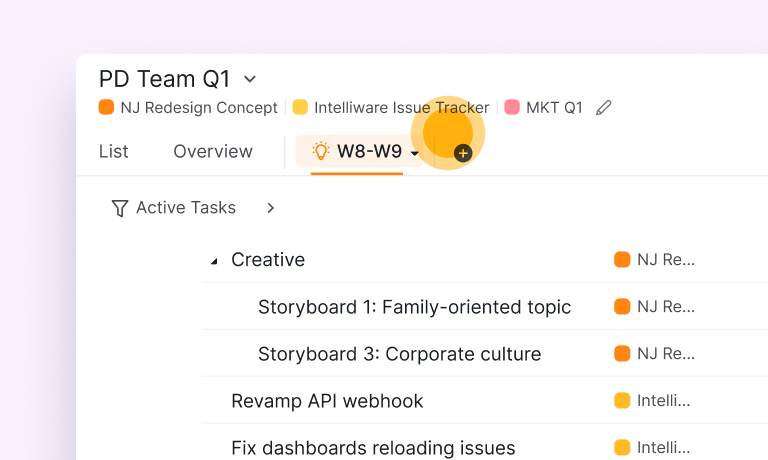
A segunda metade é maior. As Sublistas antes viviam dentro de um único projeto. Agora você também pode criá-las na organização, nas Pastas, em As Minhas Tarefas e nas Pastas inteligentes.
Isso importa porque o trabalho real não fica dentro de um só projeto. Uma Pasta Inteligente pode reunir tarefas de cinco projetos em uma visão única, e agora essa visão pode ter as próprias Sublistas salvas. Você organiza as tarefas de forma hierárquica em todo o workspace, não só dentro das paredes de um projeto.
Na prática, você pode tocar vários fluxos de trabalho lado a lado sem que um invada o outro. Sua Sublista "esta semana em todos os projetos de clientes" fica ao lado da "bloqueadas, esperando alguém", e cada uma continua restrita ao que você definiu.
As Sublistas da organização, das Pastas, de As Minhas Tarefas e das Pastas inteligentes estão disponíveis nos planos de assinatura Professional e superiores. Veja mais informações na nossa página de preços.
Qual é a forma mais rápida de criar uma Sublista?
Depois do lançamento da 2.0, surgiu mais um caminho. Ele parte de um lugar onde você já está metade do tempo: uma lista filtrada.
Defina as condições na barra de filtros, abra o menu de estrela à direita da barra e escolha Criar sublista. Dê um nome, escolha um ícone, defina quem pode abri-la e crie.

Essas condições continuam ligadas à Sublista. Qualquer tarefa criada depois que as atenda entra na visão sem que ninguém decida colocá-la ali, e essa é toda a diferença em relação a arrastar tarefas manualmente. (Duas semanas depois de uma Sublista manual, ninguém mais está arrastando.)
Isso também combina bem com a duplicação. Monte sua visão "bloqueadas, esperando alguém" uma vez a partir de um filtro, duplique-a nos outros três projetos, e cada cópia se mantém atualizada em vez de ficar defasada em silêncio.
Quando a Sublista não é a ferramenta certa?
A Sublista delimita a atenção. Ela não reorganiza a propriedade, e confundir as duas coisas dá dor de cabeça.
Se um conjunto de tarefas pertence de fato a outro projeto ou a outro responsável, não esconda o resto atrás de um filtro e dê o assunto por resolvido. Em vez disso, mova ou transfira essas tarefas. Uma Sublista que na verdade substitui um "isto deveria ser um projeto próprio" tende a ficar desatualizada, porque a estrutura que ela finge não existe.
Use a Sublista quando a fatia for uma visão (o trabalho de hoje, minhas tarefas, esta tag). Faça uma mudança real quando a fatia for estrutural (isto pertence a outro lugar). Mantenha essa linha clara e as Sublistas continuam sendo um alívio, não um esconderijo.
Pronto para experimentar a Sublista 2.0?
Abra um projeto que você realmente acha esmagador, filtre por "atribuídas a mim, vencem esta semana", salve essa visão como Sublista pelo menu de estrela e depois duplique-a em outro projeto. Se você gerencia trabalho entre projetos, experimente em seguida uma Sublista de Pasta Inteligente.
Para ver mais casos de uso reais de Sublistas, confira como outras equipes configuraram as suas. A maioria sente a diferença na primeira vez que uma lista de 200 tarefas encolhe para o punhado que é seu hoje.
Então, por que esperar? Experimente as Sublistas e veja como sua lista fica mais silenciosa.

Perguntas frequentes
O que é uma Sublista do Quire?
Um filtro com nome sobre uma lista de tarefas maior. Você a delimita, dá um nome e volta a ela quando quiser, enquanto a lista mestra continua compartilhada.
O que há de novo na Sublista 2.0?
Você pode duplicar uma Sublista em vez de refazer o filtro e criar Sublistas na organização, nas Pastas, em As Minhas Tarefas e nas Pastas inteligentes.
Como duplicar uma Sublista?
Abra uma Sublista existente, escolha duplicar e ajuste o filtro ou o nome da cópia. Isso evita refazer a mesma visão em vários projetos.
Qual plano inclui Sublistas de workspace?
As Sublistas da organização, das Pastas, de As Minhas Tarefas e das Pastas inteligentes estão nos planos Professional e superiores.
Quando a Sublista não é a ferramenta certa?
Quando a fatia é estrutural, e não uma visão. Se as tarefas pertencem a outro projeto ou responsável, mova ou transfira essas tarefas.
