
features · Mar 28, 2024
认识 Quire 子清单 2.0:用"清单中的清单"提升工作效率
最后更新:2026 年 8 月 10 日
Quire 子清单 2.0 为已存的筛选视图新增两项能力:你可以直接拷贝子清单,不必重建筛选条件;还可以在组织、文件夹、我的任务和智能文件夹层级创建子清单,而不只是局限于单个项目。工作区层级的子清单适用于 Professional 及更高版本的计划。
共享的项目清单是诚实的。它展示了所有人正在做的所有事,也正因如此,看着它会让人头大。你打开一个有 200 个任务的项目,只想找出今天的 6 个任务,另外 194 个却就在眼前,不停招手。
这种招手是有代价的。根据美国心理学会的说法,在互不相关的任务之间来回切换,最多可能吃掉一个人 40% 的有效工作时间。屏幕上每多一个队友的任务,你光是滑过去就要付出一次切换成本。Quire 子清单正是为消除这种成本而生:把共享清单缩小到你的那一部分,又不必删除任何人的任务。
了解更多:什么是 Quire 子清单,以及它为何能提升你的效率。
什么是 Quire 子清单,它为什么重要?
给筛选条件起个名字,Quire 就会替你保存。你决定想看什么(本周到期的任务、分配给你的任务、带某个标签的任务),为这个视图命名,之后随时回来查看。底层的主清单始终不变,子清单只是你观察它的一扇窗。
在繁忙的项目里,你才会体会到它的价值。有三种用法最能体现:
- 它能限定工作范围。 不必面对一份压得人喘不过气的清单,你可以按优先级、截止日期或阶段划出子集,专注其中之一,同时不丢掉其他内容。
- 它让团队保持透明。 共享清单始终是唯一的事实来源。队友的子清单不会分叉数据,所以没有人会对着过期的副本工作。
- 它让交接更干净。 身为项目经理,你可以把需要优先处理的任务拖进子清单,交给那位面对全部任务容易手忙脚乱的队友。
想了解如何用好 Quire 子清单,请参阅我们的指南。
想看看别人怎么搭建?入门网络研讨会会在一个真实项目中划出一个子清单,下方的播放器会直接定位到这一段。
本场内容27:28 用于项目信息的子清单、文档视图和图表
如何拷贝子清单?
这是子清单 2.0 的前半部分。如果你曾在三个不同的项目里重复搭建同一个"本周到期、分配给我"的筛选器,就知道每次重建的那点小麻烦。现在只需点几下就能拷贝已有的子清单,再微调副本。
这是个低调的功能,回报却很大:少打字、少出错,同一个视图还能在任何需要的地方保持一致。(没有人会为凭记忆重建筛选器而兴奋。)
如何为组织、文件夹和智能文件夹创建子清单?
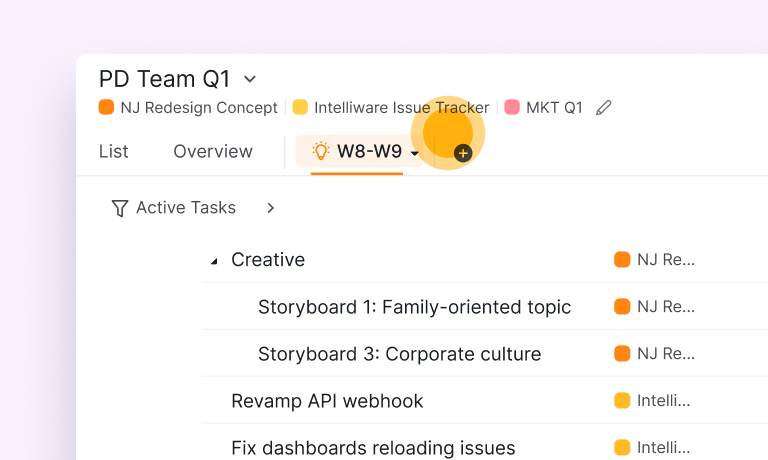
后半部分更值得期待。过去,子清单只能存在于单个项目内。现在,你也可以在组织、文件夹、我的任务和智能文件夹层级创建它们。
这很重要,因为真实的工作不会只待在一个项目里。一个智能文件夹可能把五个项目的任务汇集成一个跨项目视图,而现在这个视图也能拥有自己保存的子清单。你可以在整个工作区里分层组织任务,而不只是在某个项目的围墙之内。
实际的效果是,你能并行运行多个工作流,彼此互不干扰。"所有客户项目本周事项"子清单与"受阻、等待他人"子清单并排而立,各自只限定在你定义的范围内。
组织、文件夹、我的任务和智能文件夹的子清单适用于 Professional 及更高版本的订阅计划。更多信息请见我们的定价页面。
创建子清单最快的方式是什么?
2.0 发布之后又多了一条途径,而且它的起点正是你有一半时间都在使用的地方:筛选后的清单。
在筛选栏中设好条件,然后点击栏右侧的星标菜单,选择创建子清单。输入名称、选择图标、决定谁可以打开,然后创建即可。

这些条件会一直附着在子清单上。之后新建的任何符合条件的任务,都会自动加入这个视图,无需有人手动决定放进去,这正是它与手动拖入任务做法的最大差别。(手动维护子清单两周后,就没人还愿意继续拖了。)
它还能与拷贝功能完美搭配。先用筛选条件建好"受阻、等待他人"视图,再拷贝到其他三个项目,每个副本都会自动保持最新,而不是悄悄过期。
什么时候子清单不是合适的工具?
子清单限定的是注意力范围,它不会重构归属关系,把两者混为一谈会惹出麻烦。
如果一组任务确实属于另一个项目或另一位负责人,不要把其余内容藏在筛选器后面就当作解决了。请直接移动或转移这些任务。若子清单实际上是在替"这些应该自成一个项目"充数,往往会逐渐过时,因为它伪装的结构并不真实。
当切片只是一个视图(今天的工作、我的任务、这个标签)时,用子清单。当切片是结构性的(这些该放到别处)时,就真正移动。把这条界线划清楚,子清单才会是一种减负,而不是藏身之处。
准备好试试子清单 2.0 了吗?
打开一个让你觉得头大的项目,把它筛选为"分配给我、本周到期",从星标菜单中把这个视图保存为子清单,再拷贝到另一个项目。如果你负责跨项目工作,接下来不妨试试智能文件夹子清单。想了解更多,可以看看子清单的真实使用案例,看其他团队是怎么设置的。大多数人第一次看到 200 个任务的清单缩成今天属于自己的那几个时,就能感受到差别。
那还等什么?试试子清单,看看你的清单能变得多清静。

常见问题
什么是 Quire 子清单?
它是覆盖在较大任务清单之上的命名筛选器。你缩小范围、命名,之后可随时切换回来,而主清单依然共享。
子清单 2.0 有哪些新功能?
你可以拷贝子清单,不必重建筛选条件,还能在组织、文件夹、我的任务和智能文件夹层级创建子清单。
如何拷贝子清单?
打开已有的子清单,选择拷贝,再调整副本的筛选条件或名称。这样就不必在多个项目间重复搭建同一个视图。
哪种计划包含工作区层级的子清单?
组织、文件夹、我的任务和智能文件夹的子清单适用于 Professional 及更高版本的计划。
什么时候不适合使用子清单?
当切片是结构性的、而不是视图时。如果任务属于另一个项目或另一位负责人,请直接移动或转移。
