
features · Mar 28, 2024
認識 Quire 子清單 2.0:以清單中的清單,提升工作效率
最後更新:2026 年 8 月 10 日
Quire 子清單 2.0 為已儲存的篩選檢視加入兩項功能:你可以複製子清單,毋須重新建立篩選條件;亦可在組織、資料夾、我的任務及智慧資料夾層級建立子清單,不再局限於單一專案。工作空間層級的子清單適用於 Professional 及以上計劃。
共享的專案清單是誠實的。它顯示每個人正在做的所有事情,這正正是它讓人看著透不過氣的原因。你打開一個有 200 項任務的專案,只想找出今天的六項任務,其餘 194 項卻擺在眼前,爭相引起你的注意。
這種干擾是有代價的。根據美國心理學會的資料,在不相關的任務之間來回切換,最多可佔去一個人 40% 的有效工作時間。螢幕上每一項隊友的任務,都是你捲動經過時要付出的切換成本。Quire 子清單正是為了消除這種成本而設,讓你把共享清單縮窄至屬於你的部分,而不必刪除別人的任務。
了解更多:什麼是 Quire 子清單,以及它如何提升你的工作效率。
什麼是 Quire 子清單?為什麼它很重要?
為篩選器命名,Quire 就會替你記住它。你決定想看到什麼(本週到期的任務、指派給你的任務、帶有某個標籤的任務),為這個檢視命名,然後隨時回來查看。底下的主清單始終不變,子清單只是你觀看它的一個窗口。
在繁忙的專案中,你就會明白它的價值。以下三個特點,讓它物有所值:
- 它限定工作範圍。 你不用面對一份讓人不知所措的清單,而是按優先級、截止日期或階段劃出子集,專注處理其中一部分,同時不會漏掉其他部分。
- 它讓團隊保持一致。 共享清單始終是唯一的資料來源。隊友的子清單不會分叉資料,所以沒有人會用到過時的副本。
- 它讓交接更順暢。 作為專案經理,你可以把最需要先做的任務拖進子清單,交給原本會被整體範圍淹沒的隊友。
想逐步了解如何善用 Quire 子清單,請參閱我們的指南。
想看看別人怎樣建立嗎?入門網上研討會會在實際專案中劃出一個子清單,下方的播放器會直接跳到該片段。
本節內容27:28 以子清單、文件檢視及圖表管理專案資訊
如何複製子清單?
這是子清單 2.0 的上半部分。假如你曾在三個不同的專案中,重複建立同一個「本週到期、指派給我」的篩選器,就會明白每次重做的那點麻煩。現在只需點擊幾下,就能複製現有的子清單,再微調副本即可。
這項功能不顯眼,回報卻很大:少打幾次字,篩選出錯的機會更低,而且同一個檢視可以在任何需要的地方一致套用。(從沒有人期待憑記憶重建篩選器的「樂趣」。)
如何為組織、資料夾和智慧資料夾建立子清單?
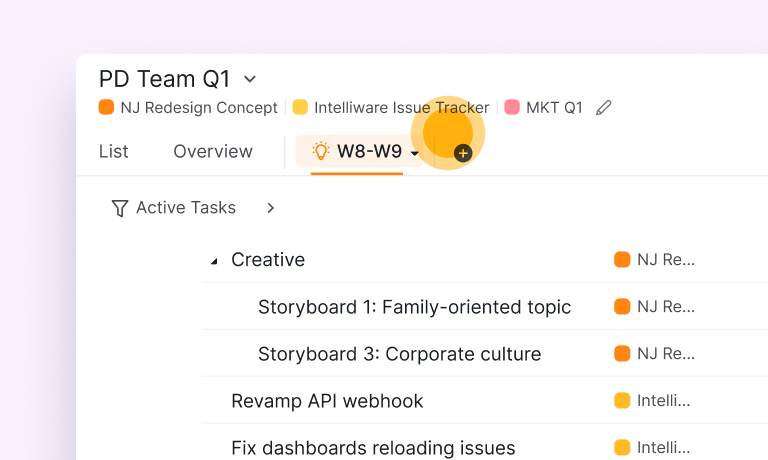
下半部分更重要。子清單過去只能存在於單一專案內,現在你亦可在組織、資料夾、我的任務及智慧資料夾層級建立。
這點很重要,因為實際工作不會只停留在一個專案之內。智慧資料夾可以把五個專案的任務匯集成一個跨專案檢視,而這個檢視現在也能擁有自己已儲存的子清單。你可以在整個工作空間內,以層級方式整理任務,不再受限於單一專案。
實際的成果是,你可以同時運行多個工作流程,而不會互相干擾。你的「本週所有客戶專案」子清單,可以和「受阻、等待他人」子清單並排,各自只顯示你定義的內容。
組織、資料夾、我的任務及智慧資料夾的子清單適用於 Professional 及以上訂閲計劃。詳情請參閱我們的定價頁面。
建立子清單最快的方法是什麼?
自 2.0 推出後,我們又新增了一個途徑,而且起點是你一半時間都已身處其中的地方:篩選後的清單。
在篩選列中設定條件,然後點擊篩選列右側的星號選單,選擇建立子清單。為它命名、選擇圖示、決定誰可以開啟,然後建立即可。

這些條件會繼續附屬於子清單。之後建立的任何符合條件的任務,都會自動加入該檢視,毋須有人決定把它放進去。這正是它與手動拖入任務方式的最大分別。(手動管理子清單兩星期後,就沒有人還會繼續拖了。)
它也能與複製功能完美配合。你只需從篩選器建立一次「受阻、等待他人」的檢視,再複製到其他三個專案,每個副本都會自行保持最新,不會悄悄變得過時。
什麼情況下不適合使用子清單?
子清單用於聚焦注意力,並不會重整任務的負責歸屬,把兩者混為一談只會招來麻煩。
假如一組任務確實屬於另一個專案或另一位負責人,別把其餘任務藏在篩選器後面,然後當作問題已解決。請改為移動或轉移這些任務。若子清單其實是在假扮「這些應該自成一個專案」,它往往會愈來愈過時,因為它所假裝的結構並不存在。
當切分只是一個檢視(今天的工作、我的任務、這個標籤)時,就用子清單。當切分屬於結構性(這應該放在別處)時,就真正移動任務。把這條界線分清楚,子清單就會是一種舒緩,而不是藏身之所。
準備好試用子清單 2.0 了嗎?
打開一個你真的覺得難以應付的專案,篩選出「指派給我、本週到期」的任務,從星號選單把該檢視儲存為子清單,再複製到另一個專案。假如你要管理跨專案的工作,下一步可以試試智慧資料夾子清單。想了解更多子清單的實際應用情境,可以看看其他團隊如何設定。當一份 200 項任務的清單縮減成今天屬於你的寥寥幾項,大多數人第一次就會感受到分別。
那還等什麼?試用子清單,看看你的清單可以變得多清靜。

常見問題
什麼是 Quire 子清單?
一個建立在較大任務清單之上的命名篩選器。你把範圍縮窄、為它命名,之後隨時切換回來,而主清單仍然共享。
子清單 2.0 有什麼新功能?
你可以複製子清單,毋須重新建立篩選器;亦可在組織、資料夾、我的任務及智慧資料夾層級建立子清單。
如何複製子清單?
開啟現有的子清單,選擇複製,然後調整副本的篩選條件或名稱。這樣就毋須在不同專案中重複建立相同的檢視。
哪個計劃包含工作空間層級的子清單?
組織、資料夾、我的任務及智慧資料夾的子清單,適用於 Professional 及以上計劃。
什麼情況下不適合使用子清單?
當切分屬於結構性,而不是一個檢視時。假如任務屬於另一個專案或另一位負責人,請將它們移動或轉移。
