
features · Mar 28, 2024
Знакомьтесь: Подсписки 2.0 в Quire. Списки внутри списков для вашей продуктивности
Последнее обновление: 10 августа 2026 г.
Подсписки 2.0 в Quire добавляют к сохранённым фильтрам два новшества: подсписок можно дублировать вместо повторной настройки фильтра, а создавать его можно на уровне организации, Папки, раздела «Мои задачи» и Умной папки, а не только внутри одного проекта. Подсписки уровня рабочего пространства доступны в планах Professional и выше.
Общий список проекта честен. Он показывает всё, чем занимаются все, и именно поэтому на него бывает тяжело смотреть. Вы открываете проект на 200 задач, чтобы найти свои шесть на сегодня, а остальные 194 маячат тут же и требуют внимания.
У этого есть цена. По данным Американской психологической ассоциации, мысленное переключение между несвязанными задачами может отнимать до 40% продуктивного времени. Каждая чужая задача на экране — это цена переключения, которую вы платите, просто пролистывая её.
Подсписки в Quire существуют, чтобы убрать эту цену: они сужают общий список до вашего среза, не удаляя ничего у коллег.
Подробнее: что такое Подсписки в Quire и как они повышают продуктивность.
Что такое Подсписки в Quire и почему они важны?
Дайте фильтру название, и Quire сохранит его для вас. Вы решаете, что хотите видеть (задачи со сроком на этой неделе, задачи, назначенные вам, задачи с определённой меткой), называете это представление и возвращаетесь к нему когда угодно. Основной список под ним не меняется. Подсписок — лишь ваше окно в него.
Кажется мелочью, пока не окажешься в загруженном проекте. Три сценария показывают, чем он полезен:
- Он сужает работу. Вместо одного подавляющего списка вы выделяете подмножества по приоритету, сроку или этапу и сосредотачиваетесь на одном, не теряя остальное.
- Он сохраняет честность команды. Общий список остаётся единым источником правды. Подсписок коллеги не создаёт копию данных, поэтому никто не работает с устаревшей версией.
- Он удобен для передачи работы. Как руководитель проекта, вы можете перетащить срочные задачи в подсписок для коллеги, который иначе утонул бы во всём объёме.
Пошаговое руководство по Подспискам в Quire смотрите в нашем руководстве.
Хотите посмотреть, как их создают? На вебинаре для начинающих подсписок выделяют из живого проекта, а плеер ниже сразу открывается на этом месте.
В этой сессии27:28 Подсписки, Документ и Диаграммы для информации о проекте
Как дублировать подсписок?
Это первая половина Подсписков 2.0. Если вы хоть раз настраивали один и тот же фильтр «срок на этой неделе, назначено мне» в трёх разных проектах, то знаете, как утомительно делать это каждый раз. Теперь существующий подсписок можно продублировать парой щелчков и поправить копию.
Это тихая функция с большой отдачей: меньше повторного ввода, меньше ошибок в фильтрах и одно и то же представление везде, где оно нужно. (Никто никогда не мечтал по памяти заново собирать фильтр.)
Как создавать подсписки для организации, Папок и Умных папок?
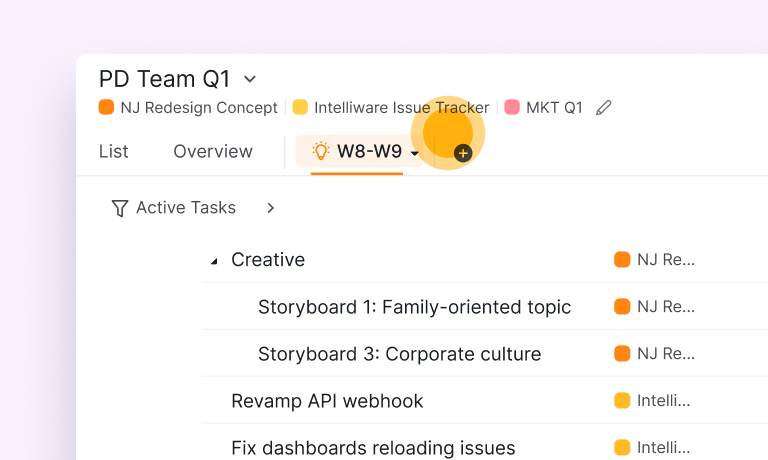
Вторая половина масштабнее. Раньше подсписки жили только внутри одного проекта. Теперь их можно создавать и на уровне организации, Папки, раздела «Мои задачи» и Умной папки.
Это важно, потому что настоящая работа не ограничивается одним проектом. Умная папка может собрать задачи из пяти проектов в одно межпроектное представление, и теперь у него могут быть свои сохранённые подсписки. Вы организуете задачи по иерархии во всём рабочем пространстве, а не только в стенах одного проекта.
На практике это значит, что несколько процессов можно вести параллельно, и они не смешиваются. Подсписок «эта неделя по всем клиентским проектам» соседствует с подсписком «заблокировано, жду ответа», и каждый показывает ровно то, что вы задали.
Подсписки для организации, Папок, раздела «Мои задачи» и Умных папок доступны в планах подписки Professional и выше. Подробнее на нашей странице цен.
Как быстрее всего создать подсписок?
После выхода версии 2.0 появился ещё один путь, и он начинается там, где вы и так бываете половину времени: в отфильтрованном списке.
Задайте условия в панели фильтра, нажмите меню со звёздочкой справа от неё и выберите Создать подсписок. Введите название, выберите значок, укажите, кто может его открывать, и создайте.

Эти условия остаются привязанными к подсписку. Любая задача, созданная позже и подходящая под них, попадает в представление без чьего-либо решения, и в этом вся разница с ручным перетаскиванием. (Через две недели ручного подсписка никто уже ничего не перетаскивает.)
Это хорошо сочетается и с дублированием. Соберите представление «заблокировано, жду ответа» один раз из фильтра, продублируйте его в три других проекта, и каждая копия будет сама оставаться актуальной, а не незаметно устаревать.
Когда подсписок не подходит?
Подсписок сужает внимание. Он не меняет владение, и путаница между этими вещами приносит неприятности.
Если набор задач действительно относится к другому проекту или другому владельцу, не прячьте остальное за фильтром, считая вопрос решённым. Лучше переместите или передайте эти задачи. Подсписок, который на деле заменяет «это должен быть отдельный проект», обычно устаревает, ведь структура, которую он изображает, ненастоящая.
Используйте подсписок, когда срез — это представление (работа на сегодня, мои задачи, эта метка). Выбирайте настоящее перемещение, когда срез структурный (это относится в другое место). Держите эту границу чёткой, и подсписки останутся облегчением, а не укрытием.
Готовы попробовать Подсписки 2.0?
Откройте проект, который вам действительно кажется подавляющим, отфильтруйте его по «назначено мне, срок на этой неделе», сохраните это представление как подсписок через меню со звёздочкой и продублируйте в другой проект. Если вы ведёте межпроектную работу, попробуйте затем подсписок в Умной папке. Больше примеров смотрите в реальных сценариях использования подсписков: так их настраивают другие команды. Большинство замечает разницу, когда список из 200 задач сжимается до горстки сегодняшних.
Так зачем ждать? Попробуйте Подсписки и посмотрите, насколько тише станет ваш список.

Часто задаваемые вопросы
Что такое Подсписки в Quire?
Именованный фильтр поверх большого списка задач. Вы сужаете его, называете и возвращаетесь к нему когда угодно, а основной список остаётся общим.
Что нового в Подсписках 2.0?
Подсписок можно дублировать вместо повторной настройки фильтра и создавать на уровне организации, Папки, раздела «Мои задачи» и Умной папки.
Как дублировать подсписок?
Откройте существующий подсписок, выберите «Дублировать», затем измените фильтр или название копии. Не нужно заново собирать одно и то же представление в разных проектах.
В каком плане доступны подсписки уровня рабочего пространства?
Подсписки для организации, Папок, раздела «Мои задачи» и Умных папок доступны в планах Professional и выше.
Когда подсписок не подходит?
Когда срез структурный, а не просто представление. Если задачи относятся к другому проекту или владельцу, переместите или передайте их.
