
workstyle · May 8, 2026
Quire サブリスト:現実世界での6つの活用事例と実例
最終更新日:2026年9月30日
6つの実践的なサブリスト設定。 Quireのサブリストは、プロジェクト内にすでにあるタスクを保存し、権限を管理できるビューです。コピーでもフィルターでもありません。この記事では、Quire自身のマーケティングキャンペーンローンチとアジャイルのワークスペースから6つの実例を紹介します。避けたほうがよい使い方も1つ含め、各サブリストを長く役立てる設定のコツも解説します。
- サブリストとは何か?(90秒でわかる基本)
- マーケティングキャンペーンローンチはサブリストでどう運用されますか?
- ソフトウェアのスプリント計画はサブリストでどう機能しますか?
- 代理店は外部チーム用サブリストでクライアントにどう可視性を提供しますか?
- マネージャーはフィルターベースのサブリストで週次レビューをどう運用しますか?
- 新入社員のオンボーディングはサブリストにどう組み込まれますか?
- 個人用「今日」サブリストはどうやって集中力を保ちますか?
- 2つのチームに2つのサブリストではなく2つのプロジェクトが必要なのはどんなときですか?
- 最初のサブリストはどうやって作りますか?
- サブリストを本当に定着させるコツは何ですか?
- 重要なポイント
- どのサブリストの使用例があなたに合っていますか?
- よくある質問
今朝プロジェクトを開いてみると、マスターリストには287件のタスクがありました。そのうち自分のものは約40件。残りの247件は、月曜日から視界に入れたくない人たちのタスクです。それでもなぜか、全員分が同じスクロール可能な四角形の中に収まっていて、スクロールホイールがまるで自分に逆らっているように感じます。
これは、多くのQuireユーザーがサブリストを発見し、「なぜ初日に試さなかったのか」と思う瞬間です。公式な説明は「同じプロジェクトのパーソナライズされた、あるいはフィルタリングされたビュー」というものです。正直な答えは、サブリストこそが、300件のタスクを抱える共有プロジェクトを「我慢して使うもの」から「臆せず開けるもの」に変えてくれる機能だということです。
サブリストを紹介した2020年の記事では、その考え方に焦点を当てていました。今回はその逆です。6つの具体的なワークフロー、それぞれに実際使う設定、知っておくべきトレードオフ、そしてあえて避けるべき使用例を1つ紹介します。以下の例はすべて、実際に稼働しているマーケティングキャンペーンローンチとアジャイルのワークスペース内のプロジェクトなので、想像するのではなく、実際にクリックして構造を確認できます。
サブリストとは何か?(90秒でわかる基本)
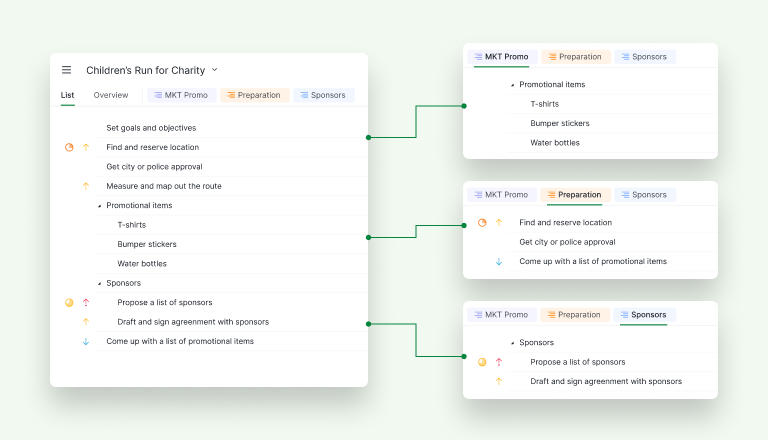
サブリストとは、同じプロジェクト内のタスクの一部を保存・命名・共有可能にしたビューで、独自のURLと独自の権限設定を持ちます。 タスク自体はマスターリストに一度だけ存在し、サブリストはそれを参照しているだけです。サブリスト内でタスクを編集すると元のタスクが編集されます。コピーが存在しないからです。
Quireのサブリストが他のツールの似たような機能と異なる点は3つあります。
- タグや別のワークスペースではなく、フィルタリングされたビューであること。 Asanaのセクションは単なる仕切りにすぎません。ClickUpのリストは別のデータセットです。Trelloのフィルターは独自のURLを持って保存されることがありません。Quireのサブリストは、同じ真実の情報源(source of truth)を保存したビューです。
- 権限モデル。 各サブリストは、自分専用、管理者のみ閲覧可能、選択したメンバーと共有、外部チームに公開、または完全公開に設定できます。この細やかさが、以下で紹介する使用例を実際に機能させています。
- 自動化。 サブリストは手動で管理する(タスクをドラッグして追加する)ことも、フィルターベースにする(条件を設定し、一致する新しいタスクを自動的に追加する)こともできます。本当の時間の節約はフィルターベースにあり、これはサブリストの中でも最も活用されていない部分です。
仕組みの詳細はサブリストガイドにまとめてあります。この記事の残りでは、実際に何をするかを解説します。
マーケティングキャンペーンローンチはサブリストでどう運用されますか?
キャンペーンローンチのプロジェクトはあっという間に膨れ上がります。実際のマーケティングキャンペーンローンチワークスペースを見てみましょう。
運用が始まる頃には、マスターリストは7つのセクション(ウェブサイト、ブログ記事、ソーシャルメディアコンテンツ、ソーシャルメディアプラットフォーム、ニュースレター、ウェビナー、翻訳)にまたがり、プラットフォーム、予算、時給、KPIポイントを追跡するカスタムフィールドを持っています。マーケティングディレクターにはこの全体像が必要ですが、ブログ執筆者には必要ありません。
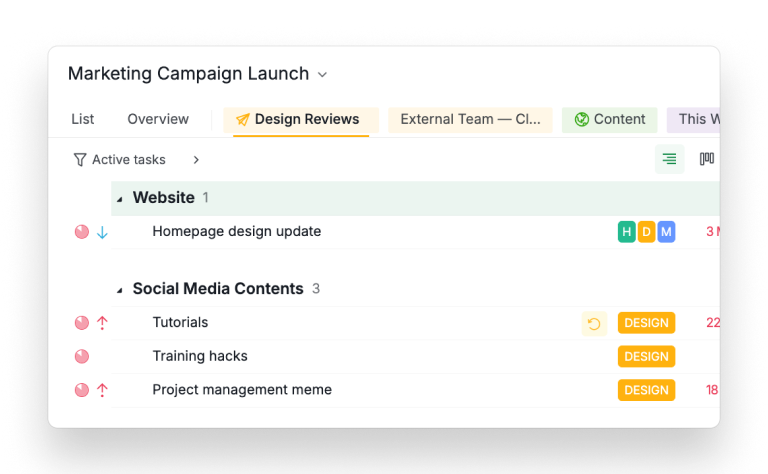
私たちの設定方法は、機能ごと、あるいはレビュー状態ごとに1つのサブリストを作ることです。最初は手動で、タグの分類が安定してきたら(通常5日目あたり)フィルターベースに切り替えます。
デザインレビューのサブリストは、最も分かりやすい例です。フィルター条件は状態 = レビュー中とタグ = デザインです。デザイナーは自分がレビューすべきタスクだけを見ることができ、作業が完了するとサブリストから自動的に消えていきます。7つのセクションにまたがる33件のタスクの中から、レビューが必要な3件を探し回る必要はありません。
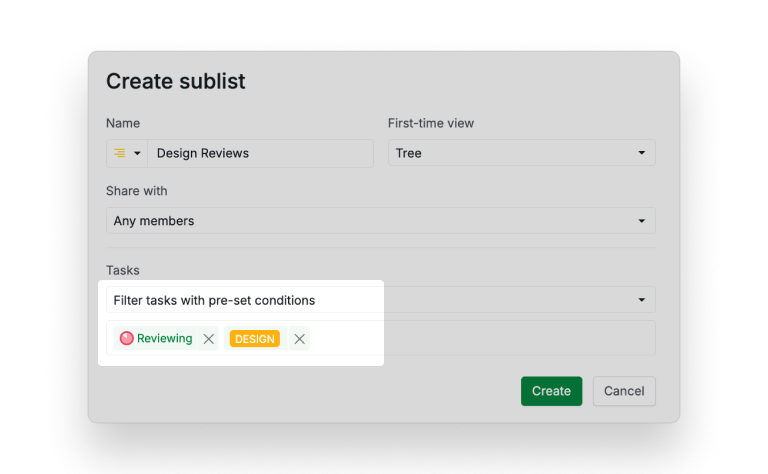
「コンテンツ」サブリストも同じ仕組みで動きます。タグ = コンテンツ、担当者 in [ライターたち]という条件で、一致する新しいタスクを自動的に取り込みます。同じデータを、違う視点で見ているだけです。
この仕組みがうまく機能するのは、マーケティングディレクターは横断的な計画のためにマスターリストを見続け、各機能のリーダーは実行のために自分のサブリストで作業する、という役割分担ができているからです。データは同じ。突き合わせ作業は不要。「今どのバージョンのトラッカーが最新なの?」という金曜4時のSlackメッセージも発生しません。
この仕組みがローンチの運用モデル全体にどう組み込まれるかについては、部門横断型プロジェクト管理の記事をご覧ください。
ソフトウェアのスプリント計画はサブリストでどう機能しますか?
多くのエンジニアリングチームが最終的に落ち着くパターンはこうです。マスターリストがバックログとなり、2週間ごとのスプリント計画で、そのサイクル分としてコミットされたタスクを含むサブリストが作られます。
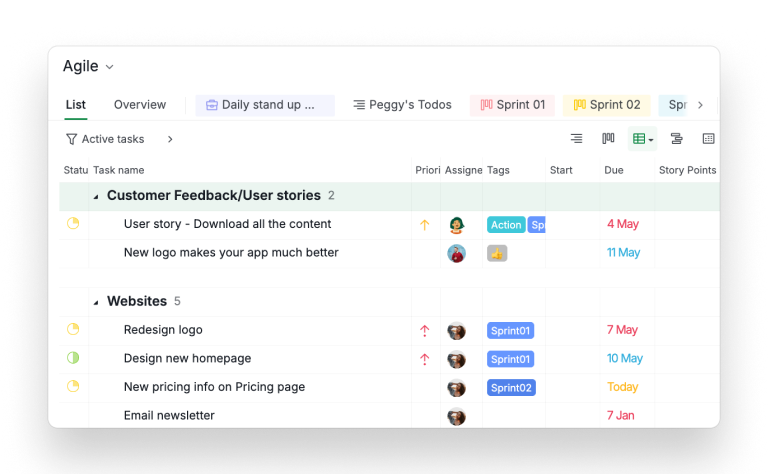
実際の例として、私たちのアジャイルワークスペースを見てみましょう。バックログは対象領域(顧客フィードバック/ユーザーストーリー、ウェブサイト、デスクトップアプリ、Androidアプリ、iOSアプリ)ごとに整理されており、カスタムフィールドとしてストーリーポイントを持っています。
スプリント計画の際、チームは選んだタスクを複数選択し、右クリック → サブリストを設定 → Sprint 47を使います。
こうして作ったのが、今すぐ開いて見られるSprint 47のサブリストです。現在は顧客フィードバックから出てきた2件の実際のバグチケット(「絵文字が正しく表示されない」「ホームボタンが動作しない」)を対象としており、スプリントで対応する残りのタスクもここに入っていく予定です。
同じパターンをフィルターベースで実現する場合は、sprint-47のようなタグを使い、そのタグが付いたものを自動的に取り込むフィルター型サブリストを設定します。設定はやや手間がかかりますが、その後のメンテナンスは一切不要です。
サブリストのURLはチームのスタンドアップチャンネルに投稿されます。以降2週間、エンジニアリングチームはそのサブリストで作業します。サブリストのかんばんビューがスプリントボードになります。プロダクトマネージャーはバックログの整理やロードマップの議論のためにマスターリストを見ます。エンジニアは今動いている作業のためにサブリストを見ます。
副次的な利点として、レトロスペクティブの際にはサブリストがそのまま記録になります。スコープに何が含まれていたか、何が出荷されたか、何が先送りされたかを正確に捉えています。JiraボードのスクリーンショットをConfluenceに貼り付ける必要はありません。サブリストのURLがそのまま記録になります。
代理店は外部チーム用サブリストでクライアントにどう可視性を提供しますか?
これは代理店にとってサブリストの最も価値ある使い方であり、多くの代理店がその可能性に気づいていないものでもあります。同じパターンは、社外のクリエイティブパートナー(フリーランスのデザイナー、映像編集者、翻訳業者)と働く社内チームにも当てはまります。組織の外にいて、作業の一部だけを確認する必要がある人なら誰にでも応用できます。
私たちの設定方法は、クライアント案件(または外部パートナーとの取り組み)ごとに1つのプロジェクトを用意することです。マスターリストには、商談内容、社内QA、収益性のフラグといった社内限定のタスクも含め、すべての作業が入ります。クライアント名を付けたサブリストを作成し、権限を外部チームに設定して、クライアントが見るべき成果物と決定事項だけを追加します。
マーケティングキャンペーンローンチのワークスペース内に作成したExternal Team — Client Viewサブリストで、その構造を確認できます。
実際の案件では、レビュー中のブログ記事、デザイン素材、ウェビナーの台本、翻訳の納品物など、クライアントが関わる成果物をここに含めることになります。社内向けの余白コメント、非公開のQAのやり取り、請求に使うスコープ変更ログなどは、マスターリストにとどまり、外部チーム用URLからは見えません。
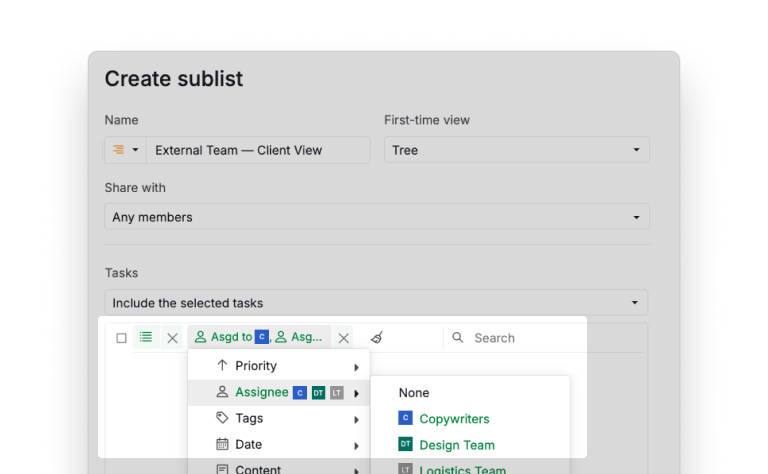
クライアントはそのURLを受け取ります。外部チームのシートでそれを開くと、成果物、期限の日、状態、自分たちに関係するコメントだけが見えます。それ以外は何も見えません。
同時に8〜15件のクライアント案件を抱える代理店にとって、この一つのパターンだけで、毎週のPDF報告、並行して管理するNotionページ、スクリーンショットだらけの状況報告メール、そして「今何をやっているの?」というクライアントからの問い合わせに対する多くのやり取りを不要にできます。
このワークフローのより詳しい内容は、代理店向けプロジェクト管理の記事にまとめています。要点だけ言えば、外部チーム用サブリストがあれば、クライアント向けの並行トラッカーを維持する必要がなくなります。権限の境界を、自分たちの規律ではなくツール自体が強制してくれるからです。
マネージャーはフィルターベースのサブリストで週次レビューをどう運用しますか?
8人の直属部下と4つの稼働中プロジェクトを抱えるチームリーダーには、繰り返し起きる課題があります。毎週金曜日に、何が完了し、何が遅れ、何がこれから来るのかを把握する必要があるのです。4つのマスターリストからそれを取り出す作業は90分かかる仕事で、誰も好んでやりたがらず、多くの人がやらずに済ませてしまいます。
私たちの設定方法は、プロジェクトごとに1つのフィルターベースのサブリストを作り、すべて「今週」という名前を付けることです。マーケティングキャンペーンローンチにこのパターンの雛形を用意したので、URLの形を確認できます。設定するフィルター条件は次の通りです。
期限の日 in 今週または完了日 in 今週担当者 in [直属の部下たち]
これは、フィルターベースのサブリストが真価を発揮する使用例です。週の途中で作成された新しいタスクが条件に合致すれば自動的に表示されます。完了したタスクは週の区切りを過ぎると自動的に外れます。メンテナンス作業は不要です。サブリストはキュレーションされたリストではなくクエリなので、常に最新の状態を保ちます。
プロジェクトごとにサブリストを1つずつ維持したくない場合は、サブリスト2.0のアップデートを使えば、フォルダー、スマートフォルダー、組織、あるいは自分のタスクのレベルでサブリストを作成できます。4つのプロジェクトをすべて含むフォルダーに「今週」サブリストを1つだけ設置してフィルターを一度設定すれば、そのURL一つで配下のすべてのプロジェクトから条件に合うタスクを引っ張ってきます。4つではなく1つのリンクをブックマークするだけで済み、金曜日のレビューは1つのタブで開けます。
AIワークフローを活用しているなら、これをQuireのMCP連携と組み合わせてみてください。それぞれの「今週」サブリストを読み込んで金曜日のチームサマリーを作成するようClaudeに依頼できます。AIは全体のバックログではなく、正確にスコープされたデータソースを手にすることになります。
新入社員のオンボーディングはサブリストにどう組み込まれますか?
新しいメンバーが入社したら、入社者ごとのサブリスト(例:「オンボーディング — Elizabeth」)を作成し、その人の役割に関係するタスクだけを取り込みます。
権限は選択したメンバーに設定し、Elizabeth本人、彼女のマネージャー、バディ、People担当者だけがアクセスできるようにします。マーケティングディレクターやエンジニアリングリーダーがこれを見る必要は一切ありません。Elizabethのマネージャーは毎日これを確認します。
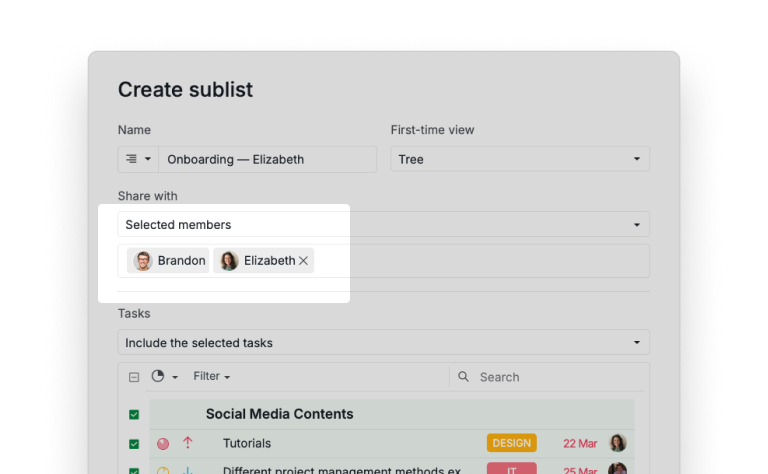
これがドキュメントにはできないことをやってくれます。期限の日、担当者、コメント、そして目に見える進捗です。Elizabethは、聞かなくても次に何をすべきか分かります。彼女のマネージャーは金曜日にサブリストをちらっと見るだけで、何が滞っているかが分かります。バディは自分のタスクの順番が来ると通知を受け取ります。
Elizabethのオンボーディングが完了したら、サブリストは削除せずにアーカイブします。それは彼女のオンボーディングが実際にどう進んだかの記録となり、次の入社者のオンボーディングを設計する前に読み返すべきものになります。
組織がQuire MCPを接続している場合、人事テンプレートやキックオフミーティングの文字起こしから入社者ごとのサブリストを生成するのは、プロンプト一つで済む作業です。このワークフローについてはAIプロジェクト管理ワークフロー5選で紹介しています。
サブリストがカバーするのはElizabethの最初の数週間です。最初の3か月については、Quireの30-60-90日プランガイドが、同じ考え方を4つのフェーズに広げ、それぞれにレビューゲートと成功指標を設けています。マネージャーは89日目に手探りで判断するのではなく、30日目の時点で「良い状態」が何かを把握できます。
個人用「今日」サブリストはどうやって集中力を保ちますか?
個人の生産性向上のための使用例です。目新しいものではありませんが、多くのユーザーが最初に取り入れ、最もよく使う使い方です。
私たちの設定方法は、担当者 = 自分、期限の日 = 今日 または 期限超過、状態 != 完了という条件を持つ、非公開のフィルターベースサブリスト「今日」を作ることです。マーケティングキャンペーンローンチの中に「今日」サブリストの雛形を用意したので、パターンを確認できます。自分で使う際は、権限を「非公開」に設定し、他のチームメンバーのタブバーに表示されないようにしてください。
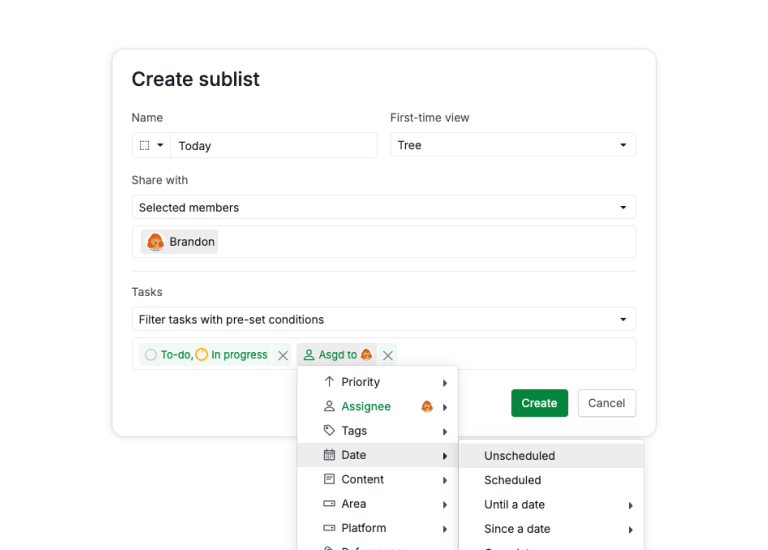
このサブリストはプロジェクトのタブバーの一番上に固定表示されます。1日の最初にすることはこれを開くことで、1日の最後にすることはこれを閉じることです。それ以外のもの、つまり自分のものではない247件のタスクも含めて、作業時間中は見えなくなります。
「今日」サブリストは集中のためのツールであり、仕組みの中で最も力を発揮します。リストに何を入れるか、優先度をどう決めるかという習慣です。このパターンについてはコーディネーションタックスの記事で取り上げています。
2つのチームに2つのサブリストではなく2つのプロジェクトが必要なのはどんなときですか?
作業に本当に別々のオーナーがいる場合です。サブリストは共有スコープの中で使う集中ツールなので、すべての切り口が同じマスターリストの恩恵を受けられるときに真価を発揮します。
注意すべきパターンは、異なる利害関係者、タイムライン、ペース、「完了」の定義を持つ2つの機能が、1つのプロジェクトにまとめられ、それぞれにサブリストを持つ場合です。6週間後、どちらのチームも全体像を把握できず、サブリストは互いに逆方向へと乖離していきます。
2つの作業が本当に別々のオーナーシップを持つなら、2つのプロジェクトにしましょう。判断の目安は、2つのサブリストを一緒に見てもメリットがないなら、ラベルを共有しているだけの2つのプロジェクトだということです。それでもスマートフォルダーを使えば、両方を1つのビューにまとめられます。
プロジェクトを分割すべきか、サブリストを使うべきか迷ったときの目安はこうです。マスターリストを見ることが実際にあるでしょうか?あるならサブリスト。ないなら分割です。
最初のサブリストはどうやって作りますか?
すべてのオプションはサブリスト作成ガイドにまとめてあります。
多くの人に必要なのは、このやり方です。
- プロジェクトを開きます。リストタブの横にある+アイコンをクリックするか、
Lを押すだけです。 - サブリストに名前を付けます。お好みでアイコンも選べます。
- 権限レベルを選びます。デフォルトは全メンバーです。代理店は通常「外部チーム」を、個人利用なら「非公開」を選びます。
- 手動(タスクをドラッグして追加)かフィルターベース(条件に一致するタスクを取り込む)かを決めます。
- タブバーの一番上に固定表示します。
任意のタスクを右クリックして表示されるコンテキストメニューからサブリストを設定を使えば、一度覚えてしまえばドラッグより速く操作できます。
もう一つの作り方があり、欲しいものの形がすでに分かっている場合はこちらの方が速いです。まずリストをフィルタリングし、フィルターバーのスターメニューを開いてサブリストを作成を選びます。
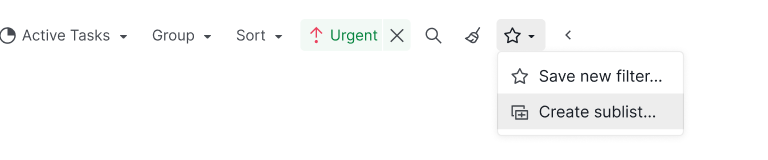
フィルタリングに使った条件がそのままサブリストの常設条件になるため、ゼロから設定しなくてもフィルターベースのサブリストが出来上がります。これは「使用例4」の4つの「今週」サブリストや、リストで説明するよりもルールで説明するほうが簡単な場合に使うべき方法です。
サブリストを本当に定着させるコツは何ですか?
サブリストを使い続けるチームと、試してみて1週間で諦めてしまうチームを分けるいくつかのパターンがあります。
サブリストには人ではなく作業内容にちなんだ名前を付ける。 「Saraのタスク」はすぐに陳腐化します。「Q3ブランドリフレッシュ」は、Saraが休暇を取っても意味を保ち続けます。作業内容を表す名前は人事異動があっても生き残ります。
できる限りフィルターベースを使う。 手動サブリストにはメンテナンスが必要です。フィルターベースのサブリストは自動的に更新され、フィルターバーのスターメニューから保存する手間は、フィルターを適用するのとほぼ変わりません。最初にやや多めに考える必要がありますが、それ以降は毎週その分の見返りがあります。
実際に使うものだけを固定表示し、それ以外はアーカイブする。 固定表示されたサブリストの壁は、それ自体が雑然としたものになってしまいます。多くのチームにとって、3〜5個の固定サブリストがちょうどよい数です。使わなくなったものは削除せずアーカイブしましょう。タスクはマスターリストに残るので、そのワークフローが復活すればサブリストを復元できます。
スクリーンショットではなくURLを共有する。 サブリストのURLはライブの真実の情報源です。Slackにスクリーンショットを貼り付けると、誰かがタスクを更新した瞬間にずれてしまう並行した記録が生まれてしまいます。
サブリスト内でマスターリストの並び順を分岐させない。 サブリスト内で並び替えると、マスターの並び順も変わります。マスターに影響を与えずに別の順序が必要な場合は、おそらくサブリストではなくスマートフォルダーが欲しかったのでしょう。
重要なポイント
サブリストは、50件を超えるタスクを抱える共有Quireプロジェクトを、誰にとっても扱いやすいものに変える仕組みです。フィルター自体が重要なのではなく、それが名前を付けられ、保存され、権限管理され、同じ真実の情報源を指し続けていることが重要なのです。
上で紹介した6つの実際のワークフロー(機能別のマーケティングビュー、スプリントのスコープ設定、外部チーム向けクライアントウィンドウ、マネージャーの週次レビュー、新入社員のオンボーディングトラック、個人用の集中リスト)は、サブリストが最も真価を発揮する場面の大部分をカバーしています。
間違った使い方は、本来存在すべきプロジェクトの境界線をサブリストで代用してしまうことです。正しい使い方は、共有プロジェクトに関わる全員に、そのプロジェクトの中で最も関連性の高い、最小限のビューを与えることです。「マスターリストが手に負えない」と言うチームの多くは、実際には「まだサブリストを設定していない」だけなのです。
どのサブリストの使用例があなたに合っていますか?
6つのチーム、6通りのプロジェクトの切り分け方。自分に一番近いものを見つけてください。
| 使用例 | サブリストの役割 |
|---|---|
| マーケティングキャンペーンローンチ | ローンチ関連のタスクを1つの共有ビューにまとめる |
| ソフトウェアのスプリント計画 | バックログからそのスプリント分のタスクを切り出す |
| 代理店のクライアント向け可視化 | 外部チーム用サブリストでクライアントのタスクだけを共有する |
| マネージャーの週次レビュー | 対応が必要な項目をフィルターベースで表示する |
| 新入社員のオンボーディング | 入社後最初の数週間に特化したチェックリスト |
| 個人用「今日」フォーカス | プロジェクト内の自分のタスクを1画面にまとめる |
よくある質問
1つのタスクが複数のQuireサブリストに同時に表示されるのは、どのような仕組みですか?
サブリストは、Quireの同じプロジェクトをパーソナライズ、あるいはフィルタリングして見るためのビューです。タスクはマスターリスト上に一度だけ存在し、作成した任意の数のサブリストに表示されます。サブリスト内でタスクを編集するとマスターも更新されます。それらはコピーではなく同じタスクだからです。
Quireのサブリストはタグやフィルターやプロジェクトとどう違いますか?
タグはタスクに付随するメタデータです。フィルターは一時的な検索です。別のプロジェクトは別のデータセットです。サブリストは、同じデータを対象に、名前を付けて保存し、権限管理された、独自のURLを持つビューです。フィルターの絞り込みやすさ、プロジェクトのような永続性、そして外部リンクのような細やかな共有機能を、タスクを一切複製することなく手に入れられます。
プロジェクトごとに作成できるサブリストの数はいくつですか?
フリープランではプロジェクトあたり2つまでです。有料プランではその上限が引き上げられます。この上限に達するチームの多くはフリープランを使っていて、Quireを使い始めて数週間経った頃にサブリストの存在に気づきます。そのタイミングでちょうどアップグレードを検討し始めることが多いです。詳細な内訳は料金ページにまとめています。
チーム外の人とサブリストを共有できますか?
はい。サブリストを作成する際、全メンバー、管理者、選択したメンバー、外部チーム、非公開のいずれかを選べます。外部チームのオプションは、代理店やコンサルティング会社が、社内のタスクを一切見せることなく、クライアントに自分たちに関係する作業だけを閲覧専用で見せるために使う機能です。
タスクを移動または削除すると、サブリストはどうなりますか?
サブリストからタスクを削除しても、そのビューから外れるだけです。タスク自体はマスターリストに残ります。サブリスト自体を削除しても、そこに含まれていたすべてのタスクはマスターリストに残ります。サブリスト内で並べ替えると、マスターの順序も更新されます。これは、誰かに自分専用のサブリストを「整理」させる前に知っておく価値のあるポイントです。
サブリストを使わずに新しいプロジェクトを始めるべきなのはどんな場合ですか?
作業が本当に別のビューではなく別のプロジェクトに属している場合です。もし2つの作業に別々の利害関係者、別々のタイムライン、別々の「完了」の定義があるなら、それは2つのサブリストではなく2つのプロジェクトです。サブリストは集中のためのツールであり、チーム間の柵ではありません。
実際に取り組んでいるプロジェクトの、最小限で最も有用なビューをチームに提供する準備はできていますか?
サブリストは、フリープラン(プロジェクトあたり2つ)を含むすべてのQuireプランで利用できます。上記の使用例はそれぞれ5分ほどで設定できます。1週間試してうまくいけば、チームはそれを手放しません。うまくいかなくても、失うのは5分だけです。
quire.io/signupで無料で始める。クレジットカード不要、全機能利用可能、30日間。もう1つのタブでサブリストガイドを開いて、まずは「今日」サブリストから試してみてください。
