
workstyle · May 8, 2026
Sublista do Quire: 6 casos de uso reais e exemplos
Última atualização: 30 de setembro de 2026
Seis configurações reais de Sublista. Uma Sublista do Quire é uma visualização salva e controlada por permissão das tarefas que já estão em um projeto, não uma cópia nem um filtro. Este post percorre seis exemplos reais das áreas de trabalho Marketing Campaign Launch e Agile do próprio Quire, incluindo um caso de uso que vale dispensar, além dos truques de configuração que mantêm cada Sublista útil a longo prazo.
- O que é uma Sublista, na prática? (versão de 90 segundos)
- Como o lançamento de uma campanha de marketing funciona com Sublistas?
- Caso de uso 2: como funciona o planejamento de sprint de software em uma Sublista?
- Como uma agência dá visibilidade aos clientes com uma Sublista de Equipe externa?
- Como um gestor conduz a revisão semanal com uma Sublista baseada em filtro?
- Caso de uso 5: como a integração de um novo contratado se encaixa em uma Sublista?
- Caso de uso 6: como uma Sublista pessoal "Today" mantém você focado?
- Quando duas equipes precisam de dois projetos em vez de duas Sublistas?
- Como criar a sua primeira Sublista?
- Que dicas fazem a Sublista realmente pegar?
- Principais conclusões
- Qual caso de uso de Sublista combina com você?
- Perguntas frequentes
Você abriu o projeto hoje de manhã e a Lista principal tem 287 tarefas. Umas quarenta são suas. As outras 247 pertencem a pessoas que você ficaria feliz em não ver na sua visão periférica numa segunda-feira. De algum modo, todas elas vivem no mesmo retângulo de rolagem, e a roda do mouse parece estar trabalhando contra você.
Esse é o momento em que a maioria dos usuários do Quire descobre a Sublista e se pergunta por que não experimentou logo no primeiro dia. A resposta oficial é "visualização personalizada ou filtrada do mesmo projeto". A resposta honesta é que a Sublista transforma um projeto compartilhado de 300 tarefas em algo que você abre sem hesitar, em vez de algo que você tolera.
O post de 2020 que apresentou a Sublista focou na filosofia. Este aqui faz o oposto. Seis fluxos de trabalho concretos, a configuração que usaríamos em cada um, os trade-offs que vale conhecer e um caso de uso que dispensaríamos de propósito. Todos os exemplos abaixo são projetos reais em funcionamento nas nossas áreas de trabalho Marketing Campaign Launch e Agile, então você pode clicar e ver a estrutura em vez de imaginá-la.
O que é uma Sublista, na prática? (versão de 90 segundos)
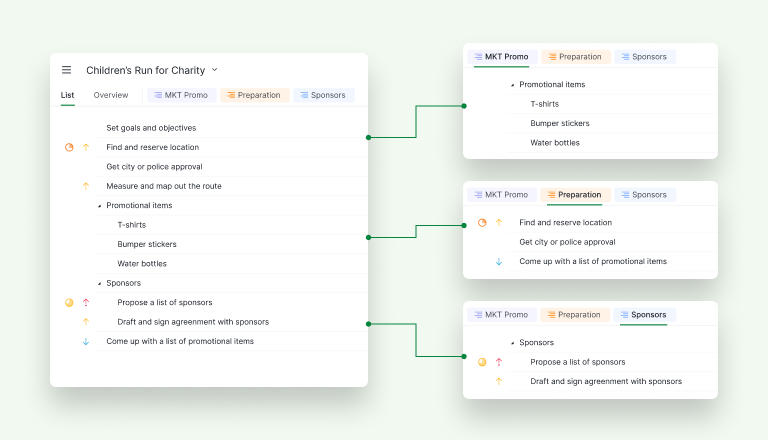
Uma Sublista é uma visualização salva, nomeada e compartilhável de um subconjunto de tarefas do mesmo projeto, com URL própria e configurações de permissão próprias. As tarefas em si existem uma única vez, na Lista principal. A Sublista aponta para elas. Editar uma tarefa em uma Sublista edita a original, porque não existe cópia.
Três coisas diferenciam a Sublista do Quire de recursos parecidos em outras ferramentas.
- É uma visualização filtrada, não uma tag nem uma área de trabalho separada. As Seções do Asana são divisores planos. As Listas do ClickUp são conjuntos de dados separados. Os filtros do Trello não persistem com URL própria. Uma Sublista do Quire é uma visualização salva da mesma fonte de verdade.
- O modelo de permissão. Cada Sublista pode ser privada só sua, visível apenas para administradores, compartilhada com membros selecionados, aberta para a sua Equipe externa ou totalmente aberta. É essa granularidade que faz os casos de uso abaixo funcionarem de verdade.
- Automação. Uma Sublista pode ser curada manualmente (você arrasta as tarefas para dentro) ou baseada em filtro (você define condições e qualquer tarefa nova que corresponda entra automaticamente). É na versão baseada em filtro que está a real economia de tempo, e é a parte da Sublista que a maioria das equipes menos aproveita.
A mecânica completa está no guia da Sublista. O resto deste post é sobre o que fazer com ela na prática.
Como o lançamento de uma campanha de marketing funciona com Sublistas?
Um projeto de lançamento de campanha cresce depressa. Veja a nossa área de trabalho real Marketing Campaign Launch: quando está a todo vapor, a Lista principal abrange sete seções (Website, Blog Posts, Social Media Contents, Social Media Platforms, Newsletters, Webinars, Translations) com campos personalizados acompanhando plataforma, orçamento, valor por hora e pontos de KPI. A diretora de marketing precisa desse panorama inteiro. O redator do blog, não.
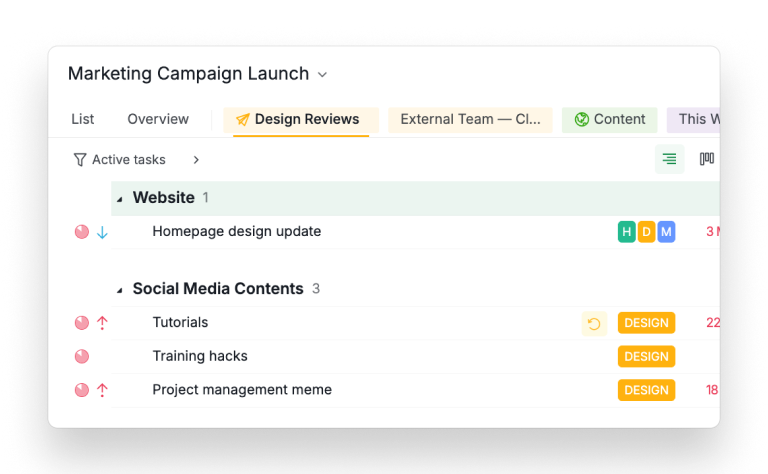
Como configuramos: uma Sublista por função ou por estado de revisão. Manual no começo e depois convertida para baseada em filtro assim que a taxonomia de tags se estabiliza (normalmente por volta do quinto dia).
A sublista Design Reviews é o exemplo mais limpo para observar. A lógica do filtro é status = Reviewing e tag = design. Os designers veem apenas as tarefas que dependem do olhar deles; a sublista se esvazia sozinha conforme o trabalho é entregue. Ninguém precisa caçar entre 33 tarefas espalhadas por sete seções para achar as três que precisam de uma revisão.
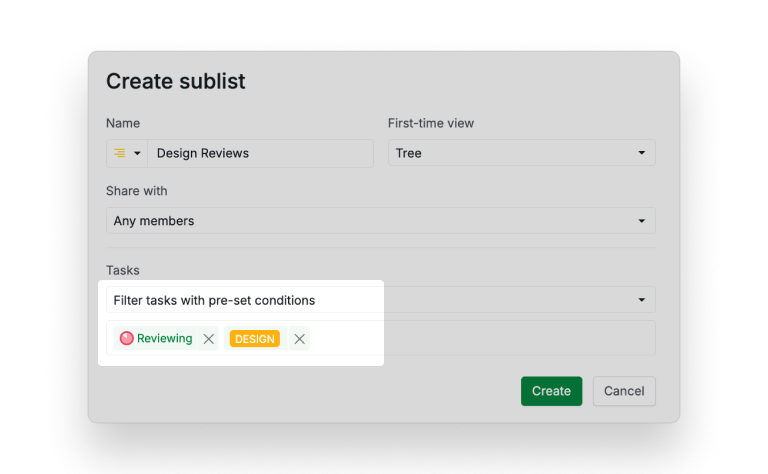
Uma sublista "Content" funciona do mesmo jeito: tag = content, assignee in [os redatores], incluindo automaticamente qualquer novidade que corresponda. Mesmos dados, lente diferente.
O que faz isso funcionar é que a diretora de marketing continua trabalhando a partir da Lista principal para o planejamento entre áreas, e cada líder de função trabalha a partir da sua Sublista para a execução. Mesmos dados. Sem reconciliação. Sem aquela mensagem no Slack às 16h de sexta perguntando "qual versão do tracker está atualizada?".
Para o panorama de como isso se encaixa em um modelo operacional de lançamento, veja nosso post sobre gestão de projetos entre áreas.
Caso de uso 2: como funciona o planejamento de sprint de software em uma Sublista?
O padrão em que a maioria das equipes de engenharia acaba se acomodando é este. A Lista principal é o backlog. A cada duas semanas, o planejamento de sprint gera uma Sublista com as tarefas assumidas para o ciclo.
Nossa área de trabalho Agile é o exemplo prático. O backlog está organizado por superfície (Customer Feedback / User stories, Websites, Desktop app, Android app, iOS app), com Story Points como campo personalizado.
No planejamento de sprint, a equipe seleciona várias tarefas e usa clique direito → Definir Sublista → Sprint 47.
Foi assim que construímos a sublista Sprint 47 que você pode abrir agora mesmo: no momento ela abrange dois tickets de bug reais ("Emojis cannot show correctly", "Home button doesn't work") vindos do feedback de clientes, com espaço para o resto do compromisso do sprint entrar ali.
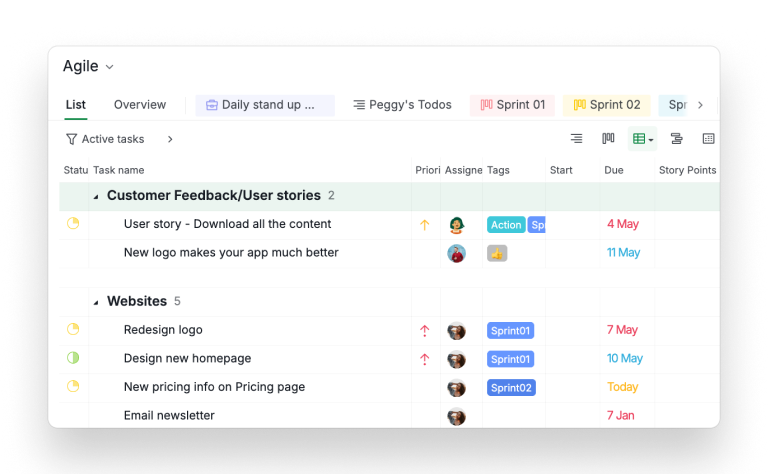
A versão baseada em filtro desse mesmo padrão usa uma tag como sprint-47 e uma Sublista de filtro que inclui automaticamente tudo o que estiver marcado assim. Um pouco mais de configuração, manutenção zero.
A URL da Sublista é jogada no canal de daily da equipe. Pelas duas semanas seguintes, o time de engenharia trabalha a partir dessa Sublista. A visualização Kanban da Sublista vira o quadro do sprint. O gerente de produto olha a Lista principal para refinar o backlog e conversar sobre roadmap. Os engenheiros olham a Sublista para ver o que está em andamento.
Um efeito colateral bacana: na hora da retrospectiva, a Sublista é o artefato. Ela registra exatamente o que estava no escopo, o que foi entregue e o que ficou para depois. Sem tirar print de um quadro do Jira para colar no Confluence. A URL da Sublista é o registro.
Como uma agência dá visibilidade aos clientes com uma Sublista de Equipe externa?
Este é o uso de maior valor da Sublista para agências, e o que a maioria delas nem imagina ser possível. O mesmo padrão vale para times internos que trabalham com parceiros criativos externos (designers freelancers, editores de vídeo, fornecedores de tradução). Qualquer pessoa fora da sua organização que precise de uma janela para o trabalho, mas só para a fatia dela.
Como configuramos: um projeto por contrato de cliente (ou por fluxo de parceiro externo). A Lista principal guarda todo o trabalho, incluindo tarefas apenas internas: conversas comerciais, QA interno, sinalizações de rentabilidade. Uma Sublista com o nome do cliente é criada com a permissão definida como Equipe externa, preenchida somente com as entregas e decisões que o cliente deve ver.
Você pode ver a estrutura na sublista External Team — Client View que montamos dentro da área de trabalho Marketing Campaign Launch. Em um contrato real, você a preencheria com as entregas que envolvem o cliente: posts de blog em revisão, peças de design, roteiros de webinar, pacotes de tradução.
Anotações internas de margem, conversas privadas de QA, o histórico de mudanças de escopo usado no faturamento? Tudo isso fica na Lista principal, invisível para a URL da Equipe externa.
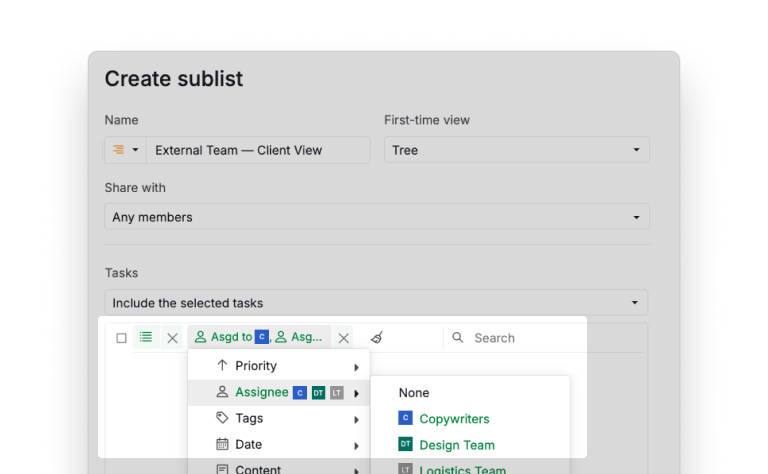
O cliente recebe essa URL. Ele a abre com o assento de Equipe externa. Vê entregas, datas limite, estado e os comentários que o envolvem. Nada além disso.
Para uma agência tocando de 8 a 15 contratos de clientes ao mesmo tempo, esse único padrão substitui o PDF semanal, a página paralela no Notion, o e-mail de status cheio de prints e uma boa parte do vaivém que acontece quando um cliente pergunta "no que vocês estão trabalhando?" porque não tem outro jeito de enxergar.
A versão mais aprofundada desse fluxo está no nosso post sobre gestão de projetos em agências. A versão curta: as Sublistas de Equipe externa são onde você para de manter um tracker paralelo voltado ao cliente, porque o limite de permissão passa a ser garantido pela ferramenta em vez da sua disciplina.
Como um gestor conduz a revisão semanal com uma Sublista baseada em filtro?
Uma líder de equipe com oito liderados diretos e quatro projetos ativos tem um problema recorrente: toda sexta-feira ela precisa saber o que foi entregue, o que atrasou e o que vem por aí. Extrair isso de quatro Listas principais é um trabalho de 90 minutos que ninguém curte e a maioria acaba pulando.
Como configuramos: uma Sublista baseada em filtro por projeto, todas chamadas "This Week". Deixamos o padrão esboçado no Marketing Campaign Launch para você ver o formato da URL. As condições de filtro que você configuraria:
due-date in this weekOUcompleted in this weekassignee in [liderados diretos]
Este é o caso de uso em que as Sublistas baseadas em filtro justificam sua existência. Tarefas novas criadas no meio da semana que atendem aos critérios aparecem automaticamente. Tarefas concluídas somem depois da virada da semana. Zero manutenção. A Sublista se mantém atual porque é uma consulta, não uma lista curada.
Se você prefere não manter uma Sublista por projeto, a atualização da Sublista 2.0 permite criar uma Sublista no nível da pasta, da Pasta Inteligente, da organização ou de As Minhas Tarefas. Coloque uma única Sublista "This Week" na pasta que contém os quatro projetos, aplique o filtro uma vez, e essa única URL puxa as tarefas correspondentes de todos os projetos abaixo dela. Você salva um link em vez de quatro, e a revisão de sexta abre em uma só aba.
Combine isso com a integração MCP do Quire se fluxos com IA fazem parte do seu arsenal: peça ao Claude para ler cada Sublista "This Week" e redigir o resumo de sexta para a equipe. Agora a IA tem uma fonte de dados delimitada com precisão, em vez do backlog inteiro.
Caso de uso 5: como a integração de um novo contratado se encaixa em uma Sublista?
Quando alguém novo entra, você cria uma Sublista por contratação (por exemplo, "Onboarding — Elizabeth") e puxa apenas as tarefas que se aplicam à função dela. A permissão é Membros selecionados: Elizabeth, a gestora dela, o padrinho e o contato do time de Pessoas. A diretora de marketing e o líder de engenharia nunca precisam ver isso. A gestora de Elizabeth vê todo dia.
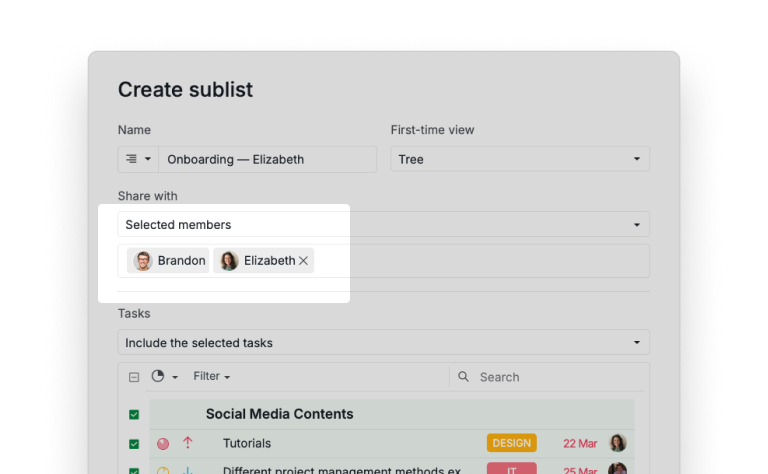
O que isso faz e um documento não faz: datas limite, responsáveis, comentários e progresso visível. Elizabeth sabe o que vem a seguir sem precisar perguntar. A gestora dela dá uma olhada na Sublista na sexta e vê o que travou. O padrinho recebe uma notificação quando chega a vez da tarefa dele.
Quando Elizabeth termina a integração, a Sublista é arquivada, não excluída. Ela vira o registro de como a integração dela realmente foi, que é justamente o que você vai querer ler antes de desenhar a da próxima pessoa.
Se a organização tem o Quire MCP conectado, gerar a Sublista de cada contratação a partir de um modelo de RH ou da transcrição de uma reunião de kickoff é tarefa de um único prompt. Cobrimos esse fluxo em 5 fluxos de gestão de projetos com IA.
Uma Sublista cobre as primeiras semanas da Elizabeth. Para os três primeiros meses, o guia de plano de 30-60-90 dias do Quire estende a mesma ideia em quatro fases, com um ponto de revisão e uma métrica de sucesso em cada uma, para que a gestora saiba como é um bom resultado no dia 30, em vez de adivinhar no dia 89.
Caso de uso 6: como uma Sublista pessoal "Today" mantém você focado?
O caso de uso de produtividade pessoal. Este não tem nada de inovador, mas é o que a maioria dos usuários adota primeiro e usa mais.
Como configuramos: uma Sublista privada baseada em filtro chamada "Today", com as condições assignee = me, due-date = today OR overdue, status != done. Deixamos uma sublista Today esboçada dentro do Marketing Campaign Launch para você ver o padrão funcionando. No seu uso, defina a permissão como Privado para que ela não apareça na barra de abas de nenhum colega.
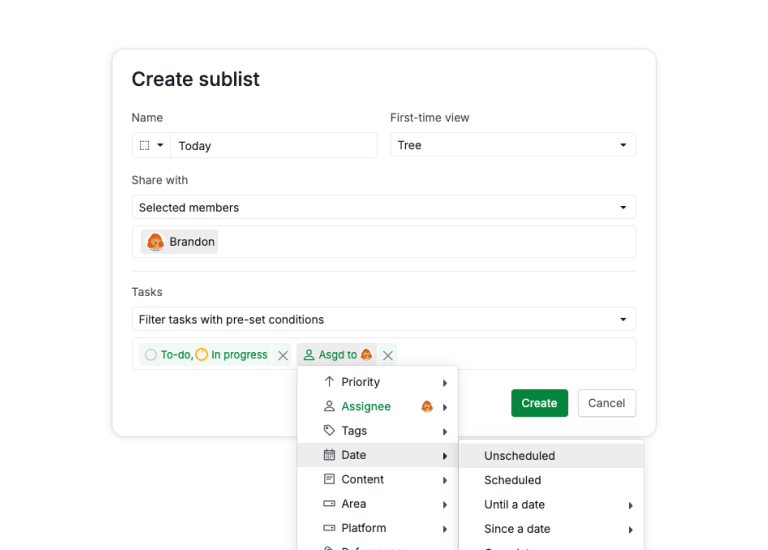
A Sublista fica no topo da barra de abas do projeto, fixada. A primeira ação do dia é abri-la. A última ação do dia é fechá-la. Todo o resto, incluindo as 247 tarefas que não são suas, fica invisível durante a janela de trabalho.
Uma Sublista "Today" é uma ferramenta de foco e funciona melhor dentro de um sistema: hábitos sobre o que entra na lista e como a prioridade é decidida. Escrevemos sobre esse padrão no post sobre o imposto da coordenação.
Quando duas equipes precisam de dois projetos em vez de duas Sublistas?
Quando o trabalho tem donos realmente separados. A Sublista é uma ferramenta de foco dentro de um escopo compartilhado, então brilha quando cada fatia se beneficia da mesma Lista principal.
O padrão a observar: duas áreas tocam trabalhos com partes interessadas, cronogramas, cadências e definições de pronto diferentes, mas ficam em um só projeto, cada uma com sua Sublista. Seis semanas depois, nenhuma das equipes tem uma visão coerente e as Sublistas seguem em direções opostas.
Se duas fatias de trabalho têm posse realmente separada, dê a elas dois projetos. O teste: se as duas Sublistas nunca ganhariam nada em ser vistas juntas, você tem dois projetos dividindo um rótulo, e uma Pasta Inteligente ainda pode reunir os dois em uma só visualização.
Se você está decidindo entre dividir um projeto ou usar uma Sublista, a regra prática: você algum dia leria a Lista principal? Se sim, Sublista. Se não, divida.
Como criar a sua primeira Sublista?
Todas as opções estão no nosso guia para criar Sublistas.
Aqui vai a versão que a maioria das pessoas precisa:
- Abra um projeto. Clique no ícone + ao lado da aba Lista. Ou simplesmente pressione
L. - Dê um nome à Sublista. Escolha um ícone, se quiser.
- Escolha o nível de permissão. O padrão é Todos os membros; agências normalmente querem Equipe externa; para uso pessoal, Privado.
- Decida entre manual (arrastar as tarefas) ou baseada em filtro (condições que puxam as tarefas correspondentes).
- Fixe no topo da barra de abas.
O menu de contexto do clique direito em qualquer tarefa traz Definir Sublista, que é mais rápido do que arrastar depois que você usa duas vezes.
Existe um segundo caminho, e ele é mais rápido quando você já sabe o formato do que quer. Filtre a lista primeiro, depois abra o menu da estrela na barra de filtros e escolha Criar sublista.
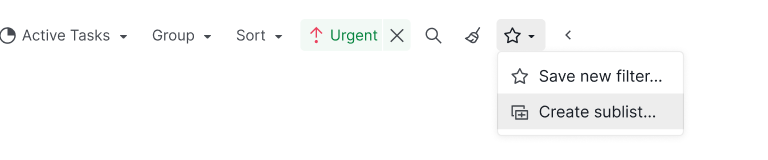
O que você filtrou vira as condições permanentes da Sublista, então você acaba com uma Sublista baseada em filtro sem configurar nada do zero. Esse é o caminho para as quatro Sublistas "This Week" do Caso de uso 4 e para qualquer situação em que a regra seja mais fácil de descrever do que a lista.
Que dicas fazem a Sublista realmente pegar?
Alguns padrões separam as equipes que usam a Sublista daquelas que experimentam a Sublista e abandonam depois de uma semana.
Nomeie as Sublistas pelo trabalho, não pela pessoa. "Tarefas da Sara" apodrece. "Refresh de marca do 3º trimestre" continua útil mesmo quando a Sara sai de férias. Nomes que descrevem a fatia de trabalho sobrevivem a mudanças de pessoal.
Use as baseadas em filtro sempre que puder. Sublistas manuais precisam de manutenção. Sublistas baseadas em filtro se atualizam sozinhas, e salvar uma pelo menu da estrela na barra de filtros leva mais ou menos o mesmo tempo que aplicar o filtro levou. A configuração exige um pouco mais de reflexão no início; ela se paga toda semana depois disso.
Fixe as que você realmente usa; arquive o resto. Uma parede de Sublistas fixadas vira uma nova forma de bagunça. De três a cinco Sublistas fixadas é o ponto ideal para a maioria das equipes. Arquive (não exclua) as que você parou de usar; as tarefas continuam na Lista principal e você pode ressuscitar a Sublista se o fluxo voltar.
Compartilhe a URL, não prints. A URL da Sublista é a fonte de verdade viva. Colar um print no Slack cria um artefato paralelo que fica desatualizado no instante em que alguém atualiza uma tarefa.
Não bifurque a ordenação da Lista principal dentro de uma Sublista. Reordenar dentro de uma Sublista reordena a principal. Se você precisa de uma ordem diferente sem mexer na principal, o que você provavelmente queria era uma Pasta Inteligente separada, não uma Sublista.
Principais conclusões
A Sublista é o mecanismo que torna um projeto compartilhado do Quire tolerável para todo mundo depois das 50 tarefas. O filtro em si não é o ponto; o que importa é que ele é nomeado, salvo, controlado por permissão e apontado para a mesma fonte de verdade.
Os seis fluxos reais acima (visualizações de marketing por função, escopo de sprint, janelas de cliente com Equipe externa, revisões semanais do gestor, trilhas de integração de novos contratados e listas de foco pessoal) cobrem a maior parte dos casos em que a Sublista justifica sua existência.
O uso errado é substituir por uma Sublista um limite de projeto que deveria existir. O uso certo é dar a cada pessoa dentro de um projeto compartilhado a visualização menor e mais relevante dele. A maioria das equipes que diz "a Lista principal está ingerenciável" na verdade quer dizer "eu ainda não configurei Sublistas".
Qual caso de uso de Sublista combina com você?
Seis equipes, seis formas de fatiar um projeto. Encontre a mais próxima da sua.
| Caso de uso | O que a Sublista faz |
|---|---|
| Lançamento de campanha de marketing | Agrupa as tarefas do lançamento em uma visualização compartilhada |
| Planejamento de sprint de software | Recorta do backlog as tarefas do sprint |
| Visibilidade para o cliente da agência | Compartilha só as tarefas do cliente por uma Sublista de Equipe externa |
| Revisão semanal do gestor | Uma visualização baseada em filtro do que precisa de atenção |
| Integração de novos contratados | Um checklist focado para as primeiras semanas |
| Foco pessoal 'Today' | Suas próprias tarefas do projeto inteiro em uma só tela |
Perguntas frequentes
Como uma mesma tarefa pode aparecer em várias Sublistas do Quire ao mesmo tempo?
Uma Sublista é uma visualização personalizada ou filtrada do mesmo projeto no Quire. As tarefas existem uma única vez na Lista principal e aparecem em quantas Sublistas você criar. Editar uma tarefa em uma Sublista atualiza a principal, porque são a mesma tarefa, não uma cópia.
Qual é a diferença entre uma Sublista do Quire e uma tag, um filtro ou um projeto separado?
Uma tag é um metadado da tarefa. Um filtro é uma busca temporária. Um projeto separado é um conjunto de dados separado. Uma Sublista é uma visualização salva, nomeada e controlada por permissão dos mesmos dados, com URL própria. Você ganha o foco de um filtro, a permanência de um projeto e o compartilhamento granular de um link externo, sem duplicar uma única tarefa.
Quantas Sublistas posso criar por projeto?
Duas por projeto no plano grátis. Os planos pagos ampliam esse limite. A maioria das equipes que atinge o limite está no plano grátis e descobre a Sublista depois de algumas semanas usando o Quire, que costuma ser exatamente quando fazer o upgrade começa a fazer sentido. O detalhamento completo está na página de preços.
Posso compartilhar uma Sublista com alguém de fora da minha equipe?
Sim. Ao criar uma Sublista, você pode escolher Todos os membros, Administradores, Membros selecionados, Equipe externa ou Privado. A opção Equipe externa é o que agências e consultorias usam para dar aos clientes uma janela somente leitura para a fatia de trabalho que é deles, sem expor as tarefas internas.
O que acontece com a minha Sublista se eu mover ou remover tarefas?
Remover uma tarefa de uma Sublista tira ela apenas daquela visualização. A tarefa continua na Lista principal. Excluir a própria Sublista mantém todas as suas tarefas na Lista principal. Reordenar dentro de uma Sublista altera a ordem da principal. Vale saber disso antes de deixar alguém "dar uma arrumada" na Sublista pessoal.
Quando é melhor dispensar a Sublista e começar um novo projeto?
Quando o trabalho realmente pertence a outro projeto, e não a outra visualização. Se duas fatias de trabalho têm partes interessadas diferentes, cronogramas diferentes e definições de pronto diferentes, isso são dois projetos, não duas Sublistas. A Sublista é uma ferramenta de foco, não uma cerca entre equipes.
Pronto para dar à sua equipe a visualização menor e mais útil do projeto em que ela realmente trabalha?
A Sublista está em todos os planos do Quire, incluindo o plano grátis (duas Sublistas por projeto). Cada caso de uso acima leva cinco minutos para configurar. Se resistirem a uma semana, a equipe vai defendê-los; se não, você perdeu cinco minutos.
Comece de graça em quire.io/signup. Sem cartão de crédito, acesso completo aos recursos, 30 dias. Abra o guia da Sublista em outra aba e experimente primeiro a Sublista "Today".
