
features · Apr 14, 2023
セクションのご紹介:タスクリストを分割して攻略しよう
最終更新日:2026年5月29日
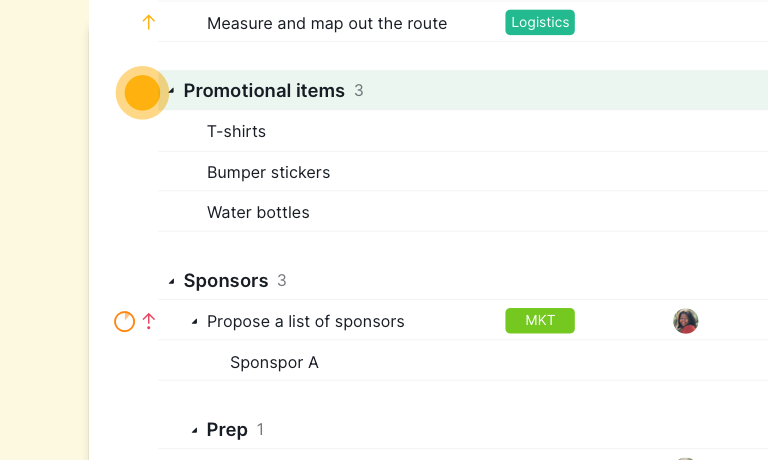
Quire のセクションは、プロジェクト内のタスクをグループ化する機能で、多階層のネストにも対応しています(PM ツールとしては珍しい点です)。プロジェクトをまとめるフォルダーや、ビューを絞り込むサブリストとは役割が異なります。長いタスクリストを、ステージ・トピック・クライアントごとに見やすく区切れます。フリープランを含むすべてのプランでご利用いただけます。
やることが多すぎるのに、ただのタスクリストでは整理しきれない。そんな悩みはありませんか? タスクリストが整っていれば、自分自身も整理しやすくなります。そこで今回、タスクリストをグループ化してプロジェクトの全体像を見やすくする、いちばん手軽な方法としてセクションをご紹介します。
グループ化が有効であることは、認知科学の面からもよく知られています。ジョージ・ミラーが1956年に発表した論文「The Magical Number Seven, Plus or Minus Two」によると、ワーキングメモリが一度に無理なく保持できるのは、およそ7個の項目です。
50個のタスクが並ぶリストが圧倒的に感じられるのも、10個ずつ5つのセクションに分けると扱いやすく感じられるのも、そのためです。リストの中身は減っていません。まとまりが働いてくれたのです。Quire のセクションは、一つのプロジェクト内でこの「まとまり」をつくる機能です。
Quire のセクションとは?
Quire のセクションは、プロジェクト内のタスクを整理してグループ化する機能です。フォルダーやカテゴリに似ていますが、より構造的で柔軟に使えます。
各セクションは独自のタスクセットを持ち、ほかのセクションとは独立して管理できます。そのため、進捗の確認、メンバーへのタスクの割り当て、期限の管理がしやすくなります。
また、セクションを階層構造にできる(複数レベルのセクション)ツールは、ごくわずかです。最初のツールと言ってもよいかもしれません。
かんばんボードビューでは、セクションごとにタスクをグループ化でき、さらに整理しやすくなります。
セクションはどのように使うのがよいですか?
セクションのいちばんの使い道は、もちろんタスクをカテゴリごとに分けることです。ずらりと並んだリストではなく、構造のしっかりしたリストにすれば、仕事を前に進めやすくなります。
Quire では、セクションを次のように使っています。
- 作業のステージごとにプロジェクトをグループ化する。
- コンテンツ作成のアイデア出しで、セクションを見出しとして使う。
- 共通の目標に属するタスクをまとめる。
- クライアント名や会社名をセクション名にして、関連するタスクをそのセクションにまとめる。
ほかにも、セクションの使い方を思いつきましたか? ぜひコメント欄で教えてください!
セクションを使いこなすための詳しい手順は、セクションのガイドをご覧ください。
セクション、フォルダー、サブリストはどう使い分ければよいですか?
大規模なプロジェクトでは、大量のタスクと情報の中で迷子になりがちです。すべてを一つの長いリストに入れるのが手っ取り早く思えても、おすすめしません。
Quire では、大きな目標を小さく扱いやすいタスクや子タスクに分解することの大切さを、いつもお伝えしています。数年前には、プロジェクト内にサブリストをつくるQuire サブリストを導入しました。メインリストを映したパーソナルなリストがあれば、やるべきことや自分の担当範囲に関係の深いことに集中しやすくなります。
少し前には、プロジェクトを整理して移動しやすくするフォルダーを追加しました。一つの組織内にフォルダーをいくつも作成して、そこにプロジェクトを追加できます。
そして今回のアップデートで、プロジェクトにセクションが加わりました。次のようにイメージしてみてください。プロジェクトは本、サブリストは章、フォルダーは蔵書、セクションは段落にあたります。
プロジェクトで行き詰まったときは、より小さく扱いやすいセクション、フォルダー、サブリストに分けてみましょう。全体像に圧倒されることなく、目の前のステップに集中して、着実に目標へ近づけます。自分にとって筋の通った形で整理すれば、やることリストへの取りかかりやすさに驚くかもしれません。
どんな進め方でタスクに取り組んでいても、思った以上に複雑なプロジェクトに出会うことはあるものです。でも心配はいりません。こうしたヒントと、皆さんのために磨いてきた機能を活用して、生産性を保ちながら、最終ゴールへの道のりを楽しんでください。
今日はここまでです! お伝えしたいことはありますか? コメント欄で教えてください。私たちはいつでも耳を傾けています!
セクションが向かないのはどんなときですか?
セクションが明快さよりも手間を増やしてしまうのは、次の3つの場面です。
- プロジェクトのタスクが10個未満のとき。 短いタスクリストにグループ化は不要です。10個の項目を並べ替えずに眺める負担は、どのセクションに入れるかを考える負担より小さくて済みます。
- タスクが頻繁にグループ間を移動するとき。 毎日タスクを分類し直すなら、セクションは管理の負担になります。タグやカスタムフィールドを使いましょう。これらはタスクと一緒に自然に移動します。
- メンバーごとに必要なグループ化が違うとき。 セクションはプロジェクト全体に適用され、全員に表示されます。デザイナーはスプリントごと、PM はクライアントごとにタスクを見たい場合は、セクションではなくサブリストで解決する問題です。
どれにも当てはまらず、プロジェクトのタスクが15〜20個を超えているなら、セクションでリストがぐっと扱いやすくなります。
タスクの壁を崩してみませんか?
長くなってきた Quire のプロジェクトを開いて、自然なグループ(ステージ、トピック、クライアントなど)を3つ選び、該当するタスクをそれぞれセクションにまとめてみましょう。半日もすれば、リストの見え方が変わるはずです。セクションは、Quire のどのプランでも無料でお使いいただけます。各プランに含まれるそのほかの機能は、料金ページをご覧ください。

よくある質問
Quire のセクションとは何ですか?
セクションは、一つのプロジェクト内でタスクをグループ化する機能です。フォルダーに似ていますが、より構造的です。Quire は複数レベルのセクションに対応しており、セクションの中にサブセクションを作成できるため、長いタスクリストも見やすく保てます。
Quire のセクション、フォルダー、サブリストの違いは何ですか?
セクションは一つのプロジェクト内のタスクを分割します。フォルダーは組織内の複数のプロジェクトを整理します。サブリストは、一人のユーザー向けにパーソナライズされた絞り込みビューです。プロジェクトは本、フォルダーは本棚、セクションは段落と考えるとわかりやすいでしょう。
Quire でセクションをどのように活用するのがよいですか?
よくあるパターンは、ステージ別、トピック別、クライアント名別のグループ化や、ドキュメントを書くときのコンテンツ見出しとしての活用です。チームが実際に仕事をとらえる考え方に合ったグループ化を選んでください。
セクションを入れ子にすることはできますか?
はい、Quire は PM ツールとしては珍しく、複数レベルのセクションに対応しています。たとえば「マーケティング」というトップレベルのセクションの中に、「コンテンツ」「デザイン」「有料メディア」といったサブセクションを作成できます。
セクションは Quire のフリープランで利用できますか?
はい。セクションはフリープランを含む Quire のすべてのプランでご利用いただけます。アップグレードは不要です。
