
features · Apr 14, 2023
Presentiamo le Sezioni: dividi e organizza la tua lista di attività
Ultimo aggiornamento: 29 maggio 2026
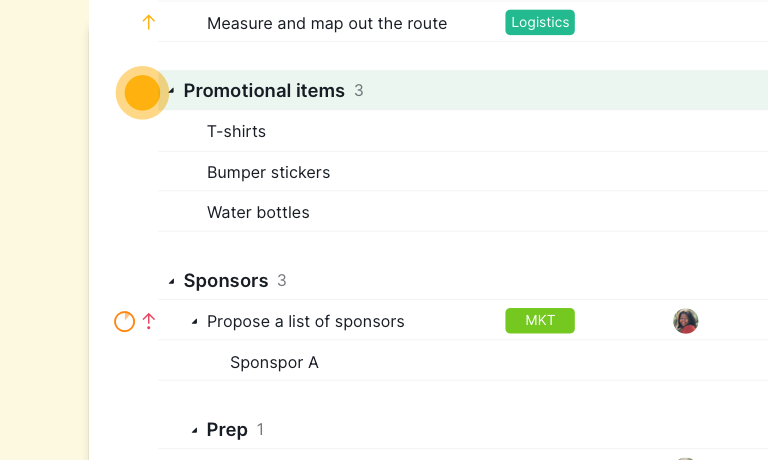
Le sezioni di Quire raggruppano le attività all'interno di un progetto, con annidamento a più livelli (la parte insolita per uno strumento di project management). Sono diverse dalle Cartelle (che raggruppano i progetti) e dalle Sottoliste (che filtrano le viste). Usale per spezzare un lungo elenco di attività in blocchi facili da scorrere, per fase, argomento o cliente. Disponibili in ogni piano, piano gratuito incluso.
Hai troppa carne al fuoco e il solito elenco di attività non ti aiuta? Abbiamo tutti bisogno di un elenco di attività ordinato per essere più ordinati noi stessi. Oggi siamo felici di presentare le Sezioni, il modo più semplice per raggruppare l'elenco delle attività e avere una visione più strutturata del tuo progetto.
Il vantaggio cognitivo del raggruppare è ben documentato. L'articolo del 1956 di George Miller, «Il magico numero sette, più o meno due», ha rilevato che la memoria di lavoro riesce a trattenere comodamente circa sette elementi distinti alla volta.
Ecco perché un elenco di 50 attività sembra opprimente, mentre lo stesso elenco suddiviso in cinque sezioni da dieci appare gestibile. L'elenco non si è accorciato: a fare il lavoro sono stati i blocchi. Le sezioni sono il modo in cui Quire crea questi blocchi all'interno di un progetto.
Cosa sono le sezioni di Quire?
Le sezioni di Quire sono un modo per organizzare e raggruppare le attività all'interno di un progetto. Assomigliano a cartelle o categorie, ma hanno più struttura e flessibilità.
Ogni sezione ha il proprio insieme di attività, che si possono gestire indipendentemente dalle altre sezioni. Così è più facile monitorare i progressi, assegnare le attività ai membri del team e gestire le scadenze.
Inoltre, Quire è uno dei pochissimi strumenti, se non il primo, a offrirti una struttura gerarchica per le sezioni (sezioni a più livelli).
Puoi raggruppare le attività per sezione nella vista Bacheca Kanban per un'organizzazione ancora migliore.
Come usare le sezioni?
Naturalmente, l'uso principale delle sezioni è dividere le attività in categorie diverse. Invece di una lista della spesa infinita, avrai un elenco più ordinato che ti aiuta davvero a portare a termine le cose.
Ecco alcuni esempi di come usiamo le sezioni in Quire:
- Raggruppa il progetto in base alle fasi di lavoro.
- Usa le sezioni come intestazioni quando fai brainstorming di idee per la scrittura di contenuti.
- Raggruppa le attività che appartengono a un obiettivo comune.
- Dai alla sezione il nome di un cliente o di un'azienda e raccogli sotto di essa tutte le attività pertinenti.
Ti vengono in mente altri usi per le sezioni? Faccelo sapere nei commenti!
Per una guida dettagliata su come sfruttare al meglio le sezioni, visita la nostra guida alle sezioni.
Come organizzarsi al meglio con sezioni, cartelle e sottolista?
Quando lavori a un progetto mastodontico, perdersi nella marea di attività e informazioni è fin troppo facile. Mettere tutto in un unico lungo elenco può sembrare la soluzione migliore sul momento, ma non farlo.
In Quire sottolineiamo sempre il valore di scomporre un grande obiettivo in attività e sub attività piccole e gestibili. Un paio d'anni fa abbiamo introdotto la Sottolista di Quire, con cui puoi creare una sottolista all'interno di un progetto.
Una lista più personalizzata, che rispecchia quella principale, ti aiuta a concentrarti su ciò che va fatto e su ciò che è più rilevante per il tuo ambito di lavoro.
Qualche tempo fa abbiamo aggiunto la Cartella, per organizzare meglio i progetti e muoverti più facilmente. Puoi creare cartelle diverse all'interno di una stessa organizzazione e iniziare ad aggiungervi i progetti.
Con l'ultimo aggiornamento, al tuo progetto si aggiunge la Sezione. Puoi pensarla così: un progetto è come un libro, una sottolista è un capitolo, una cartella è la tua libreria e una sezione è come un paragrafo.
La prossima volta che un progetto ti metterà in difficoltà, prova a scomporlo in sezioni, cartelle e sottoliste più piccole e gestibili. Potrai concentrarti sui passaggi che hai davanti e avanzare con costanza verso l'obiettivo, invece di sentirti schiacciato dal quadro generale.
Potresti sorprenderti di quanto sia più semplice affrontare la tua lista di cose da fare quando è organizzata in modo sensato per te.
Qualunque sia il tuo modo di lavorare sulle attività, prima o poi ti troverai davanti un progetto più complesso del previsto. Nessun problema: segui i nostri consigli e sfrutta al meglio le funzioni che abbiamo selezionato per te, così resterai più produttivo e ti godrai davvero il percorso verso il traguardo finale.
Per oggi è tutto! C'è qualcosa che vorresti dirci? Scrivilo nei commenti: ti ascoltiamo!
Quando le sezioni sono lo strumento sbagliato?
Tre situazioni in cui le sezioni aggiungono lavoro anziché chiarezza.
- Il tuo progetto ha meno di 10 attività. Un elenco breve non ha bisogno di raggruppamenti. Scorrere 10 elementi non ordinati richiede meno sforzo mentale che decidere a quale sezione appartengano.
- Le attività si spostano di continuo da un gruppo all'altro. Se dovessi ricategorizzarle ogni giorno, le sezioni diventerebbero un peso da mantenere. Usa le etichette o un campo personalizzato, perché seguono l'attività in modo naturale.
- Membri diversi del team hanno bisogno di raggruppamenti diversi. Le sezioni valgono per tutto il progetto e sono visibili a tutti. Se il designer vuole vedere le attività per sprint mentre il PM le vuole per cliente, è un problema da Sottolista, non da sezioni.
Se nessuna di queste situazioni ti riguarda e il tuo progetto ha più di 15-20 attività, le sezioni renderanno l'elenco sensibilmente più comodo da usare.
Pronto a sgretolare il muro di attività?
Apri un progetto di Quire diventato troppo lungo, scegli tre raggruppamenti naturali (fasi, argomenti, clienti) e trasforma le attività corrispondenti in una sezione ciascuno. L'elenco ti sembrerà diverso già nel giro di un pomeriggio.
Le sezioni sono gratuite in ogni piano di Quire. La pagina dei prezzi mostra cos'altro include ciascun livello.

Domande frequenti
Cosa sono le sezioni di Quire?
Le sezioni raggruppano le attività all'interno di un singolo progetto, in modo simile alle cartelle ma con più struttura. Quire supporta sezioni a più livelli: una sezione può contenere sottosezioni, così gli elenchi lunghi restano facili da scorrere.
Qual è la differenza tra sezioni, cartelle e sottoliste in Quire?
Le sezioni dividono le attività all'interno di un progetto. Le cartelle organizzano più progetti in un'organizzazione. Le sottoliste sono viste filtrate personalizzate per un singolo utente. Pensa al progetto come a un libro, alla cartella come alla libreria e alla sezione come a un paragrafo.
Come usare le sezioni in Quire?
Gli schemi più comuni sono il raggruppamento per fase, per argomento, per nome del cliente o come intestazioni di contenuto quando scrivi un documento. Scegli il raggruppamento che rispecchia il modo in cui il tuo team ragiona davvero sul lavoro.
Le sezioni si possono annidare?
Sì, Quire supporta sezioni a più livelli, cosa insolita tra gli strumenti di project management. Una sezione di primo livello come Marketing può contenere sottosezioni come Contenuti, Design e Paid Media.
Le sezioni sono disponibili nel piano gratuito di Quire?
Sì. Le sezioni sono disponibili in ogni piano di Quire, piano gratuito incluso, senza bisogno di alcun upgrade.
