
features · Apr 14, 2023
全新區段功能:輕鬆拆解任務清單,各個擊破
最後更新:2026 年 5 月 29 日
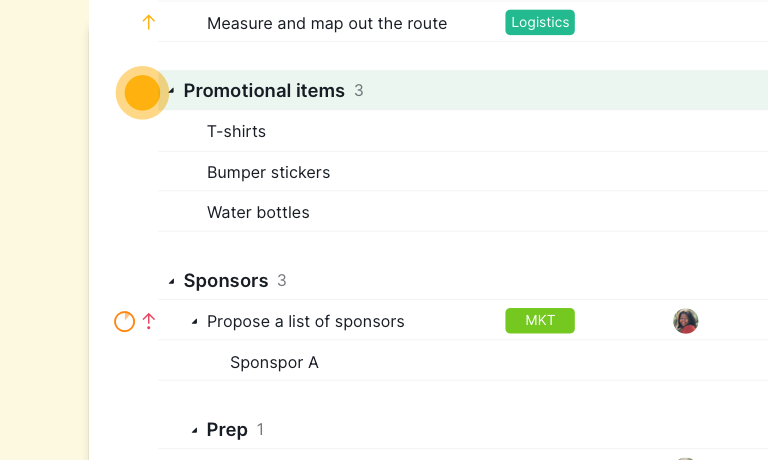
Quire 的區段功能可在專案內將任務分組,並支援多層巢狀結構(這在專案管理工具中並不常見)。與資料夾(分組專案)和子清單(篩選檢視)不同。可用於依階段、主題或客戶將冗長的任務清單拆解為易讀的區塊。所有方案均可使用,包含 Free 方案。
你是否曾被龐大的工作量壓得喘不過氣,偏偏那份平鋪直敘的任務清單完全幫不上忙?我們都需要一份條理清晰的任務清單,才能讓自己的工作更有組織。今天,我們很高興正式推出區段功能——將你的任務清單分組、為專案建立更清晰架構的最簡單方式。
分組的認知效益早有充分研究佐證。喬治·米勒 1956 年發表的論文〈神奇的數字七,加減二〉指出,工作記憶一次大約只能舒適地處理七個獨立項目,這也正是為什麼一份有 50 個任務的清單令人不知所措,而同樣 50 個任務分成五個各含十項的區段卻感覺易於掌握。清單本身並沒有縮短,是分組發揮了作用。區段就是 Quire 在單一專案內實現分組的方式。
什麼是 Quire 區段?
Quire 的區段是一種在專案內整理與分組任務的方式,類似於資料夾或分類,但結構更完整、彈性更高。
每個區段都有自己的一組任務,可獨立管理,讓追蹤進度、指派任務給成員、管理截止日期都更加輕鬆。此外,Quire 是極少數(甚至可以說是第一個)支援區段階層結構(多層區段)的工具。
在看板檢視模式中,你可以依區段分組任務,讓整體組織更加清晰。
Quire 區段與其他專案管理工具的同類功能相比如何?
大多數專案管理工具都有某種分組任務的方式,差異在於這種分組是真正的結構層次,還是僅僅是扁平排序,以及是否支援巢狀嵌套。
| 工具 | 任務分組功能 | 多層 / 巢狀分組 |
|---|---|---|
| Quire | 區段(具階層結構) | 是,支援多層區段 |
| Asana | 區段(清單檢視) | 否,區段為扁平結構 |
| ClickUp | 清單 / 資料夾 / 空間 | 是(深層資料夾階層) |
| Monday | 看板上的群組 | 否,群組為扁平結構 |
| Notion | 折疊區塊 / 子資料庫 | 是(深層頁面巢狀) |
規律如下:Asana 和 Monday 將分組視為扁平排序;ClickUp 和 Notion 支援更深的層次,但方式各異。Quire 的多層區段介於兩者之間,通常正好符合專案任務組織所需的形態——深度足以實用,又不至於令人迷失。
如何善用區段?
當然,區段最主要的用途就是將任務劃分成不同類別。與其面對一份雜亂無章的落落長清單,不如建立一份條理清晰、真正幫助你推進工作的結構化清單。
以下是我們在 Quire 內部使用區段的幾種方式:
- 依工作階段將專案分組。
- 在腦力激盪內容寫作點子時,將區段作為標題使用。
- 將具有共同目標的任務歸為一組。
- 以客戶名稱或公司名稱命名區段,將所有相關任務集中在該區段下。
你是否想到了其他使用區段的方法?歡迎在留言區告訴我們!
如需了解如何充分運用區段功能的詳細指南,請參閱我們的 區段使用指南。
如何善用區段、資料夾與子清單來整理工作?
面對龐大的專案時,很容易迷失在海量的任務與資訊之中。把所有事情塞進一份冗長清單看似簡便,但這並不是好辦法。
在 Quire,我們始終強調將大目標拆解為小而可執行的任務與子任務的重要性。幾年前,我們推出了 Quire 子清單——讓你可以在專案內建立子清單。擁有一份與主清單對應的個人化清單,能幫助你更專注於當下需要完成的事項,以及與自己工作範疇最相關的內容。
稍早,我們新增了資料夾功能,讓你能更輕鬆地整理專案並快速導覽。你可以在單一組織內建立不同的資料夾,並將專案加入其中。
而最新的更新帶來了區段功能。你可以這樣理解:一個專案就像一本書,子清單是其中的章節,資料夾是你的藏書,而區段就像是書中的段落。
下次當你面對一個棘手的專案時,試著將它拆解成更小、更易管理的區段、資料夾與子清單。如此一來,你便能專注於眼前的每一步,穩健地向目標前進,而不是被宏大的全貌壓垮。當任務清單以符合你思維的方式整理好之後,你或許會驚訝地發現,原來一切可以這麼好處理。
無論你以何種方式推進任務,總會遇到比預期更複雜的專案。不過別擔心,善用我們為你精心設計的功能與建議,讓你在邁向最終目標的過程中保持高效,甚至享受其中。
今天就到這裡!有什麼想告訴我們的嗎?歡迎在留言區分享,我們洗耳恭聽!
哪些情況下區段反而不適合?
以下三種情況,使用區段只會增加負擔而非帶來清晰。
- 專案任務少於 10 個。 短小的任務清單不需要分組。瀏覽 10 個未排序項目的認知負荷,遠低於決定每項任務該放入哪個區段的負擔。
- 任務經常在不同分組之間移動。 如果你每天都要重新分類任務,區段就會變成維護包袱。改用標籤或自訂欄位更為合適,因為它們會自然地跟著任務移動。
- 不同成員需要不同的分組方式。 區段是全專案可見的,所有人共享。如果你的設計師想依衝刺週期查看任務,而專案經理想依客戶查看,這是子清單要解決的問題,而不是區段。
如果以上情況都不適用,且你的專案任務超過 15 到 20 個,那麼區段就能讓清單明顯更易於操作。
準備好打破你的任務牆了嗎?
打開一個已經越來越長的 Quire 專案,挑選三個自然的分組方式(階段、主題、客戶),然後將相關任務各自轉換為一個區段。只需半天時間,你就會感受到截然不同的清單體驗。區段在所有 Quire 方案中均免費使用。如需了解各方案的其他功能,請參閱定價頁面。
