
features · Jan 16, 2023
全新資料夾功能:更聰明的專案整理方式
最後更新:2026 年 5 月 29 日
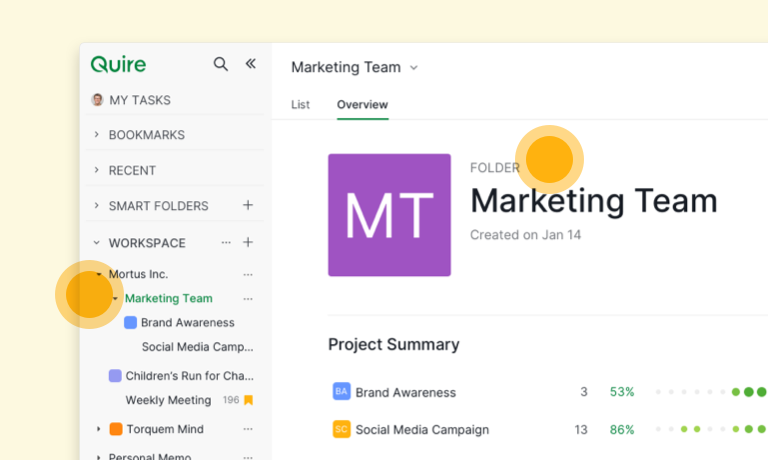
Quire 的資料夾功能可將同一組織內的相關專案集中在一個命名群組下,有別於智慧資料夾(跨組織彙整專案)。支援拖放排序,全景清單模式可跨資料夾檢視所有任務,所有方案(含 Free 方案)皆可使用。
專案管理軟體的核心理念,在於如何幫助團隊以最少的心力管理任務,並實現更高效的協作。今天,我們自豪地向您介紹 Quire 資料夾——一種全新的專案架構方式,讓導覽與管理更加輕鬆。
分組管理對認知效率的幫助並非新觀念。George Miller 1956 年的工作記憶研究發現,20 個以上的項目攤平列出會超出人類的注意力負荷,但若將同樣數量的項目分成 4 至 5 組、每組 5 個,則能維持在可掌握的範圍內。這個原理驅動了現代軟體中所有資料夾式設計:當側邊欄有 30 個專案時,將它們分成 6 個各含 5 個專案的資料夾,能大幅降低找到正確項目的認知成本。
資料夾功能開放給所有使用者。詳細資訊請參閱 Quire 定價頁面。
Quire 資料夾能做什麼?
Quire 資料夾幫助您更有系統地整理專案,讓任務管理更有條理。
從第一天起,Quire 就將團隊協作能力作為每項功能的核心設計原則。資料夾同樣支援組織內所有成員共同協作,充分發揮資料夾的優勢。
若需詳細的組織資料夾使用指南,請參閱 資料夾使用指南。
以下幾種方式可供您思考如何最有效地運用 Quire 資料夾,例如按以下類別建立資料夾:
- 相關部門
- 客戶
- 專案類型
您可以在資料夾中拖放專案,讓整理更靈活。
建立資料夾並將專案加入後,組織內所有具有權限的成員都能看到並使用該資料夾。您的團隊成員可以在您建立的資料夾中協作與管理。
您可以善用全景清單模式,一次檢視資料夾內所有專案的任務。
Quire 資料夾與其他專案管理工具的專案整理功能相比如何?
大多數專案管理工具最終都推出了某種專案分組功能,差異主要在於是否支援巢狀層級,以及是否能跨團隊使用。
| 工具 | 專案分組方式 | 跨組織/跨團隊檢視 | 所需方案 |
|---|---|---|---|
| Quire | 資料夾(組織內)與智慧資料夾(跨組織) | 是,透過智慧資料夾 | 所有方案,含 Free |
| Asana | Portfolio(跨團隊彙整專案) | 是,透過 Portfolio | Business 以上方案 |
| ClickUp | Space → 資料夾 → 清單 的巢狀架構 | Space 以工作區為範圍 | 所有方案;深度依方案而異 |
| Monday | 工作區 → 資料夾 → 看板 | 工作區內 | 所有方案 |
| Notion | 頁面可無限巢狀 | 工作區內 | Free 基本功能 |
從整體來看,專案分組功能幾乎是各工具的標配,但跨組織的分組功能則較為少見。Quire 同時提供資料夾與智慧資料夾的組合,是這份比較中的亮點,尤其是資料夾功能在 Free 方案中即可使用。
資料夾與智慧資料夾:哪個更適合您?
如果您已熟悉 Quire 智慧資料夾,應該對這兩種資料夾的差異有所了解。
智慧資料夾適合用來彙整跨組織的專案,而資料夾則適合在同一個組織內對專案進行分類整理。
簡單來說,如果您負責來自不同部門(分屬不同組織)的專案,並希望將相關專案集中在一起,可以使用智慧資料夾,為您的組織規劃出最清晰的架構。
智慧資料夾也支援與特定成員共享。詳細說明請參閱智慧資料夾授權指南。
不過,當您在同一個組織下的多個專案中工作,並希望將相關任務集中整理——例如來自不同專案清單的會議議程,或不同團隊的錯誤回報——這時候使用資料夾就是最佳選擇。
以上就是今天的新功能介紹!您比較想使用哪種資料夾?有什麼想法或建議嗎?我們洗耳恭聽!😎 歡迎在留言區分享您的想法,我們很期待與您交流!
準備好整理您的 Quire 側邊欄了嗎?
如果您的組織有超過 6、7 個進行中的 Quire 專案,不妨打開側邊欄,建立第一個資料夾,將相關專案拖放進去。通常不到一分鐘,最合適的分組方式就會自然浮現(依部門、客戶或專案類型),之後找東西的速度也會快上許多。資料夾功能在所有 Quire 方案(含 Free 方案)中均可使用,各方案的詳細內容請參閱定價頁面。
